
Ich verbrachte den Großteil eines Dienstagmorgens damit, dabei zuzusehen, wie ein IT-Administrator versuchte, auf einen Windows Server zuzugreifen, der buchstäblich nur 20 Fuß von ihm entfernt stand. Sein Laptop zeigte immer wieder dieselbe Fehlermeldung an: “Dieser Computer kann keine Verbindung mit dem Remotecomputer herstellen. Fehlercode: 0x904.”
Das Frustrierende daran? Zu anderen Servern konnte er problemlos eine Verbindung herstellen.
Wenn du mit diesem Fehler zu tun hast, hier die Kurzfassung: Er wird normalerweise durch abgelaufene RDP-Zertifikate, beschädigte Zertifikatspeicher (insbesondere auf Azure-VMs), Kompatibilitätsprobleme mit Windows 11 oder Fehlkonfigurationen der Firewall verursacht. Die häufigste Lösung besteht darin, das abgelaufene selbstsignierte Zertifikat auf deinem Server zu erneuern. Bei Azure-VMs behebt das Umbenennen des MachineKeys-Ordners Probleme durch beschädigte Zertifikate.
Ich habe diese Lösungen getestet und mich durch Forenbeiträge gewühlt, in denen echte IT-Profis dokumentiert haben, was 2025 tatsächlich funktioniert hat. Hier ist alles, was du wissen musst.
Lösung 1: Abgelaufene RDP-Zertifikate beheben
Nach wochenlanger Fehlersuche hat ein Sysadmin auf Reddit endlich den Fall gelöst für die eigene Organisation. Die eigentliche Ursache stellte sich als abgelaufene, selbstsignierte Zertifikate für RDP heraus, die sich nicht automatisch erneuern.
Das erklärt, warum der Fehler nur bestimmte Server betrifft und nicht andere im selben Netzwerk. Jeder Server hat sein eigenes Zertifikat, und wenn dieses abläuft, schlagen RDP-Verbindungen mit dem Fehler 0x904 fehl.
So beheben Sie das Problem:
- Melden Sie sich lokal oder über eine andere Remote-Zugriffsmethode am betroffenen Server an.
- Öffnen Sie das MMC-Snap-In für Zertifikate, indem Sie Win + R drücken und certlm.msc eingeben.
- Navigieren Sie zu Persönlich > Zertifikate oder Remotedesktop > Zertifikate.
- Suchen Sie das Remotedesktop-Zertifikat und prüfen Sie dessen Ablaufdatum.
- Wenn es abgelaufen ist, klicken Sie mit der rechten Maustaste und löschen Sie das alte Zertifikat.
- Starten Sie die Remotedesktopdienste neu, indem Sie die Eingabeaufforderung als Administrator öffnen und Folgendes ausführen: restart-service termserv -force
- Windows erstellt automatisch ein neues selbstsigniertes Zertifikat.
Mehrere Nutzer in dem Reddit-Thread bestätigten, dass diese Lösung funktioniert hat, nachdem sie festgestellt hatten, dass ihre RDP-Zertifikate abgelaufen waren. Ein Admin bemerkte, es sei besonders verwirrend gewesen, weil das Ablaufen im Vorfeld keine Warnungen auslöst. Ein anderer Nutzer, der den Thread später fand, kommentierte: “Das war bei mir der Fall. Danke für den Link!”
Das Zertifikatsproblem tritt besonders häufig auf Servern auf, die seit Jahren ohne Wartung laufen. Windows erstellt abgelaufene Zertifikate normalerweise automatisch neu, doch manchmal verhindern Berechtigungsprobleme mit dem Ordner MachineKeys, dass dies geschieht.
Lösung 2: Beschädigung von Zertifikaten auf Azure-VMs beheben
Wenn Sie eine Verbindung zu einer Azure-virtuellen Maschine herstellen, gibt es ein spezifisches Problem mit beschädigten Zertifikaten, das den Fehler 0x904 verursacht. Ein IT-Experte hat diese Lösung dokumentiert, nachdem er festgestellt hatte, dass auf seiner Azure-VM alle zertifikatsbezogenen Vorgänge Fehler auslösten.
Das Problem rührt von einem beschädigten Zertifikatspeicher her, der RDP daran hindert, neue selbstsignierte Zertifikate zu erstellen. Die Abhilfe ist überraschend einfach:
- Greifen Sie über das Azure-Portal auf Ihre Azure-VM zu.
- Gehen Sie zu Ihrer VM und wählen Sie Run command, dann RunPowerShellScript.
- Geben Sie diesen Befehl ein:
Rename-Item -path "C:\ProgramData\Microsoft\Crypto\RSA\MachineKeys" -NewName "MachineKeys_old" - Starten Sie den Server neu.
Nach dem Neustart erstellt Windows einen neuen MachineKeys-Ordner mit sauberen Zertifikaten. Der Administrator, der diese Lösung entdeckt hat, verbrachte Stunden mit der Problembehandlung über die Azure-Konsole, bevor er feststellte, dass Zertifikatsvorgänge fehlschlugen. Nachdem er den MachineKeys-Ordner umbenannt und neu gestartet hatte, funktionierten RDP-Verbindungen sofort.
Für Nicht-Azure-Maschinen, auf die Sie direkten Zugriff haben, können Sie diesen PowerShell-Befehl lokal als Administrator ausführen und neu starten. Dies funktioniert bei jedem Windows Server mit beschädigtem Zertifikatspeicher, nicht nur bei Azure-VMs.
Lösung 3: Windows 11 Kompatibilitäts-Workarounds
Windows 11 führte einige Kompatibilitäts-Eigenheiten mit RDP ein, die speziell die Builds 22H2 und höher betreffen. Der Microsoft-Support hat herausgefunden, dass die Verwendung der IP-Adresse des Servers statt des Hostnamens das Problem für viele Benutzer umgeht.
Dies scheint ein Fehler darin zu sein, wie Windows 11 die Hostnamensauflösung für RDP-Verbindungen handhabt. Der Workaround ist einfach:
- Ermitteln Sie die IP-Adresse Ihres Remote-Computers (fragen Sie Ihren Netzwerkadministrator oder führen Sie auf dem Remote-Computer
ipconfigaus). - Geben Sie in Remotedesktopverbindung die IP-Adresse wie 192.168.1.100 statt des Computernamens ein.
- Verbinden Sie sich wie gewohnt.
Wenn das nicht funktioniert, empfiehlt Microsoft, statt der integrierten Remotedesktopverbindung die RDP-App aus dem Windows Store auszuprobieren. Eine Microsoft-Supportingenieurin namens Elise bestätigte dies: “Die RDP-Client-App aus dem Microsoft Store scheint von diesem Problem nicht betroffen zu sein.”
Die Store-Version verwendet leicht unterschiedlichen Netzwerkcode und umgeht häufig die Ursache des 0x904-Fehlers in Windows 11. Dies ist besonders hilfreich, wenn Sie eine Verbindung zu AWS IAM Servern herstellen, die Verbindungen über Hostnamen statt IP-Adressen erfordern.
Lösung 4: Firewall-Einstellungen ordnungsgemäß konfigurieren
Windows Defender Firewall blockiert manchmal RDP, selbst wenn man denkt, es sei erlaubt. Ich habe erlebt, dass selbst erfahrene Admins darüber stolpern, die schwören, alles korrekt konfiguriert zu haben.
Hier ist die vollständige Firewall-Konfiguration, die tatsächlich funktioniert:
Drücken Sie Win + S und geben Sie “Eine App durch die Windows-Firewall zulassen” ein.
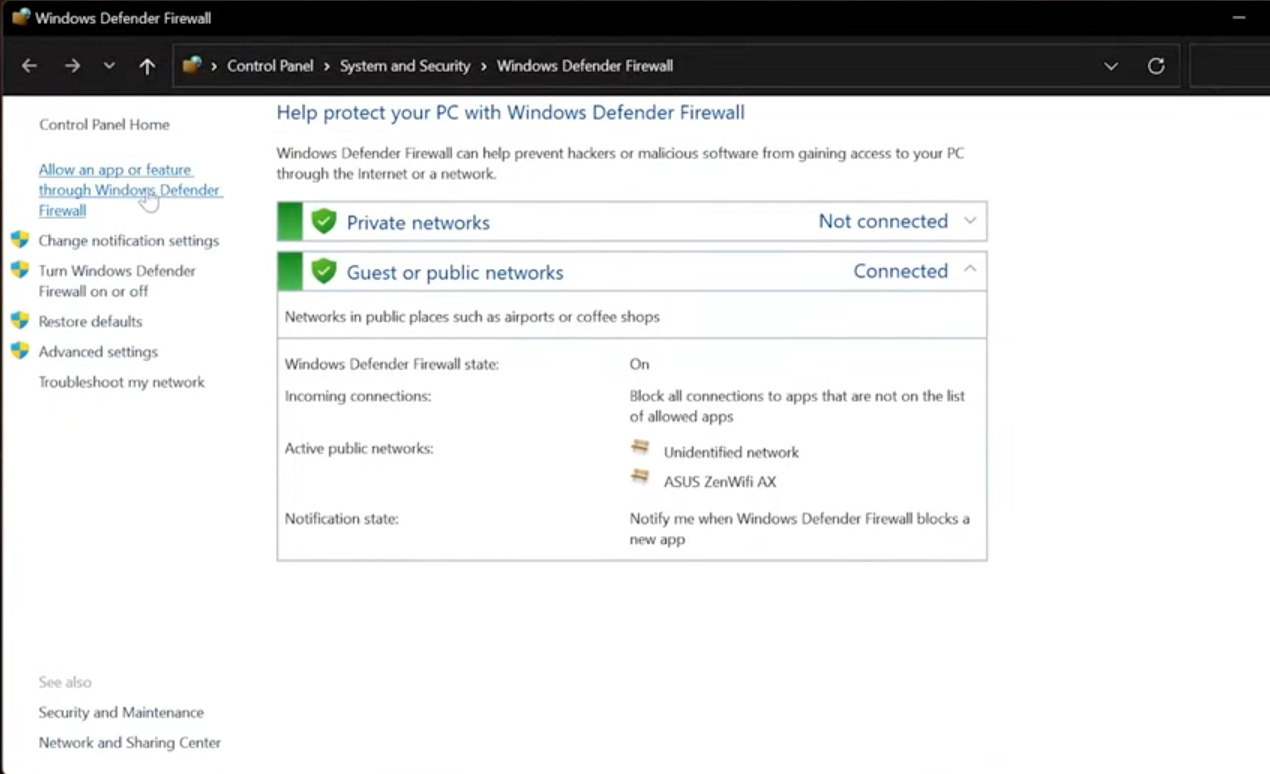
Klicken Sie auf Einstellungen ändern (erfordert Administratorrechte).
Aktivieren Sie sowohl Remotedesktop als auch Remotedesktop (WebSocket) für private und öffentliche Netzwerke.
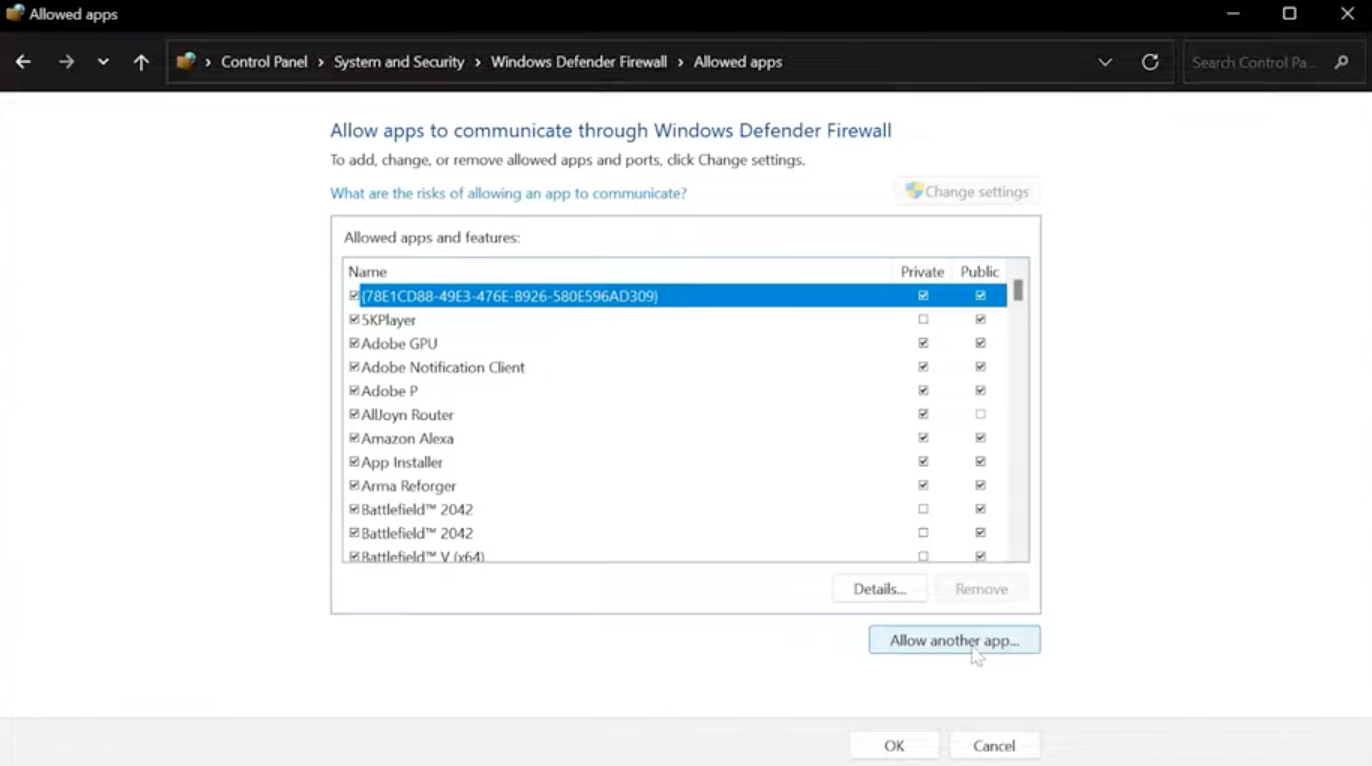
Klicken Sie auf Andere App zulassen, dann auf Durchsuchen.
Navigieren Sie zu C:\Windows\System32\mstsc.exe und wählen Sie sie aus.
Klicken Sie auf Hinzufügen und stellen Sie sicher, dass beide Kontrollkästchen Privat und Öffentlich aktiviert sind.
Klicken Sie auf OK.
Führen Sie dies sowohl auf dem Client-Computer als auch auf dem Remote-Server aus. Der Haken ist, dass bereits eine einzige falsch konfigurierte Einstellung dazu führen kann, dass die Verbindung mit dem Fehler 0x904 fehlschlägt.
In einigen Fällen müssen Sie außerdem prüfen, ob Port 3389 geöffnet ist. Sie können dies in PowerShell testen:
Test-NetConnection [server_name] -Port 3389. Wenn der Verbindungstest fehlschlägt, blockiert Ihre Firewall den RDP-Datenverkehr.Ein Reddit-Nutzer im ursprünglichen Thread zur Fehlerbehebung versuchte, die Firewall auf einem der betroffenen Server vollständig zu deaktivieren, aber das half nicht. Das deutet darauf hin, dass die Firewall-Behebung am besten wirkt, wenn sie mit anderen Lösungen kombiniert wird, insbesondere wenn auch Zertifikatsprobleme vorliegen.
Warum HelpWire sinnvoll ist
Nachdem ich gesehen habe, wie IT-Fachleute stundenlang RDP-Fehler beheben, verstehe ich, warum viele auf dedizierte Remote-Support-Tools umsteigen. HelpWire umgeht diese Probleme mit ablaufenden Zertifikaten vollständig, weil es nicht auf das Remotedesktopprotokoll von Windows angewiesen ist.
Für IT-Supporttechniker und MSPs ist Zuverlässigkeit wichtiger als alles andere. Wenn Sie einem Kunden bei der Fehlersuche an seinem Computer helfen, können Sie es sich nicht leisten, erst 30 Minuten damit zu verbringen, die Verbindung in Ordnung zu bringen, bevor Sie sich dem eigentlichen Problem widmen.
HelpWire funktioniert unter verschiedenen Windows-Versionen ohne Kompatibilitätsprobleme. Keine ablaufenden Zertifikate, keine Konflikte mit Gruppenrichtlinien und keine Windows-11-Eigenheiten, die man umgehen muss. Es ist speziell für Remote-Support-Szenarien konzipiert, in denen Sie einen konsistenten, zuverlässigen Zugriff benötigen.
Das Fazit
Beginnen Sie mit der Zertifikatskorrektur. Das hat das Problem für die meisten IT-Administratoren gelöst, die mit dem Fehler 0x904 zu tun hatten. Prüfen Sie, ob Ihr RDP-Zertifikat abgelaufen ist, löschen Sie es, starten Sie die Remotedesktopdienste neu und lassen Sie Windows ein neues generieren.
Wenn Sie Azure verwenden, ist die Korrektur im Ordner MachineKeys Ihre beste Wahl. Für Windows-11-Nutzer mit Problemen: Versuchen Sie, sich über die IP-Adresse zu verbinden oder die RDP-App aus dem Microsoft Store zu verwenden. Und vergessen Sie nicht, Ihre Firewall-Einstellungen an beiden Enden der Verbindung zu überprüfen.
Der Fehler wirkt zufällig, weil Zertifikate im Hintergrund stillschweigend ablaufen. Sie können monatelang perfekte RDP-Verbindungen haben und dann plötzlich auf 0x904 stoßen, wenn ein Zertifikat abläuft. Jetzt wissen Sie, worauf Sie achten müssen.
Häufig gestellte Fragen
Fehler 0x904 weist darauf hin, dass Ihr Computer keine Remotedesktopverbindung zum entfernten Rechner herstellen kann. Er erscheint typischerweise mit dem erweiterten Fehlercode 0x7 und wird am häufigsten durch abgelaufene RDP-Zertifikate auf dem Server verursacht. Eine Beschädigung des Zertifikatsspeichers (insbesondere auf Azure-VMs), Kompatibilitätsprobleme mit Windows 11 oder Fehlkonfigurationen der Firewall können diesen Fehler ebenfalls auslösen.
Ja, dedizierte Remote-Support-Tools wie HelpWire verwenden andere Verbindungsprotokolle als Windows RDP, sodass sie nicht auf den Fehler 0x904 stoßen oder mit Problemen durch ablaufende Zertifikate zu tun haben. Wenn Sie jedoch ein Tool verwenden, das RDP-Verbindungen tunnelt (wie RustDesk), kann dieser Fehler weiterhin auftreten. Tools, die RDP vollständig umgehen, sind zuverlässiger für einen konsistenten Fernzugriff ohne zertifikatsbezogene Probleme.

