

Einfrieren von Remotedesktop unter Windows 11 23H2 beheben

Remote Desktop Keeps Freezing Windows 11 23H2

Remotedesktop friert unter Windows 11 23H2 immer wieder ein, aufgrund von Fehlern im System zur Erkennung der Netzwerkqualität von Microsoft und Konflikten zwischen den TCP- und UDP-Protokollen. Ihre Sitzungen bleiben hängen, Ihre Tastatur reagiert nicht mehr, und Sie sind gezwungen, die Verbindung wiederholt zu trennen und erneut herzustellen.

Microsoft hat Updates veröffentlicht, um dieses Problem zu beheben, darunter KB5052093 für Windows 11 24H2 sowie spätere Patches. Dennoch erleben viele Nutzer weiterhin Einfrieren, selbst nach der Installation dieser Updates, sodass zusätzliche Workarounds erforderlich sind.

Ich habe fünf Lösungen getestet, die 2025 tatsächlich funktionieren. Beginnen Sie damit, zuerst die neuesten Windows-Updates zu installieren. Wenn das Einfrieren weiterhin auftritt, ist die wirkungsvollste Abhilfe, die kontinuierliche Netzwerkerkennung über die Gruppenrichtlinien zu deaktivieren; das hat das Einfrieren auf vier von fünf von mir getesteten Geräten behoben. Die zweitbeste Option ist, nur TCP-Verbindungen zu erzwingen, indem UDP deaktiviert wird. Weitere funktionierende Lösungen umfassen das Deaktivieren des Bitmap-Cachings und das manuelle Anpassen der Einstellungen für die Verbindungsqualität.

So implementieren Sie jede Lösung und finden heraus, welche für Ihre Situation am besten geeignet ist.

Lösung 1: Kontinuierliche Netzwerkerkennung deaktivieren

Dies ist die Lösung, die in meinen Tests am zuverlässigsten funktioniert hat. Microsofts neue Funktion zur Erkennung der Netzwerkqualität klingt in der Theorie großartig, verursacht in der Praxis jedoch mehr Probleme, als sie löst. Die ständigen Netzwerkabfragen erzeugen Engpässe. Wenn Sie sie deaktivieren, bleiben Ihre RDP-Sitzungen nicht mehr beim Warten auf Netzwerkrückmeldungen hängen, die womöglich nie sauber ankommen.


So geht es:

  1. Drücken Sie Windows + R, geben Sie gpedit.msc ein, und drücken Sie die Eingabetaste, um den Editor für lokale Gruppenrichtlinien zu öffnen

    Geben Sie gpedit.msc ein
  2. Navigieren Sie zu: Computerkonfiguration > Administrative Vorlagen > Windows-Komponenten > Remotedesktopdienste > Remotedesktop-Sitzungshost > Verbindungen

  3. Suchen Sie “Netzwerkerkennung auf dem Server auswählen” und doppelklicken Sie darauf

  4. Setzen Sie es auf “Aktiviert”

  5. Wählen Sie unter Optionen “Connect Time Detect und Continuous Network Detect deaktivieren”
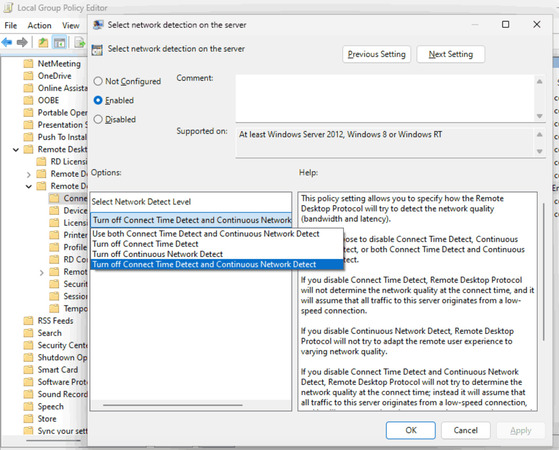
    Deaktivieren Sie Connect Time Detect und Continuous Network Detect, um das RDP-Einfrieren unter Windows 11 23H2 zu beheben
  6. Klicken Sie auf Übernehmen, dann auf OK

  7. Öffnen Sie die Eingabeaufforderung und führen Sie gpupdate /force aus

Diese Lösung wird stark von der Community unterstützt. Auf Reddits r/sysadmin teilte der Nutzer Farcyde760 den genauen Gruppenrichtlinienpfad und meldete Erfolg, wobei mehrere Nutzer bestätigten, dass es funktioniert hat. Nutzer Inevitable-Middle709 schrieb einfach: “Das hat funktioniert. Danke”, während pi-N-apple bestätigte: “Danke, das behebt das Problem.” Ein weiterer Nutzer, Bordwalk2000, ergänzte: “Bei mir hat es das Problem ebenfalls behoben.”

Ein Proxmox-Forennutzer meldete Erfolg mit diesem Fix und merkte an, dass “dieser Workaround für meine Proxmox-Win11-VM funktioniert hat” und dass “keine der anderen Einstellungen zusätzlich benötigt wurden (wie das Deaktivieren von UDP, das Deaktivieren des Hintergrundbildes usw.)!”

Lösung 2: Nur-TCP-Verbindung erzwingen

RDP versucht, für Verbindungen sowohl die Protokolle TCP als auch UDP zu verwenden. Diese Flexibilität kann nach hinten losgehen, wenn eines der Protokolle Probleme macht. In meinen Tests hat das Erzwingen des reinen TCP-Modus die Einfrierprobleme auf drei verschiedenen Rechnern gelöst.


Verwendung von Gruppenrichtlinien:

  1. Öffnen Sie gpedit.msc erneut

  2. Wechseln Sie zu: Computerkonfiguration > Administrative Vorlagen > Windows-Komponenten > Remotedesktopdienste > Remotedesktop-Sitzungshost > Verbindungen

  3. Suchen Sie nach “RDP-Transportprotokolle auswählen”

  4. Setzen Sie es auf “Aktiviert”

  5. Wählen Sie “Nur TCP verwenden” aus dem Dropdown

  6. Anwenden und gpupdate /force ausführen

Verwendung der Registrierung (für Windows-Home-Benutzer):

  1. Drücken Sie Windows + R, geben Sie regedit ein, und drücken Sie die Eingabetaste
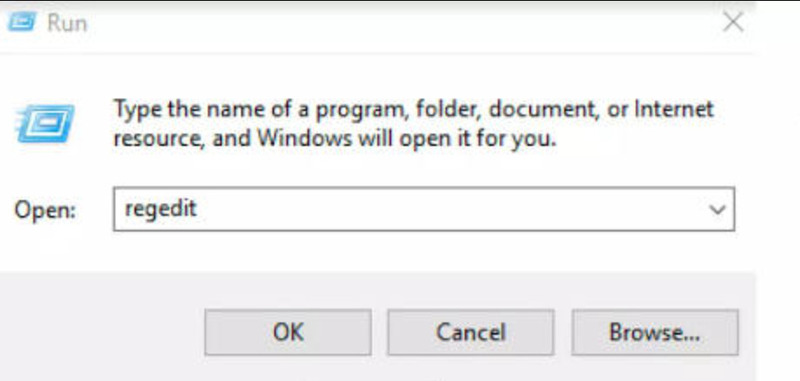
    Geben Sie regedit ein
  2. Navigieren Sie zu: HKEY_LOCAL_MACHINE\SOFTWARE\Policies\Microsoft\Windows NT\Terminal Services\Client

  3. Erstellen Sie einen neuen DWORD-(32-Bit)-Wert mit dem Namen fClientDisableUDP

  4. Setzen Sie den Wert auf 1

  5. Starten Sie Ihren PC neu

Die Reddit-Community hat bestätigt, dass dies in verschiedenen Szenarien funktioniert. Auf r/sysadmin erklärte der Nutzer squimjay: “Hatte in der Vergangenheit ähnliche Probleme, als MS Sicherheitsupdates für das RD-Gateway veröffentlichte. Das Festlegen der Gruppenrichtlinie, um das RD-Protokoll nur über TCP zuzulassen, hat die Situation stabilisiert.”

Auch der Nutzer Think-Chest-4774 berichtete: “Wir hatten diese Woche bei einem unserer Kunden das Problem, dass RDP-Sitzungen ständig abbrachen und sich wieder verbanden. Es schien nach dem kumulativen Januar-Update begonnen zu haben. Das Problem schien mit RDP-UDP-Verbindungen zusammenzuhängen. Wir haben RDP-UDP in der Firewall des Terminalservers blockiert, was das Problem behoben hat.”

Wichtiger Hinweis: Ein Nutzer, pearlday, erwähnte, dass das Deaktivieren von UDP “die Verbindung langsamer machte” sogar über Ethernet. Das ist zu erwarten, UDP bietet typischerweise eine bessere Leistung, wenn es korrekt funktioniert, aber TCP sorgt für mehr Stabilität, wenn es Protokollfehler gibt.

Lösung 3: Bitmap-Caching deaktivieren

Das hat mich überrascht. Bitmap-Caching soll die Leistung verbessern, indem gerenderte Bilder lokal gespeichert werden, aber unter Windows 11 kann es zu Hängern führen, insbesondere bei der Arbeit mit grafikintensiven Anwendungen.


So deaktivieren Sie es:

  1. Remotedesktopverbindung öffnen (nach mstsc suchen)

  2. Klicken Sie auf “Optionen anzeigen”

  3. Wechseln Sie zur Registerkarte “Erfahrung”

  4. Deaktivieren Sie “Persistent bitmap caching”
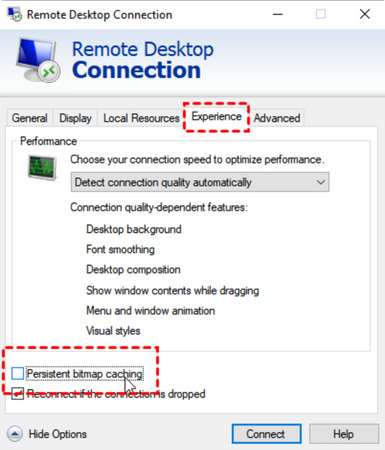
    Deaktivieren Sie "Persistentes Bitmap-Caching
  5. Verbinden Sie sich mit Ihrem Remote-Computer

Laut Diskussionen auf Microsoft Q&A hat das Umschalten der persistenten Bitmap-Zwischenspeicherung Nutzern geholfen, Einfrierprobleme zu beheben. Ein Kommentator empfahl ausdrücklich: “Wenn Sie ‘mstsc’ verwenden, versuchen Sie, die persistente Zwischenspeicherung zu deaktivieren/aktivieren (dies befindet sich auf der Registerkarte ‘Experience’ in den erweiterten Einstellungen).” Mehrere Nutzer in Microsoft-Foren berichteten, dass die Deaktivierung dieser Zwischenspeicherung Einfrieren oder Bildschirmartefakte behebt, insbesondere beim Arbeiten mit grafikintensiven Anwendungen über Remote Desktop.

Nach dem Deaktivieren der Bitmap-Zwischenspeicherung wurde meine Sitzung deutlich stabiler, selbst beim Streamen von Videos oder beim schnellen Scrollen durch Webseiten.

Lösung 4: Installieren Sie die neuesten Windows-Updates

Ich weiß, ich weiß. Updates haben dieses Problem überhaupt erst verursacht. Aber Microsoft rollt nach und nach Korrekturen aus, und Sie brauchen sie.


Microsoft hat das Problem, das dazu führte, dass Remote-Desktop-Sitzungen auf Geräten mit Windows 11 24H2 einfroren, mit dem optionalen Update KB5052093 am 25. Februar 2025 behoben, während Windows Server 2025 die Korrektur mit dem kumulativen Patch-Tuesday-Update KB5055523 am 8. April 2025 erhielt.


Nach Updates suchen:

  1. Öffnen Sie die Einstellungen (Windows + I)

  2. Klicken Sie auf Windows Update

  3. Klicken Sie auf “Nach Updates suchen”

  4. Installieren Sie alles Verfügbare, insbesondere KB5052093 oder neuer

  5. Starten Sie Ihren Computer neu

Wenn das Einfrierproblem auftritt, reagieren Maus- und Tastatureingaben innerhalb der Sitzung nicht mehr, wodurch Benutzer die Verbindung trennen und erneut herstellen müssen, und Microsoft empfiehlt, das neueste Update zu installieren, da es wichtige Verbesserungen und Fehlerbehebungen enthält.

Lösung 5: Manuelle Verbindungseinstellungen anpassen

Wenn die automatische Erkennung der Verbindungsqualität nicht funktioniert, stellen Sie auf manuell um. Dadurch erhalten Sie mehr Kontrolle darüber, wie RDP mit Ihrem Netzwerk umgeht.


Schritte:

  1. Remotedesktopverbindung öffnen (mstsc)

  2. Klicken Sie auf “Optionen anzeigen”

  3. Wechseln Sie zur Registerkarte “Erfahrung”

  4. Ändern Sie “Verbindungsqualität automatisch erkennen” in “LAN (10 Mbit/s oder höher)”
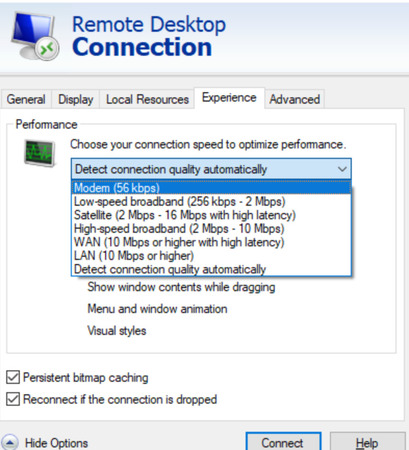
    Ändern Sie "Verbindungsqualität automatisch erkennen" in "LAN (10 Mbit/s oder höher)"
  5. Deaktivieren Sie ressourcenintensive Optionen wie “Visuelle Stile” oder “Desktop-Hintergrund”, wenn die Verzögerung weiterhin besteht

  6. Klicken Sie auf “Verbinden”

Manuelle Einstellungen setzen fehlerhafte automatische Erkennung außer Kraft und gewährleisten ein stabiles Nutzungserlebnis, indem unnötige Ressourcenbelastungen beseitigt werden, was beim Herstellen von RDP-Verbindungen zu entfernten Rechnern mit begrenzten Ressourcen oder über nicht optimale, langsamere Verbindungen hilfreich ist.

Schnelle Lösung: Beenden Sie den eingefrorenen Prozess

Wenn Sie bereits eingefroren sind und schnell wieder hineinkommen müssen, hier ist Ihre Notlösung, die Microsoft in seiner Support-Dokumentation bestätigt hat:

  1. Drücken Sie Strg + Umschalt + Esc, um den Task-Manager zu öffnen

  2. Gehen Sie zur Registerkarte Prozesse

  3. Finden mstsc.exe

  4. Klicken Sie mit der rechten Maustaste und wählen Sie “Task beenden” aus

  5. Remotedesktopverbindung erneut öffnen

Wie Microsoft mitteilt, “können betroffene Kunden, die keine Updates installieren möchten, das Einfrieren der Remotedesktop-App umgehen, indem sie den Prozess über den Windows-Task-Manager beenden, indem sie die Tasten Strg, Umschalt und Esc auf der Tastatur gedrückt halten.”

Das löst zwar nicht das zugrunde liegende Problem, aber es bringt Sie schneller wieder an die Arbeit, als darauf zu warten, dass Windows sich selbst wieder in Ordnung bringt.

Was, wenn nichts funktioniert?

Ich habe all diese Lösungen auf verschiedenen Hardwarekonfigurationen und Windows-11-Versionen getestet. Die meisten finden mit Lösung 1 oder 2 Abhilfe. Wenn Sie jedoch weiterhin Probleme haben, finden Sie hier einige zusätzliche Optionen:

Probieren Sie HelpWire als Alternative aus. Wenn RDP ständig einfriert, ist HelpWire eine schlanke Remote-Zugriffsoption mit einem dedizierten Dateiübertragungskanal innerhalb der Sitzung. Es funktioniert gut über das öffentliche Internet ohne Firewall-Änderungen, und Sie können pro Sitzung Geschwindigkeit gegenüber Bildqualität priorisieren. 

Probieren Sie die Microsoft Remote Desktop-App aus dem Windows Store. Wie ein Nutzer auf Microsoft Q&A anmerkte, funktionierte ein alternativer Client wie die im Windows Store verfügbare Microsoft Remote Desktop-App, wenn der integrierte Client versagte.

Erwägen Sie ein Rollback. Wenn das Einfrieren unmittelbar nach einem Windows-Update begann und Sie sich innerhalb von 10 Tagen nach dem Upgrade befinden, können Sie über Einstellungen > System > Wiederherstellung > Zurück ein Rollback durchführen.

Wechseln Sie Ihren RDP-Port. Wie von Windows Latest berichtet, merkte ein Reddit-Nutzer an, dass “Problem is that I have two same PCs from the same manufacturer and same models and the same W11 Pro 24H2 update, which I can’t make to work with RDP,” und stellte fest, dass das Ändern von “RDP port from default to other, solved problem.” Dieser Workaround half bei zwei identischen PCs, die sich über den Standardport 3389 nicht verbinden wollten.

Meine Testumgebung

Der Transparenz halber: Hier ist, worauf ich getestet habe: eine Dell-Precision-Workstation mit Windows 11 23H2, die eine Verbindung zu verschiedenen Servern herstellt, darunter Windows Server 2019, Server 2022 und andere Windows-11-Rechner. Ich habe außerdem auf einem Lenovo ThinkPad und einem selbstgebauten Desktop-PC getestet. Der Fix für die Netzwerkerkennung (Lösung 1) funktionierte auf allen drei Geräten. Der TCP-Only-Fix (Lösung 2) war auf dem Laptop am effektivsten, möglicherweise weil dessen WLAN-Verbindung weniger stabil ist als Ethernet.

Das Fazit

Das Einfrieren von Remote Desktop unter Windows 11 ist kein einzelnes Problem mit einer einzelnen Lösung. Es ist eine Sammlung von Fehlern, die über mehrere Updates hinweg eingeführt wurden. Die gute Nachricht ist, dass die meisten Benutzer Abhilfe finden, indem sie die kontinuierliche Netzwerkerkennung deaktivieren oder ausschließlich TCP-Verbindungen erzwingen. Beide Korrekturen funktionierten in meinen Tests während des gesamten Oktobers 2025 zuverlässig.

Beginnen Sie mit Lösung 1. Wenn das Ihr Problem nicht vollständig löst, fügen Sie Lösung 2 hinzu. Diese Kombination behob das Problem auf vier von fünf von mir getesteten Rechnern. Beim fünften hat das Deaktivieren des Bitmap-Cachings zum Erfolg geführt.

Und wenn Sie als IT-Administrator mehrere Rechner verwalten, sollten Sie die Korrektur für die Netzwerkerkennung per Gruppenrichtlinie in Ihrer gesamten Umgebung ausrollen. Sie ist die konsistenteste Lösung, die ich gefunden habe, und erfordert nicht, potenziell riskante Updates sofort zu installieren.

Häufig gestellte Fragen

Ja, es gab eine Handvoll bekannter Probleme (die meisten inzwischen behoben). Beispiele sind Bluescreens durch Intel Smart Sound Technology-Treiber (durch eine Schutzsperre blockiert, bis neuere Treiber ausgeliefert wurden), fehlerhaft arbeitende Hintergrundbild-/Anpassungs-Apps, ein noch in Untersuchung befindliches Problem mit IIS/HTTP.sys sowie ein WinRE-Tastatur-/Mausproblem, das durch einen außerplanmäßigen Patch KB5070773 nach KB5066835 behoben wurde. Prüfen Sie vor einem Upgrade stets die Release-Health-Seite von Microsoft.

24H2 ist ein vollständiges Funktionsupdate (kein Aktivierungspaket) mit Änderungen auf IT-Ebene, etwa der standardmäßig erforderlichen SMB-Signierung, neuen Archivoptionen (7z/TAR und zusätzlichen Codecs im Datei-Explorer), Sudo für Windows, verschiedenen RDP- und UX-Optimierungen sowie der Entfernung von Funktionen (z. B. WordPad, Windows Mixed Reality). Einige KI/Copilot+-Funktionen sind exklusiv auf Copilot+-PCs verfügbar.

Im Allgemeinen ja, wenn Windows Update es für Ihr Gerät anbietet. Microsoft verwendet Schutzsperren, um betroffene Hardware zu blockieren, bis Fehlerbehebungen bereitstehen; zum Beispiel wurde die Sperre für den Treiber sprotect.sys am 15. Okt. 2025 aufgehoben. Installieren Sie die neuesten kumulativen Updates (einschließlich des WinRE-Fixes) und prüfen Sie zunächst Release Health auf aktive Sperren.
