
Fehler 0x104 tritt typischerweise auf, wenn ein Remotedesktop-(RDP)-Client den Zielrechner nicht erreichen kann und eine Meldung wie: “Wir konnten keine Verbindung mit dem Remote-PC herstellen, weil der PC nicht gefunden werden kann.” anzeigt.
In der Praxis deutet dies meist auf eine der folgenden Ursachen hin:
- Probleme bei der Namensauflösung (Hostname/DNS wird nicht aufgelöst)
- Probleme im Netzwerkpfad (der PC ist aus Ihrem Clientnetzwerk nicht erreichbar)
- RDP blockiert oder lauscht nicht (Remotedesktop deaktiviert, Firewall blockiert, falscher Port)
- Eigenheiten der Client-Plattform (insbesondere auf macOS: Probleme mit der Berechtigung „Lokales Netzwerk“ gemeldet in 2024–2025)
Dieser Leitfaden nutzt Microsofts aktuelle Anleitungen zur Fehlerbehebung und praxiserprobte Forenlösungen, um die Verbindung herzustellen.
Schnelle Lösungen zum Start
Bevor Sie in detaillierte Lösungen eintauchen, führen Sie diese schnellen Überprüfungen durch, um das Problem einzugrenzen:
Verbinden Sie sich von außerhalb des Netzwerks?
Wenn es zu Hause funktioniert, aber von einem anderen Netzwerk aus (zum Beispiel einem Café) fehlschlägt, benötigen Sie wahrscheinlich ein VPN oder Remote Desktop Gateway (bevorzugt). Wie ein frustrierter Nutzer auf Microsoft Q&A erklärte, funktioniert es zu Hause einwandfrei, schlägt aber überall sonst mit 0x104 fehl; die fehlende Komponente ist normalerweise ein VPN, Remote Desktop Gateway oder Portweiterleitung. Wenn Sie nicht vor Ort sind, empfiehlt Microsoft, VPN oder RD Gateway zu verwenden, anstatt Ihren PC direkt dem Internet auszusetzen.
Versuchen Sie die IP-Adresse statt des Hostnamens
Führen Sie auf dem entfernten PC
ipconfigaus, notieren Sie die IPv4-Adresse, und verbinden Sie sich dann über die IP.IP funktioniert, Hostname schlägt fehl → Microsoft empfiehlt genau diesen Test, um DNS-Probleme von Verbindungsproblemen zu unterscheiden.
Prüfen Sie, ob der RDP-Port erreichbar ist (Windows)
Führen Sie aus:
Test-NetConnection <IP-or-hostname> -Port 3389Wenn dies fehlschlägt, liegt das Problem normalerweise an Firewall/Router/VPN-Routing, nicht an den Anmeldedaten.
Bestätigen Sie, dass Remotedesktop aktiviert ist (Host-Seite)
Auf dem Remote-Windows-PC: Einstellungen → System → Remotedesktop. Stellen Sie sicher, dass es aktiviert ist und dass Ihr Benutzer unter Benutzer auswählen… zugelassen ist.
Wenn Sie sofortigen Zugriff benötigen, probieren Sie HelpWire (Workaround) aus
Wenn RDP blockiert oder instabil ist, nutzen Sie HelpWire als kostenlose RDP-Alternative.
Wenn diese schnellen Überprüfungen das Problem nicht lösen, fahren Sie mit den detaillierten Lösungen unten fort.
Lösung 1: Verwenden Sie IP oder FQDN, um DNS-Probleme auszuschließen
Warum es funktioniert: Wenn der Hostname nicht aufgelöst wird oder auf eine falsche Adresse aufgelöst wird, versucht Ihr RDP-Client im Wesentlichen, ein Haus zu finden, das nicht existiert. Microsofts Anleitung zur Problembehandlung empfiehlt ausdrücklich, Hostname und IP gegeneinander zu testen, um DNS-Probleme von Verbindungsproblemen zu unterscheiden.
Schritte:
Auf dem entfernten Windows-PC:
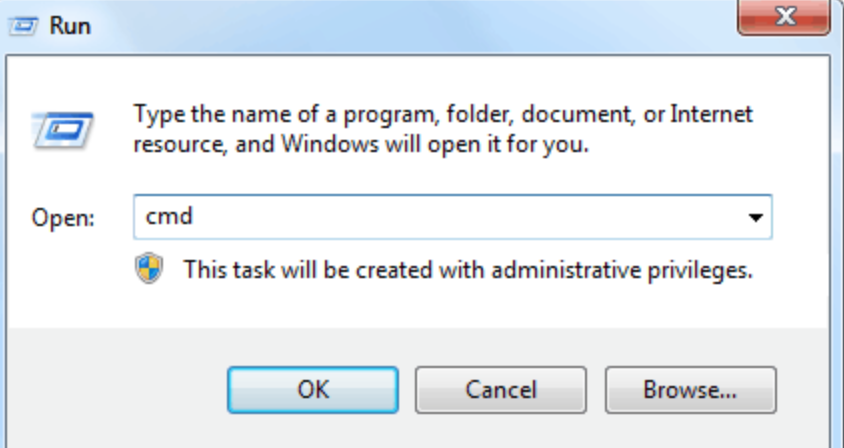
• Drücken Sie Win + R, geben Sie
cmdein, drücken Sie die Eingabetaste
• Ausführen:
ipconfig• Notieren Sie die IPv4-Adresse
Verbinden Sie sich in Ihrem Remotedesktop-Client mithilfe der IP-Adresse.
Wenn die IP funktioniert, der Hostname jedoch nicht:
• DNS korrigieren (korrekter A-Record / lokales DNS / Hosts-Datei), oder weiterhin die IP verwenden.
Lösung 2: Remotedesktop aktivieren und Ihren Benutzer zulassen
Warum es funktioniert: RDP akzeptiert keine Verbindungen, wenn Remotedesktop ausgeschaltet ist oder wenn Ihr Benutzerkonto nicht zur Anmeldung per RDP berechtigt ist. Das klingt offensichtlich, aber ich habe schon erlebt, dass Leute stundenlang Fehler gesucht haben, nur um festzustellen, dass Remotedesktop nie eingeschaltet war.
Die aktuellen Anweisungen von Microsoft nennen beide Voraussetzungen: Remotedesktop aktivieren und sicherstellen, dass das Konto sich verbinden darf.
Schritte (Windows 10/11 / Windows Server mit Desktopdarstellung)
Auf dem Remote-PC: Einstellungen → System → Remotedesktop
Umschalten der Remotedesktop-Aktivierung
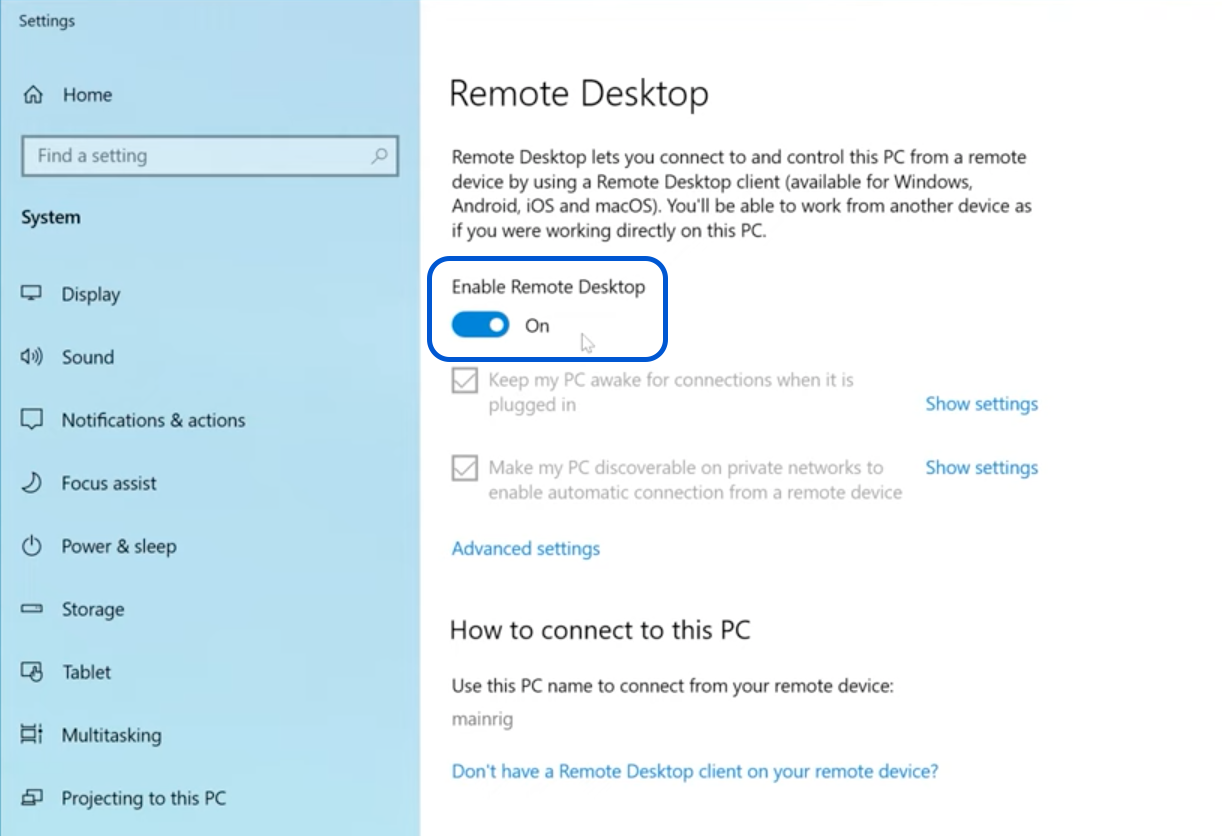
Wählen Sie Wählen Sie Benutzer aus, die remote auf diesen PC zugreifen können, und fügen Sie bei Bedarf das Benutzerkonto hinzu.
Hinweis: Wenn Sie sich mit einer Windows-Edition verbinden, die nicht als RDP-Host fungieren kann, ist das Aktivieren von Remotedesktop nicht möglich (häufig bei einigen “Home”-SKUs).
Lösung 3: Firewallregeln für Remotedesktop aktivieren
Warum das funktioniert: Hier wird es knifflig. Ich habe dieses Szenario Dutzende Male erlebt: Remotedesktop ist aktiviert, das Benutzerkonto hat die Berechtigung, alles sieht korrekt aus, und trotzdem funktioniert es nicht.
Das Problem? Die Windows-Firewall hat spezielle eingehende Regeln für Remotedesktop, und sie sind nicht immer für Ihr aktuelles Netzwerkprofil aktiviert. Microsoft empfiehlt die Aktivierung der integrierten Remotedesktop-Regelgruppe für eingehende Verbindungen, insbesondere:
- Remote Desktop – User Mode (TCP-In)
- Remote Desktop – User Mode (UDP-In)
…und sicherzustellen, dass sie für alle relevanten Profile aktiviert sind.
Schritte:
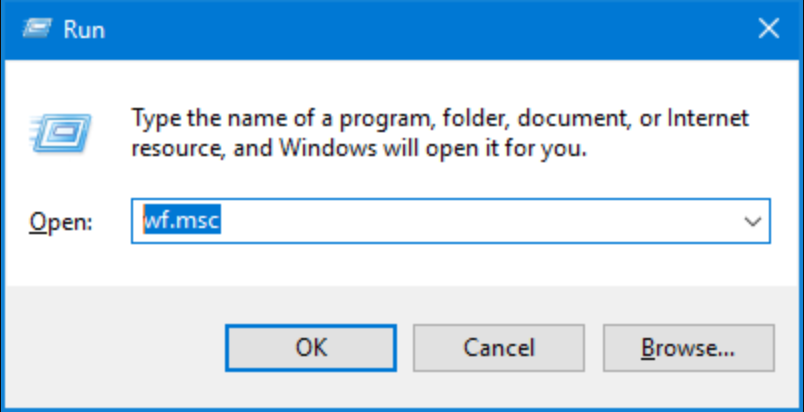
Öffnen Sie auf dem Remote-PC die Windows Defender Firewall mit erweiterter Sicherheit:
• Drücken Sie Win + R, geben Siewf.mscein, drücken Sie die Eingabetaste
Gehen Sie zu den Eingehenden Regeln
Suchen und aktivieren:
• Remotedesktop – Benutzermodus (TCP-In)
• Remotedesktop – Benutzermodus (UDP-In)
PowerShell (Admin)-Option
Alle Remotedesktop-Firewallregeln aktivieren:
Get-NetFirewallRule -DisplayGroup “Remote Desktop” | Set-NetFirewallRule -Enabled True
Lösung 4: Überprüfen Sie den RDP-Port
Warum es funktioniert: Einige Umgebungen ändern den RDP-Listening-Port. In diesem Fall schlägt die Verbindung zum Standardport fehl, selbst wenn sonst alles korrekt ist.
Microsoft dokumentiert den Standard-RDP-Port (3389) und wie vorzugehen ist, wenn er geändert wurde: Verbinden Sie sich mit hostname:port oder IPaddress:port.
Schritte:
Überprüfen Sie auf dem Remote-PC den Port (Registrierung):
•HKEY_LOCAL_MACHINE\SYSTEM\CurrentControlSet\Control\Terminal Server\WinStations\RDP-Tcp
•PortNumbersollte standardmäßig 3389 seinWenn es nicht 3389 ist, verbinden Sie sich mit:
•192.168.1.50:3390(Beispiel)
Lösung 5 (macOS): Berechtigung für das lokale Netzwerk zurücksetzen
Warum es funktioniert: Das ist wirklich merkwürdig. Im Laufe des Jahres 2024 und bis 2025 berichteten zahlreiche Mac-Nutzer, dass RDP im lokalen LAN sporadisch nicht mehr funktionierte, bis sie eine bestimmte Berechtigung aus- und wieder einschalteten.
Die Lösung, die mehrere Nutzer bestätigt haben auf Microsoft Q&A, ist ungewöhnlich spezifisch: Datenschutz & Sicherheit → Lokales Netzwerk → Windows App aus- und wieder einschalten.
Schritte (macOS)
- Systemeinstellungen öffnen
- Zu Datenschutz & Sicherheit → Lokales Netzwerk gehen
- Windows App suchen
- Ausschalten, dann wieder einschalten, und die Verbindung erneut versuchen
Wenn es weiterhin passiert: Einige Nutzer auf Reddit berichten, dass sie dies wiederholt tun müssen, was darauf hindeutet, dass mit den lokalen Netzwerkberechtigungen von macOS etwas Grundsätzliches nicht stimmt. Eine Neuinstallation kann helfen, wenn Berechtigungen „hängen bleiben“ (anekdotisch, aber häufig erwähnt).
Lösung 6: Verbinden Sie sich aus der Ferne über VPN oder RD Gateway
Warum es funktioniert: PC-Namen und private IP-Adressen sind lokale Ressourcen. Für den Zugriff von außerhalb benötigen Sie einen sicheren Pfad in das Netzwerk.
Microsofts Leitfaden zum Zulassen des Zugriffs von außerhalb Ihres Netzwerks enthält eine ausdrückliche Warnung: Ihren PC für das Internet zu öffnen “wird nicht empfohlen” und es ist vorzuziehen, ein VPN zu verwenden. RD Gateway ist die von Microsoft bereitgestellte Rolle, die für einen sichereren Remotezugriff entwickelt wurde.
Wie ein Benutzer auf Microsoft Q&A erklärte, weist “es funktioniert zu Hause, aber nicht außerhalb” meist darauf hin, dass als fehlender Schritt eine öffentliche IP-Adresse plus Portweiterleitung erforderlich ist.
Empfohlener Ansatz
- Per VPN in Ihr Heim-/Büro-Netzwerk (beste Standardoption)
- Oder RD Gateway bereitstellen für verwalteten, richtlinienbasierten Zugriff
- Nur wenn unbedingt nötig: Portweiterleitung konfigurieren und Anmeldeinformationen absichern (starkes Passwort, geringste erforderliche Berechtigungen), gemäß der Warnung von Microsoft.
Lösung 7: Verwenden Sie HelpWire als kostenlose Remote-Desktop-Lösung
Warum es bei 0x104 hilft: Fehler 0x104 bedeutet, dass der Remotedesktop-Client den Ziel-PC nicht erreichen kann (DNS-/Namensauflösung, Netzwerkpfad oder RDP blockiert/nicht lauscht). HelpWire kann als alternative Fernzugriffsmethode dienen, wenn RDP nicht funktioniert, weil es nicht darauf angewiesen ist, dass der Remotedesktopdienst oder der Standard-RDP-Port (3389) erreichbar ist.
HelpWire läuft auf Windows, macOS und Linux und ist völlig kostenlos, nützlich als vorübergehender (oder paralleler) Workflow, während Sie RDP stabilisieren. Auf der Website hervorgehobene Funktionen umfassen schnelle Verbindungen, Schutz auf Unternehmensniveau, einfache unbeaufsichtigte Einrichtung und “Link-senden”-Sitzungen, die selbst in langsamen Netzwerken funktionieren.
Hinweis 2025: Remotedesktop-App vs Windows-App vs Remotedesktopverbindung (mstsc)
Wenn Ihre Schritte zur Problembehandlung nicht mit dem übereinstimmen, was Sie auf dem Bildschirm sehen, verwenden Sie möglicherweise einen anderen Remotedesktop-Client, als Sie denken.
Microsoft hat angekündigt, dass die Remotedesktop-App für Windows (aus dem Microsoft Store) für bestimmte Szenarien ersetzt wird, und im September 2025 einen aktualisierten Redaktionshinweis zu Zeitpunkt und Umfang veröffentlicht. Wichtig ist, dass Microsoft angibt, diese Änderung betreffe keine “Remote-PC-Verbindungen” (und verweist Benutzer für diesen Anwendungsfall auf die Remotedesktopverbindung).
Fazit
Fehler 0x104 bedeutet in der Regel, dass der Remotedesktop-Client den Ziel-PC nicht erreichen kann, nicht dass Ihre Anmeldedaten falsch sind. In der Praxis liegt die Ursache fast immer an einem von vier Punkten: DNS/Namensauflösung, Netzwerkpfad/Routing, RDP blockiert oder lauscht nicht (Firewall/Port/Einstellungen) oder eine macOS-Eigenheit bei der Berechtigung „Lokales Netzwerk“. Verwenden Sie zunächst die Schnellprüfungen, um zu erkennen, in welche Kategorie Ihr Problem fällt, und springen Sie dann zur passenden Lösung:
- Hostname schlägt fehl, aber IP funktioniert → DNS korrigieren oder FQDN verwenden
- Porttest schlägt fehl → Firewall-Regeln, Routing und Portkonfiguration prüfen
- macOS im selben LAN mit sporadischen Ausfällen → Berechtigung „Lokales Netzwerk“ zurücksetzen
- Verbindung von außerhalb des Netzwerks → VPN oder RD Gateway (bevorzugt) verwenden oder sorgfältig konfigurierte Portweiterleitung
Wenn Sie sofort Zugriff benötigen, während RDP weiterhin mit 0x104 fehlschlägt, kann HelpWire als kostenlose alternative Remotezugriffsoption dienen, bis Sie eine stabile RDP-Verbindung wiederherstellen können.


