
So aktivieren Sie Remotedesktop mit Gruppenrichtlinien

Die Aktivierung von Remotedesktop auf mehreren Computern ist in vielen Arbeitsumgebungen zu einer Routineanforderung geworden. Von Schreibtisch zu Schreibtisch zu laufen, um es einzuschalten, mag für eine Handvoll Rechner noch funktionieren, aber sobald man Dutzende oder gar Hunderte verwaltet, ist das nicht mehr praktikabel. Hier kommt die Gruppenrichtlinie ins Spiel. Sie ist in Windows Server integriert und bietet Administratoren eine zentrale Möglichkeit, Remotedesktop zu aktivieren und Einstellungen im gesamten Netzwerk konsistent zu halten. In diesem Beitrag erkläre ich, wie das funktioniert und warum es oft die effizienteste Methode ist, den Remotezugriff zu verwalten.


Hier ist die Kurzfassung:

  1. Öffnen Sie die Gruppenrichtlinienverwaltung
  2. Erstellen und bearbeiten Sie ein neues GPO
  3. Aktivieren Sie Remotedesktop unter Verbindungen
  4. Öffnen Sie die Firewallregel
  5. Übernehmen und testen

Jetzt gehen wir das im Detail durch.

Voraussetzungen (Bevor Sie beginnen)

Bevor Sie loslegen, stellen Sie sicher, dass diese Kästchen abgehakt sind:

  • Active Directory vorhanden: Gruppenrichtlinien funktionieren nur in einer AD-Umgebung, daher müssen Ihre PCs in die Domäne eingebunden sein.
  • Administratorrechte: Sie benötigen administrative Berechtigungen, um Gruppenrichtlinienobjekte (GPOs) zu erstellen oder zu bearbeiten.
  • Firewall-Regeln: Remotedesktop erfordert, dass die Firewall RDP-Datenverkehr zulässt, keine Sorge, wir zeigen später, wie Sie das erzwingen.

Sobald das erledigt ist, können Sie mit der Konfiguration beginnen.

Remotedesktop per Gruppenrichtlinie aktivieren: Schritt-für-Schritt-Anleitung

Schritt 1: Gruppenrichtlinienverwaltung öffnen


Auf Ihrem Domänencontroller (dem Server, der Netzwerkrichtlinien verwaltet):

  • Drücken Sie Win + R, geben Sie gpmc.msc ein und drücken Sie die Eingabetaste.
  • Wenn das nicht funktioniert, fügen Sie im Server-Manager → Rollen und Features hinzufügen die Funktion Gruppenrichtlinienverwaltung hinzu.

Erweitern Sie Ihren Domänenbaum im linken Bereich.

Profi-Tipp: Testen Sie zuerst. Rollen Sie dies nicht auf Ihre gesamte Domäne aus, bevor Sie es in einer Test-Organisationseinheit (OU) mit nur ein paar PCs getestet haben. Die Fehlerbehebung in einer Sandbox ist viel einfacher, als Fehler an Dutzenden von PCs zu beheben.

Schritt 2: Ein GPO erstellen oder bearbeiten


Entscheiden Sie, wo diese Richtlinie angewendet werden soll:

  • Klicken Sie mit der rechten Maustaste auf die Domäne oder die OU.

  • Wählen Sie GPO in dieser Domäne erstellen und hier verknüpfen…

  • Geben Sie ihm einen eindeutigen Namen wie Remotedesktop aktivieren.
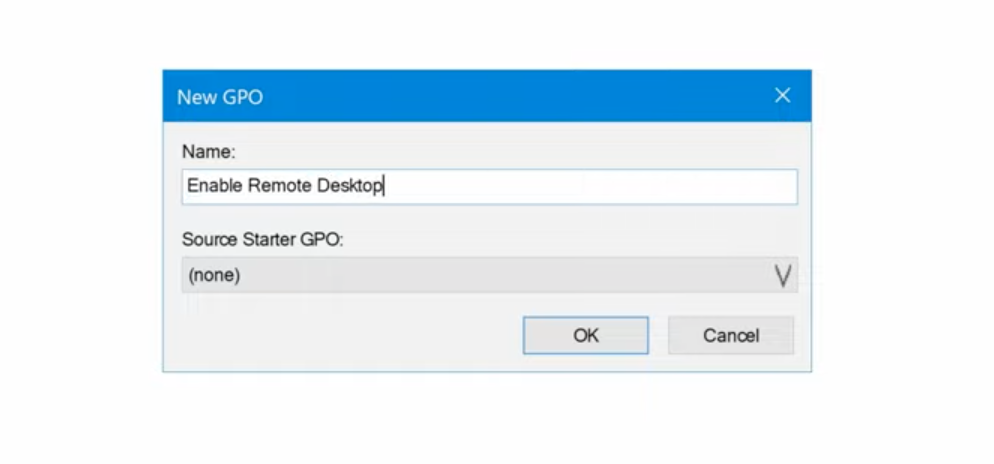
    Ein GPO bearbeiten
  • Sobald es angezeigt wird, klicken Sie mit der rechten Maustaste darauf und wählen Sie Bearbeiten.

Schritt 3: Remotedesktop aktivieren

  • Im Gruppenrichtlinien-Editor navigieren Sie zu:
    Computerkonfiguration → Administrative Vorlagen → Windows-Komponenten → Remotedesktopdienste → Remotedesktop-Sitzungshost → Verbindungen
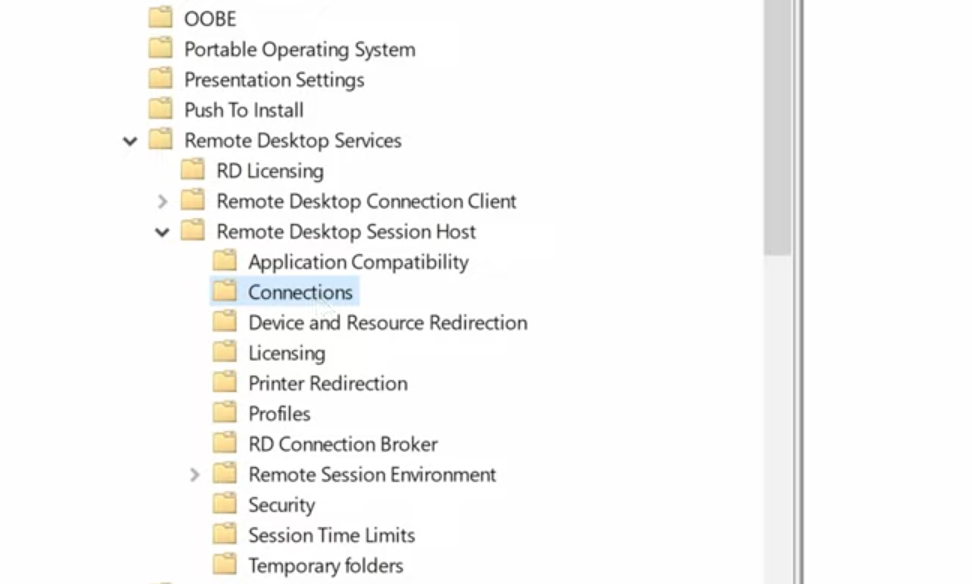
    Remotedesktop aktivieren
  • Doppelklicken Sie auf Benutzern erlauben, mithilfe von Remotedesktopdiensten Remoteverbindungen herzustellen.

  • Setzen Sie es auf Aktiviert und klicken Sie auf OK.

Dies ist der Schalter, der RDP-Verbindungen tatsächlich erlaubt.

Schritt 4: Stellen Sie sicher, dass die Firewall dies zulässt

  • Remotedesktop funktioniert nicht, wenn die Firewall ihn blockiert. Navigieren Sie im selben GPO-Editor zu:
    Computerkonfiguration → Windows-Einstellungen → Sicherheitseinstellungen → Windows Defender Firewall mit erweiterter Sicherheit

  • Unter den Eingehenden Regeln suchen Sie nach Remotedesktop – Benutzermodus (TCP-In) und setzen Sie sie auf Aktiviert.

  • Sie sehen möglicherweise auch eine UDP-In-Regel für Remotedesktop,  aktivieren Sie diese ebenfalls für die beste Leistung.
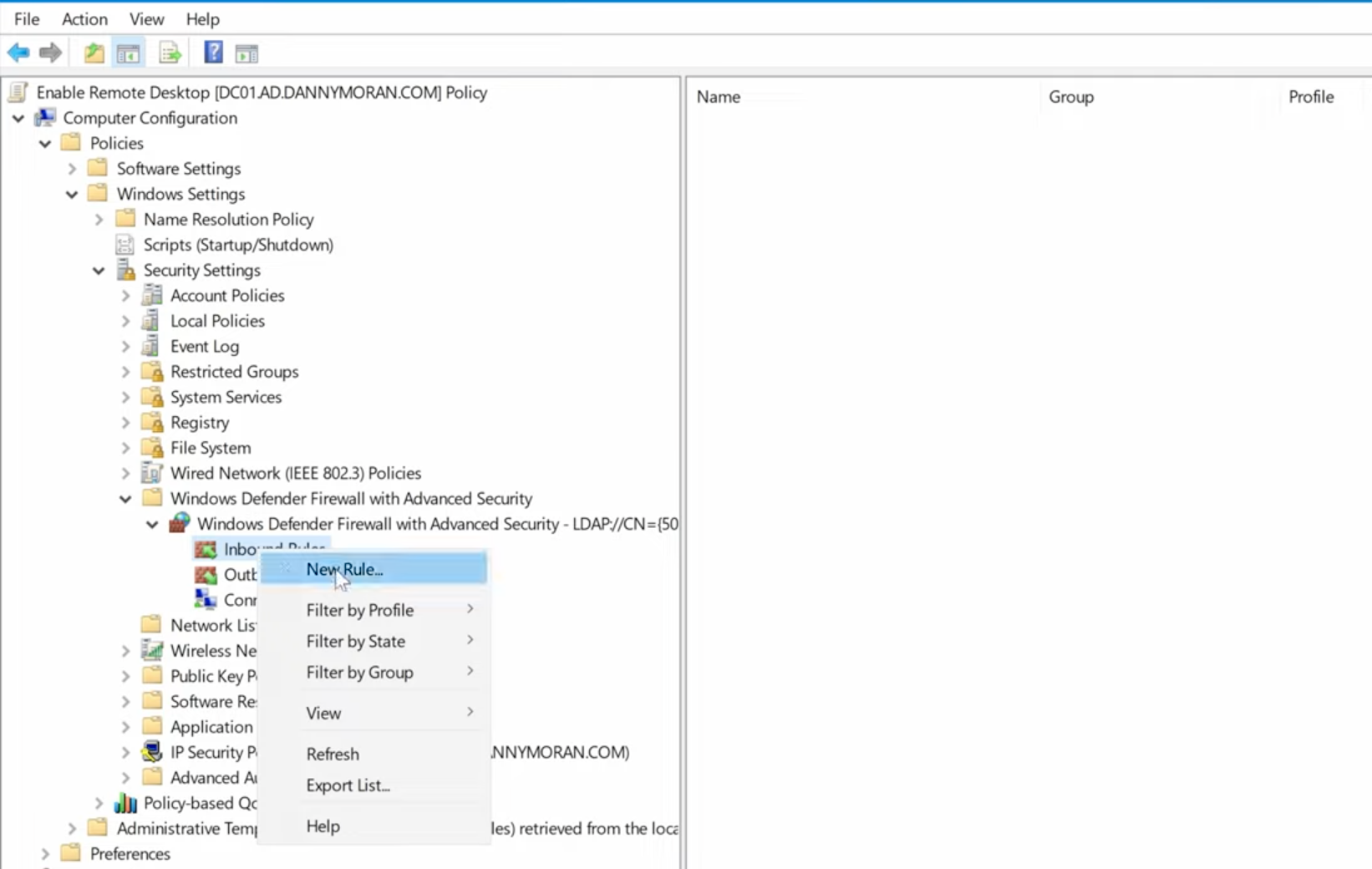
    Firewall erlaubt Remotedesktop

Schritt 5: Richtlinie anwenden


Die Gruppenrichtlinie wird auf Client-Computern automatisch aktualisiert (etwa alle 90 Minuten mit einem zufälligen Offset). Falls Sie es sofort benötigen:


Öffnen Sie auf dem Client-PC die Eingabeaufforderung und führen Sie Folgendes aus:

gpupdate /force


Wenn alles korrekt konfiguriert ist, sollte RDP jetzt aktiv und einsatzbereit sein.

Tipps zur Fehlerbehebung

Selbst wenn du die Schritte perfekt befolgst, können dich ein paar Dinge trotzdem ausbremsen. Das ist mir in der Praxis begegnet:

  • Fehler „Remotedesktop kann keine Verbindung herstellen“ → In neun von zehn Fällen ist es entweder die Firewall oder ein Problem beim Netzwerk-Routing. Prüfe noch einmal, ob die Firewallregel angewendet wurde.
  • Benutzer können sich nicht anmelden → Standardmäßig können sich nur Administratoren per RDP anmelden. Wenn sich reguläre Mitarbeitende verbinden sollen, füge sie auf dem Zielcomputer der Gruppe Remotedesktopbenutzer hinzu.
  • Die GPO wird nicht angewendet → Führe gpresult /r von einem Client-PC aus. Wenn deine GPO nicht erscheint, prüfe, ob der PC in der richtigen OU ist und ob die GPO korrekt verknüpft ist.

Bewährte Sicherheitspraktiken (Diesen Teil nicht überspringen)

RDP ist praktisch, aber auch ein beliebtes Ziel für Angreifer. Ich habe Umgebungen gesehen, die von Brute-Force-Angriffen förmlich überrollt wurden, nur weil RDP weit offen war. Das empfehle ich immer:

  • Netzwerkebenenauthentifizierung (NLA) aktivieren. Sie erzwingt die Authentifizierung, bevor eine vollständige Sitzung aufgebaut wird.
  • RDP-Zugriff auf vertrauenswürdige IP-Bereiche beschränken, wenn möglich.
  • Starke Passwörter verlangen (und idealerweise Multi-Faktor-Authentifizierung, sofern Ihre Umgebung dies unterstützt).
  • Ereignisprotokolle überwachen auf fehlgeschlagene Anmeldeversuche.

Und wenn sich Benutzer von außerhalb des Büros verbinden, sollten Sie ernsthaft in Erwägung ziehen, RDP hinter ein VPN zu legen. Es ist eine zusätzliche Schutzschicht, die sich in puncto Sicherheit sehr auszahlt.

Zum Abschluss

Das Aktivieren von Remotedesktop über Gruppenrichtlinien ist eine dieser Aufgaben, die anfangs einschüchternd wirken, aber schnell zur zweiten Natur werden. Sobald Sie es einmal durchgeführt haben, werden Sie nie wieder auf jedem Computer manuell durch die Systemeigenschaften klicken.


Richten Sie es einmal ein, und Sie haben RDP einheitlich in Ihrem Netzwerk ausgerollt. Kein Rätselraten mehr, welcher Computer richtig konfiguriert ist, keine halb funktionierenden Verbindungen mehr. Einfach sauberer, zuverlässiger Zugriff überall dort, wo Sie ihn brauchen.
