Remotedesktop kann unmittelbar nach einem Windows-10-Upgrade fehlschlagen, weil Updates nicht nur Funktionen hinzufügen, sondern stillschweigend Sicherheits- und Netzwerkannahmen zurücksetzen oder neu interpretieren können, von denen der RDP-Stack abhängt. Ein Rechner, der gestern noch Verbindungen akzeptiert hat, kann plötzlich aufhören, weil die Hostberechtigung deaktiviert wurde, die Firewallregel nicht mehr zum aktiven Netzwerkprofil passt, der RDP-Dienst zwar läuft, aber nicht korrekt an den Listener bindet, oder eine Richtlinien-/Registrierungsänderung den Port verschoben hat. Manchmal ist der Host in Ordnung und die Störung liegt auf der Client-Seite, wo Transportänderungen nach dem Update (insbesondere das UDP-Verhalten) Sitzungen instabil machen oder so wirken lassen können, als würden sie “keine Verbindung herstellen”.
Dieser Artikel erklärt diese durch Updates ausgelösten Ursachen in einfachen Worten und führt durch einen praktischen Lösungsweg, der dem entspricht, was Admins und Nutzer konsequent als wirksam berichten: bestätigen, dass der Host RDP-Verbindungen akzeptieren darf, eine alternative Remotedesktop-Software verwenden wie HelpWire, sicherstellen, dass die Firewall es im richtigen Profil tatsächlich zulässt, überprüfen, dass die Dienste und der Listener in Ordnung sind, Portkonfiguration prüfen, Besonderheiten des Client-Transports beheben und erst dann ein problematisches Update zurückrollen in Betracht ziehen.
Lösung 1: Remotedesktopverbindungen erneut aktivieren
Windows-Upgrades schalten manchmal die hostseitige Remotedesktop-Einstellung aus. Dies ist die häufigste Störung nach einem Upgrade, und wenn sie deaktiviert ist, hilft nichts anderes. Das erneute Aktivieren stellt die Berechtigung des Betriebssystems zur Annahme eingehender RDP-Sitzungen wieder her und bringt den Listener in der Regel zurück.
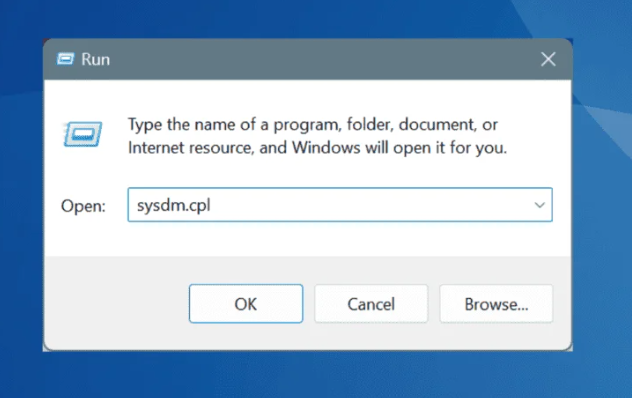
In einem viel diskutierten Microsoft Q&A-Thread über RDP-Probleme nach Windows 10 21H1 merkte ein Administrator an, dass nach der Fehlerbehebung bei Dienst- und Firewallproblemen festgestellt wurde, dass “Der Remotedesktopzugriff auf der Registerkarte ‘Remote’ des Fensters sysdm.cpl ausgeschaltet war”, obwohl dies nicht manuell geändert worden war; das Update hatte es einfach deaktiviert.
Verwenden Sie dies zuerst, wenn: RDP vor dem Upgrade funktioniert hat und jetzt sofort fehlschlägt, Sie nichts manuell geändert haben oder der Host nicht auf 3389 lauscht, weil RDP deaktiviert ist.
Schritte:
Drücken Sie Windows + R
Geben Sie
sysdm.cplein → Eingabetaste
Gehen Sie zur Registerkarte Remote
Wählen Sie Remoteverbindungen mit diesem Computer zulassen aus
Klicken Sie auf OK
Lösung 2: Windows-Firewall zum Zulassen von RDP konfigurieren
Selbst wenn Remotedesktop aktiviert ist, kann die Windows-Firewall ihn nach einem Upgrade blockieren, insbesondere wenn sich das Netzwerkprofil ändert (z. B. Privat → Öffentlich). Die integrierten eingehenden Regeln für Remotedesktop steuern den Datenverkehr zum RDP-Port, und Updates können zurücksetzen, ob diese Regeln aktiviert sind oder auf welche Profile sie angewendet werden.
Der gleiche Microsoft Q&A-Administrator erwähnte, dass “nachdem ich dies gepostet hatte, ich einige Rechner hatte, bei denen, obwohl diese Einstellung in sysdm.cpl nicht geändert worden war und weiterhin korrekt gesetzt war, die Remotedesktop-Einstellungen in der Windows-Firewall deaktiviert worden waren und erneut aktiviert werden mussten.”
Verwenden Sie dies, wenn: der Host erreichbar ist, aber RDP mit einem Timeout abbricht, das Netzwerk jetzt als Öffentlich markiert ist oder Domänenrichtlinien das Firewall-Verhalten verändern könnten.
Schritte:
Suchen Sie nach Windows Defender Firewall mit erweiterter Sicherheit (oder führen Sie
wf.mscaus)
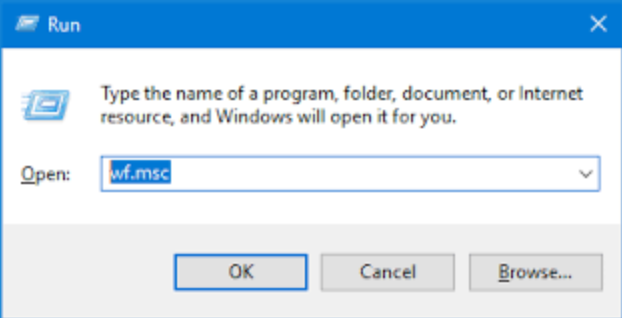
Klicken Sie im linken Bereich auf Eingehende Regeln
Filtern Sie oder scrollen Sie, um die vordefinierte Regel namens Remote Desktop (TCP-In) zu finden
Überprüfen Sie Folgendes:
• Aktiviert: Die Regel muss aktiviert sein (grünes Symbol)
• Protokoll: TCP
• Lokaler Port: 3389 (oder Ihr benutzerdefinierter Port)
• Profile: Die Regel muss für das Netzwerkprofil zugelassen sein, das der PC derzeit verwendet (Domäne, Privat usw.)
Lösung 3: RDP-Dienste überprüfen und neu starten
Wenn Remotedesktop aktiviert ist und die Firewallregeln korrekt aussehen, kann RDP trotzdem fehlschlagen, wenn die Dienstschicht nach einem Upgrade in einem Schwebezustand festhängt. Remote Desktop Services (TermService) steuert die Sitzungsverwaltung und den Listener, und Updates können es “Wird ausgeführt” lassen, ohne sich korrekt an 3389 zu binden.
In der gleichen Microsoft Q&A-Diskussion berichteten Administratoren von Fällen, in denen “netstat -ano auf der betroffenen Workstation zeigt, dass RDP nicht auf Port 3389 lauscht”, obwohl services.msc Remote Desktop Services als ausgeführt anzeigte. Die Lösung bestand darin, TermService.exe zwangsweise zu beenden und es anschließend neu starten zu lassen, wonach “Der Dienst ‘Remote Desktop Service’ lauscht jetzt auf Port 3389 und Benutzer können sich per Remoteverbindung mit ihrem Computer verbinden”.
Verwenden Sie dies, wenn: netstat keinen Listener auf 3389 anzeigt, RDP über Neustarts hinweg sporadisch ausfällt oder der Dienst “Wird ausgeführt” meldet, der Host jedoch weiterhin keine Verbindungen akzeptiert.
Schritte:
Drücken Sie Windows + R → geben Sie
services.mscein
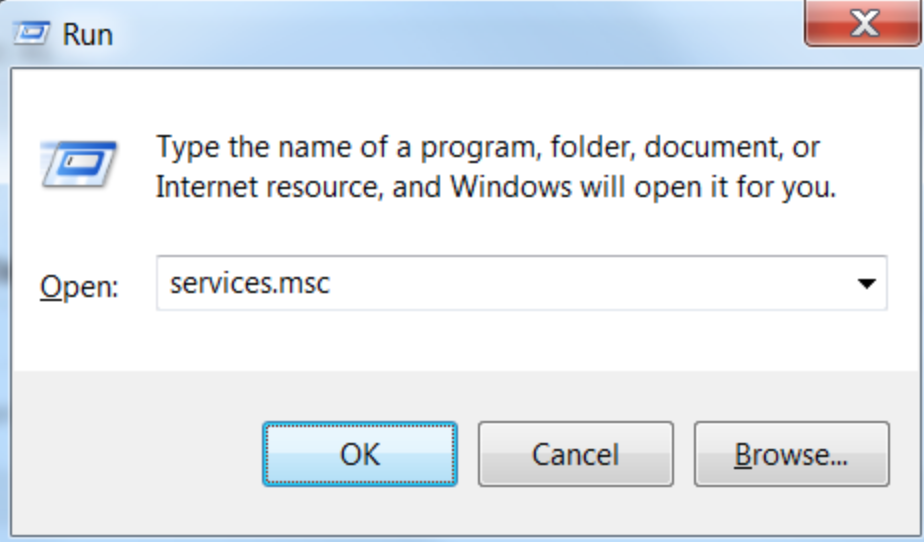
Remotedesktopdienste finden
Rechtsklick → Eigenschaften
Bestätigen und korrigieren:
• Starttyp: Ändern Sie dies in Automatisch
• Status: Klicken Sie auf Start, wenn er derzeit nicht ausgeführt wirdKlicken Sie auf OK
Wenn Sie Änderungen vorgenommen haben, starten Sie die Host-Maschine neu
Lösung 4: Aktivieren Sie den Dienst "Remote Desktop Services UserMode Port Redirector"
In gehärteten oder stark verwalteten Umgebungen können Sicherheitsbaselines diesen Dienst deaktivieren und den RDP-Stack destabilisieren. Dieser Dienst unterstützt RDP-Umleitungsfunktionen und hilft dem Subsystem, sich normal zu verhalten; wenn er deaktiviert ist, kann das klassische Symptom nach einem Upgrade auftreten, bei dem der Host nicht auf Port 3389 lauscht, obwohl der TermService in Ordnung aussieht.
Verwenden Sie dies, wenn: Sie ein Unternehmens-/gehärtetes Image verwenden oder der Computer kürzlich von Sicherheitsaudits oder Lockdown-Skripten betroffen war.
Schritte:
Öffnen Sie
services.mscSuchen Sie nach Remotedesktopdienste-Benutzermodus-Portumleitung
Rechtsklick → Eigenschaften
Falls deaktiviert, auf Manuell oder Automatisch ändern
Klicken Sie auf Start, falls verfügbar
Starten Sie die Remotedesktopdienste (Lösung 3) neu, damit die Änderungen wirksam werden
Lösung 5: Überprüfen Sie die Registrierungseinstellungen für den RDP-Port
Wenn sich der RDP-Port ändert, versucht der Client weiterhin 3389 und schlägt fehl, auch wenn ansonsten alles korrekt aussieht. Der RDP-Listener liest seinen Port aus der Registrierung, und Aktualisierungen, Richtlinien oder frühere Härtungsmaßnahmen können ihn unbemerkt ändern.
Antwortende bei Microsoft Q&A empfehlen ausdrücklich, den Registrierungswert PortNumber zu überprüfen und bei Bedarf auf 3389 wiederherzustellen, anschließend die Remotedesktopdienste neu zu starten.
Verwenden Sie dies, wenn: Ihre Organisation RDP härtet, indem sie von 3389 auf einen anderen Port wechselt, oder Sie vermuten, dass Richtlinienabweichungen oder ältere Sicherheitsänderungen die Listener-Konfiguration verändert haben.
Schritte:
Führen Sie
regeditausNavigieren Sie zu:
HKEY_LOCAL_MACHINE\SYSTEM\CurrentControlSet\Control\Terminal Server\WinStations\RDP-TcpPortnummer öffnen
Bestätigen Sie 3389 (Dezimal), es sei denn, Ihre Organisation verwendet einen benutzerdefinierten Port
Neustart (empfohlen nach jeder Portänderung)
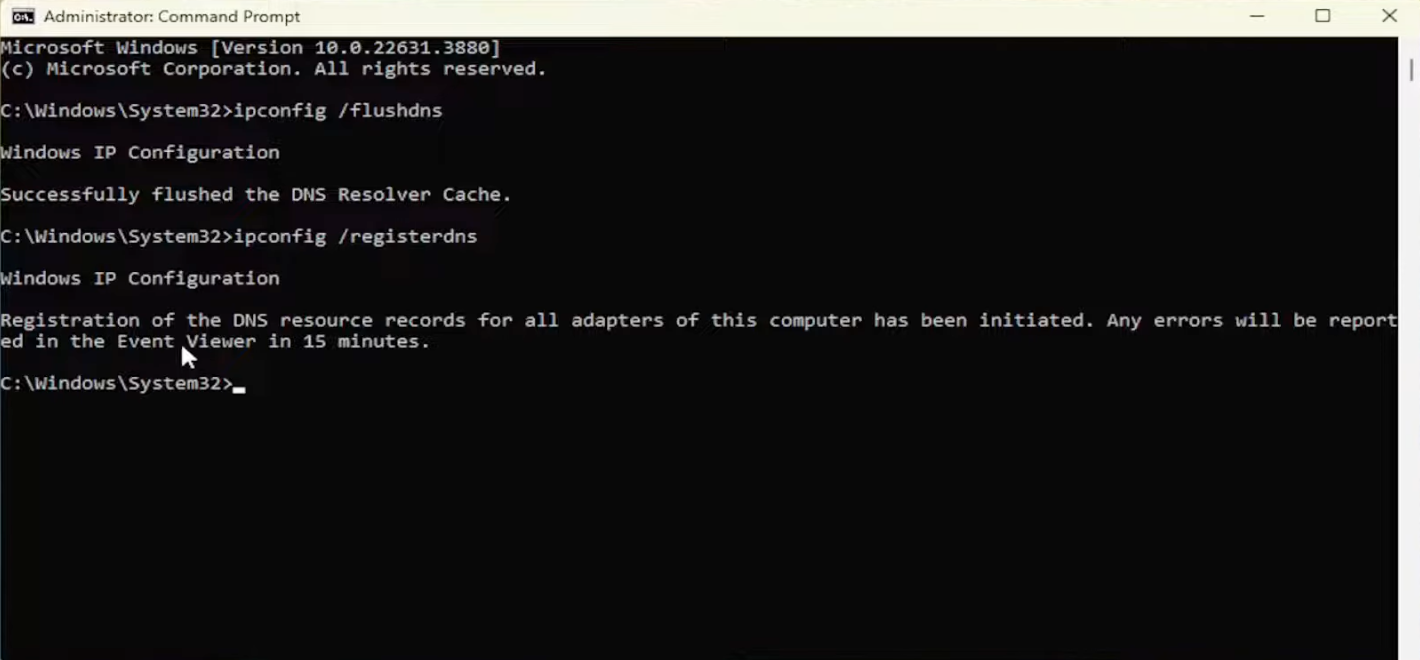
Lösung 6: DNS-Cache leeren
Nach einem Upgrade oder einer Netzwerkänderung kann RDP einfach deshalb fehlschlagen, weil Ihr Client den Hostnamen auf eine alte IP-Adresse auflöst. Das Leeren des DNS-Caches entfernt veraltete lokale Zuordnungen und erzwingt eine erneute Namensauflösung, was Fälle sofort beheben kann, in denen der Host erreichbar ist, der Name jedoch auf eine veraltete Adresse verweist.
Verwenden Sie dies, wenn: RDP per Hostname fehlschlägt, aber per IP funktioniert, oder Sie den PC kürzlich umbenannt oder Netzwerkadapter gewechselt haben.
Schritte:
Windows Terminal (Administrator) öffnen
Ausführen:
ipconfig /flushdns
Lösung 7: Deaktivieren Sie den WDDM-Grafiktreiber für Remoteverbindungen
Dies ist kein klassischer “can’t connect”-Fix, sondern eine Stabilitätskorrektur nach der Anmeldung, die wie ein Verbindungsfehler aussehen kann, insbesondere wenn Updates GPU-Treiber stören. Das Deaktivieren von WDDM zwingt RDP dazu, einen kompatibleren Rendering-Pfad zu verwenden, was schwarze Bildschirme oder sofortige Verbindungsabbrüche direkt nach der Authentifizierung verhindern kann.
Verwenden Sie dies, wenn: Sie unmittelbar nach der Anmeldung einen schwarzen Bildschirm erhalten, direkt nach der Authentifizierung getrennt werden oder der Rechner komplexe GPU-Treiber oder grafikintensive Workloads hat.
Schritte:
Führen Sie
gpedit.mscausNavigieren Sie zu: Computerkonfiguration → Administrative Vorlagen → Windows-Komponenten → Remotedesktopdienste → Remotedesktop-Sitzungshost → Remotesitzungsumgebung
Öffnen: WDDM-Grafikanzeigetreiber für Remotedesktopverbindungen verwenden
Auf Deaktiviert setzen
Neustart
Lösung 8: Microsoft Store-Client / Windows-App als Workaround verwenden
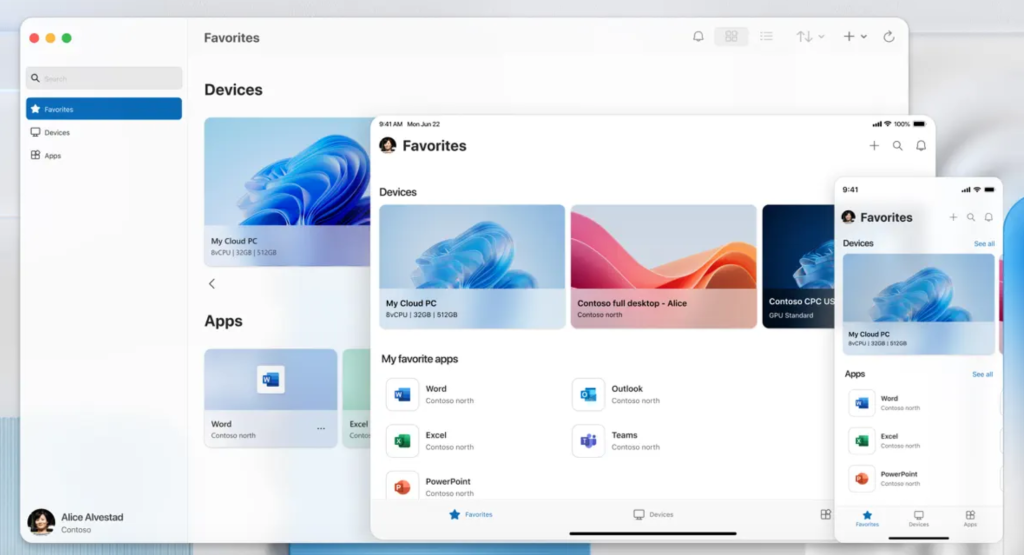
Manchmal verhält sich der integrierte RDP-Client nach Updates fehlerhaft, selbst wenn der Host gesund ist. Da sich verschiedene offizielle Clients auf leicht unterschiedliche Komponenten und Update-Zyklen stützen können, kann ein Wechsel zum Microsoft Store client/Windows App eine client-spezifische Regression umgehen.
In Diskussionen über RDP-Probleme unter Windows 11 24H2 merkte ein Benutzer an: “Dies passiert in 100 % der Fälle mit dem normalen RDP Client. Und dies tritt normalerweise nicht mit dem Remote Desktop Client aus dem Windows Store auf.”
Verwenden Sie dies, wenn: der Host gesund ist und auf 3389 lauscht, oder mehrere Benutzer berichten, dass ein Client funktioniert, während ein anderer nicht funktioniert.

Lösung 9: Problematische Updates prüfen und deinstallieren
Wenn RDP unmittelbar nach einem bestimmten kumulativen Update ausfällt, kann ein Rollback der schnellste Weg zur Wiederherstellung sein. Updates führen manchmal kurzfristige Regressionen ein, die die RDP-Kette, Dienste, das Netzwerk oder die Authentifizierung stören.
Aktuelle Praxisberichte stützen diesen Ansatz. In einer Microsoft Q&A-Diskussion vom Oktober 2025 berichteten mehrere Benutzer von RDP-Problemen nach der Installation der Updates KB5066835 und KB5066131, wobei einer angab: “Wir haben das Update KB5066835 deinstalliert, was die RDP-Probleme gelöst hat.” Außerdem meldeten Administratoren, die mit Windows 11 24H2 zu tun haben, Erfolge beim Entfernen jüngster kumulativer Updates, wenn RDP-Ausfälle genau mit den Zeitpunkten der Patch-Installation zusammenfielen.
Verwenden Sie dies, wenn: Sie ein klares Muster “gestern funktionierte es, heute nicht” haben oder Sie den Ausfall mit einem kürzlich installierten Update in Zusammenhang bringen können.
Schritte:
Einstellungen → Windows Update
Updateverlauf anzeigen
Updates deinstallieren
Entfernen Sie das neueste verdächtige Update
Neustart
Lösung 10: Alternative Remote-Desktop-Lösung: HelpWire
Wenn RDP nach einem Upgrade auf Windows 10 Probleme macht, kann HelpWire während der Fehlersuche eine praktische Ausweichlösung sein. Es bietet sicheren beaufsichtigten und unbeaufsichtigten Zugriff und kann Ihnen helfen, produktiv zu bleiben, selbst wenn RDP blockiert ist, instabil ist oder nach dem Update Probleme wie schwarze Bildschirme zeigt. Mit Unterstützung für Windows, macOS und Linux, einer einfachen unbeaufsichtigten Einrichtung und schnellen “send-a-link”-Sitzungen, eignet es sich gut als vorübergehender Workaround oder als parallele Remote-Zugriffsoption, bis Ihre RDP-Konfiguration vollständig stabil ist.
Fazit
In den meisten Fällen nach einem Upgrade ist Remotedesktop nicht so sehr “kaputt” als vielmehr zurückgesetzt: ein Host-Schalter wurde deaktiviert, ein nicht passendes Firewallprofil, ein Dienst, der zwar läuft, aber nicht lauscht, oder eine durch Richtlinie oder das Update selbst eingeführte Port-/Transportänderung. Gehen Sie die Schritte der Reihe nach durch, und in der Regel stellen Sie RDP ohne Rätselraten wieder her. Und wenn Sie sofortigen Zugriff benötigen, während Sie den Stack stabilisieren, kann ein Fallback wie HelpWire die Verbindung aufrechterhalten.