
Tiempo de espera de Escritorio remoto en Windows 11: Configurar los ajustes de sesión de RDP

Windows 11 Remote Desktop Timeout

Sigo viendo las mismas quejas en 2025 en Microsoft Q&A y foros técnicos: el Escritorio remoto de Windows 11 agota el tiempo de espera, se bloquea en la pantalla de inicio de sesión y esas enloquecedoras «desconexiones cada minuto» después de las actualizaciones. Si estás lidiando con tickets de soporte o simplemente intentando mantener una sesión larga en ejecución, no estás solo. Las soluciones a continuación están probadas y verificadas, extraídas de casos reales que he gestionado y de soluciones confirmadas por la comunidad, organizadas en una lista de verificación rápida y paso a paso que puedes usar en un solo PC o en muchos.

Arréglalo rápido: Descripción general

Establece límites de sesión (Directiva de grupo): Define cuánto tiempo puede permanecer inactiva una sesión remota y cuánto tiempo permanece disponible una sesión desconectada.

Mantén la conexión activa: Activa los keep-alives del servidor para que los routers y el equipo Wi-Fi no corten sesiones inactivas.

Cortes tras una actualización: Fuerza temporalmente TCP (desactiva UDP en el cliente) para detener el problema de “desconexión cada minuto”, luego revierte cuando esté estable.

Comprueba la configuración de energía & bloqueo: Asegúrate de que el PC remoto no esté en suspensión ni se bloquee y parezca un tiempo de espera.

¿Necesitas una solución rápida? Usa HelpWire como herramienta remota temporal mientras solucionas RDP.

1. Establecer límites de sesión (GPO)

Por qué funciona: Sustituye valores predeterminados vagos por reglas explícitas para que las sesiones inactivas o desconectadas no terminen antes de tiempo.


Pasos (en el host o mediante GPO de dominio)

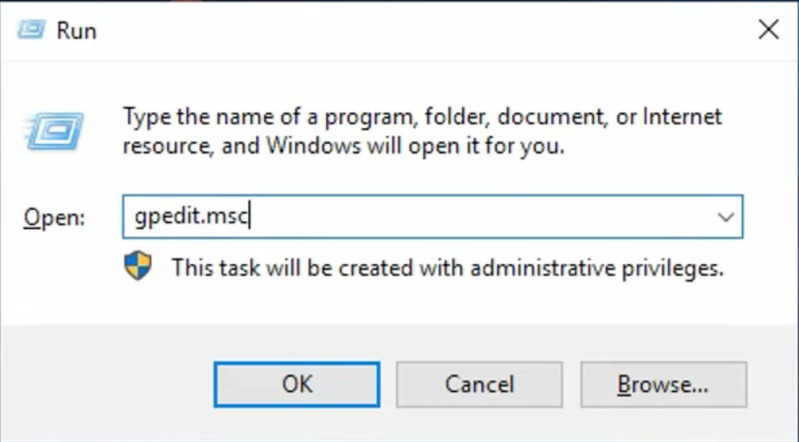
  1. Presiona Win+R, ejecuta gpedit.msc.

    gpedit.msc para la conexión de escritorio remoto
  2. Vaya a Configuración del equipo → Plantillas administrativas → Componentes de Windows → Servicios de Escritorio remoto → Host de sesión de Escritorio remoto → Límites de tiempo de la sesión.
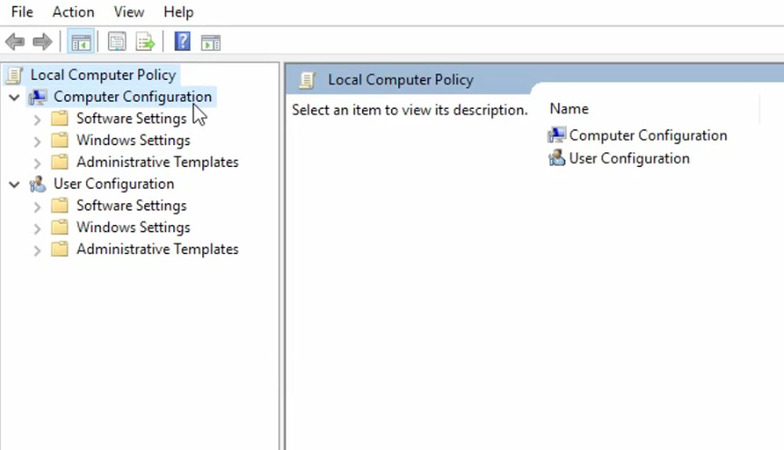
    Configuración del equipo para el acceso al Escritorio remoto
  3. Habilite Establecer límite de tiempo para sesiones de RDS activas pero inactivas (p. ej., 4–8 h).
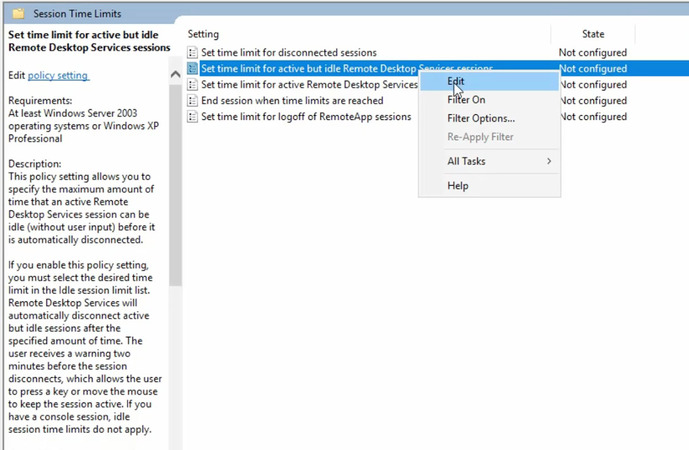
    establecer tiempo para las sesiones de RDS
  4. Habilitar Establecer límite de tiempo para sesiones desconectadas (p. ej., 1–8 h).
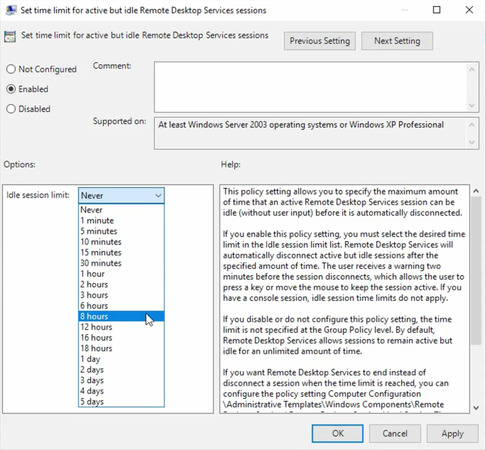
    Establecer límites de sesión para RDP
  5. (Opcional) Habilitar Establecer límite de tiempo para las sesiones de RDS activas / Finalizar la sesión cuando se alcancen los límites de tiempo.

  6. Ejecute gpupdate /force o reinicie.

2. Habilitar keep-alives (GPO)

Por qué funciona: Evita que los routers, los cortafuegos y el Wi‑Fi cierren las sesiones RDP «inactivas».


Pasos (en el host)

  1. En el mismo editor, abra …Host de sesión de Escritorio remoto → Conexiones.

  2. Establece Configurar el intervalo de conexión keep-alive → Habilitado.

  3. Comienza con 1–5 minutos; ajusta según tu red.

3. Deshabilitar UDP en el cliente (temporal)

Por qué funciona: Algunas compilaciones de Windows 11 muestran desconexiones relacionadas con UDP (a menudo ~1 minuto). Forzar TCP evita la ruta poco fiable; vuelve a habilitar UDP cuando una actualización posterior lo corrija.


Pasos (en el PC cliente)

  1. GPO: Configuración del equipo → Plantillas administrativas → Componentes de Windows → Servicios de Escritorio remoto → Cliente de Conexión a Escritorio remoto → Desactivar UDP en el cliente → Habilitada.

  2. (Alternativa del registro.) HKLM\SOFTWARE\Policies\Microsoft\Windows NT\Terminal Services\Client → fClientDisableUDP=1, luego reinicia.

4. Comprueba la alimentación y el bloqueo (en el PC remoto)

Por qué funciona: La suspensión o el bloqueo rápido se ve exactamente como un “tiempo de espera de RDP.”


Pasos

  1. Ve a Configuración → Sistema → Energía y batería → Tiempos de espera de la pantalla, la suspensión y la hibernación.

  2. Durante las pruebas, establece Pantalla/Suspensión en valores generosos (o en Nunca cuando esté conectado a la corriente).

  3. Asegúrese de que ningún protector de pantalla/bloqueo obligue a iniciar sesión de inmediato.

5. Utiliza HelpWire como una solución de escritorio remoto gratuita

Por qué funciona: Si RDP es inestable o está bloqueado, HelpWire proporciona acceso remoto inmediato y seguro (asistido y desatendido) sin abrir el puerto 3389.

HelpWire funciona en Windows, macOS y Linux, y es completamente gratuito, útil como flujo de trabajo temporal (o paralelo) mientras estabiliza RDP. Entre las funciones destacadas en el sitio se incluyen conexiones rápidas, protección de nivel empresarial, configuración desatendida sencilla y sesiones asistidas de “enviar un enlace” que funcionan incluso en redes lentas.

HelpWire 4.6
Alternativa gratuita a RDP y TeamViewer — eleva tu soporte remoto.
Visitar el sitio
Precio: Gratis
Sistemas compatibles: Windows, macOS, Linux
HelpWire

Conclusión

Los tiempos de espera de RDP en Windows 11 suelen resolverse configurando límites claros de sesión en la Directiva de Grupo, habilitando los keep-alives, forzando temporalmente TCP si las caídas comienzan después de una actualización y comprobando el comportamiento de energía/bloqueo. Cuando estás fuera del dominio, usa el Registro para reflejar esos controles. Si necesitas acceso ininterrumpido mientras solucionas el problema, HelpWire es un respaldo fiable y gratuito. Estas correcciones están probadas y comprobadas; pruébalas en ese orden y comparte lo que funciona en tu entorno para que podamos mantener la guía afinada.