
Cómo solucionar el código de error de RDP 0x904: 4 soluciones que realmente funcionan

How to Fix Error Code 0x904

Pasé buena parte de la mañana de un martes viendo a un administrador de TI intentar acceder a un Windows Server que estaba literalmente a unos 20 pies de él. Su portátil seguía mostrando el mismo error: “This computer can’t connect to the remote computer. Error code: 0x904.”

¿La parte frustrante? Podía conectarse a otros servidores sin problema.

Si estás lidiando con este error, aquí va la versión corta: normalmente lo causan certificados de RDP caducados, almacenes de certificados corruptos (especialmente en VMs de Azure), problemas de compatibilidad con Windows 11 o configuraciones erróneas del firewall. La solución más común es renovar el certificado autofirmado caducado en tu servidor. Para VMs de Azure, renombrar la carpeta MachineKeys resuelve problemas de corrupción de certificados.

He probado estas soluciones y he revisado hilos de foros donde profesionales de TI documentaron lo que realmente funcionó en 2025. Aquí tienes todo lo que necesitas saber.

Solución 1: Corregir certificados RDP caducados

Después de semanas de resolución de problemas, un administrador de sistemas en Reddit finalmente resolvió el caso para su organización. La causa raíz resultó ser certificados autofirmados de RDP caducados que no se renuevan automáticamente.

Esto explica por qué el error solo afecta a ciertos servidores y no a otros en la misma red. Cada servidor tiene su propio certificado y, cuando caduca, las conexiones RDP empiezan a fallar con el error 0x904.

Así es como solucionarlo:

  1. Inicia sesión en el servidor afectado de manera local o mediante otro método de acceso remoto.
  2. Abre el complemento MMC de Certificados presionando Win + R y escribiendo certlm.msc.
  3. Navega a Personal > Certificados o Escritorio remoto > Certificados.
  4. Busca el certificado de Escritorio remoto y verifica su fecha de caducidad.
  5. Si está caducado, haz clic derecho y elimina el certificado antiguo.
  6. Reinicia los Servicios de Escritorio remoto abriendo el Símbolo del sistema como administrador y ejecutando: restart-service termserv -force
  7. Windows generará automáticamente un nuevo certificado autofirmado.

Varios usuarios en el hilo de Reddit confirmaron que esta solución funcionó después de descubrir que sus certificados RDP habían caducado. Un administrador señaló que era particularmente confuso porque la caducidad no desencadena ninguna advertencia de antemano. Otro usuario que encontró el hilo más tarde comentó: “Este fue mi caso. ¡Gracias por el enlace!”

El problema del certificado es especialmente común en servidores que han estado funcionando durante años sin mantenimiento. Windows normalmente vuelve a crear automáticamente los certificados caducados, pero a veces problemas de permisos con la carpeta MachineKeys impiden que esto suceda.

Solución 2: Corregir la corrupción de certificados en las máquinas virtuales de Azure

Si te estás conectando a una máquina virtual de Azure, hay un problema específico de corrupción de certificados que provoca el error 0x904.  Un profesional de TI documentó esta solución después de descubrir que todas las operaciones relacionadas con certificados en su VM de Azure arrojaban errores.

El problema se debe a un almacén de certificados dañado que impide que RDP crea nuevos certificados autofirmados. La solución es sorprendentemente sencilla:

  1. Accede a tu VM de Azure a través del Portal de Azure.
  2. Ve a tu VM y selecciona Run command, luego elige RunPowerShellScript.
  3. Introduce este comando: Rename-Item -path "C:\ProgramData\Microsoft\Crypto\RSA\MachineKeys" -NewName "MachineKeys_old"
  4. Reinicia el servidor.

Después del reinicio, Windows crea una carpeta MachineKeys nueva con certificados limpios. El administrador que descubrió esta solución pasó horas solucionando problemas con la Consola de Azure antes de descubrir que las operaciones relacionadas con certificados estaban fallando. Una vez que cambió el nombre de la carpeta MachineKeys y reinició, las conexiones RDP funcionaron de inmediato.

Para máquinas que no son de Azure y a las que tienes acceso directo, puedes ejecutar este comando de PowerShell localmente como administrador y reiniciar. Esto funciona para cualquier Windows Server que experimente corrupción del almacén de certificados, no solo para las VM de Azure.

Solución 3: Soluciones alternativas de compatibilidad con Windows 11

Windows 11 introdujo algunas peculiaridades de compatibilidad con RDP que afectan específicamente a las versiones 22H2 y posteriores. El soporte de Microsoft descubrió que usar la dirección IP del servidor en lugar del nombre de host evita el problema para muchos usuarios.

Parece ser un error en cómo Windows 11 gestiona la resolución de nombres de host para las conexiones RDP. La solución temporal es sencilla:

  1. Busca la dirección IP de tu equipo remoto (pregunta a tu administrador de red o ejecuta ipconfig en la máquina remota).
  2. En Conexión a Escritorio remoto, introduce la dirección IP como 192.168.1.100 en lugar del nombre del equipo.
  3. Conéctate como de costumbre.

Si eso no funciona, Microsoft recomienda probar su aplicación RDP de la Tienda de Windows en lugar de la Conexión a Escritorio remoto integrada. Una ingeniera de soporte de Microsoft llamada Elise lo confirmó: “La aplicación cliente de RDP de la Microsoft Store parece no verse afectada por este problema.”

La versión de la Tienda utiliza un código de red ligeramente diferente y a menudo evita lo que esté causando el error 0x904 en Windows 11. Esto es especialmente útil si te conectas a servidores de AWS IAM que requieren conexiones por nombre de host en lugar de direcciones IP.

Solución 4: Configurar correctamente los ajustes del firewall

El Firewall de Windows Defender a veces bloquea RDP incluso cuando crees que está permitido. He visto que esto pone en aprietos incluso a administradores con experiencia que juran haberlo configurado todo correctamente.


Esta es la configuración completa del firewall que realmente funciona:

  1. Presiona Win + S y escribe “Permitir una aplicación a través del Firewall de Windows.”
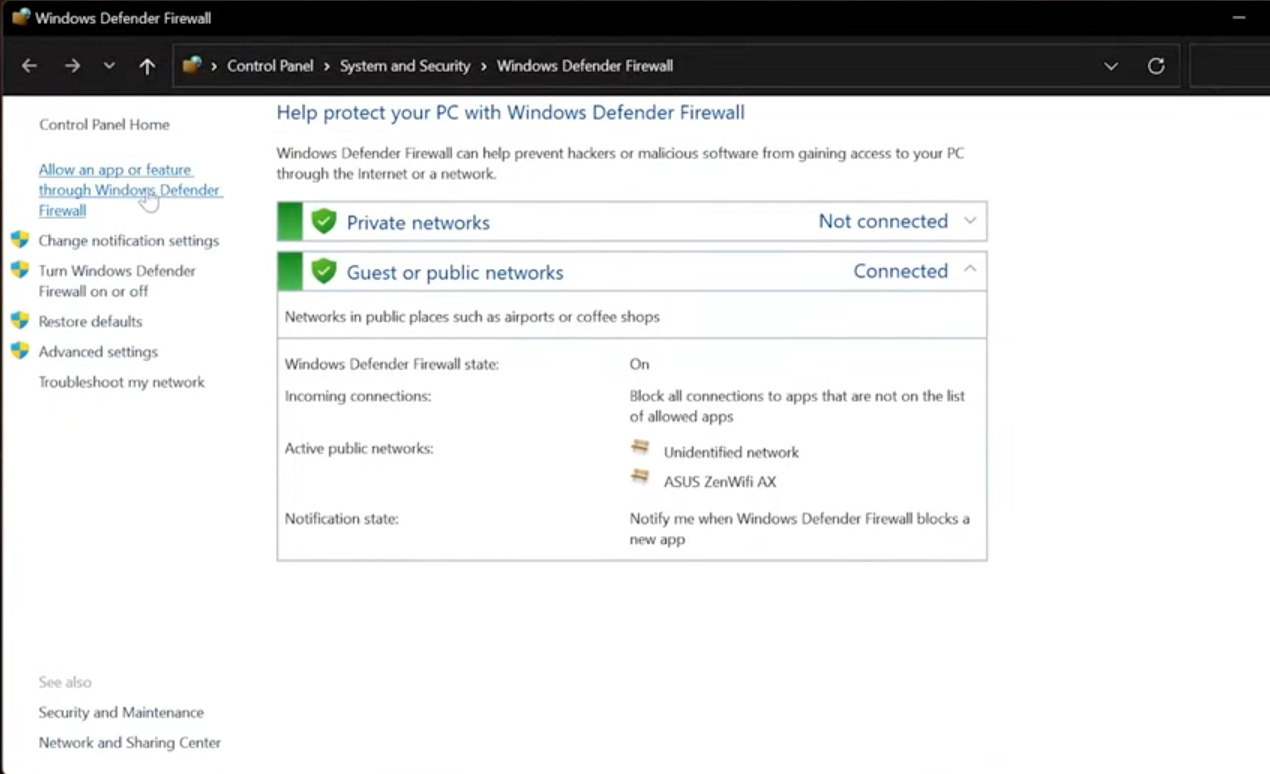
    Configurar los ajustes del cortafuegos
  2. Haga clic en Cambiar configuración (requiere privilegios de administrador).

  3. Marque tanto Escritorio remoto como Escritorio remoto (WebSocket) para redes privadas y públicas.
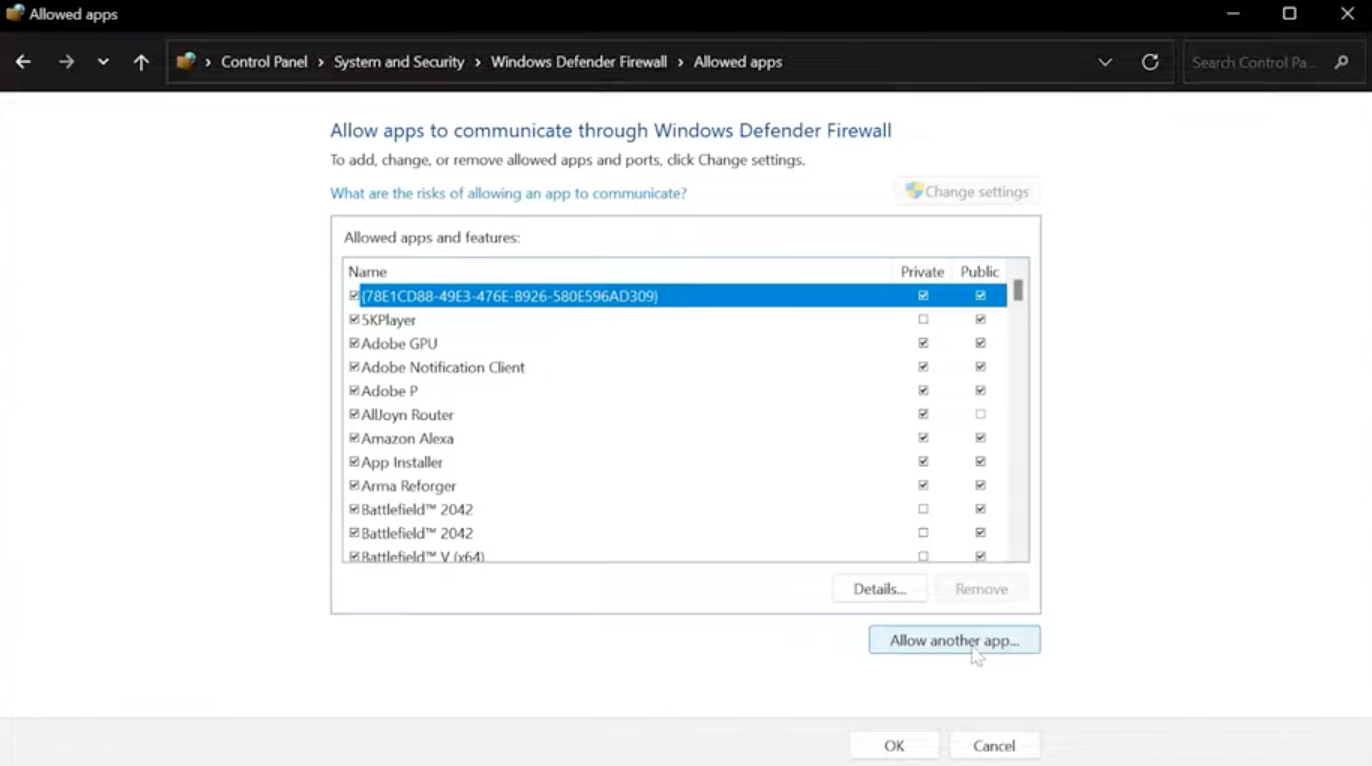
    Configurar los ajustes del cortafuegos
  4. Haz clic en Permitir otra aplicación y luego en Examinar.

  5. Navega hasta C:\Windows\System32\mstsc.exe y selecciónalo.

  6. Haz clic en Agregar y asegúrate de que ambas casillas Privado y Público estén marcadas.

  7. Haga clic en Aceptar.


    Haga esto tanto en el equipo cliente como en el servidor remoto. El problema es que incluso un solo ajuste mal configurado puede hacer que la conexión falle con el error 0x904.


    En algunos casos, también deberá verificar que el puerto 3389 esté abierto. Puede probarlo desde PowerShell: Test-NetConnection [server_name] -Port 3389. Si la prueba de conexión falla, su firewall está bloqueando el tráfico RDP.


    Un usuario de Reddit en el hilo original de resolución de problemas intentó deshabilitar por completo el firewall en uno de sus servidores afectados, pero no ayudó. Esto sugiere que la solución del firewall funciona mejor cuando se combina con otras soluciones, especialmente si también hay problemas de certificados.


Por qué HelpWire tiene sentido

Después de ver a profesionales de TI pasar horas solucionando errores de RDP, entiendo por qué muchos están cambiando a herramientas dedicadas de soporte remoto. HelpWire evita por completo estos problemas de caducidad de certificados porque no depende del Protocolo de Escritorio remoto de Windows.

Para los técnicos de soporte de TI y los MSP, la fiabilidad es lo más importante. Cuando estás ayudando a un cliente a solucionar problemas en su ordenador, no puedes permitirte dedicar 30 minutos a arreglar tu método de conexión antes de abordar su problema real.

HelpWire funciona en distintas versiones de Windows sin los dolores de cabeza de compatibilidad. No hay certificados que caduquen, ni conflictos de Directiva de Grupo, ni peculiaridades de Windows 11 que sortear. Está diseñado específicamente para escenarios de soporte remoto en los que necesitas un acceso estable y fiable.

La conclusión

Empieza por la solución del certificado. Eso fue lo que resolvió el problema para la mayoría de los administradores de TI que se enfrentaban al error 0x904. Comprueba si tu certificado de RDP ha caducado, elimínalo, reinicia los Servicios de Escritorio remoto y deja que Windows genere uno nuevo.


Si estás en Azure, la solución de la carpeta MachineKeys es tu mejor opción. Para los usuarios de Windows 11 que tengan problemas, intenta conectarte mediante la dirección IP o usa la aplicación RDP de Microsoft Store. Y no olvides verificar la configuración del firewall en ambos extremos de la conexión.


El error parece aleatorio porque los certificados caducan silenciosamente en segundo plano. Podrías pasar meses con conexiones RDP perfectas y, de repente, toparte con el 0x904 cuando un certificado caduque. Ahora ya sabes qué buscar.

Preguntas frecuentes

El error 0x904 indica que su computadora no puede establecer una conexión de Escritorio remoto con la máquina remota. Por lo general aparece con el código de error extendido 0x7 y, con mayor frecuencia, se debe a certificados de RDP caducados en el servidor. La corrupción del almacén de certificados (especialmente en máquinas virtuales de Azure), problemas de compatibilidad con Windows 11 o configuraciones incorrectas del firewall también pueden provocar este error.

Sí, las herramientas de soporte remoto dedicadas como HelpWire utilizan protocolos de conexión diferentes a los de Windows RDP, por lo que no se encuentran con el error 0x904 ni tienen que lidiar con problemas de caducidad de certificados. Sin embargo, si estás usando una herramienta que tuneliza las conexiones RDP (como RustDesk), aún podrías encontrarte con este error. Las herramientas que omiten RDP por completo son más confiables para un acceso remoto consistente sin problemas relacionados con certificados.