
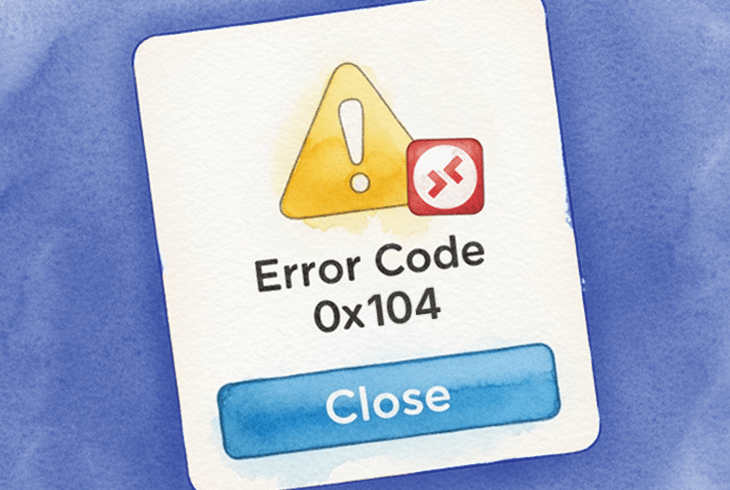

El error 0x104 suele aparecer cuando un cliente de Escritorio remoto (RDP) no puede alcanzar la máquina de destino y muestra un mensaje como: “No pudimos conectarnos al PC remoto porque no se puede encontrar el PC.”
En la práctica, esto suele apuntar a una de estas causas principales:
- Problemas de resolución de nombres (el nombre de host/DNS no resuelve)
- Problemas en la ruta de red (el PC no es alcanzable desde la red de tu equipo)
- RDP bloqueado o no está escuchando (Escritorio remoto deshabilitado, bloqueado por el firewall, puerto incorrecto)
- Particularidades de la plataforma del cliente (especialmente en macOS: problemas de permisos de red local reportados en 2024–2025)
Esta guía utiliza la guía de solución de problemas actual de Microsoft y soluciones reales de foros para ayudarte a conectarte.
Soluciones rápidas para empezar
Antes de entrar en soluciones detalladas, realiza estas comprobaciones rápidas para aislar el problema:
-
¿Te conectas desde fuera de la red?
Si funciona en casa pero falla desde otra red (por ejemplo, una cafetería), probablemente necesites una VPN o una Puerta de enlace de Escritorio remoto (preferible). Como explicó un usuario frustrado en Microsoft Q&A, funciona perfectamente en casa pero falla con 0x104 en cualquier otro lugar, la pieza que falta suele ser una VPN, una Puerta de enlace de Escritorio remoto o el reenvío de puertos. Si estás fuera de las instalaciones, Microsoft recomienda usar una VPN o RD Gateway en lugar de exponer tu PC directamente a internet.
-
Prueba la dirección IP en lugar del nombre de host
En el PC remoto, ejecuta
ipconfig, anota la dirección IPv4, y luego conéctate usando la IP.La IP funciona, el nombre de host falla → Microsoft recomienda esta prueba exacta para separar problemas de DNS de problemas de conectividad.
-
Comprueba si el puerto RDP es accesible (Windows)
Ejecuta:
Test-NetConnection <IP-or-hostname> -Port 3389Si falla, el problema suele ser el enrutamiento del firewall/router/VPN, no las credenciales.
-
Confirme que el Escritorio remoto está habilitado (lado del host)
En el equipo remoto con Windows: Configuración → Sistema → Escritorio remoto. Asegúrese de que esté habilitado y de que su usuario esté autorizado en Seleccionar usuarios….
-
Si necesita acceso inmediato, pruebe HelpWire (solución alternativa)
Si RDP está bloqueado o es inestable, use HelpWire como alternativa gratuita a RDP.
Si estas comprobaciones rápidas no lo resuelven, continúe con las soluciones detalladas a continuación.
Solución 1: Use IP o FQDN para descartar problemas de DNS
Por qué funciona: Si el nombre de host no se resuelve o se resuelve en una dirección incorrecta, tu cliente RDP esencialmente está intentando encontrar una casa que no existe. La guía de solución de problemas de Microsoft recomienda explícitamente probar el nombre de host frente a la IP para separar los problemas de DNS de los problemas de conectividad.
Pasos:
-
En el PC con Windows remoto:
• Presiona Win + R, escribe
cmd, presiona Enter
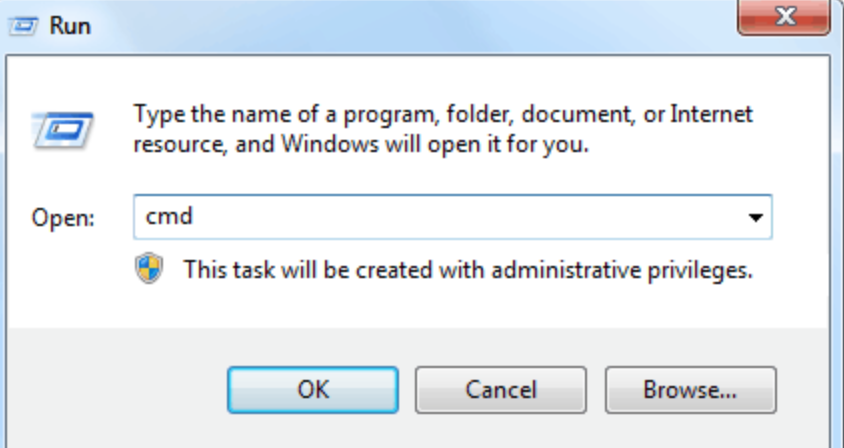
• Ejecuta:
ipconfig• Anota la dirección IPv4
-
En su cliente de Escritorio remoto, conéctese usando la dirección IP.
-
Si la IP funciona pero el nombre de host falla:
• Corrige el DNS (registro A correcto / DNS local / archivo hosts), o sigue usando la IP.
Solución 2: Habilitar Escritorio remoto y permitir a su usuario
Por qué funciona: RDP no aceptará conexiones si el Escritorio remoto está desactivado o si a tu cuenta de usuario no se le permite iniciar sesión mediante RDP. Esto suena obvio, pero he visto a personas solucionar problemas durante horas solo para darse cuenta de que el Escritorio remoto nunca se había activado.
Las instrucciones actuales de Microsoft mencionan ambos requisitos: habilitar el Escritorio remoto y asegurarse de que la cuenta tenga permiso para conectarse.
Pasos (Windows 10/11 / experiencia de escritorio de Windows Server)
-
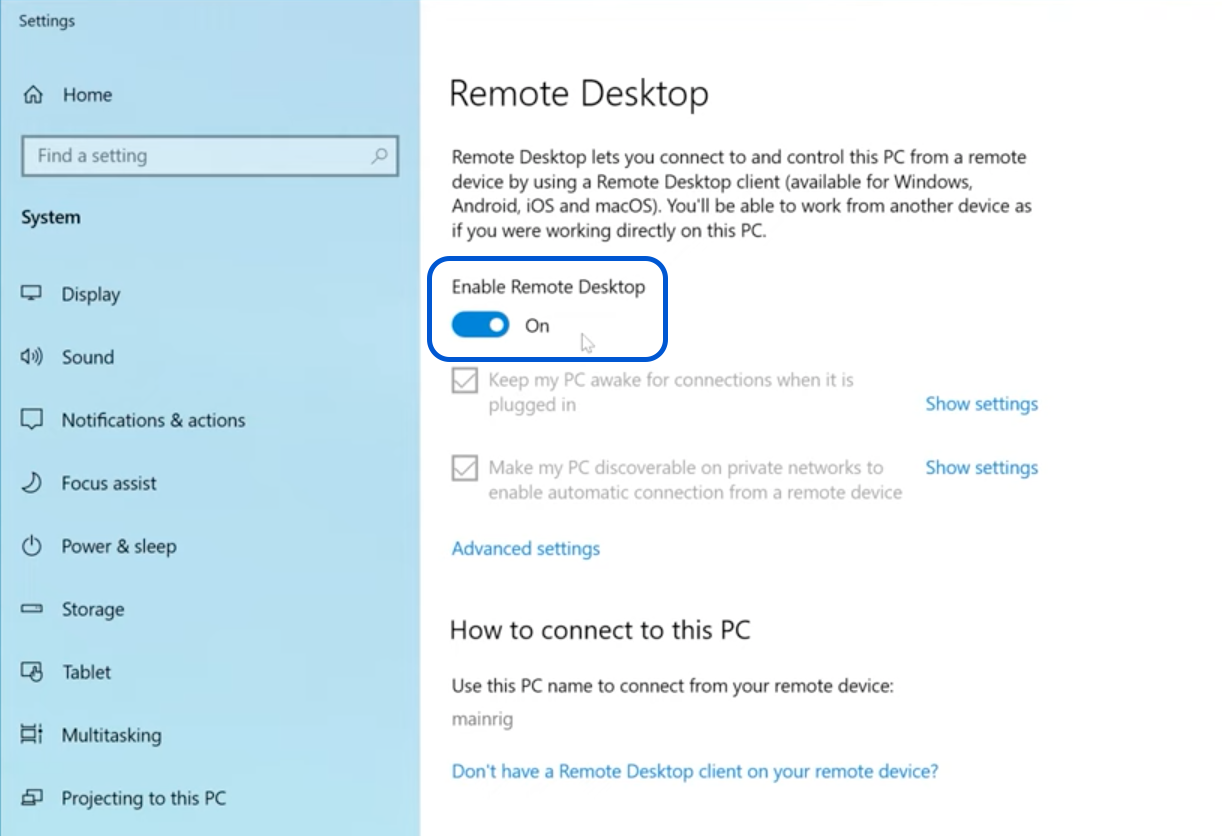
En el PC remoto: Configuración → Sistema → Escritorio remoto
-
Alternar Habilitar Escritorio remoto
-
Seleccione Seleccione los usuarios que pueden acceder de forma remota a este PC y agregue la cuenta de usuario si es necesario.
Nota: Si te estás conectando a una edición de Windows que no admite actuar como host de RDP, habilitar el Escritorio remoto no estará disponible (común en algunas SKU “Home”).
Solución 3: Habilitar las reglas del firewall de Escritorio remoto
Por qué funciona: Aquí es donde las cosas se vuelven engañosas. He visto este escenario repetirse decenas de veces: Escritorio remoto está habilitado, la cuenta de usuario tiene permiso, todo parece correcto y aun así no funciona.
¿El problema? El Firewall de Windows tiene reglas de entrada específicas para Escritorio remoto, y no siempre están habilitadas para tu perfil de red actual. Microsoft recomienda habilitar el grupo de reglas de entrada integrado de Escritorio remoto, específicamente:
- Remote Desktop – User Mode (TCP-In)
- Remote Desktop – User Mode (UDP-In)
…y asegurarte de que estén habilitadas para todos los perfiles relevantes.
Pasos:
-
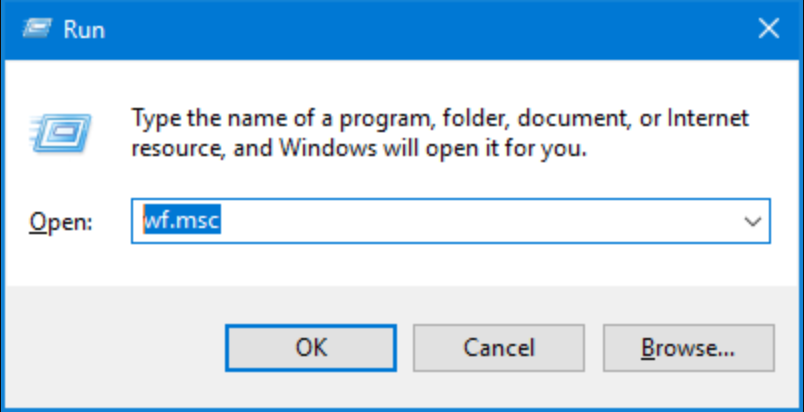
En el PC remoto, abra Firewall de Windows Defender con seguridad avanzada:
• Presione Win + R, escribawf.msc, presione Enter
-
Ir a Reglas de entrada
-
Encuentra y habilita:
• Escritorio remoto – Modo de usuario (TCP de entrada)
• Escritorio remoto – Modo de usuario (UDP de entrada)

Opción de PowerShell (administrador)
Habilitar todas las reglas del firewall de Escritorio remoto:
Get-NetFirewallRule -DisplayGroup “Remote Desktop” | Set-NetFirewallRule -Enabled True
Solución 4: Verificar el puerto RDP
Por qué funciona: Algunos entornos cambian el puerto de escucha de RDP. En ese caso, la conexión al puerto predeterminado falla incluso si todo lo demás es correcto.
Microsoft documenta el puerto RDP predeterminado (3389) y cómo proceder si se cambió: conéctese usando hostname:port o IPaddress:port.
Pasos:
-
En el PC remoto, verifica el puerto (Registro):
•HKEY_LOCAL_MACHINE\SYSTEM\CurrentControlSet\Control\Terminal Server\WinStations\RDP-Tcp
•PortNumberdebería ser 3389 de forma predeterminada -
Si no es 3389, conéctate usando:
•192.168.1.50:3390(ejemplo)
Solución 5 (macOS): Restablecer el permiso de red local
Por qué funciona: Este caso es realmente extraño. A lo largo de 2024 y entrando en 2025, un montón de usuarios de Mac empezaron a informar que RDP dejaba de funcionar aleatoriamente en la LAN local hasta que desactivaban y volvían a activar un permiso específico.
La solución, que varios usuarios confirmaron en Microsoft Q&A, es curiosamente específica: Privacidad y Seguridad → Red local → desactivar Windows App y volver a activarla.
Pasos (macOS)
- Abre Ajustes del Sistema
- Ve a Privacidad y Seguridad → Red local
- Busca Windows App
- Cambia a Desactivado y luego a Activado, y vuelve a intentar la conexión
Si sigue ocurriendo: Algunos usuarios en Reddit informan tener que hacer esto repetidamente, lo que sugiere que hay algo más profundo ocurriendo con los permisos de red local de macOS. Una reinstalación podría ayudar cuando los permisos se “atascan” (anecdótico, pero mencionado con frecuencia).
Solución 6: Conectarse de forma remota mediante VPN o RD Gateway
Por qué funciona: Los nombres de equipos y las direcciones IP privadas son recursos locales. Para el acceso desde fuera de las instalaciones necesitas una ruta segura hacia la red.
La guía de Microsoft sobre permitir el acceso desde fuera de tu red incluye una advertencia explícita: abrir tu PC a Internet “no se recomienda” y es preferible usar una VPN. RD Gateway es el rol de Microsoft diseñado para proporcionar un acceso remoto más seguro.
Como explicó un usuario en Microsoft Q&A, “funciona en casa pero no fuera” normalmente apunta a la IP pública + el reenvío de puertos como el paso que falta.
Enfoque recomendado
- Conéctate por VPN a tu red de casa/oficina (mejor opción predeterminada)
- O implementa RD Gateway para un acceso gestionado, basado en políticas
- Solo si es imprescindible: configura el reenvío de puertos y refuerza las credenciales (contraseña fuerte, privilegio mínimo), según la advertencia de Microsoft.
Solución 7: Usa HelpWire como una solución gratuita de escritorio remoto
Por qué ayuda con 0x104: El error 0x104 significa que el cliente de Escritorio remoto no puede alcanzar el PC de destino (DNS/resolución de nombres, ruta de red, o RDP bloqueado/no está escuchando). HelpWire puede servir como un método alternativo de acceso remoto cuando RDP no está funcionando, porque no depende del servicio de Escritorio remoto ni de que el puerto RDP predeterminado (3389) sea accesible.
HelpWire funciona en Windows, macOS y Linux, y es completamente gratuito, útil como flujo de trabajo temporal (o en paralelo) mientras estabilizas RDP. Las funciones destacadas en el sitio incluyen conexiones rápidas, protección de nivel empresarial, configuración desatendida sencilla y sesiones de “enviar-un-enlace” que funcionan incluso en redes lentas.
Nota de 2025: aplicación de Escritorio remoto vs Windows App vs Conexión a Escritorio remoto (mstsc)
Si los pasos de solución de problemas no coinciden con lo que ves en pantalla, es posible que estés usando un cliente de Escritorio remoto diferente del que crees.
Microsoft anunció que la aplicación de Escritorio remoto para Windows (de Microsoft Store) está siendo reemplazada en determinados escenarios, y publicó una nota del editor actualizada en septiembre de 2025 sobre los plazos y el alcance. Es importante destacar que Microsoft afirma que este cambio no afecta a las “conexiones a PC remotos” (y dirige a los usuarios a Conexión a Escritorio remoto para ese caso de uso).
Conclusión
El error 0x104 generalmente significa que el cliente de Escritorio remoto no puede alcanzar el equipo de destino, no que tus credenciales sean incorrectas. En la práctica, la causa casi siempre es una de cuatro cosas: DNS/resolución de nombres, ruta/enrutamiento de red, RDP bloqueado o no está a la escucha (firewall/puerto/configuración), o una peculiaridad del permiso de Red local en macOS. Usa primero las comprobaciones rápidas para identificar en qué categoría estás y luego pasa a la corrección correspondiente:
- El nombre de host falla pero la IP funciona → corrige DNS o usa FQDN
- Falla la prueba de puerto → verifica las reglas del firewall, el enrutamiento y la configuración del puerto
- macOS en la misma LAN con fallos intermitentes → restablece el permiso de Red local
- Conexión desde fuera de la red → usa VPN o RD Gateway (preferido) o reenvío de puertos configurado cuidadosamente
Si necesitas acceso de inmediato mientras RDP sigue fallando con 0x104, HelpWire puede servir como una opción alternativa gratuita de acceso remoto hasta que puedas restablecer una conexión RDP estable.