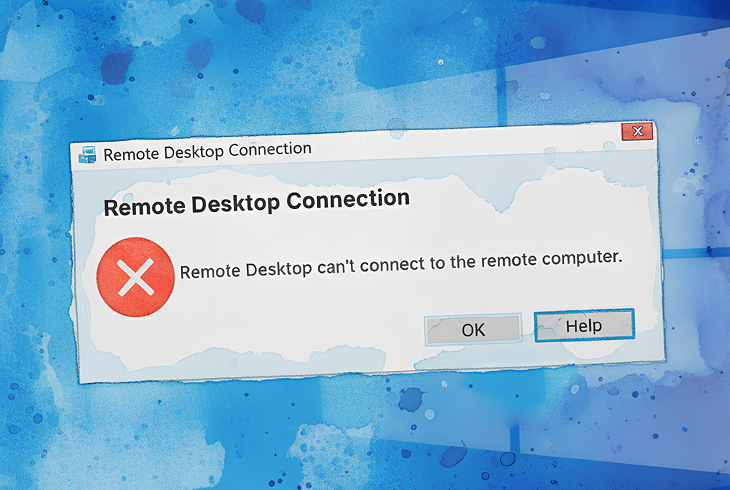
El Escritorio remoto puede fallar justo después de una actualización de Windows 10 porque las actualizaciones no solo añaden funciones, también pueden restablecer o reinterpretar silenciosamente los supuestos de seguridad y redes de los que depende la pila de RDP. Un equipo que ayer aceptaba conexiones puede dejar de hacerlo de repente porque se desactivó el permiso del host, la regla del firewall ya no coincide con el perfil de red activo, el servicio de RDP se está ejecutando pero no se vincula correctamente al listener, o un cambio de directiva/registro cambió el puerto. A veces el host está bien y el problema está del lado del cliente, donde los cambios en el transporte tras la actualización (especialmente el comportamiento de UDP) pueden volver inestables las sesiones o hacer que parezca que “no se conecta.”
Este artículo explica estas causas provocadas por la actualización en términos sencillos y recorre una ruta práctica de solución que refleja lo que administradores y usuarios reportan de manera consistente que funciona: confirmar que el host tiene permiso para aceptar RDP, usar un software de escritorio remoto alternativo como HelpWire, asegurar que el firewall realmente lo permita en el perfil correcto, validar que los servicios y el listener estén en buen estado, comprobar la configuración del puerto, abordar peculiaridades del transporte del cliente y solo entonces considerar revertir una actualización problemática.
Solución 1: Volver a habilitar las conexiones de Escritorio remoto
Las actualizaciones de Windows a veces desactivan la configuración de Escritorio remoto del lado del host. Este es el problema más común después de una actualización y, si está deshabilitada, nada más ayudará. Volver a activarla restaura el permiso del sistema operativo para aceptar sesiones RDP entrantes y por lo general restablece el servicio de escucha.
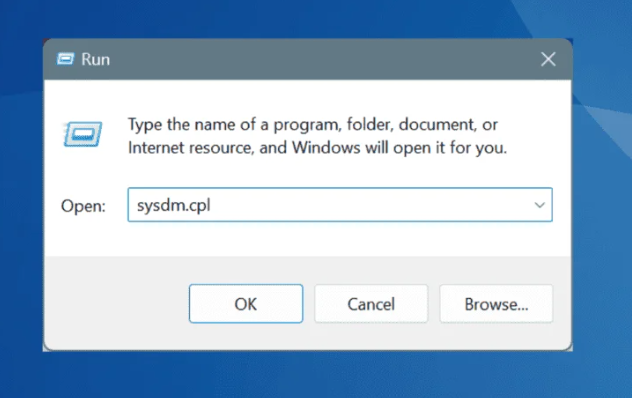
En un hilo de Microsoft Q&A muy comentado sobre problemas de RDP tras Windows 10 21H1, un administrador señaló que, después de solucionar problemas del servicio y del firewall, descubrió que “el acceso a Escritorio remoto estaba desactivado en la pestaña Remoto de la ventana sysdm.cpl”, aunque no lo habían cambiado manualmente, la actualización simplemente lo había deshabilitado.
Use esto primero si: RDP funcionaba antes de la actualización y ahora falla de inmediato, no cambió nada manualmente, o el host no está escuchando en 3389 porque RDP está deshabilitado.
Pasos:
Presiona Windows + R
Escribe
sysdm.cpl→ Intro
Vaya a la pestaña Remoto
Seleccione Permitir las conexiones remotas a este equipo
Haga clic en Aceptar
Solución 2: Configurar el Firewall de Windows para permitir RDP
Incluso cuando el Escritorio remoto está habilitado, el Firewall de Windows puede bloquearlo después de una actualización, especialmente si el perfil de red cambia (como de Privado → Público). Las reglas de entrada integradas de Escritorio remoto controlan el tráfico hacia el puerto RDP, y las actualizaciones pueden restablecer si esas reglas están habilitadas o a qué perfiles se aplican.
El mismo administrador de Microsoft Q&A mencionó que “después de publicar esto, tuve algunas máquinas en las que, aunque esta configuración en sysdm.cpl no se había cambiado y seguía configurada correctamente, los ajustes de Escritorio remoto en el Firewall de Windows se habían desmarcado y necesitaban volver a marcarse”.
Úselo si: el host es accesible pero RDP se agota por tiempo de espera, la red ahora está marcada como Pública, o las directivas de dominio podrían estar modificando el comportamiento del firewall.
Pasos:
Busca Firewall de Windows Defender con seguridad avanzada (o ejecuta
wf.msc)
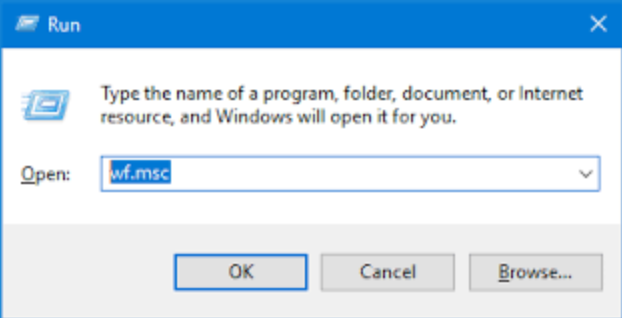
En el panel izquierdo, haga clic en Reglas de entrada
Filtra o desplázate para encontrar la regla predefinida llamada Remote Desktop (TCP-In)
Verifica lo siguiente:
• Habilitada: La regla debe estar seleccionada (icono verde)
• Protocolo: TCP
• Puerto local: 3389 (o su puerto personalizado)
• Perfiles: La regla debe estar permitida para el perfil de red que el PC está usando actualmente (Dominio, Privado, etc.)
Solución 3: Verificar y reiniciar los servicios de RDP
Si el Escritorio remoto está habilitado y las reglas del firewall parecen correctas, RDP aún puede fallar cuando la capa de servicio queda atascada en un limbo posterior a una actualización. Remote Desktop Services (TermService) controla el manejo de sesiones y el servicio de escucha, y las actualizaciones pueden dejarlo “en ejecución” sin vincularse correctamente al puerto 3389.
En la misma discusión de Microsoft Q&A, los administradores informaron casos en los que “netstat -ano en la estación de trabajo afectada muestra que RDP no está escuchando en el puerto 3389” aunque services.msc mostraba Remote Desktop Services como en ejecución. La solución consistió en forzar la detención de TermService.exe y permitir que se reiniciara, tras lo cual “El servicio ‘Remote Desktop Service’ ahora está escuchando en el puerto 3389 y los usuarios pueden conectarse de forma remota a su equipo”.
Use esto si: netstat no muestra ningún proceso en escucha en 3389, RDP falla de forma intermitente entre reinicios, o el servicio dice “En ejecución” pero el host sigue sin aceptar conexiones.
Pasos:
Presiona Windows + R → escribe
services.msc
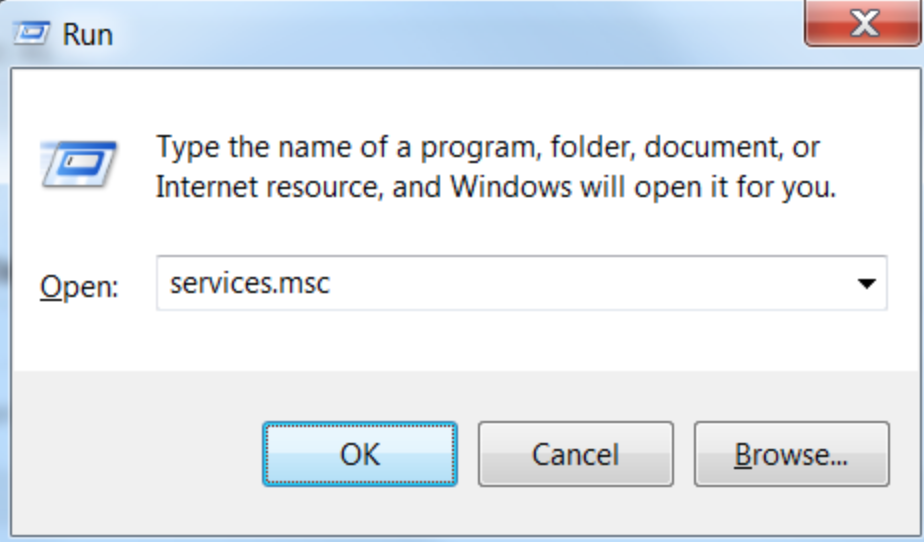
Buscar Servicios de Escritorio Remoto
Clic derecho → Propiedades
Confirmar y corregir:
• Tipo de inicio: Cambie esto a Automático
• Estado: Haga clic en Iniciar si no está en ejecución actualmenteHaga clic en Aceptar
Si realizó cambios, reinicie la máquina host
Solución 4: Habilite el servicio "Redireccionador de puertos en modo de usuario de Servicios de Escritorio remoto"
En entornos endurecidos o fuertemente gestionados, las líneas base de seguridad pueden deshabilitar este servicio y desestabilizar la pila de RDP. Admite funciones de redirección de RDP y ayuda a que el subsistema se comporte con normalidad; cuando está deshabilitado, puede verse el síntoma clásico posterior a una actualización en el que el host no escucha en el puerto 3389 aunque TermService parezca estar bien.
Úsalo si: estás en una imagen corporativa/endurecida o la máquina se vio afectada recientemente por auditorías de seguridad o scripts de bloqueo.
Pasos:
Abra
services.mscLocalice Redireccionador de puertos en modo de usuario de Servicios de Escritorio remoto
Clic derecho → Propiedades
Si está desactivado, cambie a Manual o Automático
Haga clic en Iniciar si está disponible
Reinicie los servicios de Escritorio remoto (Solución 3) para que los cambios surtan efecto
Solución 5: Verificar la configuración del Registro para el puerto de RDP
Si el puerto de RDP cambia, el cliente seguirá intentando 3389 y fallará aunque todo lo demás parezca correcto. El servicio de escucha de RDP obtiene su puerto del registro, y las actualizaciones, directivas o endurecimientos previos pueden cambiarlo silenciosamente.
Los colaboradores de Microsoft Q&A recomiendan específicamente comprobar el valor de registro PortNumber y restaurarlo a 3389 si es necesario, luego reiniciar los Servicios de Escritorio remoto.
Utilice esto si: su organización endurece RDP al dejar de usar el 3389, o sospecha que una deriva de directivas o cambios de seguridad anteriores alteró la configuración del servicio de escucha.
Pasos:
Ejecute
regeditVaya a:
HKEY_LOCAL_MACHINE\SYSTEM\CurrentControlSet\Control\Terminal Server\WinStations\RDP-TcpAbrir PortNumber
Confirme 3389 (Decimal) a menos que su organización utilice un puerto personalizado
Reiniciar (recomendado después de cualquier cambio de puerto)
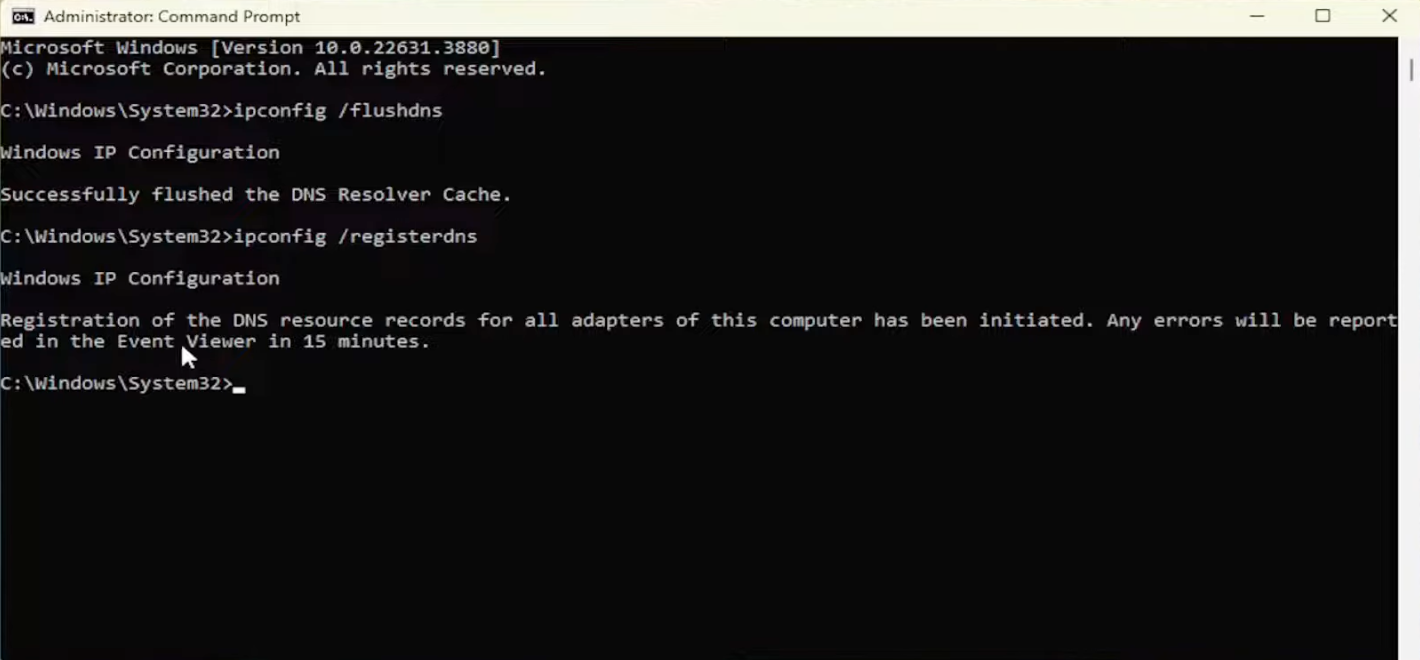
Solución 6: Vaciar la caché DNS
Después de una actualización o un cambio de red, RDP puede fallar simplemente porque su cliente está resolviendo el nombre de host a una IP antigua. Vaciar la caché de DNS elimina asignaciones locales obsoletas y fuerza una nueva resolución de nombres, lo que puede solucionar de inmediato los casos en los que el host es accesible pero el nombre apunta a un destino desactualizado.
Use esto si: RDP falla por nombre de host pero funciona por IP, o recientemente renombró el PC o cambió los adaptadores de red.
Pasos:
Abrir Terminal de Windows (Administrador)
Ejecute:
ipconfig /flushdns
Solución 7: Deshabilitar el controlador de gráficos WDDM para conexiones remotas
Esta no es una corrección clásica de “no se puede conectar”, es una corrección de estabilidad posterior al inicio de sesión que puede parecer un fallo de conexión, especialmente cuando las actualizaciones interrumpen los controladores de la GPU. Deshabilitar WDDM obliga a RDP a usar una ruta de renderizado más compatible, lo que puede evitar pantallas en negro o desconexiones instantáneas justo después de la autenticación.
Úsalo si: obtienes una pantalla negra inmediatamente después de iniciar sesión, se te desconecta justo después de la autenticación, o la máquina tiene controladores de la GPU complejos o cargas de trabajo con uso intensivo de gráficos.
Pasos:
Ejecute
gpedit.mscVaya a: Configuración del equipo → Plantillas administrativas → Componentes de Windows → Servicios de Escritorio remoto → Host de sesión de Escritorio remoto → Entorno de sesión remota
Abrir: Usar el controlador de pantalla WDDM para conexiones de Escritorio remoto
Establecer como deshabilitado
Reiniciar
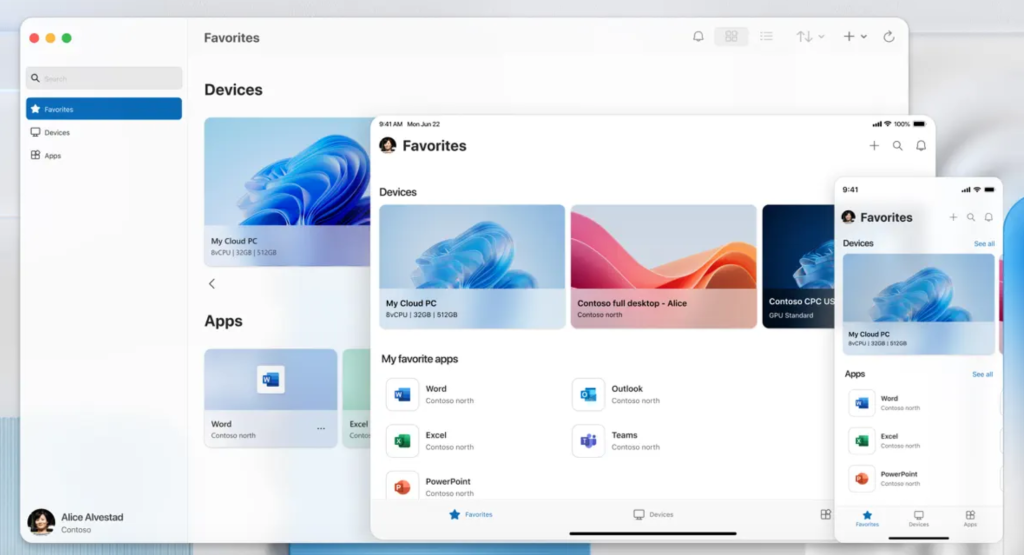
Solución 8: Utiliza el cliente de Microsoft Store / la aplicación de Windows como solución alternativa
A veces el cliente RDP integrado se comporta mal después de las actualizaciones incluso cuando el host está en buen estado. Como distintos clientes oficiales pueden depender de componentes y cadencias de actualización ligeramente diferentes, cambiar al cliente de Microsoft Store/Windows App puede eludir una regresión específica del cliente.
En discusiones sobre problemas de RDP en Windows 11 24H2, un usuario señaló: “Esto sucede el 100% de las veces con el cliente RDP normal. Y esto por lo general no ocurre con el cliente de Escritorio remoto de Windows Store.”
Úsalo si: el host está en buen estado y escuchando en 3389, o varios usuarios informan que un cliente funciona mientras que otro no.

Solución 9: Comprueba y desinstala actualizaciones problemáticas
Cuando RDP se rompe inmediatamente después de una actualización acumulativa específica, revertirla puede ser el camino más rápido para la recuperación. Las actualizaciones a veces introducen regresiones a corto plazo que interrumpen la cadena de RDP, los servicios, la red o la autenticación.
Informes recientes de campo respaldan este enfoque. En un debate de Microsoft Q&A de octubre de 2025, varios usuarios informaron problemas de RDP tras instalar las actualizaciones KB5066835 y KB5066131, con uno afirmando “desinstalamos la actualización KB5066835, lo que resolvió los problemas de RDP”. Además, los administradores que trabajan con Windows 11 24H2 han informado éxito al eliminar actualizaciones acumulativas recientes cuando los fallos de RDP coincidieron precisamente con las fechas de instalación de los parches.
Úsalo si: tienes un patrón claro de “funcionaba ayer, hoy no” o puedes correlacionar la falla con una actualización instalada recientemente.
Pasos:
Configuración → Windows Update
Ver el historial de actualizaciones
Desinstalar actualizaciones
Eliminar la actualización sospechosa más reciente
Reiniciar
Solución 10: Solución alternativa de escritorio remoto: HelpWire
Si RDP presenta problemas después de una actualización a Windows 10, HelpWire puede ser una alternativa práctica mientras solucionas el problema. Ofrece acceso seguro asistido y desatendido y puede ayudarte a mantenerte productivo incluso cuando RDP esté bloqueado, inestable o muestre problemas posteriores a la actualización, como pantallas negras. Con compatibilidad con Windows, macOS y Linux, una sencilla configuración desatendida y rápidas sesiones “send-a-link”, funciona bien como una solución temporal o una opción paralela de acceso remoto hasta que tu configuración de RDP sea completamente estable.
Conclusión
En la mayoría de los casos posteriores a una actualización, Escritorio remoto no está “roto”, sino más bien un restablecimiento, un interruptor del host desactivado, un desajuste de perfil del firewall, un servicio que está en ejecución pero no escucha, o un cambio de puerto/transporte introducido por una directiva o por la propia actualización. Ve aplicando las correcciones en orden y, por lo general, restablecerás RDP sin tener que adivinar. Y si necesitas acceso inmediato mientras estabilizas la pila, una alternativa como HelpWire puede mantenerte conectado.