
Cómo solucionar “Resolución de Escritorio remoto demasiado pequeña” en Windows 10/11

Remote Desktop Resolution Too Small

Sigo viendo la misma queja en mesas de ayuda y foros: “Remote Desktop es demasiado pequeño? ¿Cuál es la razón?” La respuesta corta: RDP establece la resolución de la sesión cuando te conectas. Si esa resolución es mayor que la ventana que le das, o cambias el tamaño después, la interfaz de usuario se encoge o aparecen barras de desplazamiento. La solución fiable tiene dos partes: comienza con una resolución legible y luego ajusta la sesión a tu ventana. Eso es lo que recomiendan los usuarios avanzados y los administradores de sistemas en respuestas aceptadas y guías paso a paso, y sigue siendo válido en 2025. 

La Conexión a Escritorio remoto clásica (mstsc.exe) no puede cambiar la resolución de la sesión durante la sesión. El truco consiste en establecer un tamaño sensato antes de conectarte y, opcionalmente, activar Smart Sizing para que la vista siempre se adapte a tu ventana. O usa un software de escritorio remoto alternativo que actualice la resolución de la sesión a medida que cambias el tamaño de la ventana.

Método 1: Usa el control deslizante de la pantalla

  1. Abra Conexión a Escritorio remoto (busque “Conexión a Escritorio remoto” en Inicio).

  2. Haga clic en Mostrar opciones.

  3. Pestaña Pantalla → Configuración de pantalla: mueva el control deslizante una o dos muescas a la izquierda de Pantalla completa hasta que la vista previa resulte cómoda.


    • En una pantalla 1080p, pruebe 1600×900 o 1680×1050 como configuraciones iniciales legibles.
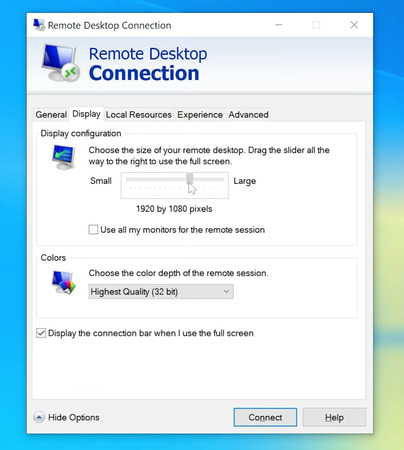
    Configuración de pantalla de Conexión a Escritorio remoto
  4. Haz clic en Conectar y pruébalo.

Por qué esto funciona: le estás pidiendo a RDP que negocie de antemano un tamaño de sesión legible, para que la ventana se abra a una escala razonable, sin texto microscópico, sin barras de desplazamiento.

Método 2: Definir el número exacto de píxeles en un archivo .RDP (más Smart Sizing)

Si desea un ajuste preciso (o si a menudo cambia el tamaño de la ventana), guarde un archivo de conexión y agregue dos líneas de tamaño y Smart Sizing.

  1. Abra Conexión a Escritorio remoto (mstsc).

  2. Mostrar opciones → General → Guardar como…, y guarda un archivo .rdp en cualquier lugar.
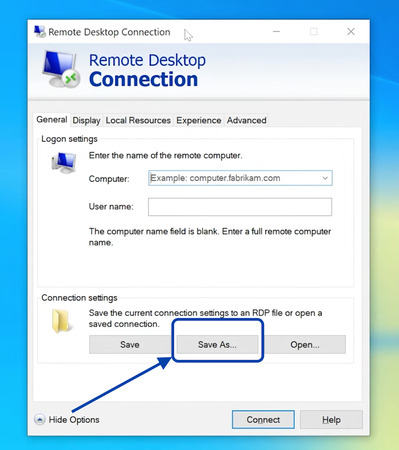
    guardar un archivo .rdp para la conexión remota
  3. Haga clic con el botón derecho en el .rdp guardado → Abrir con → Bloc de notas.

  4. Agregue o edite estas líneas (ajuste los números para que se adapten a su espacio de trabajo), luego guarde el archivo:
    desktopwidth:i:1920

    desktopheight:i:1080

    smart sizing:i:1

  5. Haga doble clic en el archivo .rdp para conectarse.

Método 3: software alternativo de escritorio remoto

Si desea verdaderos cambios de resolución sobre la marcha, utilice un software de soporte remoto que sea compatible con Dynamic Resolution Update.

1. Windows App de Microsoft (Windows 10/11)

La nueva Aplicación de Windows reemplaza la antigua aplicación de la Tienda “Remote Desktop” y añade redimensionamiento dinámico de la pantalla, compatibilidad con varios monitores y una experiencia de usuario moderna. Instálala, inicia sesión con tu cuenta profesional o educativa, agrega tu espacio de trabajo y abre un escritorio. Cuando cambias el tamaño de la ventana, la resolución de la sesión se actualiza automáticamente (sin barras de desplazamiento, sin una interfaz diminuta).

2. HelpWire (Windows/macOS/Linux)

HelpWire es una herramienta gratuita de asistencia remota con tamaño de pantalla ajustable y modos de ajuste a la ventana, para que la vista se adapte a tu ventana sin reconfiguración manual. Instala la aplicación del operador, conéctate al cliente y elige una opción de ajuste (ancho/alto/óptimo) o deja que se escale mientras redimensionas, útil cuando alternas entre diferentes pantallas.

HelpWire 4.6
Alternativa gratuita a RDP y TeamViewer — potencia tu soporte remoto.
Visitar sitio
Precio: Gratis
Sistemas compatibles: Windows, macOS, Linux
HelpWire

Conclusión

Esta guía se centra en corregir la resolución de Microsoft Remote Desktop que es demasiado pequeña en Windows 10/11. En estas versiones, mstsc.exe no puede cambiar la resolución a mitad de sesión, así que establece un tamaño legible antes de conectarte (Métodos 1 y 2). Cuando termines, la sesión se abre con un tamaño legible sin desplazamiento horizontal, y al redimensionar todo se mantiene ajustado para que puedas trabajar cómodamente sin forzar la vista, barras de desplazamiento ni zoom incómodo. Si necesitas cambios durante una sesión, usa un cliente dinámico como la Windows App de Microsoft o HelpWire.

