
Escritorio remoto te permite controlar otro equipo, pero recuperar archivos a tu máquina local suele resultar complicado para la mayoría. Puedes ver el archivo en el escritorio remoto, puedes abrirlo, pero copiarlo a tu portátil requiere habilitar ajustes específicos antes de conectarte.
La transferencia de archivos del escritorio remoto al equipo local funciona mediante redirección del portapapeles, asignación de unidades o rutas UNC directas cuando la configuración de RDP lo permite. Cuando la Directiva de grupo bloquea esos métodos o el equipo remoto ejecuta Windows Home, necesitas SFTP o software de acceso remoto de terceros, como HelpWire. La clave es que el acceso al portapapeles y a las unidades debe configurarse en Recursos locales antes de hacer clic en Conectar, no después.
Si prefieres no configurar Recursos locales en absoluto, HelpWire admite arrastrar y soltar y la transferencia de archivos mediante el portapapeles sin ninguna configuración previa a la conexión, como se explica en Método 5.


Cómo funciona la transferencia de archivos en Escritorio remoto
Escritorio remoto utiliza el proceso rdpclip.exe para sincronizar el portapapeles local con la sesión remota. Para el acceso a unidades, RDP expone las unidades locales dentro de la sesión remota como unidades redirigidas. Normalmente puede acceder a ellas a través del Explorador de archivos o directamente con rutas como \\tsclient\c. El cliente de Conexión a Escritorio remoto gestiona esta redirección cuando habilita los recursos locales antes de conectarse.
Tanto la redirección del portapapeles como la de unidades requieren configuración en el lado del cliente antes de establecer la conexión. Windows crea estas asignaciones durante la negociación de la conexión. Después de conectarse, cambiar la configuración no surte efecto hasta que se desconecte y vuelva a conectarse con la nueva configuración.
El servicio rdpclip.exe se ejecuta en la máquina remota y mantiene la sincronización del portapapeles. Sus unidades locales aparecen como volúmenes redirigidos en el Explorador de archivos de la sesión remota bajo “Este equipo” cuando la redirección de unidades está habilitada. Las unidades redirigidas pueden aparecer como rutas de estilo UNC como \\tsclient\c, pero el acceso se proporciona a través de la redirección de unidades de RDP en lugar de un recurso compartido de red normal.
Cómo copiar archivos del escritorio remoto al equipo local
Método 1: Copiar y pegar a través de la redirección del portapapeles
Este método es mejor para archivos más pequeños y puede fallar con archivos de alrededor de 2GB o más grandes. La redirección del portapapeles te permite copiar archivos en el escritorio remoto y pegarlos en tu máquina local usando Ctrl+C y Ctrl+V.
-
Abra la Conexión a Escritorio remoto (Win+R, escriba mstsc.exe) y haga clic en Mostrar opciones.
-
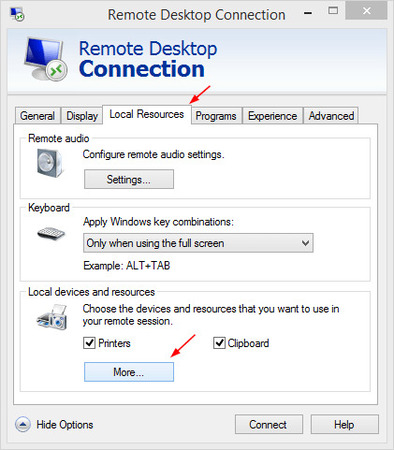
Ve a la pestaña Recursos locales y marca la casilla Portapapeles en Dispositivos y recursos locales.
-
Haga clic en Conectar e inicie sesión en la máquina remota.
-
En el escritorio remoto, navega hasta el archivo y cópialo (clic derecho → Copiar, o Ctrl+C).
-
Cambia a tu equipo local (minimiza la ventana de RDP o Alt+Tab) y pega el archivo donde lo desees (clic derecho → Pegar, o Ctrl+V).
El archivo se transfiere a través del búfer del portapapeles. Windows copia los datos del archivo a través de la conexión RDP y los escribe en tu disco local. Para varios archivos, selecciónalos todos antes de copiar. El proceso funciona igual para las carpetas.
Limitaciones: Copiar y pegar puede fallar con archivos de alrededor de 2GB o mayores. Las transferencias superiores a 100MB se ralentizan notablemente porque RDP mantiene ambos búferes del portapapeles sincronizados durante la transferencia. El proceso rdpclip.exe en la máquina remota gestiona esta sincronización y procesa los archivos de forma secuencial.
Método 2: Redirección de unidades (recomendado para archivos grandes)
La redirección de unidades asigna sus unidades locales a la sesión de escritorio remoto. La sesión remota muestra su unidad local como una unidad redirigida. Puede copiar archivos utilizando las operaciones normales del Explorador de archivos.
-
Abra Conexión a Escritorio remoto (mstsc.exe) y haga clic en Mostrar opciones.
-
Ve a Recursos locales → Más → expande Unidades y marca las casillas de las unidades a las que deseas acceder (normalmente Disco local C:), luego haz clic en Aceptar.
-
Vuelva a la pestaña General, conéctese a la máquina remota y abra el Explorador de archivos en el escritorio remoto.
-
Busque en “Este equipo” sus unidades redirigidas (aparecen como “C on COMPUTERNAME”).
-
Copie archivos entre el escritorio remoto y su unidad local redirigida usando el copiar y pegar estándar del Explorador de archivos.
Sus unidades locales siguen siendo accesibles durante toda la sesión de RDP. La sesión remota las expone como unidades redirigidas, por lo que puede explorar y copiar archivos mediante el Explorador de archivos.
Cuándo usar esto: Archivos grandes (más de 100 MB), múltiples transferencias de archivos en una sola sesión, o cuando necesita acceso bidireccional durante toda su sesión remota. La redirección de unidades funciona mejor que el portapapeles para operaciones por lotes.
Método 3: Acceso directo a la ruta de tsclient
La ruta tsclient proporciona acceso UNC a tus unidades locales incluso cuando la redirección de unidades parece no funcionar. Esta ruta accede a la misma unidad redirigida directamente mediante su ruta, incluso si no aparece claramente en “Este equipo”.
-
Asegúrese de que la redirección de unidades esté habilitada (siga el Método 2, pasos 1-7).
-
Conéctese al escritorio remoto.
-
En el equipo remoto, presiona Win+R para abrir Ejecutar.
-
Escriba \\tsclient\c y presione Enter (reemplace c con la letra de su unidad).
-
Se abre el Explorador de archivos mostrando el contenido de su unidad local C:.
-
Copie archivos entre esta ventana y el escritorio remoto según sea necesario.
La ruta tsclient funciona como una ruta de red UNC estándar. Puedes asignarla como una unidad de red para un acceso persistente durante la sesión. Abre el Símbolo del sistema en la máquina remota y ejecuta: net use Z: \\tsclient\c. Esto crea una asignación de la unidad Z: a tu unidad C: local durante la duración de la sesión.
Cuándo usar esto: La redirección de unidades está habilitada, pero tus unidades locales no aparecen en “Este equipo” en el escritorio remoto. La ruta tsclient accede al mismo mecanismo de redirección mediante una ruta UNC directa en lugar de la interfaz del Explorador de archivos.
Método 4: Use SFTP cuando la transferencia de archivos por RDP esté bloqueada
Algunas redes corporativas desactivan la transferencia de archivos mediante políticas de RDP independientes. “Do not allow drive redirection” bloquea las unidades locales redirigidas y las rutas \\tsclient. “Do not allow Clipboard redirection” bloquea el copiado y pegado del portapapeles. Si su organización desactiva ambas, utilice SFTP u otro método aprobado de transferencia segura de archivos.
-
Instale un servidor SFTP en la máquina remota. OpenSSH Server está disponible como una característica opcional de Windows en las ediciones de cliente y servidor de Windows compatibles.
-
En el equipo remoto, abra Configuración → Aplicaciones → Características opcionales → Agregar una característica.
-
Busca OpenSSH Server e instálalo.
-
Abra Servicios (services.msc) y inicie el servicio OpenSSH SSH Server.
-
Configura el servicio para que se inicie automáticamente.
-
En tu equipo local, instala un cliente SFTP como FileZilla o WinSCP.
-
Conéctese a la máquina remota usando su dirección IP, el puerto 22 y sus credenciales de Windows.
-
Transfiera archivos mediante la interfaz del cliente SFTP.
En entornos corporativos administrados, consulte con su equipo de TI antes de habilitar OpenSSH Server o abrir el puerto 22. SFTP sortea las restricciones de redirección de RDP, pero aún debe cumplir con la política de seguridad de su organización.
Método 5: Use HelpWire cuando RDP no esté disponible o esté bloqueado
HelpWire proporciona acceso remoto y transferencia de archivos sin requerir el Protocolo de Escritorio Remoto. Esto funciona cuando el equipo remoto ejecuta Windows Home, cuando RDP está completamente bloqueado por políticas o cuando necesitas una configuración más sencilla sin configuración de RDP.
-
Descargue e instale HelpWire en su equipo local (el equipo del operador).
-
Configura una sesión de soporte remoto con el equipo del cliente mediante el proceso de conexión de HelpWire.
-
Una vez que la sesión remota esté activa, transfiera archivos usando copiar y pegar a través del portapapeles.
-
En su equipo local, haga clic con el botón derecho en el archivo y seleccione Copiar, o presione Ctrl+C (Windows) o Cmd+C (macOS).
-
Haga clic con el botón derecho en la ubicación deseada en el equipo del cliente y seleccione Pegar, o presione Ctrl+V (Windows) o Cmd+V (macOS).
HelpWire también admite arrastrar y soltar desde tu equipo al equipo del cliente. Arrastra archivos a la ventana de la aplicación HelpWire Operator y luego pégalos en la ubicación deseada en el equipo del cliente.
Nota sobre Linux: Al conectarte desde Linux usando Wayland, debes conceder permisos de acceso al portapapeles cuando se te solicite al inicio de la sesión remota.
HelpWire funciona en Windows, macOS y Linux. La transferencia de archivos opera mediante redirección del portapapeles durante una sesión remota activa, por lo que funciona independientemente de las restricciones de RDP. Las configuraciones de Directiva de grupo que bloquean la redirección de unidades de RDP y el portapapeles de RDP no afectan el portapapeles de HelpWire porque utiliza su propio protocolo de acceso remoto.
Cuándo usar esto: El equipo remoto ejecuta Windows Home, tu organización bloquea todos los métodos de transferencia de archivos por RDP, necesitas transferir archivos entre distintos sistemas operativos o quieres una configuración más simple sin tener que configurar la configuración de Recursos locales de RDP. HelpWire también funciona como una solución temporal mientras solucionas problemas de configuración de RDP.
Comparación: ¿Qué método de transferencia usar?
| Método | Tiempo de configuración | Límite de tamaño de archivo | Ideal para | Funciona cuando la Directiva de grupo bloquea RDP | Compatibilidad con Windows Home |
| Copiar y pegar | 30 segundos | Límite del portapapeles de 2 GB | Archivos pequeños individuales | No | Solo cliente |
| Redirección de unidades | 1 minuto | Sin límite del portapapeles de 2 GB | Múltiples archivos, archivos grandes | No | Solo cliente |
| tsclient UNC | 1 minuto | Sin límite del portapapeles de 2 GB | Cuando las unidades no son visibles | No | Solo cliente |
| SFTP | 5-10 minutos | Depende del servidor, del cliente y del sistema de archivos | Restricciones corporativas | Sí | Solo cliente |
| HelpWire | 2 minutos | Depende del plan y de la red | Windows Home, RDP bloqueado, multiplataforma | Sí | Tanto cliente como host |
Copiar y pegar se ralentiza notablemente por encima de 50MB porque rdpclip.exe sincroniza los búferes del portapapeles de forma incremental. La redirección de unidades y tsclient transfieren archivos de forma más eficiente. SFTP y HelpWire se ejecutan completamente fuera del protocolo RDP, lo que los convierte en opciones cuando la Directiva de grupo bloquea la transferencia de archivos por RDP.
Preguntas frecuentes
No. El Escritorio remoto nativo de Windows no admite arrastrar archivos entre la ventana de RDP y su escritorio local. Use copiar y pegar con la redirección del portapapeles habilitada, la redirección de unidades o la ruta \\tsclient en su lugar.
El copiado y pegado de texto y la transferencia de archivos pueden verse afectados de manera diferente por la configuración del cliente y las directivas. Primero, asegúrate de que Portapapeles esté habilitado en Recursos locales. Si el copiado y pegado de archivos sigue fallando, habilita la redirección de unidades y transfiere el archivo a través de Este equipo o \\tsclient\c.
Abra Conexión a Escritorio remoto, haga clic en Mostrar opciones, vaya a Recursos locales, haga clic en Más, expanda Unidades y seleccione las unidades locales a las que desea acceder. Debe configurar esto antes de conectarse. Después de volver a conectarse, las unidades deberían aparecer en Este equipo en la sesión remota.
El copiado y pegado del portapapeles en Escritorio remoto puede fallar con archivos de alrededor de 2GB o mayores. Para archivos grandes, use la redirección de unidades o la ruta \\tsclient en su lugar. Estos métodos no están sujetos al mismo límite del portapapeles, aunque el éxito de la transferencia aún depende del espacio de almacenamiento, los permisos, la estabilidad de la sesión y la calidad de la red.
