
Imagina que Escritorio remoto funciona en tu LAN y luego falla en el momento en que lo intentas en otro lugar. El cliente se queda atascado en Initiating remote connection y luego muestra el error con tres posibles razones indicando que el equipo remoto no está disponible en la red. O falla con 0x204 o 0x4 antes de llegar a una pantalla de inicio de sesión. Esto es un problema de arquitectura, no un error que cometiste en Configuración. RDP espera una ruta directa al host y no incluye ningún mecanismo para negociar una a través de NAT. Así que, a menos que un enrutador, una puerta de enlace o un túnel proporcione esa ruta, no tiene a dónde ir. Consulta en detalle por qué Escritorio remoto de Windows sin VPN no funciona, qué opciones nativas están disponibles y las soluciones que te permiten conectarte.
Si la máquina que necesitas está detrás de una red que no controlas, HelpWire cubre el caso que RDP no puede cubrir. Es un software de acceso remoto para equipos de TI y técnicos que gestionan soporte remoto, y establece una sesión mediante una conexión saliente desde ambos lados en lugar de un puerto entrante en el host. Prioriza una ruta directa entre las dos máquinas para mantener el control ágil, y utiliza una conexión de retransmisión cuando la red no permite una directa. Hay una guía completa más abajo, una vez agotadas las soluciones nativas.
Por qué falla una conexión de escritorio remoto sin VPN a través de internet
RDP no tiene una capa de atravesamiento de NAT, por lo que depende de otra cosa para proporcionar una ruta directa al host. Microsoft afirma esto en la página oficial sobre acceso desde fuera de su red, donde llama a una sesión de RDP una conexión entre pares. Allí, la palabra significa directa en lugar de intermediada, no que RDP incorpore ninguna arquitectura entre pares. Y la consecuencia es lo que importa: necesita acceso directo al equipo host. La misma página ofrece exactamente dos formas de obtener ese acceso, reenvío de puertos o una VPN, y adjunta una advertencia a la primera. Palabras textuales de Microsoft: “Está exponiendo su PC a Internet, lo cual no se recomienda.”
Ese es todo el problema expuesto por el proveedor. Compárelo con cómo se comportan los protocolos modernos entre pares. Incluyen un cliente STUN, descubren su propia dirección pública, abren un agujero a través del NAT y recurren a un relé cuando el tipo de NAT los derrota. RDP no hace nada de esto. Escucha en TCP 3389, y si no llega ningún paquete allí, no pasa nada.
Cómo se rompe la ruta de conexión
El cliente resuelve un nombre o IP y abre una conexión TCP al puerto 3389 en el host. Esa conexión tiene que atravesar tu ISP, tu router, el Firewall de Windows Defender y llegar al servicio de escucha de RDP. El NAT a nivel de operador la rompe en el primer salto, porque tu router tiene una dirección WAN privada y la regla de reenvío que configuraste nunca recibe tráfico. Una IP pública dinámica la rompe en el segundo salto cuando la dirección rota. Un perfil del firewall sin la regla correspondiente de Escritorio remoto habilitada la rompe en el tercer salto, porque esas reglas se aplican por perfil y una red clasificada como Public a menudo las tiene desactivadas. La ausencia del servicio de escucha la rompe en el cuarto salto, que es lo que ocurre en Windows Home, donde el componente del host está ausente sin importar lo que escribas en el registro.
Verificar la dirección WAN
La comprobación lleva treinta segundos. Lee la IP WAN en la página de estado de tu router y compárala con lo que informa un verificador de IP pública. Direcciones coincidentes significan que el router posee la dirección IPv4 pública, lo cual es una condición necesaria pero no suficiente, porque un ISP aún puede filtrar el tráfico entrante en 3389 aguas arriba de ti. Direcciones diferentes significan que hay otro NAT por encima de ti, y la dirección WAN acota de qué tipo se trata.
Una dirección dentro de 100.64.0.0/10 es espacio compartido del operador y apunta a NAT de nivel operador, donde ninguna regla que configures recibirá jamás tráfico entrante. Una dirección dentro de 10.0.0.0/8, 172.16.0.0/12 o 192.168.0.0/16 suele significar que un módem o puerta de enlace del ISP está delante de tu router. Esto es un doble NAT normal y se puede solucionar con una regla en ambos dispositivos o activando el modo puente en el equipo aguas arriba. Algunos operadores también ejecutan NAT de nivel operador en rangos privados, así que si las reglas en ambos dispositivos siguen sin producir nada, trátalo como NAT de nivel operador.
La autenticación puede fallar después de que la red funcione
Una vez que los paquetes llegan al host, la conexión aún puede fallar durante la autenticación, y los errores parecen idénticos a un fallo de red desde el lado del cliente. Una discrepancia de versión de CredSSP produce An authentication error has occurred. The function requested is not supported. Los hosts unidos a Microsoft Entra rechazan el formato domain\user y devuelven un mensaje indicando que la máquina remota está unida a Entra. Los clientes de Windows 11 24H2 abandonaron las sesiones UDP con hosts RDS heredados después de aproximadamente 65 segundos.
RDP Shortpath es diferente
RDP Shortpath utiliza ICE para evaluar rutas candidatas, STUN para una conexión UDP directa entre el cliente y el host de sesión, y TURN para retransmitir cuando no es posible una directa. El servicio de retransmisión se alcanza de salida por UDP 3478. La ruta UDP directa utiliza un rango de puertos configurable en lugar de uno fijo. Cuando UDP está completamente bloqueado, la sesión recurre al transporte de conexión inversa basado en TCP a través de la puerta de enlace del servicio.
Shortpath es una optimización de transporte dentro de esos servicios, más que una capa de atravesamiento de NAT que se pueda dirigir a cualquier máquina. El cliente y el host de sesión se encuentran a través del plano de control de Azure Virtual Desktop o Windows 365 primero, y solo entonces Shortpath negocia una ruta UDP. Esa presentación mediada es la parte que le falta a una conexión de PC a PC ordinaria. Shortpath, y el más reciente RDP Multipath construido sobre él, están limitados a los hosts de sesión de Azure Virtual Desktop y Windows 365 Cloud PCs, no a mstsc.exe contra un PC con Windows ordinario.
Lo que la mayoría de la gente intenta primero y por qué falla
netsh int ip reset, netsh winsock reset, sfc /SCANNOW, y con DISM se ejecuta la reparación en secuencia y no cambia nada, porque la pila local nunca estuvo rota. Un caso documentado en Windows 10 Enterprise 22H2, compilación 19045.3803, pasó por los cuatro más un reinicio de Servicios de Escritorio remoto, una desactivación completa del firewall, un cambio de RD Gateway y un vaciado de la caché de credenciales antes de que el informante notara la señal reveladora: las conexiones a una IP no utilizada avanzaban con normalidad mientras que las conexiones al host real arrojaban 0x4 al instante. Ese patrón apunta a la caché de sesión del lado del cliente o a la capa de seguridad, no al enrutamiento.
El modo DMZ y UPnP se habilitan para eludir CGNAT. Ninguno lo logra, porque el bloqueo ocurre en la puerta de enlace del operador a la que no puedes acceder, varios saltos por encima de tu router. La DMZ solo amplía tu exposición local mientras el tráfico entrante sigue sin llegar.
Otros cambian el puerto de escucha desde 3389 creyendo que oculta el host. Los escáneres de Internet identifican RDP en puertos no predeterminados. También deshabilitan NLA como primer paso en lugar de como último, lo que elimina la autenticación previa a la sesión de una máquina que están a punto de exponer a Internet.
Habilitar RDP en Windows Home mediante fDenyTSConnections acepta el valor y no hace nada, porque el componente de host no existe en esa edición. Y después de que las actualizaciones de enero de 2026 rompieran Asistencia remota, circuló una solución alternativa que reemplaza msra.exe por una copia sin parchear de otra máquina. Restaura la función al reabrir CVE-2026-20824, la omisión de la característica de seguridad de Asistencia remota que Microsoft publicó el 13 de enero de 2026.
Escritorio remoto sin VPN: Soluciones que se mantienen
Estos están ordenados según la frecuencia con la que resuelven el problema, empezando por el diagnóstico que más tiempo ahorra.
Solución 1. Confirma que exista una dirección alcanzable antes de tocar Windows
Nada más importa hasta que sepas si el tráfico entrante puede llegar a tu router:
-
Abra la página de administración de su router y anote la dirección IP WAN o de Internet desde la pantalla de estado.
-
Desde un navegador en la misma red, abre cualquier comprobador de IP pública y registra la dirección que muestre.
-
Compáralos. Que sean idénticos significa que el router tiene una IP pública enrutable. Que sean diferentes significa que hay otro NAT por encima de ti, y la dirección WAN te dice de qué tipo se trata:
100.64.0.0/10apunta a NAT de operador, mientras que10.0.0.0/8,172.16.0.0/12o192.168.0.0/16con mayor frecuencia significa una puerta de enlace del ISP delante de tu router. -
Si las direcciones coinciden, verifica que el puerto esté abierto desde el exterior. Desde un teléfono con datos móviles, no en tu Wi-Fi, realiza una comprobación del puerto contra tu IP pública en
3389. -
Si una puerta de enlace del ISP está delante de tu router, reenvía el puerto en ambos dispositivos o cambia el dispositivo ascendente a modo puente, luego vuelve a probar.
-
Si la dirección WAN es de nivel de operador, o las reglas en ambos dispositivos aún no dan resultado, comunícate con el ISP y solicita una dirección
IPv4pública. Algunos la ofrecen gratis si se solicita, mientras que otros cobran una pequeña tarifa mensual. Si se niegan, pasa a la sección de respaldo.
Solución 2. Habilita correctamente el host y comprueba que el listener esté activo
El indicador del registro por sí solo no abre el cortafuegos, que es el paso que la mayoría de las guías omiten:
-
Abra un Símbolo del sistema como administrador en el host y habilite el protocolo:
reg add "HKLM\SYSTEM\CurrentControlSet\Control\Terminal Server" /v fDenyTSConnections /t REG_DWORD /d 0 /f -
Habilite las reglas del firewall. Limítelas a
DomainyPrivatea menos que realmente necesitePublic:netsh advfirewall firewall set rule group="remote desktop" new enable=Yes profile=domain,privateEn una instalación que no esté en inglés, el nombre del grupo mostrado está localizado, y ese comando no coincide con nada. Los nombres de las reglas no están localizados, así que apúntelas directamente:
Get-NetFirewallRule -Name "RemoteDesktop-UserMode-In-TCP","RemoteDesktop-UserMode-In-UDP" | Set-NetFirewallRule -Enabled True -Profile Domain,Private -
Confirme que el servicio está configurado para iniciarse automáticamente y que se está ejecutando:
sc config TermService start= autosc query TermService -
Compruebe que el servicio de escucha está vinculado:
netstat -an | findstr :3389Una configuración predeterminada devuelve tanto
TCP 0.0.0.0:3389 ... LISTENINGcomoTCP [::]:3389 ... LISTENING. Un servicio de escucha vinculado a una sola dirección o a una sola pila muestra menos entradas, lo cual es normal en un host personalizado. Un resultado vacío es la señal de error. -
Agregue la cuenta explícitamente, ya que la pertenencia al grupo de administradores locales no siempre se hereda como la gente supone:
net localgroup "Remote Desktop Users" "DOMAIN\username" /add -
Verifique que las reglas del firewall estén habilitadas y no solo presentes:
netsh advfirewall firewall show rule group="remote desktop"Si el paso 4 no devuelve nada, el equipo es de la edición Home o
TermServiceno pudo iniciarse. Ninguna de las dos se puede solucionar mediante más ediciones del registro.
Solución 3. Coloque RDP detrás de RD Gateway en el puerto TCP 443
Microsoft admite esta vía para escritorio remoto sin VPN, porque coloca RDP detrás de una puerta de enlace HTTPS en lugar de exponer el puerto 3389 directamente. RD Gateway encapsula RDP dentro de HTTPS, por lo que el puerto 3389 nunca queda expuesto a Internet, y el cliente se autentica ante la puerta de enlace antes de que la sesión llegue a la máquina de destino. El puerto 443 de salida también está abierto en casi todas las redes de hoteles, cafés y aeropuertos que bloquean 3389.
-
En un host de Windows Server, instale el servicio de rol Puerta de enlace de Escritorio remoto mediante Administrador del servidor.
-
Asocie un certificado SSL cuyo nombre de sujeto coincida con el FQDN externo. Un certificado de confianza pública es el que menos trabajo requiere, porque uno autofirmado debe instalarse en el almacén de Raíz de confianza de cada cliente que se conecte.
-
Cree una Política de autorización de conexión y una Política de autorización de recursos que indiquen el grupo de usuarios permitido y los hosts internos permitidos.
-
Coloca la puerta de enlace en una DMZ y publica TCP
443entrante hacia ella, además de UDP3391si quieres el transporte UDP. Nada más. -
En el cliente, abra
mstsc.exe, expanda Mostrar opciones, vaya a la pestaña Avanzadas, haga clic en Configuración en Conectar desde cualquier lugar, e introduzca el FQDN de la puerta de enlace. -
Realice pruebas desde una red externa antes de retirar de servicio cualquier ruta de acceso existente.
Sé realista con el coste. Esta opción necesita Windows Server, un certificado que puedes comprar o distribuir tú mismo, y un diseño de red en la DMZ. Las licencias dependen de lo que haya detrás de la puerta de enlace, porque las CAL de RDS se vinculan al uso de Remote Desktop Session Host en lugar de al rol de la puerta de enlace por sí mismo. Así, una implementación que intermedia conexiones a equipos cliente individuales tiene una situación diferente a la de una granja de hosts de sesión. Confirma cuál es la tuya antes de presupuestar. Para un único PC doméstico o una oficina de dos personas, es desproporcionado, y esa es una razón legítima para buscar otra opción.
Solución 4. Soluciona correctamente el error del oráculo de cifrado de CredSSP
La solución correcta es aplicar parches en ambos extremos, no debilitar el cliente.
El error exacto dice: Se ha producido un error de autenticación. La función solicitada no se admite. Equipo remoto: <name>. Esto podría deberse a la mitigación del oráculo de cifrado de CredSSP. Se debe a CVE-2018-0886 y a la actualización de aplicación de mayo de 2018, que impidió que los clientes parcheados se conectaran a hosts sin parchear.
-
Instale la última actualización acumulativa en el host. Esto resuelve el error de forma permanente y es la única solución que Microsoft respalda.
-
Si el host no puede parchearse de inmediato, aplique la solución temporal del lado del cliente documentada desde un Símbolo del sistema con privilegios de administrador. El valor 2 es el nivel de protección Vulnerable:
REG ADD HKLM\Software\Microsoft\Windows\CurrentVersion\Policies\System\CredSSP\Parameters\ /v AllowEncryptionOracle /t REG_DWORD /d 2 -
Aplique el parche al host y luego revierta el cliente. Los tres niveles de protección son 0 para Forzar clientes actualizados, 1 para Mitigado y 2 para Vulnerable, y el valor predeterminado después de la actualización de
CredSSPes 1. Restaure ese valor predeterminado:REG ADD HKLM\Software\Microsoft\Windows\CurrentVersion\Policies\System\CredSSP\Parameters\ /v AllowEncryptionOracle /t REG_DWORD /d 1Use
0en lugar de1para Forzar clientes actualizados, que es más estricto y rechaza cualquier host que aún ejecute unCredSSPsin parchear. Si el valor del registro no se mantiene, la Directiva de grupo Corrección del oráculo de cifrado lo está sobrescribiendo. Revise Configuración del equipo > Plantillas administrativas > Sistema > Delegación de credenciales > Corrección del oráculo de cifrado y configure la directiva en sí en lugar de la clave.
Solución 5. Use el formato de nombre de usuario correcto en equipos unidos a Microsoft Entra
Los equipos unidos a Microsoft Entra rechazan de plano el formato domain\user y devuelven: La máquina remota está unida a Microsoft Entra. Si está iniciando sesión en su cuenta del trabajo, intente usar su dirección de correo electrónico del trabajo.
-
Introduzca las credenciales como
user@domain.comoAzureAD\user@domain.com. Nuncadomain\user. -
Agregue la cuenta al grupo Remote Desktop Users del host con el mismo formato:
net localgroup "Remote Desktop Users" "AzureAD\user@domain.com" /add -
Para una autenticación completa con Entra, abra mstsc.exe, vaya a la pestaña Avanzadas y marque Usar una cuenta web para iniciar sesión en el equipo remoto. Esto se corresponde con la propiedad de RDP
enablerdsaadauth. -
Conéctese mediante el nombre de host, no por IP. La opción de cuenta web rechaza direcciones IP literales, y el nombre debe coincidir con el nombre de host del dispositivo registrado en Entra ID.
-
Si el inicio de sesión sigue fallando con credenciales válidas, comprueba si existe una configuración heredada de MFA por usuario en la cuenta. La aplicación por usuario bloquea esta vía y debe eliminarse en favor de Acceso condicional.
Versión mínima para la opción de cuenta web: Windows 11 con KB5018418 o posterior, Windows 10 20H2 o posterior con KB5018410 o posterior, Windows Server 2022 con KB5018421 o posterior. Las contraseñas temporales nunca funcionan para iniciar sesión mediante RDP, así que primero restablece la contraseña en un navegador.
Corrección 6. Aplica parches a las regresiones conocidas de Windows 11 en lugar del conmutador UDP
Tres regresiones distintas afectaron a compilaciones recientes de Windows 11. Las tres ya están corregidas, y desactivar UDP de forma permanente es una respuesta incorrecta a cualquiera de ellas.
| Síntoma | Configuración afectada | Resolución confirmada |
| La sesión se congela poco después de la conexión, el ratón y el teclado no responden | Windows 11 24H2 después de KB5050094 del 28 de enero de 2025, cuyos cambios KB5051987 del 11 de febrero de 2025 trasladó al canal de seguridad |
KB5052093, la actualización opcional del 25 de febrero de 2025, o cualquier actualización acumulativa posterior |
| La misma congelación en el lado del servidor | Windows Server 2025 después de su actualización de seguridad de febrero de 2025 | KB5055523, publicada el 8 de abril de 2025, o posterior |
| La sesión se desconecta después de aproximadamente 65 segundos por UDP | Windows 11 24H2 cliente a un host RDS en Windows Server 2016 o anterior |
KB5053656 o posterior |
| El inicio de sesión falla de inmediato en Windows App o Escritorio remoto con un error de autenticación | Windows 11 24H2 compilación 26100.7623 y 25H2 compilación 26200.7623 después de KB5074109, con regresiones equivalentes en Windows 10 y Windows Server después de sus propias actualizaciones del 13 de enero de 2026 |
Las actualizaciones fuera de banda del 17 de enero de 2026, enumeradas por versión en el paso 2, o cualquier actualización acumulativa posterior |
| Ninguno de los dos síntomas, pero las sesiones siguen desconectándose | Cualquiera | Diagnostique el transporte por separado antes de deshabilitar UDP |
-
Ejecuta
winvery confirma la compilación.24H2pertenece a la familia26100, y la cadena de versión por sí sola no confirma que el parche esté presente. -
Abre Configuración > Windows Update > Historial de actualizaciones. Para las dos regresiones de 2025,
KB5053656o cualquier actualización acumulativa posterior cubre ambas. Para la regresión de autenticación de enero de 2026, Microsoft publicó actualizaciones fuera de banda el 17 de enero de 2026:KB5077744para Windows 1125H2y24H2,KB5077797para Windows 1123H2,KB5077796yKB5077795para Windows 10,KB5077793para Windows Server 2025,KB5077800para Windows Server 2022, yKB5077792para Windows Server versión23H2. -
Si el dispositivo está administrado y aún no se puede parchear, implemente la directiva Known Issue Rollback mediante la plantilla de Directiva de grupo que Microsoft proporciona para este problema, actualice la directiva y reinicie.
-
Solo si las desconexiones persisten después de aplicar parches, prueba con UDP desactivado en Configuración del equipo > Plantillas administrativas > Componentes de Windows > Servicios de Escritorio remoto > Cliente de Conexión a Escritorio remoto > Desactivar UDP en el cliente, y trátalo como una medida de diagnóstico en lugar de un estado permanente.
No desinstales toda la actualización acumulativa 24H2. Eso elimina correcciones de seguridad no relacionadas para solucionar un problema que ya se corrigió hace más de un año.
¿Es seguro el escritorio remoto sin VPN?
Sí, una conexión de escritorio remoto sin VPN es segura si hay una puerta de enlace o un túnel por delante. No, cuando 3389 permanece abierto en una IP pública.
La distinción importa porque a menudo se habla de ambos como si fueran lo mismo. RD Gateway, un túnel autenticado y una conexión mediada por un broker mantienen el servicio de escucha de RDP fuera de la internet pública, y son defendibles. Un puerto reenviado es un planteamiento completamente distinto. El 2026 Sophos Active Adversary Report, basado en 661 casos de respuesta a incidentes y de detección gestionada atendidos entre noviembre de 2024 y octubre de 2025, aún sitúa a RDP en lo más alto de la lista de binarios de Microsoft más explotados. El uso interno de RDP apareció en el 66% de los casos y el uso externo en el 10%. La fuerza bruta por sí sola representó el 15.58% de las causas raíz, y las causas relacionadas con la identidad en conjunto alcanzaron el 67.32%. Sophos también registró una reducción a la mitad de los sistemas RDP expuestos a lo largo del año, lo cual es un avance más que una señal de que todo esté despejado.
Limitaciones: Lo que un puerto expuesto no puede ofrecerte
Un 3389 reenviado no tiene una barrera de preautenticación más allá de NLA, no tiene reglas de acceso por usuario o por horario y no tiene filtro geográfico. El registro existe, pero está desactivado de forma predeterminada. Windows Defender Firewall escribe en %systemroot%\system32\LogFiles\Firewall\pfirewall.log, pero solo después de que establezcas Log dropped packets and Log successful connections en Yes en la configuración de registro de cada perfil en wf.msc, y ambos están en No de manera predeterminada. Sin ellos, la única señal es un registro de eventos de seguridad que se llena con errores 4625 aproximadamente una vez por segundo durante un ataque de fuerza bruta activo. Vale la pena conocer ese último síntoma, porque una máquina bajo ataque empieza a arrojar An internal error has occurred debido al agotamiento de recursos, y el error no te dice nada sobre la causa.
Si de todos modos mantienes un puerto abierto, haz estas cuatro cosas. Restringe el rango de IP de origen en el enrutador en lugar del host, ya que un filtro que solo existe en Windows Firewall aún permite que el tráfico llegue a la máquina. Cambia el nombre de la cuenta Administrator y establece un umbral de bloqueo entre tres y cinco intentos fallidos. Exige una longitud mínima de contraseña de doce caracteres en todas las cuentas del grupo Remote Desktop Users. Mantén NLA activado, porque obliga a autenticarse antes de que se cree una sesión y les niega a las solicitudes no autenticadas los recursos que podrían agotar.
Hay casos en los que una VPN sigue siendo la decisión correcta, y fingir lo contrario sería deshonesto. Entornos regulados con mandatos de túneles cifrados, redes multisede que necesitan control de acceso centralizado. Y la infraestructura con una supervisión de TI mínima se beneficia del perímetro de red que proporciona una VPN. En esos entornos, una VPN es la herramienta adecuada. Es desproporcionado cuando una persona necesita acceso a una sola máquina.
Si el Escritorio remoto de Windows sin VPN aún no se conecta
Dos alternativas nativas se aplican a situaciones específicas, y ambas tienen un tope estricto.
Asistencia rápida, solo para soporte atendido. Quick Assist se ejecuta sobre el relay at remoteassistance.support.services.microsoft.com de Microsoft en TCP 443 con TLS 1.2, por lo que no se necesita ningún puerto entrante en ninguna de las dos máquinas. Está disponible en las versiones compatibles de Windows 10 y Windows 11 y se distribuye y se actualiza a través de Microsoft Store. La persona que ayuda inicia sesión con una cuenta de Microsoft o laboral, genera un código con límite de tiempo, y el destinatario lo introduce y aprueba la sesión. Úselo cuando haya una persona frente a la máquina remota. No tiene modo desatendido, por lo que no sustituye a RDP para acceder a su propio PC desatendido, y no deja un registro de la sesión para revisar después. Los entornos administrados que necesitan más que eso usan Remote Help, que Microsoft licencia por separado.
IPv6, cuando ambos extremos lo tienen. RDP se vincula a todas las interfaces de forma predeterminada, por eso netstat muestra TCP [::]:3389 LISTENING. IPv6. IPv6 no tiene NAT, así que CGNAT deja de ser relevante, y una excepción en el cortafuegos del enrutador y del host es suficiente. Deben cumplirse tres condiciones. Ambos extremos necesitan un IPv6 funcional, lo cual confirmará test-ipv6.com. El operador no debe filtrar el IPv6 entrante de forma generalizada, y varios lo hacen, siendo T-Mobile Home Internet el caso más reportado. Y necesita una forma estable de llegar al host. La selección de direcciones IPv6 en Windows varía según la configuración, y el prefijo del ISP puede cambiar al reconectar, por lo que un registro AAAA mantenido actualizado por un cliente de DNS dinámico es la respuesta duradera. Si confirma que la dirección que necesita está rotando, estos dos comandos abordan mecanismos separados. El primero detiene la aleatorización del identificador de la interfaz. El segundo detiene las direcciones temporales. Ninguno conserva la dirección cuando el ISP cambia su prefijo, por lo que el registro DNS tiene más peso:
netsh interface ipv6 set global randomizeidentifiers=disabled
netsh interface ipv6 set privacy state=disabled
Una nota sobre Windows App. Windows App es el cliente unificado de Microsoft para Windows 365, Azure Virtual Desktop, Microsoft Dev Box, Remote Desktop Services y PC remotos. Pero a qué puede conectarse depende de la plataforma en la que lo ejecute, y en Windows actualmente no cubre Remote Desktop Services, cosa que sí hacen macOS, iOS, iPadOS y Android, mientras que las conexiones a PC remotos en Windows están en versión preliminar. El cliente independiente de Escritorio remoto instalado mediante MSI y el cliente web de Escritorio remoto perdieron compatibilidad con los entornos de nube comercial el 27 de marzo de 2026, con una prórroga del cliente MSI hasta el 28 de septiembre de 2026 para Azure Government, Azure operado por 21Vianet y AVD Classic. Al mismo tiempo, mstsc.exe sigue siendo la opción de disponibilidad general para conexiones de PC a PC ordinarias, y nada de esto cambia cómo llegan los paquetes al host.
Si ninguna de las dos se aplica, el problema ya no es un problema de Windows. Es una red que no puede cambiar, y la siguiente sección cubre lo que funciona allí.
Cuando la red no es tuya para modificarla: HelpWire
HelpWire es un software de acceso remoto que llega a equipos a los que RDP no puede, porque ninguna de las partes necesita un puerto entrante. Tanto la aplicación del operador como la del cliente establecen conexiones salientes. Este es el escenario donde toda ruta nativa termina: no hay IP pública a la que redirigir, no hay Windows Server para alojar una puerta de enlace y no hay nadie sentado en la máquina remota para leer un código de Asistencia rápida.
Cómo funciona HelpWire
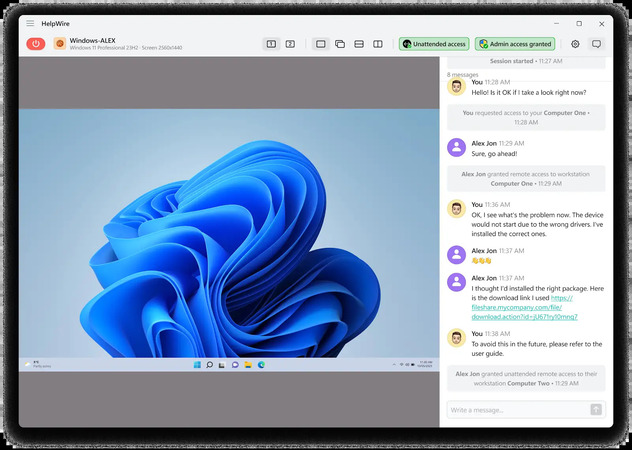
El operador envía el enlace de conexión generado por correo electrónico, chat o un ticket de soporte. El cliente sigue el enlace, la descarga comienza con su sistema operativo detectado automáticamente y lanza la aplicación. La aplicación del cliente es portátil de forma predeterminada, por lo que no hay instalador y no se necesitan permisos de administrador para ejecutarla. Hace clic en Conceder acceso, y comienzas a brindarle soporte de forma remota.
Para trabajos que continúan más allá de una sesión, puedes solicitar más adelante acceso desatendido. El cliente lo aprueba una vez y, a partir de entonces, el operador y sus compañeros se conectan desde el portal sin ninguna acción por parte del cliente, siempre que la máquina esté encendida y en línea. Las sesiones se reconectan después de un reinicio, lo cual es importante para las instalaciones de controladores y las actualizaciones de Windows que, de otro modo, pondrían fin antes de tiempo a una llamada de soporte.
¿Qué sucede cuando una ruta directa no está disponible?
HelpWire prioriza una conexión directa entre el operador y el cliente para reducir la latencia durante el trabajo práctico. Cuando las condiciones de la red impiden una ruta directa, utiliza una conexión de retransmisión para mantener la conectividad en lugar de interrumpir la sesión. El efecto práctico se hace evidente durante la navegación repetida por cuadros de diálogo y páginas de configuración.
Control de acceso y cifrado
Las sesiones se ejecutan sobre TLS con cifrado AES-256. El cliente aprueba cada sesión atendida y puede revocar el acceso en cualquier momento. Los operadores pueden retirar su propio acceso desatendido desde la pestaña de estación de trabajo en el portal. El inicio de sesión de la cuenta utiliza Clerk con una contraseña de un solo uso opcional como segundo factor, y las aplicaciones están firmadas por DigiCert. En comparación con un 3389 puerto de escucha expuesto, la diferencia práctica es que el acceso se concede por dispositivo por parte de una persona que puede revocarlo, en lugar de inferirse de quien adivine primero una contraseña.
HelpWire vs. otras rutas comparadas
| Ruta | Puerto entrante requerido | Edición de Windows en el PC de destino | Acceso desatendido | Infraestructura adicional |
Reenvío de puertos en 3389 |
Sí, y una IP pública | Pro, Enterprise, Education o Server | Sí | Acceso de administrador al router |
RD Gateway en 443 |
Sí, en la puerta de enlace | Pro, Enterprise, Education o Server | Sí | Windows Server, certificado SSL, diseño de DMZ |
| Asistencia rápida | No | Cualquiera | No | Cuenta de Microsoft para el asistente |
RDP sobre IPv6 |
Pinhole en ambos cortafuegos | Pro, Enterprise, Education o Server | Sí | ISP de doble pila en ambos extremos |
| HelpWire | No | Windows 7 y posteriores | Sí | Ninguna en el lado de la red |
Nota: HelpWire está diseñado en torno a flujos de trabajo de soporte en lugar de la administración de flotas a gran escala. Así que si su requisito es la aplicación centralizada de políticas en miles de dispositivos, esa es otra categoría de herramienta. Para un técnico que necesita acceder a una máquina específica en una red que nadie va a reconfigurar, elimina la limitación que hace que RDP sea inutilizable desde el principio.
Consejo profesional: Prueba la reconexión, no la conexión
Configura la ruta que elijas, luego reinicia el host y vuelve a intentarlo antes de confiar en ella. En mi experiencia, la segunda conexión falla más a menudo que la primera, y las razones son previsibles. La concesión de DHCP movió el host a una nueva IP interna y rompió la regla de reenvío, la IP pública rotó durante la noche sin que DDNS la siguiera, una dirección de privacidad de Windows regeneró el identificador de host IPv6, o la máquina entró en suspensión y detuvo la escucha. Fija una IP interna estática o una reserva de DHCP, desactiva la suspensión en el host desde Configuración > Sistema > Energía & batería, y confirma que la ruta sobrevive a un reinicio. Solo puedes confiar en una ruta que sobreviva a un reinicio.
Preguntas frecuentes
Sí, mediante cuatro rutas nativas: un puerto reenviado, RD Gateway sobre HTTPS 443, Quick Assist a través del relé de Microsoft, o RDP sobre IPv6. Cada uno tiene un requisito indispensable. El reenvío de puertos necesita una dirección pública IPv4 y acceso al enrutador. RD Gateway necesita Windows Server, además de CALs de RDS si los usuarios se conectan a través de él a un Host de Sesión de Escritorio Remoto. Quick Assist necesita a una persona en la máquina remota. IPv6 necesita servicio de doble pila en ambos extremos y un proveedor que no filtre el tráfico entrante.
La razón más común es el NAT a nivel de operador, donde tu ISP comparte una dirección pública IPv4 entre muchos clientes y tu router tiene una dirección WAN privada. El tráfico entrante llega a la puerta de enlace del operador, que no tiene ninguna regla que lo asigne a ti, y se descarta antes de que alcance tu router. Compara la IP WAN de tu router con un comprobador de IP pública. Direcciones diferentes confirman CGNAT.
No. Un listener expuesto atrae escaneos automatizados en cuestión de horas y no ofrece ninguna barrera de preautenticación más allá de NLA, ninguna restricción de origen ni un registro de auditoría significativo. Encamina el tráfico a través de RD Gateway en 443 o mediante un túnel saliente en su lugar.
No se puede alojar una sesión de RDP en ninguna edición Home, porque el componente de escucha está ausente sin importar lo que se escriba en fDenyTSConnections. Windows Home puede actuar como cliente y conectarse a un host Pro, Enterprise, Education o Windows Server. Para el acceso entrante a un equipo Home, utilice una herramienta de acceso remoto que no dependa del componente de escucha de RDP.
La ruta por la LAN se salta todas las capas que interrumpen la ruta por internet. En la LAN, no hay NAT que atravesar, ni puerta de enlace del operador, ni cambio de perfil del firewall. A través de internet, esa misma conexión tiene que sobrevivir a CGNAT, a una IP pública dinámica, a una regla del router y a un perfil de Windows Firewall que trata la red pública de manera diferente a la privada.
Ambos son códigos genéricos que informan de una conexión fallida o interrumpida sin indicar una causa, así que trátelos como una invitación a diagnosticar más que como una respuesta en sí. Para 0x204, comience en la capa de red: confirme el enrutamiento, las reglas del cortafuegos y si netstat -an | findstr :3389 muestra un proceso en escucha enlazado en el host. Para 0x4, que a menudo sigue a una desconexión abrupta, descarte el estado de la sesión del lado del cliente y la capa de seguridad antes de tocar la pila de red.
No, y puede romper cosas. Los escáneres de Internet identifican RDP en puertos no predeterminados. Así que el cambio aporta poco beneficio de seguridad, y se ha informado que rompe ganchos de autenticación multifactor que esperan el servicio de escucha predeterminado. Restringe el rango de IP de origen en el router y pon el tráfico detrás de una puerta de enlace o de un túnel en su lugar.

