

12:14Claude a répondu: Windows 11 impose une limite stricte d’une seule session RDP active à la fois, et lorsqu’un deuxième utilisateur se connecte, le premier est immédiatement déconnecté avec le message “…Windows 11 impose une limite stricte d’une seule session RDP active à la fois, et lorsqu’un deuxième utilisateur se connecte, le premier est immédiatement déconnecté avec le message “Un autre utilisateur est connecté. Si vous continuez, il sera déconnecté.” Il s’agit d’une restriction de licence appliquée par termsrv.dll, et non d’une limite matérielle, et la machine est techniquement capable de gérer plusieurs sessions simultanées sans problème de performances. Microsoft applique cette restriction à toutes les éditions standard de Windows 11, y compris Pro et Enterprise, et exécuter plusieurs sessions RDP simultanées sous Windows 11 nécessite soit de passer à un autre système d’exploitation, soit de contourner totalement l’application de la licence.
Si vous avez besoin que plusieurs personnes travaillent en même temps sur la même machine, il existe plusieurs voies à connaître, chacune avec des coûts, une complexité et des implications de licence différents, et si votre véritable objectif est l’accès à distance plutôt que des sessions simultanées indépendantes, HelpWire peut résoudre le problème sans toucher du tout aux fichiers système.


Ce que la plupart des gens essaient d'abord et pourquoi cela échoue
Le faux correctif le plus courant est le paramètre de Stratégie de groupe “Restreindre les utilisateurs des Services Bureau à distance à une seule session des Services Bureau à distance”, situé dans Configuration de l’ordinateur > Modèles d’administration > Composants Windows > Services Bureau à distance > Hôte de session Bureau à distance > Connexions. Le définir sur Désactivé n’autorise pas deux utilisateurs différents à se connecter simultanément. Il détermine si le même compte utilisateur peut ouvrir une deuxième session plutôt que de se reconnecter à une session précédemment déconnectée. Le basculer n’a aucun effet sur la simultanéité multi-utilisateur dans les éditions de poste de travail de Windows 11.
L’achat de Windows 11 Entreprise est une autre impasse. L’édition Windows 11 Entreprise standard ne prend pas en charge plusieurs sessions RDP locales simultanées. La fonctionnalité multi-session de Windows 11 Enterprise Multi-Session est exclusive à Azure Virtual Desktop et n’est pas prise en charge sur du matériel physique ni sur des machines virtuelles sur site.
Comment activer plusieurs sessions RDP sous Windows 11
Il existe une seule voie prise en charge et sous licence : Windows Server avec les Services Bureau à distance. Tout le reste décrit ci-dessous contourne l’application des licences de Microsoft et enfreint le Contrat de licence utilisateur final de Windows. Ces méthodes sont documentées ici parce qu’elles sont largement présentes dans les forums et que les utilisateurs les rencontrent en pratique, et non parce qu’elles sont recommandées. Sur des machines professionnelles ou de production, les risques de licence et de sécurité liés aux solutions de contournement sont suffisamment importants pour les écarter entièrement.
Windows Server avec Services Bureau à distance (sous licence)
Windows Server avec le rôle RDSH est la seule solution prise en charge et sous licence pour plusieurs utilisateurs RDP simultanés sur un seul hôte. Windows Server 2025 autorise deux sessions d’administrateur simultanées sans configuration supplémentaire. Pour plus de deux utilisateurs, ou pour des comptes non administrateur, installez le rôle RDSH et achetez des CAL RDS.
-
Installez Windows Server 2025 ou Windows Server 2022 sur la machine cible.
-
Ouvrez le Gestionnaire de serveur et cliquez sur Gérer > Ajouter des rôles et des fonctionnalités.
-
Sélectionnez l’installation des Services Bureau à distance, puis le déploiement de bureau basé sur une session.
-
Attribuez les rôles Hôte de session Bureau à distance, Broker pour les connexions Bureau à distance et Accès Web Bureau à distance au serveur cible, puis terminez l’assistant.
-
Redémarrez le serveur lorsque vous y êtes invité.
-
Ouvrez le Gestionnaire de licences des services Bureau à distance (licmgr.exe) et activez le serveur de licences.
-
Ajoutez des CAL RDS via l’assistant de licences, en sélectionnant Par utilisateur ou Par appareil pour correspondre à votre environnement.
-
Ouvrez gpedit.msc et accédez à Configuration ordinateur > Modèles d’administration > Composants Windows > Services Bureau à distance > Hôte de session Bureau à distance > Gestion des licences.
-
Définissez “Utiliser les serveurs de licences des Services Bureau à distance spécifiés” sur Activé et entrez le nom du serveur de licences.
-
Définissez “Définir le mode de licence des Services Bureau à distance” sur Par utilisateur ou Par appareil pour correspondre à votre type de CAL.
-
Ouvrez la Gestion de l’ordinateur (compmgmt.msc) > Utilisateurs et groupes locaux > Utilisateurs, créez un compte local distinct pour chaque utilisateur qui a besoin d’un accès RDP, et ajoutez chaque compte au groupe Utilisateurs du Bureau à distance.
RDP Wrapper (Violation de l'EULA)
Avertissement : RDP Wrapper contourne l’application de la limite de sessions sous licence de Microsoft et enfreint le CLUF Windows sur toutes les éditions pour postes de travail. Il ne convient pas aux environnements professionnels, d’entreprise ou de production. Les étapes ci-dessous sont fournies à titre informatif uniquement.
RDP Wrapper insère une couche intermédiaire entre Windows et le processus TermService, interceptant la vérification de la limite de sessions dans termsrv.dll sans modifier directement la DLL. L’outil est hébergé sur github.com/starcorp/rdpwrap.
Installation de RDP Wrapper
-
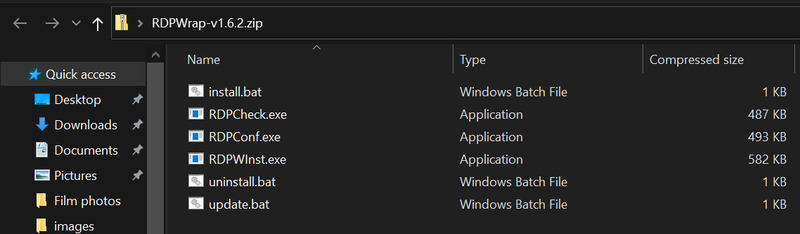
Téléchargez l’archive de la dernière version depuis github.com/starcorp/rdpwrap et extrayez-la dans un dossier local.
-
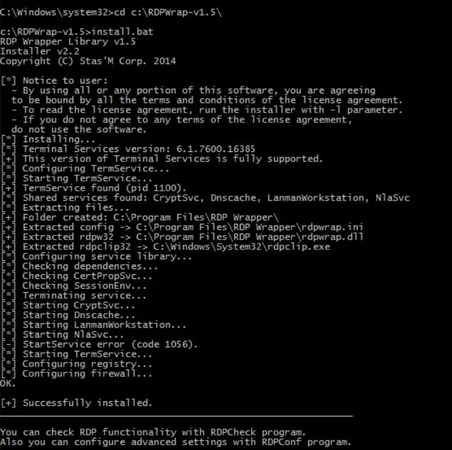
Cliquez avec le bouton droit sur install.bat et exécutez-le en tant qu’administrateur.
-
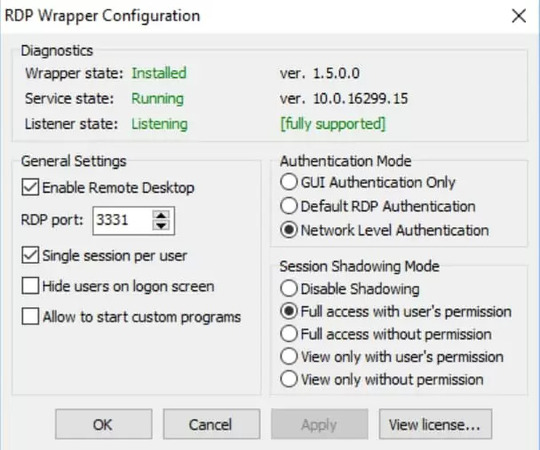
Une fois l’installation terminée, ouvrez RDPWConf.exe. Les trois indicateurs d’état devraient être au vert.
-
Créez des comptes d’utilisateurs locaux distincts dans compmgmt.msc > Utilisateurs et groupes locaux > Utilisateurs.
-
Ajoutez chaque compte au groupe Utilisateurs du Bureau à distance.
-
Testez en vous connectant simultanément avec deux comptes utilisateur différents depuis des clients RDP distincts.
Maintenir RDP Wrapper fonctionnel après les mises à jour de Windows
Chaque mise à jour cumulative de Windows peut livrer une nouvelle build de termsrv.dll, et RDP Wrapper nécessite une entrée correspondante dans rdpwrap.ini pour chaque numéro de build. Lorsque l’entrée est absente, l’écran d’état de RDPWConf.exe affiche “not supported” ou “not listening” et les sessions simultanées cessent de fonctionner. Le dépôt principal starcorp se met à jour lentement, donc maintenir ce contournement nécessite de récupérer un rdpwrap.ini maintenu par la communauté depuis un fork GitHub actif après chaque Patch Tuesday.
Pour confirmer le numéro de build actuel de votre termsrv.dll, exécutez dans une fenêtre PowerShell avec élévation de privilèges :
(Get-Item “C:\Windows\System32\termsrv.dll”).VersionInfo.FileVersion
-
Téléchargez un rdpwrap.ini mis à jour à partir d’un fork communautaire correspondant au numéro de build actuel de votre termsrv.dll.
-
Ouvrez une invite de commandes en tant qu’administrateur et arrêtez le service : net stop TermService
-
Remplacez C:\Program Files\RDP Wrapper\rdpwrap.ini par le fichier téléchargé.
-
Redémarrez le service: net start TermService
-
Rouvrez RDPWConf.exe et confirmez que tous les indicateurs sont verts.
Si Sécurité Windows signale RDP Wrapper comme une menace, considérez cela comme un signal de risque important. Ne contournez pas Windows Defender pour continuer à utiliser cet outil sur toute machine traitant des données sensibles ou utilisée au sein d’une organisation. Vérifiez la source, examinez les implications en matière de licence et envisagez si l’option Windows Server officiellement prise en charge est plus appropriée à votre situation.
termsrv.dll Correctif direct (Violation du CLUF)
Avertissement : l’application d’un correctif à termsrv.dll modifie un fichier système Windows protégé et enfreint le CLUF de Windows sur toutes les éditions pour postes de travail. Cela ne convient pas aux environnements professionnels, d’entreprise ou de production. Les étapes ci-dessous sont fournies à titre informatif uniquement.
Le correctif de termsrv.dll supprime la vérification de la limite de sessions à un décalage d’octet spécifique à la build. Chaque mise à jour cumulative remplaçant termsrv.dll nécessite une réapplication complète du correctif, et le décalage d’octet varie selon la version de build. Confirmez la version actuelle de termsrv.dll avant de poursuivre et comparez-la à un script de correctif à jour provenant de woshub.com, où les décalages d’octet sont tenus à jour pour chaque build.
Application du correctif
-
Ouvrez une fenêtre PowerShell avec des droits d’administrateur et arrêtez les services dépendants : net stop TermService net stop UmRdpService
-
Prendre possession de termsrv.dll: takeown /F C:\Windows\System32\termsrv.dll icacls C:\Windows\System32\termsrv.dll /grant Administrators:F
-
Sauvegardez l’original avant d’y toucher : copy C:\Windows\System32\termsrv.dll C:\Windows\System32\termsrv.dll.bak
-
Confirmez la version de build installée : (Get-Item
“C:\Windows\System32\termsrv.dll”).VersionInfo.FileVersion -
Appliquez le correctif de remplacement d’octets spécifique à la build à l’aide d’un script de correctif confirmé pour votre numéro de build.
-
Redémarrez les services : net start UmRdpService net start TermService
-
Testez en vous connectant à une deuxième session RDP avec un autre compte utilisateur.
Rétro-ingénierie du correctif
Si le correctif provoque des instabilités ou si vous souhaitez le supprimer avant une mise à jour de Windows, restaurez la sauvegarde :
copy /Y C:\Windows\System32\termsrv.dll.bak C:\Windows\System32\termsrv.dll net stop TermService net start TermService
Windows 11 Entreprise multi-session (Azure uniquement)
Windows 11 Enterprise Multi-Session prend en charge nativement plusieurs sessions RDP simultanées. Microsoft l’accorde sous licence exclusivement pour le déploiement sur Azure Virtual Desktop. Il n’est pas pris en charge sur du matériel physique ni sur des machines virtuelles sur site, et l’activer en dehors d’Azure viole l’EULA de Windows.
Si votre organisation utilise Azure Virtual Desktop, il s’agit d’une voie entièrement prise en charge. La configuration consiste à déployer une image Windows 11 Enterprise Multi-Session depuis Azure Marketplace dans un pool d’hôtes AVD, à configurer la limite maximale de sessions dans les propriétés du pool d’hôtes et à affecter des utilisateurs via Azure Active Directory. Toute méthode d’activation en dehors du processus d’octroi de droits d’Azure Virtual Desktop enfreint les conditions de licence.
Si vous essayez d’exécuter plusieurs sessions sur une machine physique locale, cette option ne s’applique pas sans enfreindre les conditions de licence.
HelpWire - Une manière plus simple d'autoriser plusieurs sessions RDP
Si votre besoin est de vous connecter à la machine d’une autre personne pour l’aider, la superviser ou travailler avec elle, HelpWire résout cela sans toucher aux limites de session de Windows, sans appliquer de correctifs aux fichiers système ni acheter une licence Windows Server. Un opérateur se connecte directement à la session existante de l’utilisateur, l’utilisateur reste sur son propre bureau, et la limitation des sessions simultanées RDP n’entre jamais en jeu.
HelpWire fonctionne sous Windows, macOS et Linux, ne nécessite aucune redirection de port et ne dépend pas de l’ouverture du port 3389. Il est gratuit, gère l’accès assisté comme non assisté, et fonctionne sur des réseaux lents sans modification de la configuration sur la machine hôte.
Si votre besoin réel est l’assistance à distance ou un accès partagé plutôt que de fournir à plusieurs personnes des bureaux Windows totalement indépendants sur une seule machine simultanément, il vaut la peine d’essayer HelpWire avant de vous engager dans l’une des modifications système ci-dessus.
Foire aux questions
Windows 11 Enterprise standard ne prend pas en charge plusieurs sessions RDP simultanées sur une machine locale. Seul Windows 11 Enterprise Multi-Session le prend en charge, et Microsoft le concède sous licence exclusivement pour les déploiements Azure Virtual Desktop, et non pour le matériel physique ou les machines virtuelles sur site.
Chaque mise à jour cumulative de Windows peut remplacer termsrv.dll par un nouveau numéro de build. RDP Wrapper nécessite une entrée correspondante dans rdpwrap.ini pour chaque build. Lorsque le fichier ini ne contient pas d’entrée pour le nouveau build, RDPWConf.exe indique “not supported” et la multi-session cesse de fonctionner jusqu’à ce que rdpwrap.ini soit mis à jour avec les offsets corrects pour le nouveau build.
Windows Server 2025 et Windows Server 2022 permettent deux sessions RDP d’administrateur simultanées sans CAL RDS. Une troisième connexion simultanée nécessite le rôle Hôte de session Bureau à distance plus une CAL RDS par utilisateur ou appareil supplémentaire, selon le mode de licence configuré.
Pas par des moyens officiellement pris en charge sur une installation standard de Windows 11. La voie conforme à la licence est Windows Server avec des CAL RDS. Des solutions de contournement non prises en charge existent, mais elles enfreignent le CLUF de Windows et comportent des risques en matière de sécurité et de maintenance, en particulier sur les machines utilisées à des fins professionnelles.
