
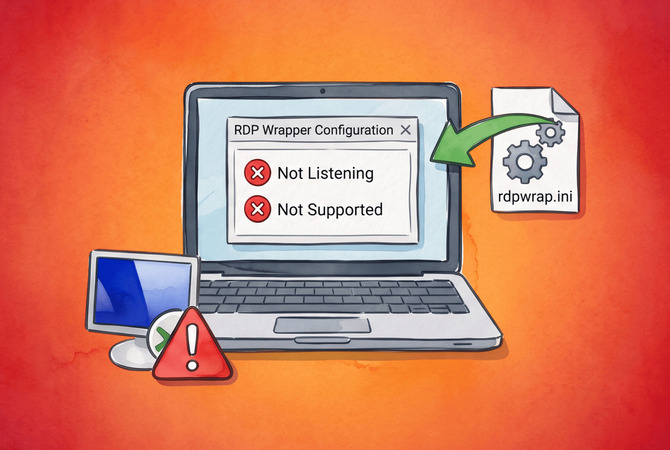
Listener state: Not listening [not supported] dans RDPConf.exe signifie que RDP Wrapper est chargé mais qu’aucune section n’a été trouvée dans rdpwrap.ini pour la version de termsrv.dll que votre PC exécute actuellement. Une mise à jour cumulative qui fournit un nouveau termsrv.dll en est la cause, ce qui explique pourquoi l’erreur apparaît sur une machine qui acceptait des connexions la veille. Sur une édition Home, le port RDP reste alors fermé.
Pour l’état d’écoute not listening not supported, la réponse, dans presque tous les cas, consiste à relever la version numérique de termsrv.dll, vérifier que le fichier communautaire répertorie exactement cette version, remplacer votre rdpwrap.ini local par la copie actuelle complète, puis redémarrer les Services Bureau à distance. Un état Not listening [fully supported] a des causes différentes, traitées dans leur propre section. Les correctifs ci‑dessous couvrent les deux états ainsi que l’anomalie de la mise à jour de septembre 2026 qui peut ressembler à l’un ou l’autre; commencez par celui qui correspond à votre ligne d’état.
Si vous avez installé RDP Wrapper pour accéder à distance à un PC Windows Home, HelpWire accède au même bureau sans le rôle d’hôte RDP. C’est un logiciel d’accès à distance conçu pour l’assistance : la personne au PC ouvre un lien, lance l’application HelpWire Client et accorde l’accès, sans offsets de termsrv.dll et sans port entrant 3389 impliqué. Puisque rien n’y dépend de la version de termsrv.dll, une mise à jour de Windows le laisse tel quel, et l’accès sans surveillance vous permet de vous reconnecter plus tard une fois que le propriétaire l’a autorisé.
Comment corriger l’état de l’écouteur non à l’écoute non pris en charge
Remplacez rdpwrap.ini par le fichier communautaire actuel complet après avoir confirmé qu’il répertorie la build exacte de votre termsrv.dll, puis redémarrez le service. Si aucun fichier ne répertorie encore votre build, un autoupdater ou un générateur d’offsets fait l’affaire jusqu’à ce que l’un le fasse.
Cela fonctionne ainsi : RDP Wrapper enregistre rdpwrap.dll en tant que DLL de service pour TermService. Au démarrage du service, rdpwrap.dll charge la termsrv.dll originale, recherche dans rdpwrap.ini une section nommée d’après sa version exacte en quatre parties, et écrit des correctifs en mémoire aux offsets que cette section répertorie. Pas de section signifie pas de correctifs. L’étiquette de support affiche alors [not supported].
Ce que la ligne d'état de RDPConf.exe vous indique
La partie « écouteur » de l’état indique si Services Bureau à distance a créé son écouteur RDP-Tcp, et l’étiquette entre crochets indique uniquement si rdpwrap.ini contient un en-tête pour la version chargée de termsrv.dll, sans vérifier les décalages sous celui-ci. Les deux vérifications proviennent directement du RDPConf.exe code source. Ces deux volets peuvent échouer pour des raisons différentes ; lisez-les donc séparément avant de modifier quoi que ce soit.
| Statut dans RDPConf.exe | Où aller |
N’écoute pas [non pris en charge] |
Correctifs 1 à 3 ci-dessous |
N’écoute pas [entièrement pris en charge] |
La section « entièrement pris en charge » ci-dessous |
État du service: Arrêté |
L’étape concernant l’antivirus et le service ci-dessous |
État du service: Arrêt en cours... |
La section de septembre 2026 |
À l’écoute [entièrement pris en charge] |
Rien à corriger, le rôle d’hôte est actif |
Correctif 1 : Remplacez rdpwrap.ini par une copie qui répertorie votre build
Un remplacement complet depuis le dépôt sebaxakerhtc/rdpwrap.ini supprime l’erreur lorsque ce fichier inclut déjà votre build. C’est la correction confirmée dans le ticket n°999 sur le suivi de RDP Wrapper, où un commentateur l’a confirmée sous Windows 10 Home 22H2, et dans le ticket n°3333. Là, le PC Windows 11 du rapporteur sous 10.0.22621.4249 affichait encore Not listening après un ini correspondant à la version, et l’écouteur s’est activé après le fichier complet et un redémarrage. C’est aussi la première chose que je vérifie sur toute machine avec ce statut.
-
Ouvrez PowerShell en tant qu’administrateur et lisez le numéro de version du fichier
termsrv.dll:(Get-Item C:\Windows\System32\termsrv.dll).VersionInfo.FileVersionRaw.ToString() -
Notez les quatre parties du résultat, par exemple,
10.0.26100.9549.FileVersionRawest la version numérique que Microsoft a ajoutée à PowerShell5.0, comme le décrit le blog Scripting Guy, et c’est le même numéro que lit RDPConf.exe. N’utilisez pas la build dewinverni le champ texteFileVersion. Le champ texte peut aussi être en retard : un rapport d’octobre 2026 affiche10.0.26100.8875dans le champ texte et10.0.26100.9549dans le champ numérique du même fichier. -
Téléchargez le fichier complet depuis le dépôt dans un dossier temporaire. Le fichier utilise les fins de ligne Windows
CRLFrequises par le wrapper; cette exigence est documentée dans le ticket n°1191, et cette commande l’enregistre octet par octet. L’option-UseBasicParsingignore l’invite de sécurité que Windows PowerShell5.1affiche pour cette commande, comme l’explique l’article d’assistance de Microsoft décrit:Invoke-WebRequest -Uri https://raw.githubusercontent.com/sebaxakerhtc/rdpwrap.ini/master/rdpwrap.ini -OutFile $env:TEMP\rdpwrap.ini -UseBasicParsing -
Confirmez que le téléchargement contient un en-tête de section pour votre build. Remplacez par votre propre numéro de version :
Select-String -Path $env:TEMP\rdpwrap.ini -SimpleMatch '[10.0.26100.9549]' -
Faites confiance à ce résultat plutôt qu’à la liste Historique sur la page du dépôt, qui est à la traîne par rapport au fichier. Le 12 octobre 2026, le fichier comportait
Updated=2026-10-07et des sections pour10.0.26100.9587et10.0.28000.3086que la liste ne mentionnait pas. Si la recherche ne renvoie rien, passez au correctif 2. -
Arrêtez le service, écrasez entièrement le fichier local, puis redémarrez les services depuis la même fenêtre élevée. La deuxième ligne lit le dossier de la
rdpwrap.dllenregistrée pourTermService, de sorte que la copie est placée là où le wrapper lit son fichier ini, qu’il se trouve dansC:\Program Files\RDP Wrapperou, aprèsRDPWInst.exe -i -s, dansC:\Windows\System32:net stop TermService /y$dir = Split-Path ([Environment]::ExpandEnvironmentVariables((Get-ItemProperty 'HKLM:\SYSTEM\CurrentControlSet\Services\TermService\Parameters').ServiceDll))Copy-Item $env:TEMP\rdpwrap.ini (Join-Path $dir 'rdpwrap.ini') -Forcenet start TermServicenet start UmRdpService -
Rouvrez RDPConf.exe et vérifiez la présence de
Listeninget de[fully supported]. Puis confirmez le port dans PowerShell :Get-NetTCPConnection -LocalPort 3389 -State Listen -
Une ligne de résultat montre qu’un processus occupe le port TCP
3389, avec son ID de processus dans la colonneOwningProcess. Le filtre-LocalPortfait correspondre exactement le numéro de port, de sorte qu’un port tel que33890n’apparaît jamais. Une erreur indiquant qu’aucun objet n’a été trouvé signifie que rien n’écoute sur le port. Associée au statut Listening dans RDPConf.exe, une ligne de résultat indique que l’écouteur RDP est actif, et une connexion de test depuis un autre PC confirme que les connexions passent.
Ne collez pas une seule section de build dans un ancien fichier. Le mainteneur avertit sur la page du dépôt que les builds récents de termsrv.dll nécessitent de nouvelles entrées dans la section [PatchCodes], et qu’une section de build correcte peut tout de même échouer sans celles-ci. Un utilisateur qui a ajouté les lignes publiées à un fichier plus ancien sur 10.0.26100.4202 n’a obtenu aucun indicateur de support et aucune deuxième session.
Solution 2 : Laissez autoupdate.bat trouver le build pour vous
Le package de mise à jour automatique asmtron, version 1.4, vérifie d’abord votre rdpwrap.ini local, récupère des copies de la communauté lorsque le fichier local ne contient pas votre build, et génère des entrées pour des builds qu’aucun fichier ne prend en charge. Un modérateur sur Microsoft Q&A a répondu à un signalement stopped-and-not-listening avec ce script et a confirmé qu’il fonctionnait dans son propre environnement de test.
-
Ajoutez une exclusion Microsoft Defender pour
C:\Program Files\RDP Wrapperavec la commande dans l’étape antivirus plus bas. Le guide d’installation du paquet demande cette exclusion et n’accepte aucun autre dossier pour les fichiers. -
Téléchargez
RDPWrap-with-Autoupdate-v1.4.zipdepuis ce guide et copiez ses fichiers dansC:\Program Files\RDP Wrapper. -
Cliquez avec le bouton droit sur
autoupdate.batdans ce dossier et sélectionnez Exécuter en tant qu’administrateur. -
Lisez la sortie de la console pour connaître la version de
termsrv.dllqui a été détectée et la source ini utilisée, puis redémarrez le PC. -
Ouvrez RDPConf.exe et confirmez
Listeningavec[fully supported]. -
Pour répéter la vérification à chaque démarrage, exécutez l’utilitaire que le guide fournit depuis une Invite de commandes ouverte en tant qu’administrateur. Utilisez Invite de commandes plutôt que PowerShell, car PowerShell ne développe pas
%ProgramFiles%et le traite comme du texte brut :"%ProgramFiles%\RDP Wrapper\helper\autoupdate__enable_autorun_on_startup.bat"
Correction 3: Générer des décalages lorsqu'aucune entrée n'existe encore
Lorsque ni le fichier de la communauté ni l’autoupdater ne reconnaissent votre build, RDPWrapOffsetFinder lit le termsrv.dll dans System32 et affiche les deux sections dont le fichier ini a besoin, l’une portant le nom de la version et l’autre avec le suffixe -SLInit. L’exécutable standard télécharge des symboles depuis le serveur de symboles de Microsoft, et son readme renvoie vers la version _nosymbol, qui recherche à la place des motifs d’octets lorsqu’il affiche Symbol not found. Dans le fil pour 10.0.22621.3593 (issue #2611), un utilisateur a confirmé que les sections générées fonctionnent sous Windows 64 bits, tandis que d’autres dans le même fil voyaient encore Not listening. Je ne l’utilise que jusqu’à ce que le mainteneur ajoute une entrée vérifiée. Issue #3879 décrit le même cycle manuel que suit ce correctif.
-
Appliquez d’abord le correctif 1, afin que votre fichier local comporte la section
[PatchCodes]actuelle. -
Téléchargez
RDPWrapOffsetFinder-1.0.zipdepuis la page des versions du projet, décompressez-le, et ouvrez une Invite de commandes avec les droits d’administrateur dans son dossier64bit. Exécutez l’outil avec un accès Internet et enregistrez sa sortie :RDPWrapOffsetFinder.exe > offsets.txt -
Si
offsets.txtcontientSymbol not found, exécutez plutôt la version avec recherche par motif :RDPWrapOffsetFinder_nosymbol.exe > offsets.txt -
Vérifiez que
offsets.txtcontient deux en-têtes de section qui correspondent à votre version, par exemple[10.0.26100.9549]et[10.0.26100.9549-SLInit]. Une ligne qui commence parERROR:signifie que l’outil n’a pas pu localiser l’une des cibles du correctif, donc ne collez pas cette sortie. -
Arrêtez le service avec
net stop TermService /y, puis ouvrez le fichierrdpwrap.inidans le dossier durdpwrap.dllenregistré, dans le Bloc-notes lancé en tant qu’administrateur. Il s’agit deC:\Program Files\RDP Wrapper\rdpwrap.inidans une installation par défaut et deC:\Windows\System32\rdpwrap.iniaprèsRDPWInst.exe -i -s. Collez ensuite les deux sections à la fin du fichier, puis enregistrez. -
Démarrez le service avec
net start TermServiceet revérifiez RDPConf.exe. -
Une fois que le mainteneur a répertorié votre build, remplacez entièrement le fichier par Fix 1 afin que les sections générées soient supprimées.
L'état d'écoute de l'écouteur RDPWrap n'est pas pris en charge sur les éditions Pro
Sur Windows Pro et Enterprise avec le Bureau à distance activé, l’écouteur d’origine s’exécute que le wrapper s’applique ou non, donc l’état de l’écouteur rdpwrap listening not supported signifie que RDP accepte les connexions, mais aucune des modifications du wrapper n’est active. Vous obtenez le comportement standard : une session à la fois. La solution est le Fix 1. Si la possibilité d’avoir plus d’une session était la raison pour laquelle vous avez installé le wrapper, notre guide sur plusieurs sessions RDP sous Windows 11 couvre cette configuration.
État de l’écouteur non à l’écoute entièrement pris en charge : La build est répertoriée mais le port reste fermé
L’état de l’écouteur not listening fully supported signifie que rdpwrap.ini a une section pour votre build, mais aucun écouteur RDP-Tcp ne s’est lancé. Un utilisateur a signalé exactement cela sur Windows 11 Home en version 10.0.26100.9549 le 8 octobre 2026, avec un fichier qui référençait déjà cette build. Une section avec de mauvais offsets ou un fichier avec des [PatchCodes] obsolètes produit également ce statut, c’est pourquoi un remplacement complet depuis la Correction 1 résout parfois aussi ce statut. Effectuez ces vérifications dans l’ordre, de la plus rapide à la plus approfondie.
Redémarrez le service après chaque modification du fichier INI
Un redémarrage de TermService est la solution confirmée pour ce statut dans le ticket n°2611, où un utilisateur voyait [fully supported] sans écouteur jusqu’au redémarrage du service. Dans le ticket n°1244, un utilisateur a également arrêté puis démarré TermService après une modification du fichier INI avant que le wrapper ne fonctionne.
-
Ouvrez une Invite de commandes avec élévation de privilèges dans le dossier qui contient
RDPWInst.exeet exécutez son option de redémarrage, qui est répertoriée comme un redémarrage forcé des Services Terminal Server:RDPWInst.exe -r -
Si RDPConf.exe affiche toujours
Not listening, redémarrez Windows et vérifiez à nouveau.
Réactivez les connexions Bureau à distance dans le Registre
Une valeur de 1 dans fDenyTSConnections maintient l’écouteur désactivé, peu importe les correctifs appliqués par le wrapper, et le guide de correction pour RDP Wrapper de HelpWire répertorie la réinitialisation à 0 comme correctif pour un wrapper bloqué.
-
Lire la valeur actuelle dans PowerShell en tant qu’administrateur:
Get-ItemProperty 'HKLM:\SYSTEM\CurrentControlSet\Control\Terminal Server' -Name fDenyTSConnections -
S’il renvoie
1, mettez-le à0. La case à cocher Activer le Bureau à distance dans RDPConf.exe, suivie de Appliquer, fait la même chose :Set-ItemProperty 'HKLM:\SYSTEM\CurrentControlSet\Control\Terminal Server' -Name fDenyTSConnections -Value 0 -
Redémarrez le service avec
RDPWInst.exe -r.
Restaurer rfxvmt.dll sous Windows 10 Home
Windows 10 Home à partir de la Creators Update est livré sans rfxvmt.dll, et la liste des problèmes connus sur le dépôt stascorp indique que son absence est une cause de Listener state: Not listening. La même page mentionne la restauration de ce fichier comme une fonctionnalité de la version 1.6.2, et l’installateur le copie dans System32 chaque fois qu’il est absent, comme le montre son code source.
-
Vérifiez la présence du fichier dans PowerShell:
Test-Path C:\Windows\System32\rfxvmt.dll -
Si le résultat est
False, exécutezuninstall.batpuisinstall.batà partir de l’archive RDP Wrapper, tous deux avec Exécuter en tant qu’administrateur. -
Répétez la correction 1 immédiatement après.
Libérer le port 3389 d'un autre programme
Un autre programme associé au port 3389 bloque l’écouteur RDP, et le guide de dépannage pour RDP Wrapper de HelpWire mentionne qu’un second service sur ce port peut être à l’origine d’échecs de connexion lorsque le wrapper est installé et que son service s’exécute.
-
Exécutez la commande
Get-NetTCPConnectiondu Correctif 1. S’il renvoie une ligne alors que RDPConf.exe indiqueNot listening, notez le numéro dans la colonneOwningProcess. -
Lire l’ID de processus de
TermServiceà des fins de comparaison dans PowerShell :(Get-CimInstance Win32_Service -Filter "Name='TermService'").ProcessId -
Si les deux numéros diffèrent, identifiez le programme associé à cet ID, en remplaçant
4321par votre propre numéro:Get-Process -Id 4321 -
Arrêtez ou reconfigurez ce programme, ou déplacez RDP vers un port libre dans le champ port RDP de RDPConf.exe et cliquez sur Appliquer. Notre guide sur le port de Bureau à distance sous Windows 11 couvre en détail les modifications de port.
Excluez le wrapper de l’antivirus et donnez au service son propre processus
Les interférences de l’antivirus et un hôte de service partagé arrêtent tous deux l’écouteur même lorsque le fichier répertorie votre build. Sur le tracker, un contributeur dans issue #1152 associe un nouvel ini à une exception Microsoft Defender pour le dossier RDP Wrapper, et la liste des problèmes connus sur le dépôt stascorp recommande une exclusion antivirus et un processus de service distinct lorsque Terminal Services se bloque au démarrage. Dans issue #215, un service arrêté a repris une fois que l’utilisateur a accordé au compte SERVICE des droits sur rdpwrap.dll.
-
Ajoutez l’exclusion depuis PowerShell en tant qu’administrateur. Lors d’une installation par défaut, la première commande exclut le dossier du wrapper. Pour un wrapper installé avec
RDPWInst.exe -i -s, utilisez plutôt la deuxième commande : elle exclut uniquement lardpwrap.dllenregistrée, le fichier que la liste des problèmes connus de stascorp mentionne, plutôt que l’ensemble deSystem32:Add-MpPreference -ExclusionPath 'C:\Program Files\RDP Wrapper'Add-MpPreference -ExclusionPath ([Environment]::ExpandEnvironmentVariables((Get-ItemProperty 'HKLM:\SYSTEM\CurrentControlSet\Services\TermService\Parameters').ServiceDll)) -
Déplacez
TermServicedans son propre processus depuis la même fenêtre. Tapezsc.exeen entier, car dans PowerShell la simple commandescexécuteSet-Contentà la place, comme l’explique Raymond Chen de Microsoft. L’espace aprèstype=est requis:sc.exe config TermService type= own -
Redémarrez Windows et vérifiez RDPConf.exe.
état de l'écouteur RDP non à l'écoute non pris en charge après la mise à jour de septembre 2026
Les utilisateurs du wrapper ont rencontré deux problèmes distincts après les mises à jour de septembre 2026. Le premier est le classique : le fichier communautaire a ajouté sa prochaine entrée 26100, 10.0.26100.9444, le 9 septembre, un jour après la publication de KB5124008, et tout PC Home dont le nouveau termsrv.dll n’avait pas encore d’entrée affichait RDP listener state not listening not supported. Les PC Pro et Enterprise avec le Bureau à distance activé ont conservé l’écouteur par défaut et ont affiché [not supported] à côté de Listening à la place. Par ailleurs, les mises à jour ont déstabilisé Remote Desktop Services lui-même, et un service arrêté ou figé par ce défaut ne réagit à aucune correction via le fichier ini. Les notes de version de Microsoft pour KB5124008 répertorient le problème comme un RDS pouvant se bloquer après la mise à jour et en consignent la résolution le 14 septembre via des mises à jour hors bande. Citrix répertorie les signatures : TermService à StopPending plutôt que Running, et l’événement TerminalServices-RemoteConnectionManager 20498 avec le texte Remote Desktop Services has taken too long to complete the client connection. RDPConf.exe affiche Service state: Stopping... pour un service dans cet état.
-
Vérifiez l’état du service dans PowerShell:
Get-Service TermService -
Recherchez l’événement
20498:

Get-WinEvent -FilterHashtable @{
ProviderName = 'Microsoft-Windows-TerminalServices-RemoteConnectionManager'Id = 20498} -MaxEvents 5 -
Si l’une des vérifications correspond, ouvrez Paramètres > Windows Update > Rechercher des mises à jour sur Windows 11, ou Paramètres > Mise à jour & sécurité > Windows Update > Rechercher des mises à jour sur Windows 10. Installez la dernière mise à jour cumulative pour votre version, qui inclut la correction, puis redémarrez.
-
Vérifiez à nouveau la version de
termsrv.dllavec la commande du Correctif 1. Si elle a changé, répétez le Correctif 1 pour la nouvelle build.
Si le Bureau à distance natif sur une machine Pro sans le wrapper s’est arrêté après une mise à jour, notre guide sur les pannes du Bureau à distance après une mise à niveau vers Windows 10 couvre l’aspect natif.
Lorsque la vérification ini mensuelle coûte plus de temps qu’elle n’en fait gagner
Si la Solution 1 est devenue une routine mensuelle et que l’objectif est d’accéder à un seul PC familial pour le dépanner, je passerais à un outil d’accès à distance tel que HelpWire qui s’exécute comme une application classique. Je ne garderais le wrapper que lorsque plusieurs personnes ont besoin de bureaux indépendants sur une même machine.
Comparaison :
| Point de comparaison | RDP Wrapper | HelpWire |
| Windows Home en tant qu’hôte | Corrige les Services Bureau à distance en mémoire pour ajouter un rôle d’hôte | Pour une session en direct, l’application HelpWire Client s’exécute depuis le .exe portable téléchargé |
| La session que vous voyez | Une connexion RDP à Windows, que la personne devant le PC ne voit pas sur son écran | La session que l’utilisateur a déjà ouverte, visible sur son écran |
| Appareil du technicien | Tout appareil doté d’un client RDP | L’application HelpWire Operator sur Windows 7 et versions ultérieures |
Notez que HelpWire fonctionne également sur macOS et Linux. Pour les défaillances du wrapper en dehors de l’écouteur, l’article de HelpWire sur les problèmes de wrapper couvre les cas de pare-feu, de session unique et de wrapper bloqué.
Foire aux questions
L’état de l’écouteur listening not supported qui persiste malgré un nouveau fichier ini signifie soit que le fichier que vous avez copié ne prend toujours pas en charge votre version, soit que RDPConf.exe lit une autre copie. Son code source montre qu’il lit le rdpwrap.ini dans le dossier de la rdpwrap.dll enregistrée pour TermService, donc un fichier placé ailleurs ne change rien. Vérifiez le chemin enregistré dans PowerShell :
Get-ItemProperty 'HKLM:\SYSTEM\CurrentControlSet\Services\TermService\Parameters' -Name ServiceDll
Copiez le nouveau fichier dans le dossier indiqué par la valeur. Il s’agit de C:\ Program Files\RDP Wrapper lors d’une installation par défaut, ou de C:\Windows\System32 lorsque le wrapper a été installé avec RDPWInst.exe -i -s, une option répertoriée sur la page de l’installateur. Une valeur qui se termine par termsrv.dll signifie que le wrapper n’est pas du tout enregistré ; exécutez install.bat en tant qu’administrateur puis appliquez le Correctif 1. Si le chemin est correct et que RDPConf.exe affiche encore une ancienne version, un intervenant dans issue #720 a suggéré que des restes d’une installation précédente en soient la cause : exécutez uninstall.bat, redémarrez le PC, exécutez install.bat, puis appliquez le Correctif 1.
Non. Tout termsrv.dll modifié perd la signature de Microsoft, provient d’une source non vérifiable et s’exécute dans Services Bureau à distance, qui gère chaque connexion à distance sur le PC. Une mise à jour cumulative qui fournit un nouveau termsrv.dll écrase également la copie modifiée, de sorte que le remplacement n’apporte rien par rapport à un rdpwrap.ini à jour.
RDPCheck.exe ouvre une connexion RDP en boucle locale vers 127.0.0.2 sur le même PC, comme le montre son code source, de sorte qu’il échoue avec Disconnect: Socket connection failed. lorsque rien n’écoute sur le port RDP. Un utilisateur dans le problème n°2618 a vu ce message à côté de Not listening [not supported] sous Windows 10 Home. Considérez-le comme un symptôme de l’état de l’écouteur, et ne relancez RDPCheck.exe qu’après que RDPConf.exe indique Listening.
Non. install.bat de la dernière version officielle, v1.6.2 sur la page des versions de stascorp, exécute RDPWInst -i -o, qui télécharge le fichier ini officiel du projet estampillé Updated=2018-10-10 et, si ce téléchargement échoue, utilise un rdpwrap.ini placé à côté du programme d’installation ou la copie intégrée. Le fichier téléchargé et la copie intégrée sont tous deux antérieurs à toutes les versions de Windows 11. Le même guide d’installation de Windows 10 Home fait aussi ce constat. Réinstallez uniquement pour réparer les fichiers eux-mêmes, puis répétez le Correctif 1.

