
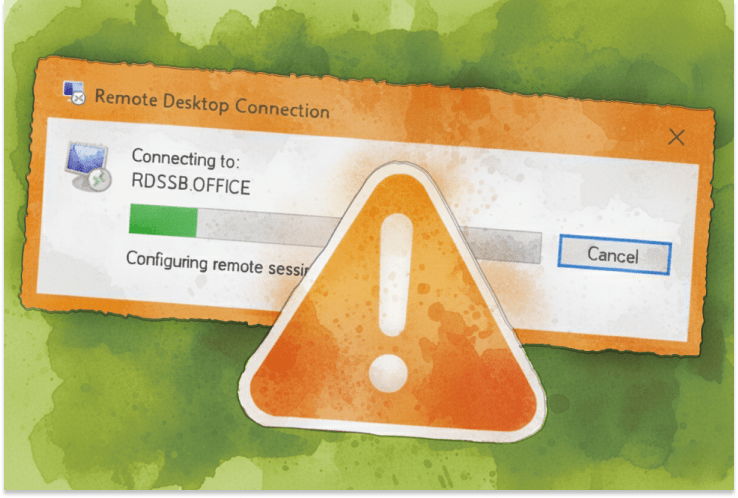
Si vous vous êtes déjà retrouvé bloqué sur l’écran “Configuration de la session distante” en essayant de vous connecter via le Protocole Bureau à distance (RDP), vous n’êtes pas seul. C’est un problème frustrant qui peut survenir aussi bien sous Windows 10 et 11 que sur des configurations serveur et des bureaux virtuels. Après avoir passé du temps à parcourir des forums et à tester diverses solutions, j’ai rassemblé une liste de correctifs éprouvés qui fonctionnent réellement, basée sur des retours concrets d’utilisateurs confrontés au même problème.
Dans cet article, je vous présenterai les principales solutions, depuis la désactivation d’UDP pour améliorer la stabilité du réseau, jusqu’au redémarrage des services RDP sur la machine hôte, et même la reconstruction des certificats si les choses tournent mal avec le chiffrement. J’expliquerai aussi comment libérer de la mémoire pour éviter les pénuries de ressources, et comment la suppression des fichiers de cache locaux peut corriger toute corruption résiduelle des données de session. Chacune de ces solutions a été testée et confirmée par des utilisateurs, je peux donc affirmer avec confiance qu’elles vous aideront à remettre votre session RDP sur les rails.
Et si RDP continue de vous causer des problèmes, je vous présenterai HelpWire, un outil de bureau à distance gratuit, facile à utiliser et une excellente alternative à RDP si vous recherchez une solution plus simple et plus fiable. Entrons dans le vif du sujet !
Solution 1. Désactiver l'UDP pour le RDP sur le Client (correctif pour les mauvaises connexions réseau)
Pourquoi cela fonctionne:
RDP utilise l’UDP (protocole de datagramme utilisateur) aux côtés de TCP pour améliorer les performances, en particulier sur les réseaux avec une latence élevée ou une perte de paquets. Cependant, certains utilisateurs signalent que l’UDP provoque des problèmes de connexion sur certains réseaux ou avec certaines versions de Windows. La désactivation de l’UDP force RDP à n’utiliser que le TCP, ce qui peut résoudre les problèmes de négociation et stabiliser la connexion lors de l’établissement de la session.
Instructions pas à pas:
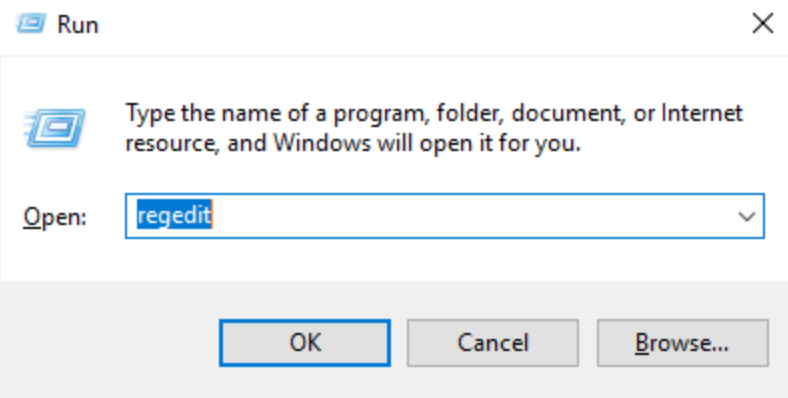
Ouvrez l’Éditeur du Registre:
• Appuyez surWin + R, tapezregedit, puis appuyez sur Entrée.
Accédez au chemin suivant :
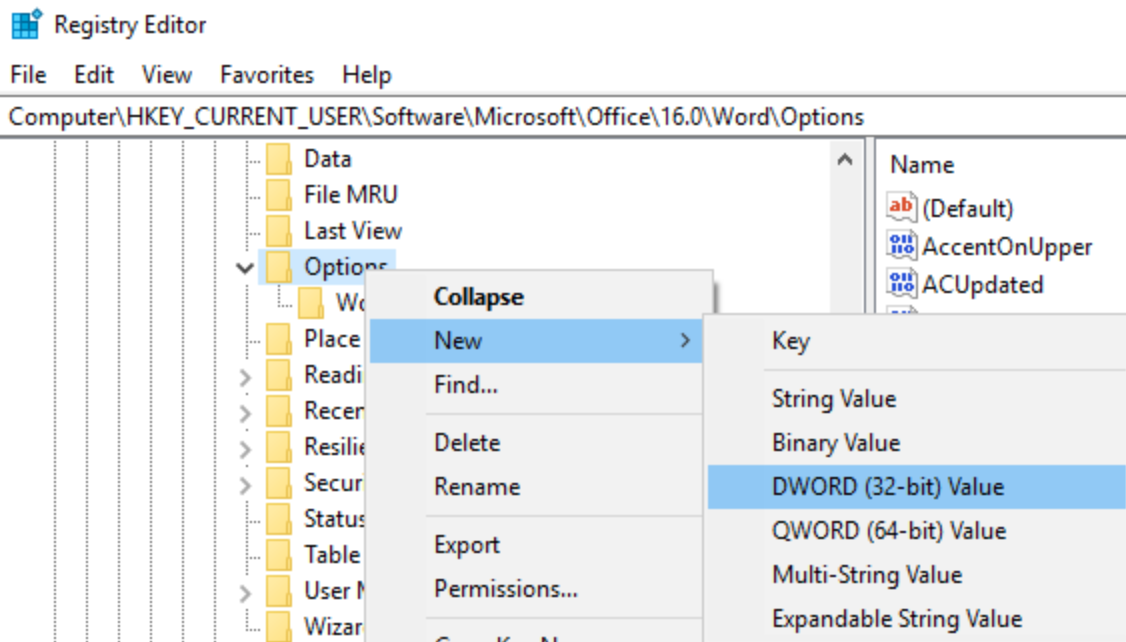
HKEY_LOCAL_MACHINE\SOFTWARE\Policies\Microsoft\Windows NT\Terminal Services\ClientCréez une nouvelle valeur DWORD (32 bits) :
• Cliquez avec le bouton droit sur le dossier Client et sélectionnez Nouveau → Valeur DWORD (32 bits).
• Nommez la valeur :
fClientDisableUDP.
• Définissez sa valeur sur 1.
Redémarrez votre ordinateur pour appliquer les modifications.
Reconnectez-vous via RDP et vérifiez si le problème est résolu.
Solution 2. Redémarrer les Services Bureau à distance sur l'hôte (Résoudre les services bloqués)
Pourquoi cela fonctionne:
Le Bureau à distance s’appuie sur plusieurs services qui doivent être en cours d’exécution et correctement configurés. Si ces services sont bloqués, en échec ou dans un état partiel, les connexions RDP peuvent échouer ou rester bloquées à l’étape « Configuration de la session à distance ». Le redémarrage de ces services peut rafraîchir leur état, aidant à réinitialiser tout processus bloqué.
Instructions pas à pas:
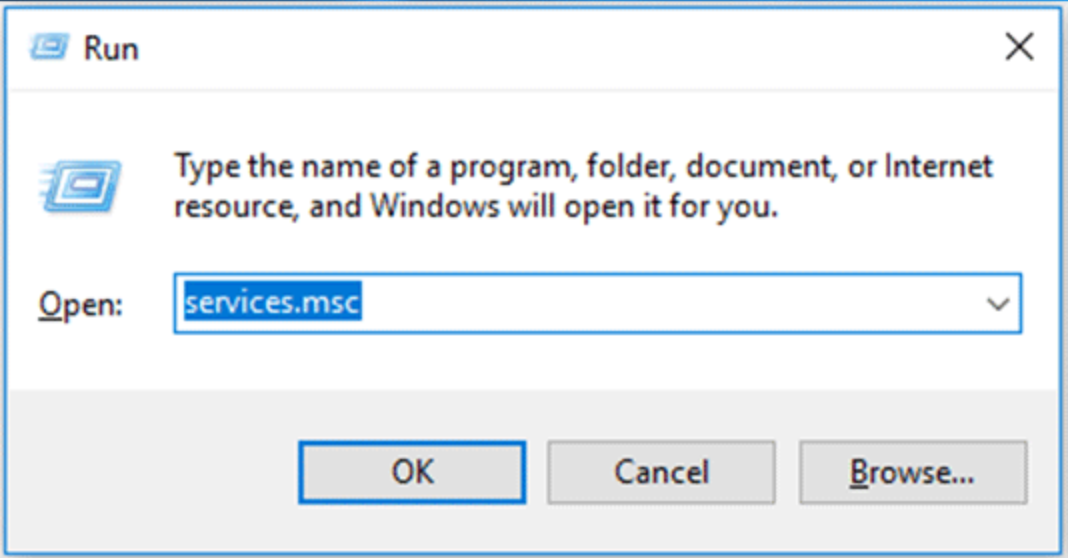
Ouvrez l’application Services:
• Appuyez sur
Win + R, tapezservices.msc, puis appuyez sur Entrée.
Trouvez et redémarrez les services suivants :
• Services Bureau à distance
• Configuration des services Bureau à distance (facultatif, selon votre version de Windows)Vérifiez les dépendances :
• Certains services, comme RPC (Appel de procédure distante) ou le Journal des événements, pourraient également devoir être redémarrés.
Une fois les services redémarrés, essayez de vous connecter à nouveau via RDP.
“J’ai redémarré les Services Bureau à distance, et la session a immédiatement dépassé l’étape de configuration !”
Solution 3. Régénérer les certificats RDP corrompus sur l'hôte (corriger les erreurs de certificat)
Pourquoi cela fonctionne:
RDP utilise des certificats SSL/TLS pour établir une connexion sécurisée. Si ces certificats deviennent corrompus ou obsolètes, l’initialisation de la session peut échouer, ce qui bloque le client RDP sur « Configuration de la session distante. » Recréer ou effacer les anciens fichiers de certificats oblige Windows à régénérer de nouveaux certificats valides, ce qui résout souvent ces erreurs.
Instructions pas à pas:
Accédez au dossier du certificat RDP :
Ouvrez l’Explorateur de fichiers et accédez à :
C:\ProgramData\Microsoft\Crypto\RSA\MachineKeysRenommez le dossier existant (à des fins de sauvegarde) : Renommez
MachineKeysenMachineKeys‑Backup.Redémarrez le service Configuration des services Bureau à distance ou redémarrez la machine.
Le système régénérera automatiquement de nouveaux certificats une fois qu’il aura redémarré. Essayez de vous reconnecter via RDP.
Solution 4. Libérez de la mémoire sur l'hôte distant (Prévenez les goulots d'étranglement de mémoire)
Pourquoi cela fonctionne:
Si la machine distante ne dispose pas d’une mémoire disponible suffisante, elle pourrait ne pas être en mesure d’établir ou de charger complètement la session RDP. Si la RAM ou la mémoire virtuelle est proche de sa capacité maximale, le système peut se figer en tentant d’allouer des ressources pour la session RDP, ce qui entraîne le blocage de la connexion sur “Configuration de la session distante.” Veiller à ce que le système dispose de suffisamment de mémoire libre est essentiel pour l’initialisation de la session.
Instructions pas à pas:
Connectez-vous au système distant localement ou par une autre méthode.
Ouvrez le Gestionnaire des tâches (
Ctrl + Maj + Échap).Vérifiez l’utilisation de la mémoire dans l’onglet Performances. Assurez-vous qu’au moins 20 % de la RAM est libre.
Si nécessaire, libérez de la mémoire en procédant comme suit :
• Fermer les applications inutiles.
• Augmenter la mémoire virtuelle ou le fichier d’échange.
• Ajouter davantage de RAM physique si nécessaire.Réessayez la connexion RDP.
Solution 5. Supprimer le cache RDP local (Éliminer une corruption potentielle)
Pourquoi cela fonctionne:
Les clients RDP stockent localement des données de session mises en cache pour accélérer les reconnexions. Cependant, si les données mises en cache deviennent corrompues, cela peut empêcher la session de s’établir correctement. La suppression du cache oblige le client à repartir de zéro, sans aucune ancienne donnée de session susceptible de provoquer le problème.
Instructions pas à pas:
Ouvrez l’Explorateur de fichiers. Accédez au dossier suivant :
%localappdata%\Microsoft\Terminal Server Client\CacheSupprimez tous les fichiers dans le dossier Cache.
Fermez l’Explorateur de fichiers et redémarrez le client RDP.
Essayez de vous reconnecter à la machine distante.
“Après avoir supprimé les fichiers de cache, la session a pu se connecter sans se figer.”
Solution 6: Essayez HelpWire comme alternative gratuite au bureau à distance
Si le problème persiste et que vous recherchez une alternative gratuite à RDP, envisagez d’utiliser HelpWire, une solution de bureau à distance qui offre un service intuitif et fiable pour l’accès à distance, sans les problèmes courants associés aux configurations RDP traditionnelles.
HelpWire permet des connexions de bureau à distance simples et transparentes, avec prise en charge de l’accès multiplateforme (Windows, macOS, Linux). Il est léger, ne nécessite pas de configurations complexes et est conçu pour éviter les écueils courants susceptibles de provoquer des blocages avec le RDP traditionnel, tels que les problèmes de réseau, les certificats obsolètes et la saturation de la mémoire.
“Nous sommes passés à HelpWire après des problèmes récurrents avec RDP, et la transition a été fluide. Il est léger, et je n’ai rencontré aucun problème de connexion.”
Conclusion
Le blocage de RDP sur “Configuration de la session distante” est un problème frustrant, mais plusieurs mesures pratiques peuvent vous aider à le résoudre. De la désactivation de l’UDP sur le client au redémarrage des services sur l’hôte, en passant par le vidage du cache et la régénération des certificats, chaque solution traite un aspect différent du processus de configuration de RDP. Pour les problèmes persistants, HelpWire propose une alternative simple et gratuite pour ceux qui recherchent une expérience de bureau à distance plus fluide.
En suivant ces étapes de dépannage ou en envisageant HelpWire comme solution de secours, vous pourrez reprendre le travail à distance sans délai.


