
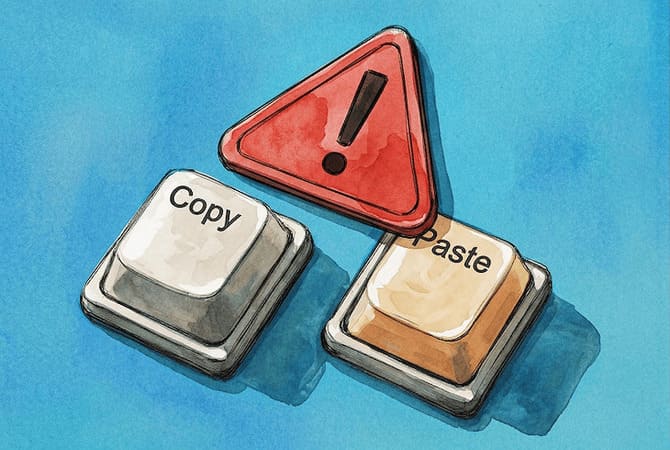

J’ai été confronté à ce problème plus souvent que je ne voudrais l’admettre, et cela se résume presque toujours à l’une de deux choses : rdpclip.exe s’est bloqué sur la machine distante, ou la redirection du presse-papiers est bloquée quelque part dans la pile d’autorisations entre votre client et l’hôte distant. Les deux pannes paraissent identiques du point de vue de l’utilisateur, ce qui explique que l’on essaie d’abord le mauvais correctif.
Les solutions ci-dessous sont ordonnées par ce qui résout le plus de cas en premier, confirmées sur Microsoft Q&A, Windows OS Hub et dans des discussions r/sysadmin.
Avant de commencer : présentation rapide
Ce guide est rédigé principalement pour le client classique du Bureau à distance Windows, `mstsc.exe`, se connectant à un hôte Windows. Si le copier-coller fonctionnait auparavant et s’est soudainement arrêté, commencez par la solution 1. S’il n’a jamais fonctionné dans cette session ou cet environnement, vérifiez les paramètres du client, de la stratégie et du registre dans les solutions 2 à 4.
Si vous utilisez un autre client, tel que Windows App, Microsoft Store Remote Desktop, macOS Remote Desktop, mRemoteNG, FreeRDP, Remmina, Royal TS ou RDCMan, les menus du client peuvent différer, mais les correctifs côté serveur s’appliquent toujours.
Dans les environnements gérés tels que les PC joints à un domaine, Azure Virtual Desktop, Windows 365, Microsoft Dev Box ou RD Gateway, la redirection du presse-papiers peut être bloquée par la Stratégie de groupe, Intune, les propriétés RDP du pool d’hôtes ou la stratégie de la passerelle. Les pools d’hôtes AVD plus récents et les Cloud PC Windows 365 nouvellement approvisionnés peuvent avoir la redirection du presse-papiers désactivée par défaut.
La redirection du presse-papiers est souvent désactivée intentionnellement dans les environnements d’entreprise et à haute sécurité afin d’empêcher les fuites de données. Confirmez avec l’équipe informatique avant de modifier la Stratégie de groupe, les paramètres Intune ou les valeurs du registre sur une machine gérée.
Pourquoi le copier-coller RDP ne fonctionne plus
rdpclip.exe s’est figé sur la machine distante
rdpclip.exe gère l’intégration du presse-papiers entre la session distante et le client. Lorsqu’il se fige ou se termine, le copier-coller s’arrête même si le reste de la session reste fonctionnelle. Il ne redémarre pas automatiquement, c’est pourquoi Ctrl+V ne fait rien et l’option Coller devient grisée.
La redirection du presse-papiers est bloquée quelque part dans la pile d’autorisations
Trois paramètres contrôlent l’accès au presse-papiers dans une session mstsc standard : la case à cocher côté client, la stratégie de groupe côté serveur, et les valeurs du Registre. Dans les environnements gérés, d’autres couches s’appliquent : les propriétés du fichier .rdp, les propriétés RDP du pool d’hôtes AVD, les stratégies Windows 365 Cloud PC, les profils de configuration Intune, et les stratégies CAP et RAP du RD Gateway peuvent chacune bloquer indépendamment la redirection du presse-papiers. Le paramètre le plus restrictif prévaut.
Le texte fonctionne mais pas les fichiers
Les transferts de fichiers nécessitent l’activation de la redirection de lecteurs en plus de la redirection du presse-papiers. Si la redirection de lecteurs est bloquée à un quelconque niveau de la pile, le copier-coller de fichiers échoue silencieusement tandis que le texte continue de fonctionner. Un utilisateur de Microsoft Q&A l’a dit clairement : “La redirection de lecteurs DOIT être activée, sinon vous ne pouvez copier que du texte brut via le presse-papiers.”
Diagnostic des symptômes : commencez ici pour rétablir le copier-coller du Bureau à distance
| Symptôme | Cause probable | Aller à |
| Fonctionnait auparavant, le collage est maintenant grisé | rdpclip.exe bloqué | Solution 1 |
| Le texte se colle, les fichiers non | Redirection de lecteur bloquée | Solution 2 et Solution 3 |
| N’a jamais fonctionné depuis le début de la session | Case à cocher du client, GPO, Intune, pool d’hôtes ou blocage du registre | Solution 2 à Solution 4 |
| Fonctionne avec mstsc.exe, échoue dans un client tiers | Problème de compatibilité du client | Avant de commencer |
| Les fichiers de plus de 2 Go échouent silencieusement | Limite de taille du presse-papiers RDP | Si cela n’a pas fonctionné |
| Ne fonctionne plus après chaque reconnexion | rdpclip.exe se bloque à la reconnexion | Solution 1, script PowerShell |
Solution 1 : Redémarrez rdpclip.exe sur la machine distante
Pourquoi cela fonctionne : rdpclip.exe se bloque et ne se relance pas tout seul. Le terminer et le relancer dans la session réinitialise le canal du presse-papiers sans mettre fin à la session ni toucher aux paramètres. C’est systématiquement la solution la plus rapide lorsque le copier-coller du Bureau à distance vers la machine locale cesse soudainement de fonctionner en cours de session. Un utilisateur de Microsoft Q&A l’a confirmé en 2025, écrivant : “testé en 2025, cela fonctionne et a résolu mon problème.” La même solution est confirmée dans les commentaires de Windows OS Hub et dans les fils de support de Jump Desktop depuis des années. Le piège qui induit les gens en erreur à chaque fois : cela doit être fait sur la machine distante, à l’intérieur de la session RDP, et non sur le client local.
Étapes (dans la session RDP, sur la machine distante)
Appuyez sur Ctrl + Maj + Échap dans la session RDP pour ouvrir le Gestionnaire des tâches.
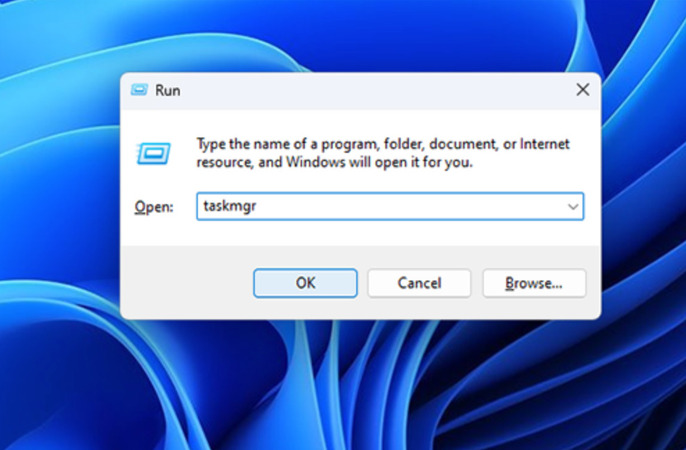
Cliquez sur l’onglet Détails. Sous Windows 11, utilisez l’onglet Processus et recherchez RDP Clipboard Monitor.
Recherchez rdpclip.exe ou RDP Clipboard Monitor dans la liste.
Faites un clic droit dessus et sélectionnez Fin de tâche.
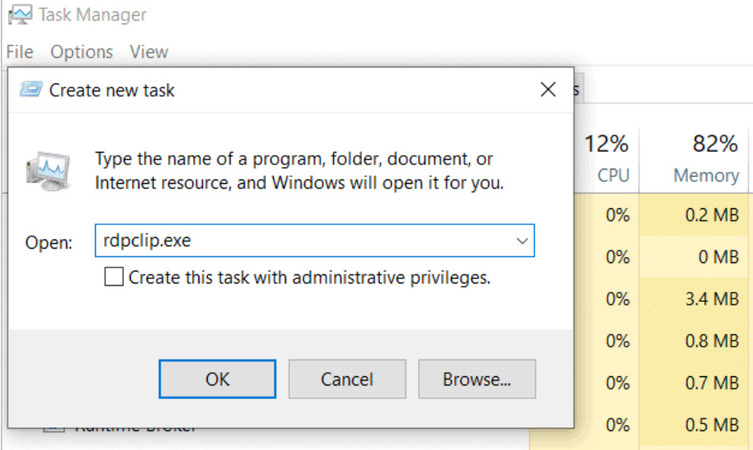
Cliquez sur Fichier, puis Exécuter une nouvelle tâche.
Tapez rdpclip.exe et cliquez sur OK.
Testez le copier-coller entre la session à distance et votre ordinateur local.
Si rdpclip.exe ne figure pas du tout dans la liste, il s’est déjà arrêté. Ignorez l’étape 4 et allez directement à Fichier > Exécuter une nouvelle tâche > rdpclip.exe.
Solution 2 : Vérifiez les paramètres du client mstsc avant de vous connecter
Pourquoi cela fonctionne : Le client mstsc.exe dispose d’une case à cocher qui détermine si la redirection du presse-papiers est demandée au moment de la connexion. Si elle n’est pas cochée, la machine distante n’ouvre jamais le canal du presse-papiers, quelle que soit la configuration du serveur. J’ai vu des personnes passer une heure à dépanner côté serveur pour découvrir que cette case n’avait jamais été cochée. Une autre case distincte contrôle la redirection des lecteurs, et l’oublier est la raison la plus courante pour laquelle vous ne pouvez pas copier des fichiers du Bureau à distance vers votre machine locale, même lorsque le texte fonctionne correctement. Ces deux options doivent être définies avant la connexion, pas pendant une session active.
Étapes (sur votre machine locale, avant la connexion)
Fermez la connexion RDP existante.
Ouvrez Connexion Bureau à distance (mstsc.exe).
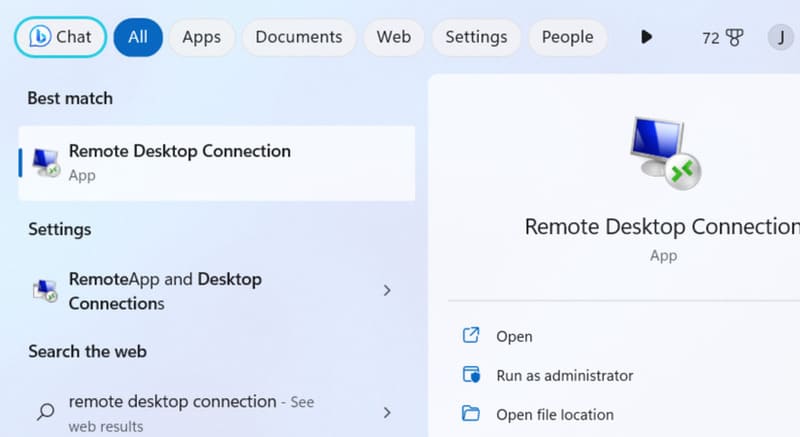
Cliquez sur Afficher les options.
Sélectionnez l’onglet Ressources locales.
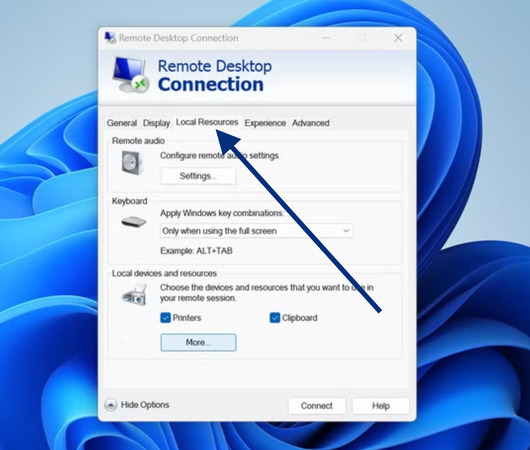
Confirmez que Presse-papiers est coché sous Périphériques et ressources locaux.
Cliquez sur Plus.
Cochez Lecteurs si vous avez besoin de copier des fichiers en plus du texte.
Cliquez sur OK, puis reconnectez-vous.

Si vous lancez à partir d’un fichier .rdp enregistré
Ouvrez le fichier .rdp dans un éditeur de texte et vérifiez que ces valeurs sont présentes et définies sur 1:
redirectclipboard:i:1
redirectdrives:i:1
drivestoredirect:s:*
Une valeur de 0 pour l’un de ces paramètres annule complètement la case à cocher mstsc et bloque cette fonctionnalité au niveau de la connexion.
Solution 3: Réparer la stratégie de groupe sur l'ordinateur distant
Pourquoi cela fonctionne : C’est là que les choses deviennent moins évidentes. La Stratégie de groupe peut bloquer la redirection du presse-papiers et des lecteurs au niveau de l’ordinateur local ou du domaine, et une seule stratégie de blocage activée l’emporte sur toutes celles de niveau inférieur. Dans les environnements membres d’un domaine, une stratégie poussée par un contrôleur de domaine peut bloquer le presse-papiers sans que personne sur place ne s’en rende compte. C’est la correction à appliquer lorsque le presse-papiers n’a jamais fonctionné dans une session et que les paramètres du client mstsc semblent corrects. Après avoir effectué la modification, une déconnexion complète est requise pour que la nouvelle stratégie prenne effet. Une simple déconnexion ne suffira pas.
Étapes (sur la machine distante, en tant qu’administrateur)
Appuyez sur Win + R, tapez gpedit.msc, et appuyez sur Entrée.
Accédez à Configuration ordinateur > Modèles d’administration > Composants Windows > Services Bureau à distance > Hôte de session Bureau à distance > Redirection des périphériques et des ressources.
Double-cliquez sur Ne pas autoriser la redirection du Presse-papiers.
Définissez-le sur Désactivé. Cliquez sur OK.
Double-cliquez sur Ne pas autoriser la redirection des lecteurs.
Définissez-le sur Désactivé. Cliquez sur OK.
Ouvrez l’Invite de commandes en tant qu’administrateur et exécutez :
gpupdate /force
Déconnectez-vous complètement de la session et reconnectez-vous. Dans les environnements AVD, Windows 365 ou gérés par Intune, redémarrez l’hôte de session si le paramètre ne s’applique toujours pas après la déconnexion.
Solution 4: Corriger les valeurs du Registre sur la machine distante et la machine cliente
Pourquoi cela fonctionne : C’est celui qui piège les gens quand tout le reste semble propre. Deux emplacements du Registre côté serveur et un emplacement côté client contrôlent indépendamment le presse-papiers et la redirection des lecteurs. Une valeur à l’un de ces emplacements peut bloquer le partage du presse-papiers même lorsque la stratégie de groupe est correctement configurée. Le chemin WinStations\RDP-Tcp n’est exposé dans aucune interface de stratégie de groupe, donc les valeurs définies là par d’anciens scripts ou des modifications manuelles restent invisibles après des changements de stratégie. Un commentateur de Windows OS Hub a attribué sa panne chronique du presse-papiers spécifiquement à fDisableCdm défini sur 1 dans la branche de stratégie Terminal Services, après avoir déjà corrigé tout le reste.
Vérifiez d’abord la branche de stratégie côté serveur
Exécutez ceci sur la machine distante pour vérifier d’un coup toutes les valeurs pertinentes du presse-papiers :
Get-ItemProperty -Path ‘HKLM:\SOFTWARE\Policies\Microsoft\Windows NT\Terminal Services’
|
Select-Object fDisableClip, fDisableClipboardRedirection, fDisableCdm
Une valeur de 1 signifie que ce paramètre est bloquant. Une valeur de 0 ou une clé absente signifie qu’il ne bloque pas à ce niveau.
Si une valeur renvoie 1, ouvrez regedit sur la machine distante et corrigez-la :
Accédez à:
HKEY_LOCAL_MACHINE\SOFTWARE\Policies\Microsoft\Windows NT\Terminal ServicesRecherchez fDisableClip. Si sa valeur est 1, mettez-la à 0.
Recherchez fDisableClipboardRedirection. S’il est à 1, mettez-le à 0.
Recherchez fDisableCdm. S’il est à 1, remplacez-le par 0. Cela contrôle la redirection des lecteurs et affecte directement le copier-coller de fichiers.
Vérifiez le chemin d’accès de WinStations sur la machine distante
Accédez à :
HKEY_LOCAL_MACHINE\SYSTEM\CurrentControlSet\Control\Terminal Server\WinStations\RDP-TcpRecherchez fDisableClip. S’il est défini sur 1, changez-le en 0.
Fermez l’Éditeur du Registre, déconnectez-vous complètement, puis reconnectez-vous.
Vérifiez le registre côté client si le presse-papiers n’a jamais fonctionné depuis votre machine locale, quel que soit l’hôte distant auquel vous vous connectez
Sur votre machine locale, accédez à :
HKEY_LOCAL_MACHINE\Software\Microsoft\Terminal Server ClientRecherchez DisableClipboardRedirection. S’il est défini sur 1, définissez-le sur 0.
Fermez l’Éditeur du Registre et reconnectez-vous.
Solution 5: Utilisez HelpWire comme alternative gratuite
Pourquoi ça marche : Lorsque le presse-papiers RDP est défaillant et que vous devez déplacer des fichiers ou du texte entre des machines immédiatement, HelpWire contourne complètement le problème. Il ne dépend pas de rdpclip.exe, des paramètres de redirection du presse-papiers, de la Stratégie de groupe, ou des autorisations de redirection de lecteurs. Aucun des points de défaillance couverts dans les Solutions 1 à 4 ne s’applique. Je l’ai utilisé comme solution de repli lorsque les problèmes de presse-papiers sur une machine distante n’étaient pas de mon ressort, et le transfert de fichiers a fonctionné du premier coup sans configuration de part et d’autre.
HelpWire fonctionne sous Windows, macOS et Linux, et il est entièrement gratuit. Il vaut la peine de le garder comme flux de travail parallèle même après avoir stabilisé RDP, en particulier pour les sessions où la fiabilité du presse-papiers prime sur tout le reste.
Pourquoi les correctifs pour le copier-coller du Bureau à distance échouent : erreurs à éviter
Les mêmes mauvaises démarches reviennent dans presque tous les fils d’assistance que j’ai lus, il vaut donc la peine de les citer d’emblée.
Redémarrer rdpclip.exe sur la machine locale. L’erreur la plus courante. rdpclip.exe s’exécute sur l’hôte distant. Le redémarrer localement ne change rien.
Se déconnecter puis se reconnecter. Une déconnexion ne réinitialise pas l’état du processus rdpclip.exe. Le processus bloqué persiste après la reconnexion. Il faut une fermeture de session complète, ou redémarrer rdpclip.exe directement via le Gestionnaire des tâches sans fermer vos applications ouvertes.
Remplacer rdpclip.exe par une copie provenant d’un serveur fonctionnel. Le fichier lui-même n’est presque jamais le problème. Plusieurs utilisateurs sur Microsoft Q&A ont essayé cela et n’ont constaté aucune amélioration. Le problème vient de l’état du processus ou d’un blocage par une stratégie, pas du binaire.
Désactiver l’antivirus ou exécuter SFC et DISM. À tenter en dernier recours, pas comme première action. Dans la plupart des cas d’échec du presse-papiers que j’ai examinés, ni l’un ni l’autre ne fait aucune différence.
Foire aux questions
rdpclip.exe est le processus de session utilisateur qui gère l’intégration du presse-papiers entre une session distante et le client local. Il s’exécute en tant qu’instance distincte pour chaque session utilisateur sur l’hôte distant et ne redémarre pas automatiquement lorsqu’il se bloque. Le redémarrer via le Gestionnaire des tâches à l’intérieur de la session distante rétablit le copier-coller sans mettre fin à la session ni changer le moindre paramètre.
Le copier-coller de fichiers nécessite que la redirection de lecteurs soit activée en plus de la redirection du presse-papiers. Ouvrez mstsc > Afficher les options > Ressources locales > Plus et cochez Lecteurs, puis vérifiez que Ne pas autoriser la redirection de lecteurs est défini sur Désactivé sur la machine distante. Dans les environnements AVD ou RD Gateway, vérifiez également les autorisations de redirection de lecteurs dans les propriétés RDP du pool d’hôtes ou dans les stratégies CAP et RAP.
Cela peut arriver, et dans les environnements gérés, c’est fréquent. Le paramètre est Ne pas autoriser la redirection du Presse-papiers sous Configuration ordinateur > Modèles d’administration > Composants Windows > Services Bureau à distance > Hôte de session Bureau à distance > Redirection des périphériques et des ressources. Dans les environnements AVD et Windows 365, Intune et les propriétés RDP du pool d’hôtes peuvent bloquer le presse-papiers indépendamment de ce GPO. Vérifiez auprès du service informatique avant de modifier ces paramètres sur une machine gérée.
Oui, et fréquemment. Dans les environnements d’entreprise, AVD, Windows 365 et à haute sécurité, la redirection du presse-papiers est souvent délibérément bloquée pour éviter l’exfiltration de données et le transfert malveillant de fichiers. Ne contournez pas ces paramètres sur une machine gérée sans avoir confirmé auprès de l’IT que la redirection du presse-papiers est autorisée pour votre compte.

