

La création d\’un raccourci de Bureau à distance sous Windows 11 devrait prendre deux minutes. En pratique, je vois encore les mêmes plaintes sur Microsoft Q&A et les forums techniques : des raccourcis qui ouvrent la boîte de dialogue mstsc vide au lieu de se connecter à une machine précise, et des mots de passe enregistrés qui ont cessé de fonctionner sans avertissement après une mise à jour de Windows 11. Vous trouverez ci-dessous deux façons de créer un raccourci RDP, comment l\’épingler correctement à la barre des tâches, ainsi que la correction du problème Credential Guard qui a rendu inopérantes les informations d\’identification enregistrées chez de nombreuses personnes après Windows 11 22H2.
Si vous en avez assez de voir les informations d\’identification enregistrées cesser de fonctionner chaque fois que Windows change quelque chose, sachez qu\’il existe un moyen de contourner entièrement le problème, pas seulement un correctif de plus. HelpWire est un outil d\’accès à distance gratuit qui n\’utilise pas du tout de noms d\’utilisateur ou de mots de passe enregistrés : une session démarre à partir d\’un lien de connexion, il n\’y a donc rien stocké dans le Gestionnaire d\’informations d\’identification que Credential Guard, une modification de stratégie ou la prochaine mise à jour cumulative puisse rendre inopérant. Par défaut, il connecte directement l\’opérateur et le client, chiffre la session avec TLS et AES-256, et fonctionne sous Windows, macOS et Linux, il fonctionne donc de la même manière quel que soit le système d\’exploitation de chaque côté de la connexion. C\’est abordé plus en détail vers la fin.


Comment créer un raccourci vers le Bureau à distance dans Windows
Les deux méthodes ci-dessous produisent un raccourci de connexion directe fonctionnel. La méthode 1 est la plus configurable. La méthode 2 est plus rapide à configurer lorsque vous souhaitez rapidement une icône sur le bureau pour une seule machine.
Méthode 1 : Enregistrer la connexion en tant que fichier .rdp
Pourquoi cela fonctionne
Un fichier .rdp stocke la machine cible, le nom d’utilisateur, les paramètres d’affichage et le port dans un seul fichier texte brut. Un double-clic transmet toutes les informations à mstsc.exe en une seule fois, sans rien avoir à ressaisir au lancement. Vous pouvez l’ouvrir plus tard dans le Bloc-notes et modifier n’importe quel paramètre sans repasser par l’interface graphique.
-
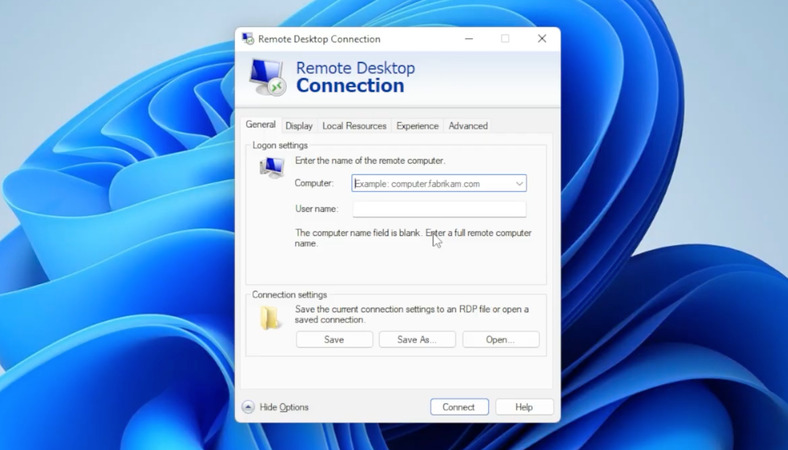
Appuyez sur Win + R, tapez mstsc, et appuyez sur Entrée.
-
Saisissez le nom d’hôte ou l’adresse IP de la machine distante dans le champ Ordinateur.
-
Cliquez sur Afficher les options.
-
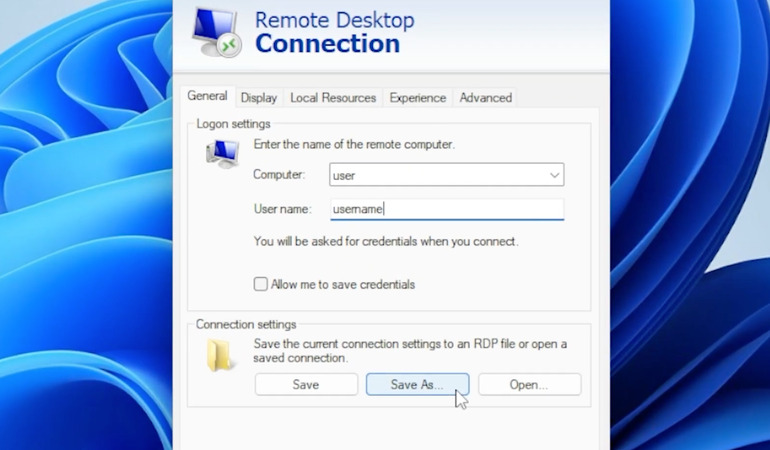
Saisissez le nom d’utilisateur dans le champ Nom d’utilisateur.
-
Sous Paramètres de connexion, cliquez sur Enregistrer sous.
-
Choisissez un emplacement, donnez au fichier un nom reconnaissable, comme Office-PC.rdp, puis cliquez sur Enregistrer.
Un double-clic sur le fichier connecte directement à la machine enregistrée. Pour modifier les paramètres ultérieurement, cliquez avec le bouton droit sur le fichier et sélectionnez Modifier.
Méthode 2 : Raccourci sur le bureau à l'aide de mstsc /v
Pourquoi cela fonctionne
L’intégration de la machine cible dans le champ cible du raccourci avec l’option /v signifie que mstsc reçoit le nom d’hôte au lancement et se connecte sans nécessiter de fichier .rdp distinct.
-
Cliquez avec le bouton droit sur une zone vide du bureau et sélectionnez Nouveau > Raccourci.
-
Dans le champ Emplacement, tapez : mstsc.exe /v:HOSTNAME Remplacez HOSTNAME par le nom réel de la machine ou l’adresse IP. Pour un port non par défaut : mstsc.exe /v:HOSTNAME:PORT
-
Cliquez sur Suivant, donnez un nom au raccourci, puis cliquez sur Terminer.
L’ajout de /f à la cible lance la session en mode plein écran: mstsc.exe /v:192.168.1.50 /f. L’ajout de /multimon étend la session sur tous les moniteurs connectés.
Comment épingler votre raccourci RDP à la barre des tâches
Pourquoi cela fonctionne
Windows 11 ne permet pas d’épingler un fichier .rdp en tant que raccourci autonome. Le faire glisser vers la barre des tâches épingle à la place mstsc.exe et supprime entièrement le contexte du fichier. Placer le chemin du fichier .rdp dans un raccourci pointant vers explorer.exe donne à la barre des tâches quelque chose qu’elle peut traiter comme un élément indépendant.
-
Cliquez avec le bouton droit sur le bureau et sélectionnez Nouveau > Raccourci.
-
Dans le champ Emplacement, entrez: explorer.exe “C:\Users\YourName\Desktop\Office-PC.rdp” Remplacez le chemin par le chemin complet vers votre fichier .rdp.
-
Cliquez sur Suivant, donnez un nom au raccourci, puis cliquez sur Terminer.
-
Cliquez avec le bouton droit sur le nouveau raccourci et sélectionnez Épingler à la barre des tâches.
-
Supprimez ensuite le raccourci du bureau si vous n’en avez plus besoin.
Modifier le fichier .rdp en texte brut
Pourquoi cela fonctionne
Windows 11 ne permet pas d’épingler un fichier .rdp en tant que raccourci autonome. Le faire glisser vers la barre des tâches épingle à la place mstsc.exe et supprime entièrement le contexte du fichier. Placer le chemin du fichier .rdp dans un raccourci pointant vers explorer.exe donne à la barre des tâches quelque chose qu’elle peut traiter comme un élément indépendant.
-
Cliquez avec le bouton droit sur le bureau et sélectionnez Nouveau > Raccourci.
-
Dans le champ Emplacement, entrez: explorer.exe “C:\Users\YourName\Desktop\Office-PC.rdp” Remplacez le chemin par le chemin complet vers votre fichier .rdp.
-
Cliquez sur Suivant, donnez un nom au raccourci, puis cliquez sur Terminer.
-
Cliquez avec le bouton droit sur le nouveau raccourci et sélectionnez Épingler à la barre des tâches.
-
Supprimez ensuite le raccourci du bureau si vous n’en avez plus besoin.
Comment personnaliser votre raccourci RDP
Modifier le fichier .rdp en texte brut
Parce qu’un fichier .rdp est un texte en clair non chiffré, l’ouvrir dans le Bloc-notes donne accès à tous les paramètres de session, y compris ceux que l’interface graphique de mstsc n’expose pas, comme les numéros de port personnalisés et le comportement de l’invite d’identifiants.
- Cliquez avec le bouton droit sur votre fichier .rdp et sélectionnez Ouvrir avec > Bloc-notes.
- Ajoutez ou modifiez les paramètres dont vous avez besoin, un par ligne :
full address:s:192.168.1.50 username:s:DOMAIN\jsmith server port:i:3390 screen mode id:i:2 desktopwidth:i:1920 desktopheight:i:1080 prompt for credentials:i:0 - Enregistrez le fichier et fermez le Bloc-notes.
screen mode id:i:2 active le mode plein écran. Définir desktopwidth et desktopheight remplace la valeur de screen mode id ; utilisez donc l’une ou l’autre approche, pas les deux.
Pourquoi vos informations d’identification enregistrées cessent de fonctionner après une mise à jour de Windows 11
Deux problèmes distincts en sont la cause, et chacun nécessite une solution différente.
Problème 1 : Le raccourci ouvre une boîte de dialogue vide
Un raccourci pointant vers mstsc.exe sans paramètres supplémentaires ouvre la boîte de dialogue générique Connexion au Bureau à distance sans rien de prérempli. Le raccourci doit soit inclure l’option /v avec un nom d’hôte ou une adresse IP, soit référencer un fichier .rdp enregistré. Sans l’un de ceux-ci, mstsc n’a aucune cible à laquelle se connecter.
Problème 2 : Les informations d’identification enregistrées cessent de fonctionner
Credential Guard peut bloquer la réutilisation des informations d’identification enregistrées basées sur un mot de passe dans les scénarios RDP en repli vers NTLM. La case à cocher Autoriser l’enregistrement de mes informations d’identification fonctionne toujours et enregistre le mot de passe sans aucune erreur. L’échec n’apparaît qu’à la connexion suivante : “Windows Defender Credential Guard n’autorise pas l’utilisation des informations d’identification enregistrées.”
Pour vérifier si Credential Guard est en cours d’exécution, ouvrez msinfo32, sélectionnez Résumé du système, et recherchez Services de sécurité basés sur la virtualisation en cours d’exécution. Si Credential Guard apparaît dans la liste, il est actif. La clé de Registre IsolatedCredentialsRootSecret à HKEY_LOCAL_MACHINE\SYSTEM\CurrentControlSet\Control\Lsa\MSV1_0 peut aider à identifier certains cas d’activation par défaut de Windows Pro après une mise à niveau 22H2, mais elle ne constitue pas à elle seule une vérification complète.
Recocher la case Autoriser l’enregistrement de mes informations d’identification après avoir vu cette erreur ne corrige rien. L’interface graphique de mstsc enregistre les informations d’identification en tant que type Mot de passe de domaine à chaque tentative, et Credential Guard bloque le type Mot de passe de domaine à chaque tentative
Comment corriger les identifiants enregistrés (Windows 11 22H2 et versions ultérieures)
Pourquoi cela fonctionne
La commande cmdkey stocke les identifiants en tant que type Generic. Credential Guard bloque le type Domain Password, le type que l’interface graphique de mstsc crée à chaque fois via sa case à cocher. Le type Generic n’est pas bloqué. Sur Microsoft Q&A, l’utilisateur informatik01 a documenté ce correctif après le déploiement de 22H2 et il est devenu la solution la plus confirmée dans le fil, un répondant écrivant: “MERCI. Je me connecte à 30-50 RDP par jour et, après un renouvellement d’appareil qui m’a fait passer à Windows 11, j’ai perdu la possibilité d’enregistrer des identifiants. Ça m’a sauvé la vie.” Je l’ai testé sur cinq machines exécutant 22H2 et 23H2 et cela a fonctionné sur toutes.
Remarque de sécurité: n’incluez pas l’option /pass dans des scripts partagés, des captures d’écran, des commentaires de ticket ou de la documentation. Le mot de passe apparaîtra dans l’historique des commandes et les journaux de visibilité des processus. Omettez /pass et Windows vous invitera à saisir le mot de passe de façon sécurisée à la place. L’identifiant est quand même enregistré dans le Gestionnaire d’identifiants pour de futures connexions.
- Ouvrez l’Invite de commandes.
- Exécutez cette commande, en omettant /pass pour éviter d’exposer le mot de passe dans l’historique: cmdkey /generic:TERMSRV/192.168.1.50 /user:DOMAIN\jsmith Windows vous invitera alors à saisir le mot de passe de manière sécurisée.
- Ouvrez votre fichier .rdp ou votre raccourci. La connexion s’établit sans invite de mot de passe.
Utilisez le format conventionnel TERMSRV/hostname et faites correspondre le nom d’hôte ou l’IP à la valeur que vous saisissez dans le champ Ordinateur de mstsc. Si vous vous connectez par IP, enregistrez TERMSRV/192.168.1.50. Si vous vous connectez par nom DNS, enregistrez TERMSRV/servername ou TERMSRV/servername.domain.com.
Pour confirmer que l’identifiant s’est enregistré en tant que Generic et non Domain Password: cmdkey /list:TERMSRV/*
Si la sortie affiche Type: Domain Password, supprimez-le et recommencez: cmdkey /delete:TERMSRV/hostname
Informations d'identification enregistrées: quelle méthode fonctionne après Windows 11 22H2
| Méthode | Type d’informations d’identification enregistré | Bloqué par Credential Guard | Remarques |
| M’autoriser à enregistrer les informations d’identification dans l’interface graphique mstsc | Mot de passe de domaine | Oui | Fonctionne avant 22H2, mais peut échouer sur Windows 11 22H2 et versions ultérieures lorsque Credential Guard est actif. |
| cmdkey /generic:TERMSRV/hostname | Générique | Non | Correctif confirmé sur Microsoft Q&A; omettez /pass pour une meilleure sécurité. |
| Panneau de configuration > Gestionnaire des informations d’identification > Ajouter une information d’identification générique | Générique | Non | Alternative manuelle; plus sûre lorsque le mot de passe contient des caractères spéciaux ou si vous ne souhaitez pas qu’il figure dans l’historique des commandes. |
| Windows App ou un autre client RDP pris en charge | Géré par le client | Évite ce chemin spécifique du Gestionnaire des informations d’identification de mstsc | Windows App est conçue pour les scénarios Windows 365 et Azure Virtual Desktop; vérifiez qu’elle prend en charge votre environnement cible avant de basculer. |
Si votre raccourci RDP ou vos identifiants enregistrés ne fonctionnent toujours pas
Si cmdkey a levé le blocage de Credential Guard mais que les connexions échouent encore, un autre paramètre de Stratégie de groupe outrepasse les informations d\’identification enregistrées. Ouvrez gpedit.msc et accédez à Configuration de l\’ordinateur > Modèles d\’administration > Système > Délégation des informations d\’identification. Activez Autoriser la délégation des informations d\’identification enregistrées avec authentification de serveur NTLM uniquement et ajoutez TERMSRV/specific-hostname à la liste des hôtes. Utilisez TERMSRV/* uniquement dans des environnements gérés où vous comprenez la portée, et non comme valeur par défaut pour des configurations personnelles ou de petite entreprise.
Si, après tout cela, les connexions échouent encore, il vaut la peine de s\’éloigner complètement de RDP plutôt que de poursuivre un autre paramètre de Stratégie de groupe. HelpWire n\’utilise pas d\’informations d\’identification enregistrées, ni Credential Guard, ni la stratégie de Délégation des informations d\’identification, donc aucune des corrections ci-dessus ne s\’y applique, car aucun des problèmes ci-dessus n\’y existe. Une session démarre à partir d\’un lien de connexion plutôt que d\’un nom d\’utilisateur et d\’un mot de passe enregistrés, elle ne dépend pas du port 3389 et elle fonctionne de la même manière sur différents réseaux. L\’application Remote Desktop du Microsoft Store n\’est plus disponible depuis mai 2025, donc pour l\’assistance à distance accompagnée en dehors d\’un seul LAN, HelpWire est une voie plus directe que de continuer à corriger la gestion des informations d\’identification de mstsc.exe.
Foire aux questions
Un fichier .rdp est un fichier de configuration en texte brut pour une session de Bureau à distance, qui stocke l’adresse de destination, le nom d’utilisateur, la résolution d’affichage et le port. Un double-clic dessus transmet tous les paramètres enregistrés à mstsc.exe et ouvre directement la connexion, sans nouvelle saisie requise.
La cible du raccourci pointe vers mstsc.exe sans le paramètre /v. Ouvrez les propriétés du raccourci, trouvez le champ Cible, et ajoutez /v:HOSTNAME à la fin, en remplaçant HOSTNAME par le nom de la machine ou l’adresse IP. Sinon, faites pointer le raccourci directement vers un fichier .rdp enregistré.
La mise à jour 22H2 a activé Credential Guard par défaut sur le matériel compatible, et Credential Guard peut bloquer la réutilisation des informations d’identification enregistrées basées sur un mot de passe dans des scénarios RDP basculant sur NTLM. Le stockage du mot de passe en tant qu’informations d’identification génériques à l’aide de cmdkey /generic:TERMSRV/hostname /user:username résout le problème sans désactiver Credential Guard.
Oui. Ajoutez username:s:DOMAIN\username au fichier .rdp dans le Bloc-notes, ou saisissez-le dans le champ Nom d’utilisateur de mstsc avant l’enregistrement. Pour le mot de passe, utilisez cmdkey /generic:TERMSRV/hostname /user:username et laissez Windows demander le mot de passe de manière sécurisée plutôt que de le transmettre en texte en clair dans la commande.
Ajoutez le numéro de port au paramètre /v dans la cible du raccourci : mstsc.exe /v:192.168.1.50:3390. Dans un fichier .rdp, ajoutez server port:i:3390 sur sa propre ligne. Lorsque vous utilisez le paramètre de port du serveur, la ligne d’adresse complète ne doit contenir que le nom d’hôte ou l’IP, sans numéro de port ajouté.
Ajoutez /multimon à la cible du raccourci : mstsc.exe /v:192.168.1.50 /multimon. Dans un fichier .rdp, ajoutez use multimon:i:1. Les deux méthodes étendent la session sur tous les moniteurs connectés. Les moniteurs doivent avoir la même résolution et être alignés horizontalement pour que cela fonctionne correctement.
