
Comment corriger l’erreur 0x204 du Bureau à distance sur Mac

Fix Error 0x204 Remote Desktop

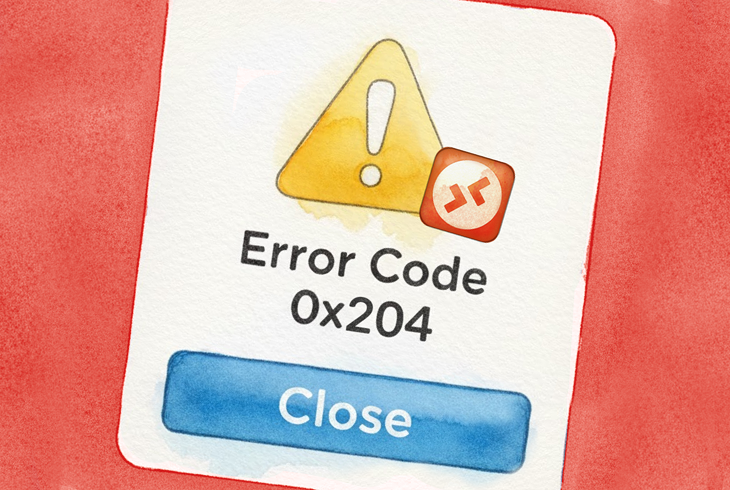
Tu essaies de connecter ton Mac à un PC Windows via Remote Desktop, et boum, le code d’erreur 0x204 te saute en pleine figure. Frustrant, hein ? Cette erreur fait partie de ces casse-tête qui peuvent venir d’une poignée de problèmes différents : paramètres mal configurés, pare-feu trop zélés, ou tout simplement des protocoles obsolètes.

Allons droit au but et réglons ça.

Qu'est-ce qui cause réellement cette erreur ?

Avant de plonger dans les solutions, voici le topo : l’erreur 0x204 signifie généralement que votre Mac ne peut pas établir une connexion avec la machine Windows. Le coupable ? C’est généralement l’un des suivants :

  • Le Bureau à distance n’est même pas activé sur le PC Windows (oui, cela arrive plus souvent qu’on ne le croit)
  • Le Pare-feu Windows bloque la connexion
  • Votre logiciel antivirus est trop protecteur
  • Le port 3389 n’est pas ouvert ou correctement redirigé
  • Problèmes de configuration réseau ou de VPN

Maintenant, voyons-les un par un.

Solution 1: Assurez-vous que le Bureau à distance est bien activé

Cela paraît évident, mais vous seriez surpris de voir à quel point c’est souvent le problème. Si le Bureau à distance n’est pas activé dans Windows, votre Mac frappe, en gros, à une porte verrouillée.


Voici ce qu’il faut faire sur votre PC Windows :

  1. Appuyez sur Win+R, tapez SystemPropertiesRemote.exe, et appuyez sur Entrée.
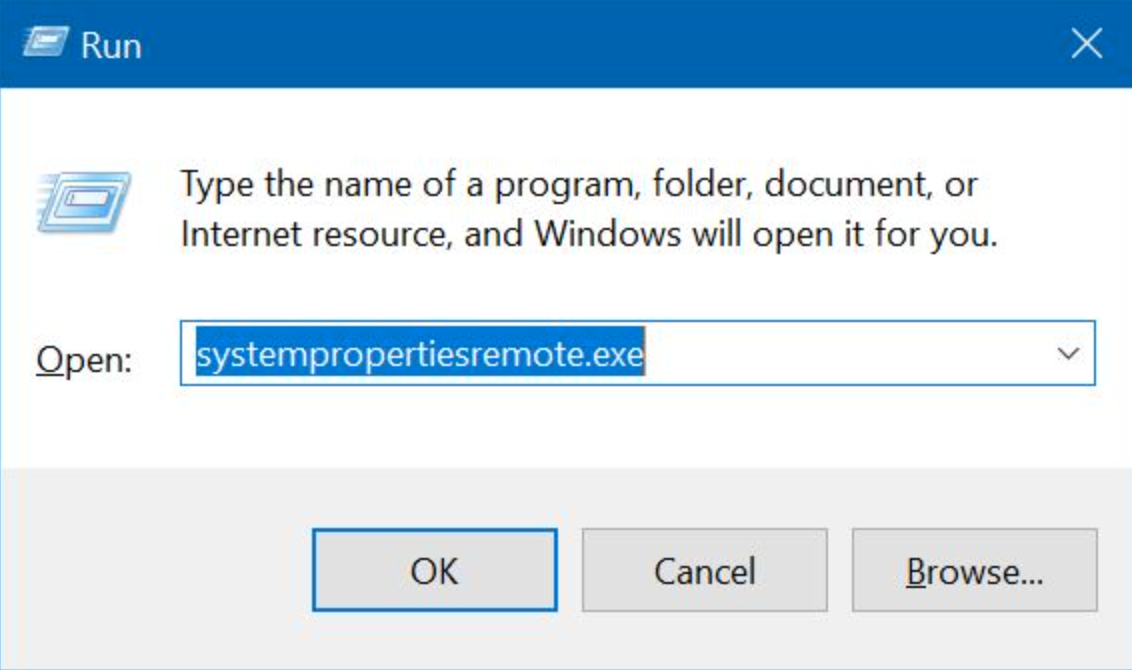
    Activer le Bureau à distance
  2. Cliquez sur l’onglet À distance.

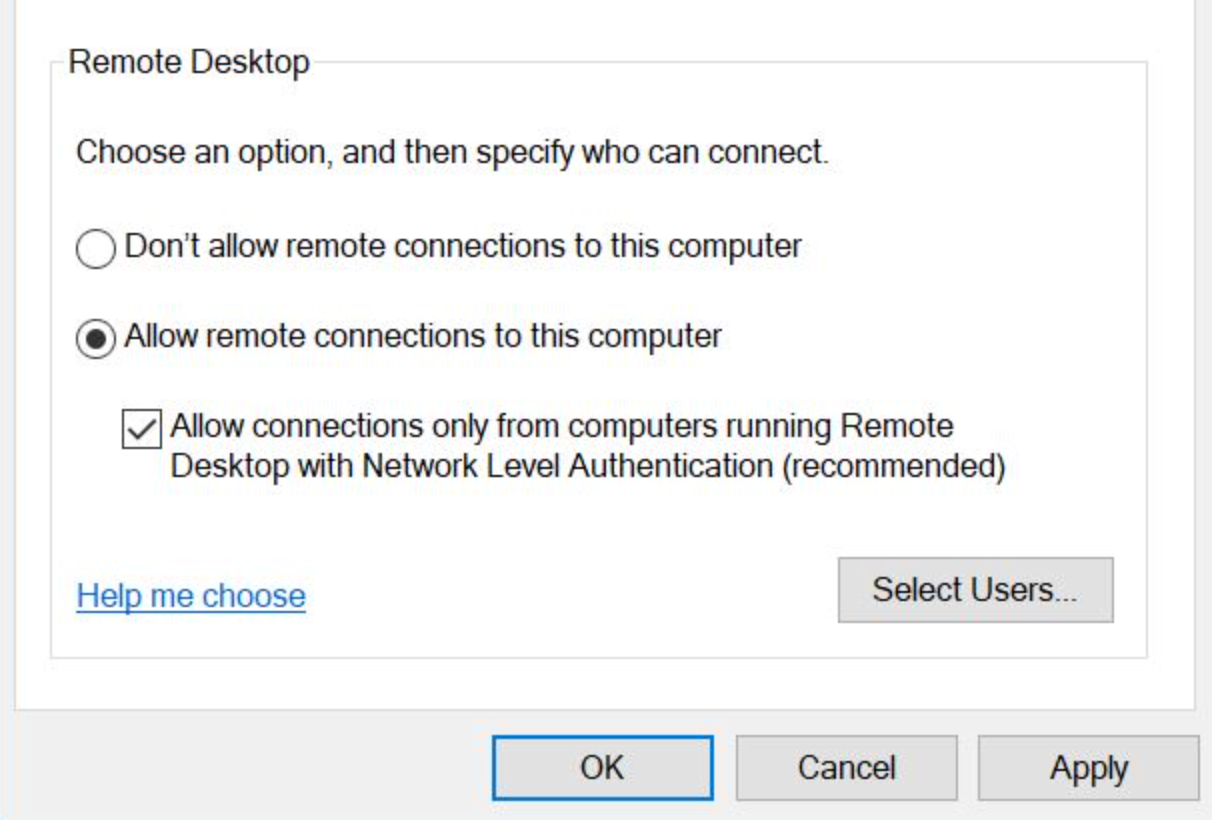
  3. Sous Bureau à distance, sélectionnez “Autoriser les connexions à distance à cet ordinateur.

    Bureau à distance Autoriser les connexions à distance à cet ordinateur
  4. Si vous voyez l’option, laissez l’authentification au niveau du réseau activée (recommandé).

  5. Cliquez sur Appliquer.

Remarque: Si la machine cible est Windows Home, elle ne peut généralement pas héberger de sessions RDP entrantes. Dans ce cas, vous aurez besoin d’un outil alternatif tel que HelpWire.

Solution 2: Configurer les paramètres du pare-feu

Le Pare-feu Windows fait bien son travail, parfois même trop bien. Il se peut qu’il bloque les connexions au Bureau à distance par mesure de sécurité.


Voici comment y remédier :

  1. Sur votre PC Windows, appuyez sur Win+R, tapez firewall.cpl, et appuyez sur Entrée.
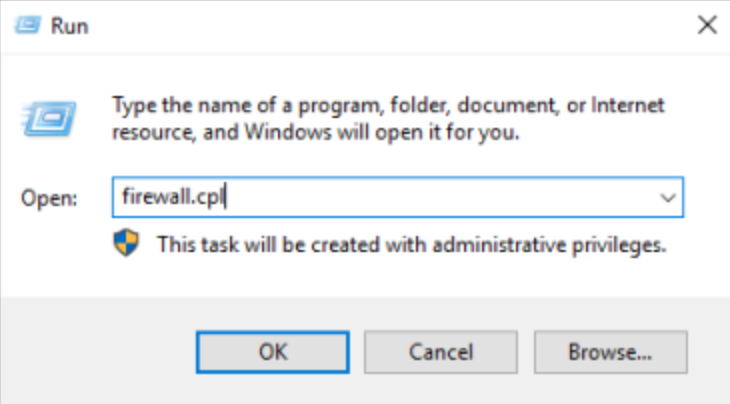
    exécuter firewall.cpl
  2. Cliquez sur “Autoriser une application ou une fonctionnalité via le Pare-feu Windows Defender.

  3. Rechercher : Bureau à distance et WebSocket.
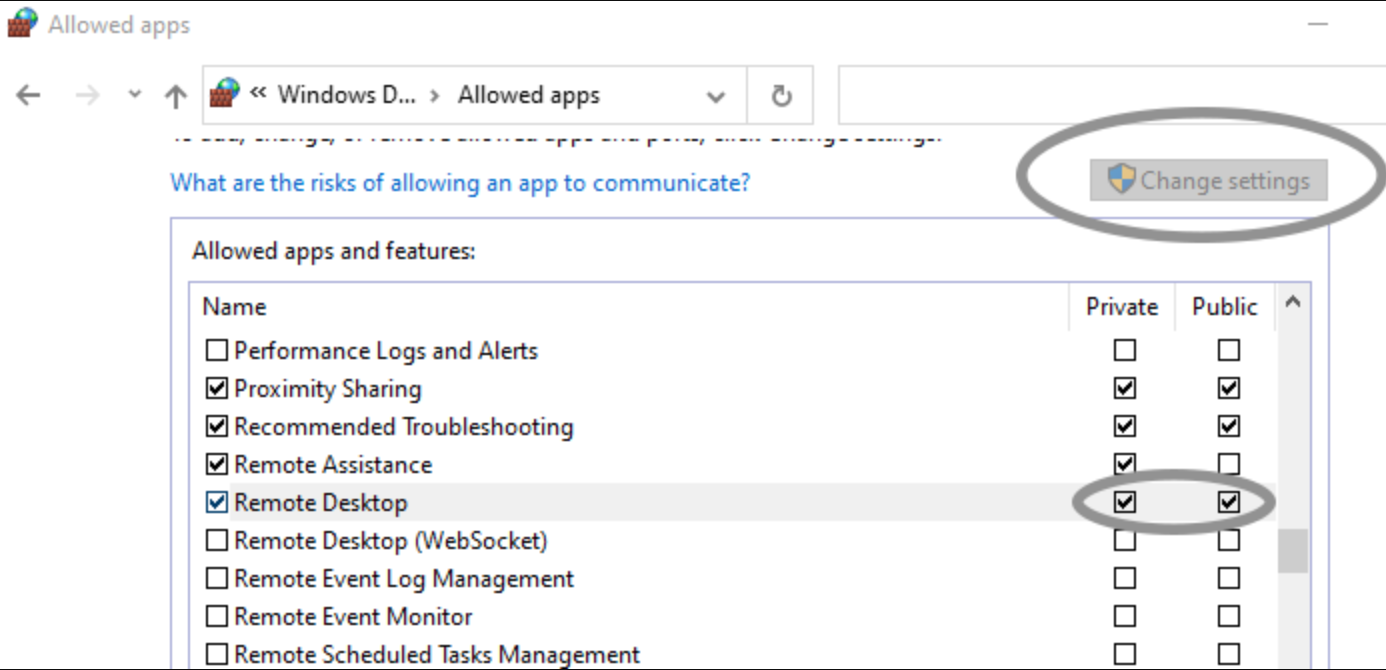
    Bureau à distance et WebSocket
  4. Assurez-vous que Privé est coché.

  5. Cochez Public uniquement si vous en avez vraiment besoin.

  6. Cliquez sur OK.

Cela est conforme aux recommandations de Microsoft selon lesquelles l’activation du Bureau à distance ouvre l’accès et doit être limitée aux réseaux de confiance.

Solution 3: Utiliser l'invitation d'Assistance à distance

Celui-ci est un peu à l’ancienne. Ce n’est pas la même chose que le Bureau à distance, mais cela peut servir de vérification croisée utile pour confirmer le bon fonctionnement général de l’accès à distance côté Windows.

  1. Appuyez sur Win+R, tapez msra.exe et appuyez sur Entrée.

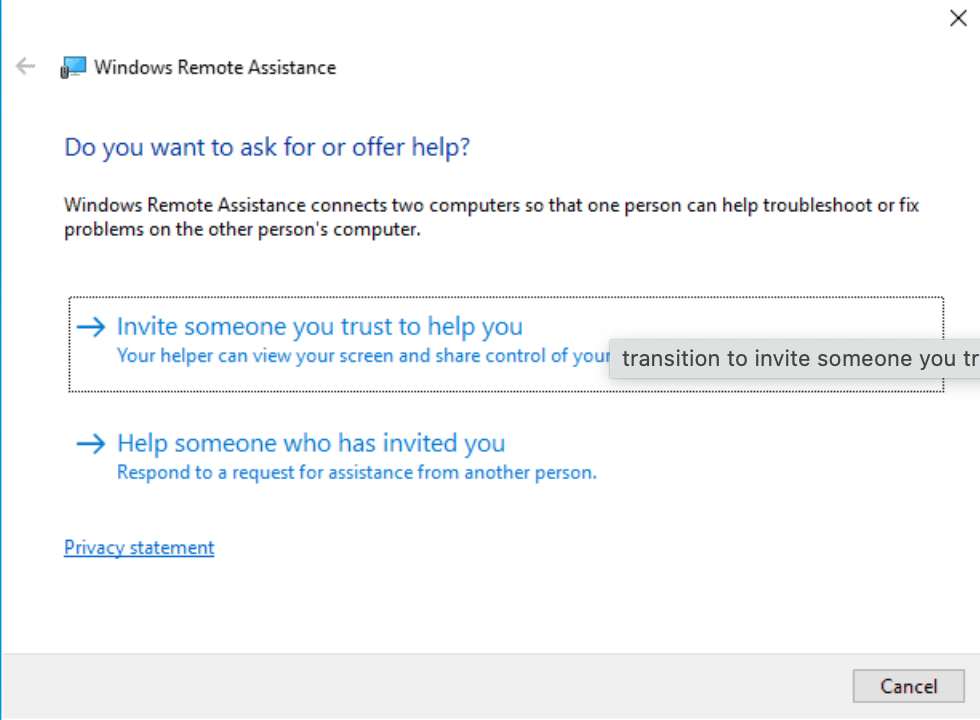
  2. Choisissez “Invitez une personne de confiance pour vous aider.

    Activer le Bureau à distance
  3. Cliquez sur “Enregistrer cette invitation en tant que fichier.”

  4. Enregistrez-le dans un emplacement auquel vous pouvez accéder depuis votre Mac.

  5. Gardez le mot de passe généré à portée de main.

Si l’Assistance à distance fonctionne mais que le Bureau à distance ne fonctionne pas, cela pointe fortement vers des paramètres spécifiques à RDP, des règles de pare-feu ou des limitations de l’édition de Windows plutôt qu’une défaillance réseau totale.

Solution 4: Désactiver temporairement votre antivirus

Votre logiciel antivirus pourrait traiter votre tentative de connexion légitime comme s’il s’agissait d’un pirate informatique louche essayant de s’introduire. De nombreux programmes de sécurité surveillent l’activité du réseau et peuvent bloquer les connexions Bureau à distance.

  1. Désactivez temporairement l’antivirus sur le PC Windows.

  2. Réessayez la connexion.

  3. Si cela fonctionne, ajoutez Bureau à distance à la liste des exceptions de l’antivirus.

  4. Réactivez l’antivirus.

Solution 5: Vérifiez si le port 3389 est ouvert

Le Bureau à distance utilise le port 3389. Si ce port n’est pas ouvert, vous ne passerez pas.

  1. Sur votre Mac, ouvrez Terminal.

  2. Exécutez : nc -vz <windows-ip-or-name> 3389

  3. Si vous vous connectez via Internet, confirmez que votre routeur a la redirection de port configurée pour le port 3389 vers la bonne adresse IP interne.

Note de sécurité : Évitez d’exposer 3389 directement sur l’Internet public dans la mesure du possible. Préférez un VPN ou une approche par passerelle. Microsoft souligne également qu’il faut activer le Bureau à distance uniquement sur des réseaux de confiance.

Solution 6 : Supprimer les fichiers temporaires de Remote Desktop sur Mac

Parfois, du côté Mac, un nouveau départ est nécessaire. Des fichiers temporaires corrompus peuvent provoquer des problèmes de connexion.

  1. Ouvrez le Finder.

  2. Recherchez “group containers” (assurez-vous de rechercher dans Ce Mac).

  3. Ouvrez le dossier Group Containers.

  4. Recherchez UBF8T346G9.com.microsoft.rdc.

  5. Faites un clic droit dessus et choisissez Déplacer vers la Corbeille.

  6. Redémarrez votre Mac et réessayez de vous connecter.

Ce chemin de nettoyage est largement utilisé dans les recommandations de dépannage pour les problèmes RDP sous macOS.

Solution 7 : Revérifiez les détails de votre connexion

C’est un autre moment “duh”, mais des fautes de frappe, ça arrive.

  1. Sous Windows, vérifiez :

    • Le nom du PC

    • L’adresse IP actuelle

  2. Dans l’application Mac/Windows, saisissez à nouveau :

    • Nom d’hôte exactement tel qu’affiché

    • Ou l’adresse IP exactement telle qu’affichée

  3. Si l’un échoue, essayez l’autre.

Solution 8: Vérifiez que votre réseau est stable

Une connexion réseau instable peut certainement provoquer l’erreur 0x204.

  1. Assurez-vous que les deux appareils sont connectés à un réseau stable.

  2. Si possible, testez avec une connexion filaire.

  3. Vérifiez si le routeur comporte des restrictions entre clients.

Paramètre important du routeur : Si vous êtes sur un réseau local, vérifiez si AP Isolation / Client Isolation est activé.

  1. Connectez-vous à votre routeur.
  2. Ouvrez les paramètres Wi-Fi.
  3. Désactivez AP/Client Isolation si activé.
  4. Enregistrez les modifications.
  5. Essayez de vous reconnecter.

Solution 9 : Vérifiez la configuration de votre VPN

Si vous utilisez un VPN (en particulier pour les connexions d’entreprise), assurez-vous qu’il est correctement configuré et actif à la fois sur le Mac et sur le PC Windows.

  1. Confirmez que votre VPN est connecté.

  2. Vérifiez que votre politique VPN autorise le trafic RDP.

  3. Testez la connexion avec et sans VPN (si autorisé).

  4. S’il s’agit d’un VPN d’entreprise, faites appel au service informatique pour confirmer les règles de ports/de routage.

Solution 10: Envisagez une alternative au bureau à distance

Écoutez, le Bureau à distance peut être capricieux. Si vous avez essayé tout ce qui précède et que vous êtes toujours bloqué avec l’erreur 0x204, il est peut-être temps d’envisager un autre outil.

HelpWire est une alternative RDP gratuite et solide qui contourne une bonne partie de ces casse-têtes de configuration. Elle est multiplateforme, fonctionne sur Mac, Windows et Linux, et ne nécessite pas de toucher aux pare-feu, aux ports ni à des paramètres réseau complexes. Elle utilise des sessions chiffrées, prend en charge les transferts de fichiers et fonctionne tout simplement, sans prise de tête.

HelpWire 4.6
Alternative RDP gratuite — améliorez votre support à distance.
Visiter le site
Prix: Gratuit
Systèmes pris en charge: Windows, macOS, Linux
HelpWire

L'essentiel

Comme pour tout problème technique, la manière la plus efficace de résoudre l’erreur 0x204 consiste à examiner attentivement ses causes possibles et à les traiter directement. Une étape de dépannage courante consiste à vérifier les détails de la connexion, à ajuster les configurations et à rechercher tout facteur susceptible de bloquer la connexion entrante, comme les paramètres VPN, les restrictions du pare-feu ou les interférences de l’antivirus.


Cependant, si l’erreur persiste malgré l’essai des solutions proposées, envisagez d’utiliser une alternative comme HelpWire, qui résout le problème rapidement sans nécessiter de configurations techniques complexes ni de modifications du réseau.