
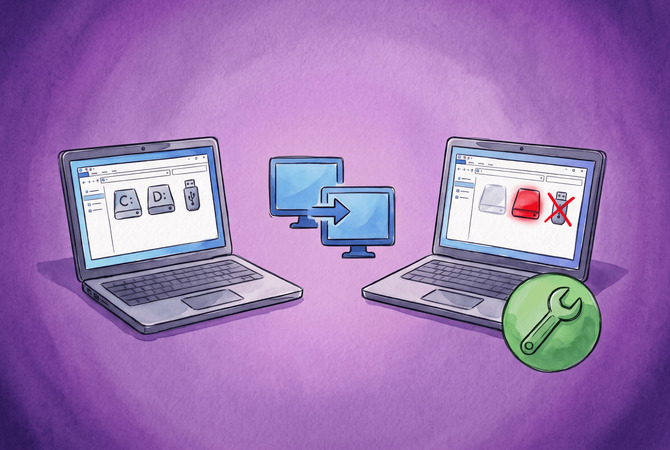
Une entrée ?thinclient_drives en rouge ou l’erreur ls: cannot access 'thinclient_drives': Transport endpoint is not connected signifie que le montage FUSE qu’xrdp met en place pour la redirection de lecteurs est tombé. Un dossier thinclient_drives vide ou absent est un problème distinct.
Le montage appartient à xrdp-chansrv, un processus par session qui ne se relance pas tout seul. Un plantage, ou une session précédente qui n’a jamais libéré le dossier, laisse derrière elle un montage mort, et des gestionnaires de fichiers tels que Midnight Commander l’affichent en rouge, comme des utilisateurs le décrivent dans ticket xrdp 761 et bogue Debian 831873. Un dossier vide ou absent signifie qu’aucun lecteur ne l’a atteint : le client n’en a jamais proposé, le serveur bloque le canal de lecteurs, FUSE n’a pas pu monter, ou la version compilée ne prend pas en charge FUSE, comme sur Ubuntu 26.04.
Pour un montage mort ou en rouge, exécutez fusermount -u ~/thinclient_drives, puis déconnectez-vous complètement de l’environnement de bureau et reconnectez-vous, car une simple déconnexion rejoint la session défaillante. Les correctifs ci-dessous suivent l’ordre dans lequel ils résolvent le plus de cas. Commencez par le haut et descendez.
Si vous préférez ne pas gérer la redirection de lecteur, HelpWire est un logiciel d’accès à distance pour les équipes informatiques et les techniciens qui prennent en charge des ordinateurs Windows, macOS et Linux. Il transfère les fichiers via sa propre session à distance, de sorte qu’aucun montage FUSE du côté Linux n’intervient. Cela convient à ce cas, car un processus xrdp-chansrv arrêté ou un dossier thinclient_drives obsolète n’a aucun effet sur le transfert. Lorsque vous avez besoin d’un fichier sur une machine Linux aujourd’hui, et que le lecteur redirigé est toujours en panne, il y transfère le fichier avant toute réparation.
Comment réparer thinclient_drives lorsqu'il est vide, rouge ou déconnecté
Libérez le point de montage bloqué et démarrez une nouvelle session pour un dossier rouge ou déconnecté, et activez la redirection de lecteur dans le client pour un dossier vide. Le tableau ci-dessous associe chaque erreur spécifique à la correction qui la résout, et les corrections sont présentées par ordre de fréquence à laquelle elles résolvent le problème.
Associez votre erreur Linux thinclient_drives à une solution
Trouvez la chaîne exacte que vous voyez dans la colonne de gauche, puis passez au correctif à droite. La plupart des défaillances Linux de thinclient_drives laissent une trace dans le gestionnaire de fichiers, le journal de chansrv ou le journal du système, vérifiez donc chacun d’entre eux avant de choisir un correctif.
| Erreur ou symptôme | Où cela apparaît | Correctif à appliquer |
d????????? ? ? ? ? ? thinclient_drives |
Sortie de ls -l ~ dans un terminal |
Démontez le point de montage mort et reconnectez-vous |
Error when getting information for file "/home/username/thinclient_drives": Transport endpoint is not connected. |
Thunar sur Xfce, lorsqu’il ouvre votre dossier personnel | Démontez le point de montage mort et reconnectez-vous |
FUSE mount on /home/alice/thinclient_drives failed. If /home/alice/thinclient_drives is already mounted, you must first unmount it. |
Le journal de chansrv |
Évitez l’entrée en rouge lors de la prochaine connexion, ou installez fuse3 sur les clones de RHEL 9 |
fuse: failed to exec fusermount3: No such file or directory |
journalctl sur RHEL 9, Rocky Linux 9, et AlmaLinux 9 |
Installez fuse3 |
fuse: device not found, try 'modprobe fuse' first |
Le journal à l’intérieur d’un conteneur LXC ou Proxmox | Activez FUSE pour le conteneur, décrit dans le correctif fuse3 |
| Dossier vide, aucune erreur nulle part | N’importe quel gestionnaire de fichiers | Partagez un lecteur dans votre client RDP, puis vérifiez le canal rdpdr |
La sortie avec des points d’interrogation correspond à celle que décrit Catch22cats, la chaîne Thunar provient du bogue Xfce 15029, la ligne de journal chansrv provient de l’issue 3443, la ligne du journal provient de Red Hat Bugzilla 2350108, et l’erreur du conteneur provient du forum Proxmox.
Démontez le montage défaillant et connectez-vous à nouveau
Un démontage forcé suivi d’une nouvelle connexion efface, dans la plupart des cas, l’erreur Transport endpoint is not connected et l’entrée rouge. Un mainteneur d’xrdp donne ceci comme solution provisoire dans issue 2101. Je commence chaque problème de lecteur xrdp ici, car cela prend moins d’une minute et écarte la cause la plus fréquente.
-
Ouvrez un terminal dans la session xrdp et démontez le point de montage. Si le shell répond
fusermount: command not found, utilisezfusermount3, que FUSE3installe :fusermount -u ~/thinclient_drives -
Si
fusermountéchoue avecDevice or resource busy, forcez le démontage avec les droits root. Plusieurs utilisateurs dans issue 218 confirment que cette variante a résolu l’erreur pour eux:sudo umount -f ~/thinclient_drives -
Déconnectez-vous du bureau Linux. Dans une session GNOME, exécutez la première commande, et dans Xfce, la seconde. La fermeture d’une fenêtre RDP ne compte pas comme une déconnexion:
gnome-session-quit --logout --no-promptxfce4-session-logout --logout -
Reconnectez-vous à votre client RDP. Une nouvelle session démarre, et
xrdp-chansrvmonte de nouveau thinclient_drives.
Si le bureau refuse de se déconnecter, redémarrez la machine Linux.
Redémarrer xrdp-chansrv sans fermeture de session
Le projet xrdp documente un redémarrage de xrdp-chansrv dans une session en cours, ce qui rétablit les lecteurs tandis que vos applications restent ouvertes. Les étapes proviennent de la page xrdp-chansrv du wiki du projet, avec l’étape de kill et l’accent mis sur la reconnexion issus d’un article LikeT.Dev. Le même processus prend en charge le presse-papiers, ce qui ravive aussi un copier-coller qui ne fonctionne plus, sujet que notre guide sur les problèmes de copier-coller du Bureau à distance traite plus en détail.
-
Vérifiez la présence du processus:
ps -C xrdp-chansrv -
Si la sortie affiche un PID, arrêtez-le :
pkill xrdp-chansrv -
Démontez le point de montage:
fusermount -u ~/thinclient_drives -
Démarrez une nouvelle instance à partir du même terminal. La sortie affiche la configuration active, avec
FuseMountName: thinclient_drivesparmi les valeurs, ainsi que le chemin du fichier journal :xrdp-chansrv -
Déconnectez la session RDP et reconnectez-vous. La nouvelle connexion s’attache au nouveau processus et, sans cette étape, les lecteurs restent inopérants.
La page wiki cible xrdp 0.10.x. Ubuntu 22.04 et 24.04 proposent des paquets 0.9.x, donc sur ces versions revenez au premier correctif si celui-ci ne fait pas réapparaître le dossier.
Empêcher l'entrée rouge ?thinclient_drives lors de la prochaine connexion
Démontez le dossier à la fin de chaque session xrdp, afin que la prochaine connexion ne trouve jamais un montage obsolète. Les utilisateurs dans le ticket 761, où la redirection de lecteur fonctionnait lors de la première connexion et transformait le dossier en un ?thinclient_drives rouge lors de la seconde, l’ont corrigé avec une ligne fusermount -u à la fin du script qui lance le bureau. La page wiki xrdp sur les scripts de déconnexion utilisateur montre la manière propre de procéder : copiez /etc/xrdp/startwm.sh, modifiez ses deux dernières lignes pour que le contrôle revienne lorsque le bureau se ferme, et faites pointer xrdp-sesman vers la copie, ce qui laisse le script fourni intact.
-
Copiez le script avec ses permissions:
sudo cp -p /etc/xrdp/startwm.sh /etc/xrdp/startwm_and_logout.sh -
Ouvrez la copie dans un éditeur :
sudo nano /etc/xrdp/startwm_and_logout.sh -
Trouvez les deux dernières lignes. Sous Debian et Ubuntu, elles proviennent d’un commit de paquet Debian et se lisent :
test -x /etc/X11/Xsession && exec /etc/X11/Xsessionexec /bin/sh /etc/X11/Xsession -
Remplacez les deux lignes par ce bloc, qui démarre le bureau de la même manière, attend qu’il se termine, puis démonte le point de montage :
if test -x /etc/X11/Xsessionthen/etc/X11/Xsessionelse/bin/sh /etc/X11/Xsessionfifusermount -u "$HOME/thinclient_drives" -
Enregistrez avec Ctrl+O, quittez avec Ctrl+X, puis ouvrez
/etc/xrdp/sesman.iniet définissez cette valeur sous[Globals]:DefaultWindowManager=startwm_and_logout.sh -
Redémarrez
xrdp-sesman, puis déconnectez-vous et reconnectez-vous:sudo systemctl restart xrdp-sesman
Si vous avez renommé le point de montage avec FuseMountName, mettez ce chemin dans la ligne fusermount à la place.
Partager un lecteur dans votre client RDP
Activez la redirection des lecteurs dans votre client RDP et reconnectez-vous, car un dossier thinclient_drives vide sans erreurs a deux causes possibles, et le côté client est le plus rapide à écarter. Si le client partage déjà un lecteur, le serveur bloque à la place le canal des lecteurs, ce que la solution suivante couvre. Le dossier existe dans les deux cas, un point que c-nergy.be expose clairement : Nautilus l’affiche toujours même lorsque la redirection est désactivée sur le serveur. Chaque client place l’option à un endroit différent.
| Client | Où activer la redirection des lecteurs |
Connexion Bureau à distance (mstsc) sous Windows |
Afficher les options > Ressources locales > Plus > Lecteurs, puis cochez chaque lecteur à partager, ainsi que l’entrée pour les lecteurs connectés ultérieurement, que le wiki xrdp nomme Drives that I plug in later, pour les clés USB |
| Remmina | L’option Dossier partagé du profil de connexion RDP, définie sur un dossier local |
| xfreerdp ou xfreerdp3 | Ajoutez /drive:home,/home/alice à la ligne de commande, avec votre propre nom et chemin |
Le chemin mstsc correspond à la réponse dans un fil de discussion Microsoft Q&A au sujet d’un dossier tsclient vide, qui est le même problème observé côté Windows. L’option Remmina est décrite dans un guide de la Portland State University, et le comportement de branchement à chaud est documenté sur la page wiki xrdp consacrée aux fonctionnalités de redirection de lecteur.
-
Fermer la connexion RDP en cours.
-
Activez la redirection des lecteurs dans votre client comme l’indique le tableau.
-
Reconnectez-vous, puis ouvrez thinclient_drives. Chaque lecteur partagé apparaît comme son propre sous-dossier.
Vérifiez le canal rdpdr dans xrdp.ini
Si le client partage un lecteur et que le dossier reste vide, vérifiez que /etc/xrdp/xrdp.ini ne bloque pas le canal du lecteur. Les configurations renforcées définissent rdpdr=false dans la section [Channels], le commutateur qu’utilise c-nergy.be pour désactiver la redirection de lecteurs. Un ancien conseil de Catch22cats définit allow_channels=false, ce qui bloque également le presse-papiers.
-
Affichez les lignes pertinentes:
grep -nE 'allow_channels|rdpdr' /etc/xrdp/xrdp.ini -
Confirmez que la sortie affiche
allow_channels=trueetrdpdr=true. Si l’une des deux indiquefalse, corrigez-la dans un éditeur:sudo nano /etc/xrdp/xrdp.ini -
Redémarrez le service :
sudo systemctl restart xrdp -
Déconnectez-vous de la session Linux et reconnectez-vous.
Linux thinclient_drives sur RHEL 9 et Rocky Linux 9: Installez fuse3
Installez fuse3, car les premières versions EPEL de xrdp 0.10.2 s’appuient sur l’utilitaire fusermount3, appelé par libfuse, mais n’ont pas déclaré le paquet comme dépendance. Un utilisateur de Rocky Linux 9.5 a retracé cela dans le ticket 3443, et le mainteneur d’xrdp a confirmé la lacune dans Red Hat Bugzilla 2350108. Le journal chansrv incrimine ici un montage obsolète, ce qui oriente vers une mauvaise correction ; ainsi, un échec thinclient_drives sous Linux sur ces systèmes impose d’examiner d’abord le journal. Le mainteneur a indiqué 0.10.2-11 comme build contenant la correction dans le même ticket. La page du paquet EPEL 9 répertorie désormais 0.10.6.1-3.el9, mettez donc également xrdp à jour.
-
Recherchez dans le journal la ligne
fusermount3du tableau:journalctl -b | grep fusermount3 -
S’il apparaît, installez le paquet:
sudo dnf install fuse3 -
Mettez à jour xrdp pour que la dépendance corrigée reste en place :
sudo dnf upgrade xrdp -
Déconnectez-vous et reconnectez-vous.
Ignorez la solution de contournement setcap CAP_SYS_ADMIN+ep /usr/sbin/xrdp-chansrv du même fil. Elle donne au processus du canal une capacité de niveau administrateur pour compenser l’absence d’un paquet. Dans un conteneur LXC, l’erreur de périphérique du tableau a une autre cause : le conteneur n’a pas accès à FUSE. Dans le fil du forum Proxmox à propos de cette erreur, la solution a consisté à activer FUSE dans les Options > Fonctionnalités du conteneur, et l’utilisateur qui l’a suggérée a indiqué que cette option à elle seule suffisait pour les montages FUSE de son propre conteneur. La commande manuelle mknod -m 666 /dev/fuse c 10 229 du message d’origine est une solution de contournement ponctuelle qui ne survit pas au redémarrage du conteneur.
Ubuntu thinclient_drives sur 22.04, 24.04 et 26.04
La redirection de lecteur fonctionne d’emblée uniquement sur Ubuntu 22.04 et 24.04, et le tableau des paquets ci-dessous montre pourquoi 26.04 diffère.
| Version d’Ubuntu | Paquet xrdp actuel | Dépendance de la bibliothèque FUSE |
22.04 LTS (Jammy) |
0.9.17-2ubuntu3.1 |
libfuse2 |
24.04 LTS (Noble) |
0.9.24-4ubuntu0.1 |
libfuse2t64 |
26.04 LTS (Resolute) |
0.10.1-4.1ubuntu0.1 |
Aucune, la prise en charge de FUSE a été désactivée lors de la compilation |
Les versions actuelles dans le dépôt updates proviennent du traqueur d’archives UbuntuUpdates, et les dépendances FUSE proviennent des pages des paquets Ubuntu pour Jammy, Noble et Resolute. L’entrée du journal des modifications Debian pour 0.10.1-4, dont Ubuntu 26.04 hérite, indique « disable fuse » et clôt un bogue Debian qui demandait à xrdp de passer de libfuse2 à libfuse3 ou d’abandonner ses fonctionnalités FUSE, comme le montre le journal des modifications Launchpad. La mise à jour 26.04 actuelle ne corrige que les liens des certificats snakeoil et laisse FUSE désactivé, comme le montre son journal des modifications.
Masquer l'icône thinclient_drives du dock Ubuntu
Si thinclient_drives apparaît comme une icône de lecteur dans Ubuntu Dock, désactivez les icônes de montage avec une seule commande gsettings. Ubuntu Dock est basé sur Dash to Dock, et, comme OMG! Ubuntu le souligne, le commutateur masque tous les montages à la fois, de sorte que l’entrée thinclient_drives d’Ubuntu disparaît en même temps que les clés USB et autres volumes.
-
Masquer les icônes de montage:
gsettings set org.gnome.shell.extensions.dash-to-dock show-mounts false -
Pour les rétablir plus tard:
gsettings set org.gnome.shell.extensions.dash-to-dock show-mounts true
Le même commutateur se trouve dans les paramètres graphiques d’Ubuntu 24.04 : ouvrez Paramètres > Bureau Ubuntu et désactivez Afficher les volumes et les périphériques, comme le montre le même guide OMG! Ubuntu.
Qu'est-ce que thinclient_drives
Le dossier thinclient_drives est le point de montage où xrdp place les lecteurs que votre client RDP partage ; il est créé dans votre répertoire personnel lors de la connexion par xrdp-chansrv. La réponse à la question « qu’est-ce que thinclient_drives » n’a rien à voir avec le matériel de client léger : le dossier appartient à xrdp et à son processus chansrv.
Comment ça marche
xrdp-chansrv démarre après l’ouverture de session, dans le cadre de chaque session xrdp, et gère la redirection de lecteurs, le copier-coller et certaines saisies Unicode, selon le wiki xrdp. Au démarrage, il lit FuseMountName dans la section [Chansrv] de /etc/xrdp/sesman.ini, crée le dossier s’il n’existe pas et y monte un système de fichiers FUSE.
Chaque lecteur proposé par le client devient un sous-dossier, et chaque opération sur les fichiers qu’il contient transite via la connexion RDP vers le client. L’accès aux fichiers via le montage ne fonctionne que tant que le processus chansrv qui le sous-tend est en cours d’exécution. Un dossier caché .clipboard à l’intérieur conserve des fichiers pendant le copier-coller de fichiers, comme l’a expliqué Jay Sorg, l’auteur d’xrdp, dans le ticket 218.
Limites de la redirection thinclient_drives de xrdp
La redirection des lecteurs via xrdp thinclient_drives comporte des limites strictes qu’aucun paramètre de configuration ne supprime, et elles expliquent pourquoi certaines défaillances réapparaissent après un correctif.
Limites
Seul le compte qui a monté le dossier peut le lire. Lorsqu’un utilisateur dans le ticket 761 a rencontré des problèmes après un passage à root, un mainteneur d’xrdp a répondu que le point de montage n’est disponible que pour l’utilisateur qui l’a monté, ce qui est le comportement normal de FUSE.
Un plantage de xrdp-chansrv signifie généralement un défaut dans le programme lui-même, et le projet demande aux utilisateurs de signaler chaque échec, conformément au xrdp wiki.
Le dossier apparaît même lorsqu’aucun lecteur n’est redirigé. Jay Sorg a qualifié cela de bogue dans le ticket 218, et c-nergy.be a constaté le même comportement des années plus tard. Si ces limites excluent xrdp pour l’échange de fichiers, notre guide sur le transfert de fichiers vers un bureau à distance lorsque le collage échoue couvre d’autres voies.
Comparaison
La redirection de lecteur xrdp et le transfert de fichiers HelpWire déplacent les fichiers au moyen de mécanismes différents, ce qui change ce qui peut se casser.
| Aspect | Redirection de lecteur xrdp | Transfert de fichiers HelpWire |
| Mécanisme | Lecteur du client partagé via le canal de lecteur RDP et parcouru comme un dossier local | Copier d’un côté, coller dans la fenêtre de session distante |
| Chemin réseau | Client RDP vers le port TCP 3389 sur l’hôte Linux |
Aucune redirection de port supplémentaire |
| Applications impliquées | N’importe quel client RDP de votre côté | HelpWire Client sur l’ordinateur distant, HelpWire Operator sur le vôtre |
| Bureaux Wayland | Non concerné. xrdp démarre sa propre session X11. | Le côté Linux doit autoriser l’interaction à distance et l’accès au presse-papiers, sinon l’échange de fichiers reste désactivé |
| Glisser-déposer | Dans le gestionnaire de fichiers de la session, entre les sous-dossiers thinclient_drives et les dossiers locaux | Uniquement depuis un ordinateur de l’opérateur Windows ou macOS |
| Compatibilité Linux | Toute distribution avec une version d’xrdp prenant en charge FUSE, ce qui exclut le paquet Ubuntu 26.04 par défaut |
HelpWire Client sur Ubuntu de 18.04 à 24.04, CentOS 8 et 9, et Fedora 41. HelpWire Operator sur Ubuntu de 18.04 à 24.04, Debian 11 et 12, CentOS 9, RHEL 9, et Fedora 39 et versions ultérieures |
Les cellules de HelpWire s’appuient sur les pages de la base de connaissances consacrées au transfert de fichiers et aux systèmes d’exploitation pris en charge pour les applications Operator et Client, ainsi que sur la page HelpWire Linux, et le port xrdp provient du xrdp README. Pour d’autres paires de systèmes d’exploitation, notre guide de transfert de fichiers multiplateforme compare les options, et notre guide du bureau à distance Linux couvre la configuration.
Foire aux questions
Oui, une fois que rien n’y est monté, et uniquement avec rmdir. Tant que le montage est actif, le contenu du dossier correspond aux lecteurs du client lui-même, donc une suppression récursive telle que rm -rf ~/thinclient_drives efface des fichiers sur l’ordinateur du client. rmdir refuse de supprimer un dossier qui n’est pas vide, ce qui en fait le choix le plus sûr.
Exécutez findmnt ~/thinclient_drives ou mount | grep thinclient_drives. Un montage actif affiche une ligne avec le type fuse.xrdp-chansrv, comme dans la sortie publiée pour le bogue Debian 831873. Aucune sortie signifie que rien n’est monté et que le dossier est un simple dossier vide.
Le fichier est en lecture seule sur le client Windows, et Windows refuse de supprimer les fichiers en lecture seule même si le côté Linux accorde des droits d’écriture au dossier. La page du wiki xrdp sur les fonctionnalités de redirection de lecteurs présente la solution de contournement : effacer le bit de lecture seule avec chmod u+w sur le fichier, ou chmod -R u+w sur un dossier, puis le supprimer de nouveau. La même page indique que les noms réservés par Windows, tels que nul ou un simple :, échouent avec Input/output error.
Non. Le panneau Bureau à distance dans Paramètres d’Ubuntu, sous Partage sur 22.04 et sous Système sur 24.04 et versions ultérieures, selon la documentation Ubuntu, exécute gnome-remote-desktop, un serveur RDP distinct mentionné dans le plan de test de l’équipe du bureau d’Ubuntu. Le dossier provient uniquement du composant chansrv de xrdp. Si le dossier apparaît sur une machine qui utilise le serveur intégré, xrdp est également installé et l’une de ses sessions l’a créé.

