
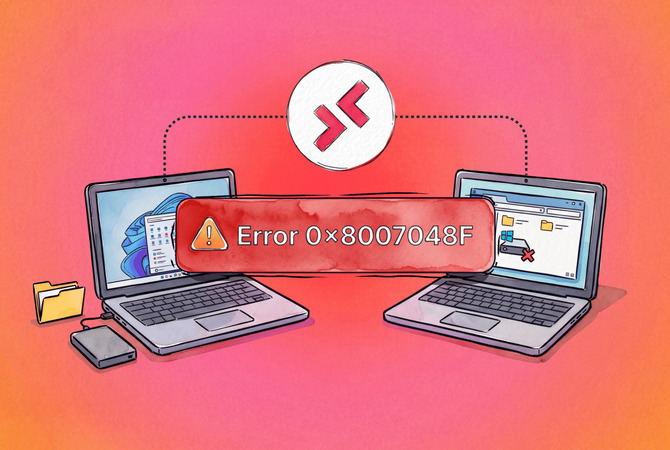
Dans le Bureau à distance, l’erreur 0x8007048F signifie que Windows a envoyé une opération de lecture ou d’écriture vers un lecteur redirigé et n’a rien trouvé à l’autre extrémité. Elle apparaît lorsque vous copiez un fichier vers un lecteur redirigé, comme un partage \\tsclient ou un dossier depuis votre Mac, et que la copie s’arrête avec The device is not connected. La session a perdu son lien avec votre disque local, souvent après une coupure réseau suivie d’une reconnexion automatique, et l’hôte pointe encore vers l’ancienne entrée de lecteur.
La solution qui fonctionne le plus souvent consiste à vous déconnecter complètement de la session distante puis à vous reconnecter, plutôt que de reprendre l’ancienne session. Le même code interrompt également les images système de Sauvegarde Windows, qui ont leur propre correctif ci-dessous.
Si l’ordinateur distant appartient à un client ou à un collègue, HelpWire vous offre un chemin plus direct pour les fichiers. Il s’agit d’un logiciel d’accès à distance pour les équipes de support informatique et les techniciens indépendants, et son transfert de fichiers s’effectue au sein de sa propre session plutôt que via la redirection de lecteurs RDP. Ainsi, un lecteur \\tsclient déconnecté ne joue aucun rôle dans le transfert.
Erreur 0x8007048F le périphérique n'est pas connecté: Que signifie le message
Le message correspond au texte de l’erreur Win32 1167, ERROR_DEVICE_NOT_CONNECTED, encapsulée sous forme d’un HRESULT, que Windows renvoie lorsque le périphérique associé à une opération n’est plus connecté. Lorsque le texte complet indique l’erreur 0x8007048F the device is not connected, Windows a transmis ce message Win32 tel quel, sans modification.
Dans le Bureau à distance, ce périphérique est votre propre disque, car un lecteur redirigé ne se déplace jamais vers l’hôte. Le client l’annonce via le canal virtuel RDPDR, et l’hôte l’affiche sous \\tsclient\C et comme lecteur sous Ce PC.
Un lecteur qui n’apparaît jamais est un autre problème. Notre guide sur comment transférer des fichiers vers le Bureau à distance traite ce problème couche par couche, et le guide compagnon sur le transfert de fichiers du Bureau à distance vers une machine locale couvre le sens inverse.
Solution rapide pour l'erreur 0x8007048F dans une session de Bureau à distance
Fermez la session distante, reconnectez-vous à partir de zéro et vérifiez le lecteur redirigé avant de copier quoi que ce soit. Une simple déconnexion maintient la session active sur l’hôte, de sorte que la connexion suivante se rattache à la même session et à la même entrée de lecteur défectueuse. La fermeture de session est la seule action qui garantit une nouvelle session avec une nouvelle liste de lecteurs.
-
Enregistrez tout travail en cours dans la session distante.
-
Déconnectez-vous depuis l’intérieur de la session, pas depuis le cadre de la fenêtre. Le tableau ci-dessous montre ce qui met fin à la session dans chaque client.
-
Reconnectez-vous depuis Remote Desktop Connection, Windows App, ou votre client Linux.
-
Ouvrez l’Explorateur de fichiers dans la nouvelle session et vérifiez que le lecteur redirigé se trouve sous Ce PC, dans le groupe Lecteurs et dossiers redirigés sur les hôtes récents, avec un nom lisible : le nom de votre lecteur ou dossier, le mot « sur », et le nom de votre ordinateur.
-
Réessayez la copie.
| Client | Ferme la fenêtre, conserve la session | Met fin à la session |
Connexion Bureau à distance (mstsc.exe) |
Le bouton X de la fenêtre ou le X sur la barre de connexion | Démarrer > icône utilisateur > Se déconnecter |
| Windows App sur Windows | Le X sur la fenêtre de session | Démarrer > icône utilisateur > Se déconnecter |
| Windows App sur macOS | Cmd+Q ou le bouton rouge de la fenêtre |
Démarrer > icône utilisateur > Se déconnecter dans la session |
rdesktop, xfreerdp, Remmina |
Le bouton de fermeture de la fenêtre | logoff dans une Invite de commandes dans la session |
Correctifs éprouvés pour 0x8007048F sur un lecteur redirigé
Deux correctifs généraux et deux spécifiques au client éliminent 0x8007048F sur un lecteur redirigé : mettre fin à la session périmée (Correctif 1), bloquer la reconnexion automatique (Correctif 2), réparer l’entrée du dossier sur Mac, et corriger le client Linux. Ils suivent l’ordre dans lequel les rapports les confirment. Si le correctif rapide n’a tenu que jusqu’à la prochaine coupure réseau, commencez par les Correctifs 1 et 2, car tous deux garantissent qu’une session défaillante ne revienne pas.
Solution 1: Mettre fin à une session périmée depuis l'hôte
Mettez fin à la session déconnectée depuis l’hôte lorsque votre client s’y rattache à chaque connexion, ou lorsque la session se bloque et que Se déconnecter ne répond jamais. Vous n’avez besoin d’aucun droit particulier pour fermer votre propre session, et des droits d’administrateur sur l’hôte pour fermer la session d’un autre utilisateur.
-
Ouvrez une Invite de commandes en tant qu’administrateur sur l’hôte, ou sur un PC dans le même domaine.
-
Répertoriez les sessions et trouvez la vôtre. Une session déconnectée affiche l’état
Disc.query sessionquery session /server:HOST01 -
Fermez la session par son identifiant. Remplacez
3par l’identifiant dans la liste.logoff 3logoff 3 /server:HOST01 -
Sur un hôte doté d’un environnement de bureau, le Gestionnaire des tâches remplit la même fonction. Ouvrez l’onglet Utilisateurs, cliquez avec le bouton droit sur le compte, puis choisissez Fermer la session.
-
Reconnectez-vous.
Correctif 2 : Bloquer la reconnexion automatique et mettre fin aux sessions déconnectées
Désactivez la reconnexion automatique et définissez une courte limite pour les sessions déconnectées, et un lien coupé ne vous renverra plus dans la session reprise où l’entrée du lecteur se casse. Vous avez besoin des deux. La désactivation de la reconnexion automatique supprime l’invite de reconnexion, que le rapport Mac sur Microsoft Q&A associe au problème de GUID. La limite de temps supprime la session restante une fois qu’elle expire, de sorte qu’une connexion après ce point lance une nouvelle session. Une connexion manuelle dans cette fenêtre reprend tout de même l’ancienne session.
-
Pour une connexion enregistrée, ouvrez le fichier
.rdpdans le Bloc-notes et définissez cette ligne, ou ajoutez-la si elle n’y figure pas :autoreconnection enabled:i:0 -
Sur l’hôte, appuyez sur
Win+R, tapezgpedit.msc, puis accédez à Configuration de l’ordinateur > Modèles d’administration > Composants Windows > Services Bureau à distance > Hôte de session Bureau à distance > Connexions. -
Ouvrez Reconnexion automatique, sélectionnez Désactivé, et cliquez sur OK.
-
Sur un hôte où vous préférez utiliser le Registre, définissez la même valeur de stratégie à partir d’une Invite de commandes élevée:
reg add "HKLM\SOFTWARE\Policies\Microsoft\Windows NT\Terminal Services" /v fDisableAutoReconnect /t REG_DWORD /d 1 /f -
Ouvrez Limites de temps de session dans la même branche Hôte de session Bureau à distance, activez Définir la limite de temps pour les sessions déconnectées, et sélectionnez 1 minute. Après une déconnexion, attendez plus d’une minute avant de vous reconnecter, ou mettez fin à la session avec la solution 1.
-
Exécutez
gpupdate /force, déconnectez-vous de toutes les sessions ouvertes, puis reconnectez-vous.
Limitations
Une limite d’une minute pour les sessions déconnectées ferme toutes les applications d’une session interrompue, et tout travail non enregistré dans ces applications est perdu. Si la reconnexion automatique est désactivée, une microcoupure Wi-Fi de deux secondes vous déconnecte de la session, et vous devez vous reconnecter manuellement. Sur un hôte RDS partagé, les deux stratégies s’appliquent à chaque utilisateur de cet hôte, alors mettez-vous d’accord à leur sujet avec quiconque y travaille.
Code d'erreur : 0x8007048F après une reconnexion depuis un Mac
Sur Mac, le code d’erreur : 0x8007048F survient après une reconnexion au cours de laquelle le dossier redirigé réapparaît sous un GUID au lieu de son nom. Le rapport original sur Microsoft Q&A décrit la barre d’adresse de l’Explorateur de fichiers lorsqu’elle passe du nom du dossier à Ce PC > ::{XXXXXXXX-XXXX-XXXX-XXXX-XXXXXXXXXXXX}, après quoi une copie vers le dossier nommé échoue. L’auteur du signalement l’a souvent constaté après des coupures réseau, mais pas après chacune.
Ce signalement provenait de Microsoft Remote Desktop for Mac. Microsoft a remplacé ce client par Windows App en septembre 2024, et la redirection de dossiers a suivi.
-
Déconnectez-vous de la session Windows comme indiqué dans le tableau de la solution rapide.
-
Dans Windows App sur le Mac, cliquez avec le bouton droit sur le PC et choisissez Modifier.
-
Ouvrez l’onglet Dossiers. Vérifiez que le dossier dans lequel vous copiez figure dans la liste, et ajoutez-le à nouveau avec + si vous l’avez déplacé ou renommé sur le Mac. Un guide informatique de Bowdoin College documente les mêmes étapes Modifier et +.
-
Cliquez sur Enregistrer et connectez-vous.
-
Si l’Explorateur de fichiers ouvre toujours le dossier à une adresse
::{, saisissez le chemin dans la barre d’adresse à la place:\\tsclient\suivi du nom du dossier. -
Réessayez de copier dans le dossier en utilisant le chemin d’accès saisi.
Code d’erreur 0x8007048F avec rdesktop, FreeRDP et Remmina
Sur les clients Linux, le code d’erreur 0x8007048F a tendance à se déclencher lors de la première écriture dans un dossier redirigé, et le dossier reste inutilisable jusqu’à ce que vous vous déconnectiez de Windows. Deux anciens rapports rdesktop montrent ce schéma. Un utilisateur sur rdesktop 1.6.0 avec un hôte Windows Server 2008 R2 pouvait parcourir le dossier partagé, obtenait l’erreur à chaque copie, puis voyait le dossier apparaître vide. Un autre utilisateur, connecté à une machine virtuelle Vista via VMware View, l’a rencontrée sur Nouveau > Dossier, après quoi le partage renvoyait \\tsclient\mycomp is not accessible and Attempt to access invalid address. jusqu’à une déconnexion.
Un rapport de septembre 2026 sur FreeRDP va dans le même sens. Dans le ticket 13563 du traqueur FreeRDP, les fichiers sur un lecteur redirigé ne s’ouvrent pas avec FreeRDP 3.32.0 ni avec Remmina 1.4.43 compilé contre celui-ci, alors que FreeRDP 2.11.5 fonctionne avec le même hôte Windows Server 2019. Le traqueur indique le problème comme fermé sans pull request liée, et le message signalé est un échec GetFileSize plutôt que 0x8007048F, donc à considérer comme lié, mais pas identique.
-
Vérifiez la version du client :
xfreerdp3 /version -
S’il affiche
3.32.0et que les fichiers sur le partage ne s’ouvrent pas, installez en parallèle le client2.x. Sur Ubuntu24.04, le paquet estfreerdp2-x11:sudo apt install freerdp2-x11 -
Connectez-vous avec le dossier redirigé sous le nom :
xfreerdp /v:HOST01 /u:jdoe /drive:share,/home/jdoe/share -
Dans Remmina, spécifiez le dossier dans le champ Dossier partagé du profil de connexion. Il apparaît ensuite dans Windows sous Ce PC en tant que lecteur redirigé.
-
Créez de nouveaux dossiers côté Linux, puis copiez-y des fichiers depuis Windows. Dans le rapport VMware View, l’erreur s’est d’abord déclenchée sur un dossier créé au sein de la session.
Pour une machine Mac ou Linux qui a besoin d’une solution autre que RDP, notre guide du transfert de fichiers multiplateforme couvre les options pour chaque paire de systèmes d’exploitation.
Code d'erreur : (0x8007048F) dans les images système de la sauvegarde Windows
Une image système qui s’arrête avec le code d’erreur : (0x8007048F) a perdu un périphérique en cours de sauvegarde, et dans le cas documenté ci-dessous, ce périphérique était le disque cible, donc testez d’abord le disque cible. L’assistant affiche le code entre parenthèses après le message : The device is not connected (0x8007048f).
Dans un fil de discussion Tom’s Hardware, la création d’une image système vers un second disque presque vide a fonctionné sur une installation neuve, puis a échoué à mi-parcours le lendemain. Le lecteur D a disparu de Windows jusqu’à un redémarrage. Le propriétaire a ensuite lancé la vérification du disque Windows depuis Windows, et le lecteur a de nouveau disparu. Un diagnostic Western Digital a ensuite signalé des erreurs, bien qu’une réponse ait indiqué que le lecteur n’était pas nécessairement en cause. La leçon que je tire de ce fil : lisez d’abord l’état de santé du disque, et exécutez toute analyse de réparation en dernier.
-
Ouvrez PowerShell en tant qu’administrateur et lisez l’état de santé de chaque disque physique :
Get-PhysicalDisk | Select-Object FriendlyName, MediaType, HealthStatus, OperationalStatus -
Lisez les compteurs d’erreurs de la cible de sauvegarde. Des erreurs de lecture ou d’écriture non corrigées non nulles pointent vers le disque, et non vers Sauvegarde Windows:
Get-PhysicalDisk | Get-StorageReliabilityCounter | Select-Object DeviceId, ReadErrorsUncorrected, WriteErrorsUncorrected, Temperature -
Analysez le volume cible sans options de réparation. Sans
/fou/r,chkdskne fait que signaler les problèmes. RemplacezD:par votre lecteur de sauvegarde:chkdsk D: -
Si les compteurs ou l’analyse indiquent des erreurs, exécutez l’outil de diagnostic du fabricant du disque depuis un support de démarrage avant d’écrire quoi que ce soit d’autre sur ce disque.
-
Pointez l’image suivante vers un autre disque. Dans Panneau de configuration > Système et sécurité > Sauvegarder et restaurer (Windows 7) > Créer une image système, sélectionnez une autre destination, ou exécutez la même opération depuis la ligne de commande:
wbadmin start backup -backupTarget:E: -include:C: -allCritical -quiet
HelpWire comme alternative à la redirection de lecteurs RDP
HelpWire répond à ce problème dans deux cas : le lecteur redirigé se déconnecte à répétition sur un PC que vous n’administrez pas, ou le PC distant utilise une édition de Windows qui ne peut pas accepter une connexion RDP. Le Quick Connect guide présente la première session.
Comparaison
| Méthode | Redirection de lecteur RDP | HelpWire transfert de fichiers |
| Chemin d’accès aux fichiers | Votre lecteur local, monté sur l’hôte en tant que \\tsclient |
Copier-coller, ou glisser-déposer, à l’intérieur de la session HelpWire |
| Configuration côté distant | Bureau à distance activé dans Paramètres et un compte autorisé à se connecter à distance | Application cliente ouverte depuis un lien, aucun compte à créer du côté distant |
| Après une coupure de connexion | Une session reprise peut conserver une entrée de lecteur défectueuse | Le transfert ne fonctionne que lorsque la connexion est active, donc reconnectez-vous et collez à nouveau |
| Direction | Les deux sens via le même lecteur mappé | Copier-coller dans les deux sens, glisser-déposer uniquement depuis votre ordinateur Windows ou macOS vers la machine distante |
Envoyer un fichier par copier-coller
-
Démarrez la session à partir du lien et attendez que l’utilisateur distant clique sur Accorder l’accès.
-
Sur votre propre ordinateur, cliquez avec le bouton droit sur le fichier et sélectionnez Copier.
-
Dans la fenêtre HelpWire, cliquez avec le bouton droit sur le dossier de destination sur l’ordinateur distant, puis sélectionnez Coller.
-
Suivez l’avancement du transfert, qui s’affiche à l’extrémité opposée.
Les étapes correspondent au guide de transfert de fichiers de HelpWire.
Foire aux questions
Non, l’erreur interrompt l’écriture et le fichier source reste à son emplacement initial. La destination peut contenir un fichier partiel portant le nom complet, donc comparez sa taille avec celle de l’original avant de supprimer quoi que ce soit de votre côté, puis copiez-le à nouveau.
Non, un lecteur redirigé ne fonctionne que tant que votre client est connecté à la session. Son entrée peut rester visible sur l’hôte après une déconnexion, mais rien de votre côté ne répond via celui-ci. Une tâche planifiée ou un script sur l’hôte qui écrit vers \\tsclient échoue dès que vous vous déconnectez, donc orientez les tâches non supervisées vers un partage sur le réseau à la place.
Non, le code indique l’état d’un périphérique au moment d’une opération, et aucune entrée du Registre ne contient cet état. Les pages qui associent ce code à un téléchargement de réparation de PC le décrivent en des termes génériques qui s’appliquent à n’importe quel code d’erreur.
Non, 0x80070015 est l’erreur Win32 21, ERROR_NOT_READY, avec le message Le périphérique n'est pas prêt, tandis que 0x8007048F est l’erreur Win32 1167 avec le message Le périphérique n'est pas connecté. 0x80070015 apparaît dans des cas tels qu’un échec de l’export d’une machine virtuelle Hyper-V.

