

Ctrl+Alt+Suppr dans une session Microsoft Remote Desktop n’ouvre pas le Gestionnaire des tâches sur la machine distante. Le raccourci est d’abord intercepté par votre système d’exploitation local, donc soit rien ne se passe. Ou, si vous exécutez RDP en mode fenêtré, le Gestionnaire des tâches s’ouvre sur votre propre PC plutôt que sur celui que vous essayez de gérer.
Cela déroute beaucoup de personnes qui connaissent bien Windows mais n’ont pas passé beaucoup de temps en sessions distantes. Vous êtes connecté à une machine qui est lente, ou vous devez vérifier ce qui consomme le CPU, et vos automatismes vous envoient vers le même raccourci que vous utilisez depuis des années.
Mais la solution n’est pas compliquée une fois qu’on la connaît, et il en existe plusieurs. Dans cet article, je passe en revue 10 méthodes pour ouvrir le Gestionnaire des tâches sur un bureau à distance.
L’une d’entre elles ne dépend pas du tout du routage clavier de RDP : HelpWire propose un bouton Envoyer Ctrl+Alt+Suppr dédié qui fonctionne quel que soit le mode de fenêtre ou la disposition du clavier, présenté juste après le tableau des méthodes.
 HelpWire
4.8
HelpWire
4.8

REMARQUE: Le comportement peut varier légèrement selon le client RDP, le mode fenêtré et la configuration du système local.
Choisissez la meilleure méthode pour ouvrir le Gestionnaire des tâches sur un Bureau à distance
Votre choix dépend de l’accès au clavier sur la machine distante, de la version de Windows qu’elle exécute et du fait que vous ayez besoin d’un correctif ponctuel ou d’un flux de travail reproductible lors des sessions régulières.
Parcourez le tableau pour trouver la méthode qui convient à votre situation.
| Paramètre | Comment l’activer | Ouvre directement le Gestionnaire des tâches | Étape supplémentaire requise | Fiable en mode RDP fenêtré | Compatibilité des versions de Windows | Clavier requis |
|---|---|---|---|---|---|---|
| Ctrl+Alt+End | Raccourci clavier | Non | Cliquez sur Gestionnaire des tâches depuis l’écran Sécurité Windows | Oui | Toutes les versions | Oui |
| Ctrl+Shift+Esc | Raccourci clavier | Oui | Aucune | En général, oui, bien que certaines versions de RDP l’interceptent localement | Toutes les versions | Oui |
| Clic droit sur Démarrer (Win+X) | Cliquez avec le bouton droit sur le bouton Démarrer ou appuyez sur Win+X | Oui | Aucune | Oui | Windows 8, 10 et 11 uniquement | Non (Win+X comme alternative clavier) |
| Clic droit sur la barre des tâches | Cliquez avec le bouton droit sur une zone vide de la barre des tâches | Oui | Aucune | Oui | Windows 11 version 22H2 et ultérieures | Non |
| Recherche dans le menu Démarrer | Cliquez dans la barre de recherche, tapez Gestionnaire des tâches |
Oui | Aucune | Oui | Windows 10 et 11 uniquement | Non |
| Boîte de dialogue Exécuter (Win+R) | Appuyez sur Win+R, tapez taskmgr |
Oui | Aucune | Oui | Toutes les versions | Oui |
| Invite de commandes / PowerShell | Tapez taskmgr dans un terminal ouvert |
Oui | Le terminal doit déjà être ouvert | Oui | Toutes les versions | Oui |
| Chemin via l’Explorateur de fichiers | Accédez à C:\Windows\System32\taskmgr.exe, ou tapez taskmgr directement dans la barre d’adresses de l’Explorateur de fichiers |
Oui | L’Explorateur de fichiers doit être ouvert | Oui | Toutes les versions | Non |
| Clavier visuel (OSK) | Recherchez osk, ouvrez-le, puis cliquez sur Ctrl+Alt+Suppr |
Non | Cliquez sur Gestionnaire des tâches depuis l’écran Sécurité Windows | Oui | Toutes les versions | Non |
| Logiciel d’accès distant alternatif : HelpWire | Bouton dans l’interface opérateur | Non | Cliquez sur Gestionnaire des tâches depuis l’écran Sécurité Windows | Oui, indépendamment du mode de fenêtre RDP | Toutes les versions | Non |
La plupart de ces méthodes dépendent soit du fait que le client RDP transmette correctement les saisies, soit de la réactivité suffisante de l’interface utilisateur de la machine distante pour permettre l’interaction. Mais HelpWire vous permet d’envoyer le signal directement à la machine distante, indépendamment du mode de fenêtre ou de la disposition du clavier. Si vous assurez régulièrement une assistance à distance plutôt qu’occasionnellement, cette constance en vaut la peine.
Comment ouvrir le Gestionnaire des tâches sur un Bureau à distance avec HelpWire
HelpWire est un logiciel d’accès à distance conçu pour les équipes informatiques et les techniciens assurant le support à distance. Les sessions commencent par l’envoi d’un lien à l’utilisateur distant, qui n’a pas besoin d’avoir installé de logiciel au préalable, et l’accès non supervisé est disponible pour les travaux de suivi une fois la session terminée. L’interface opérateur inclut un bouton dédié Envoyer Ctrl+Alt+Suppr. Il transmet directement la combinaison de touches à la machine distante.
Fonctionnement
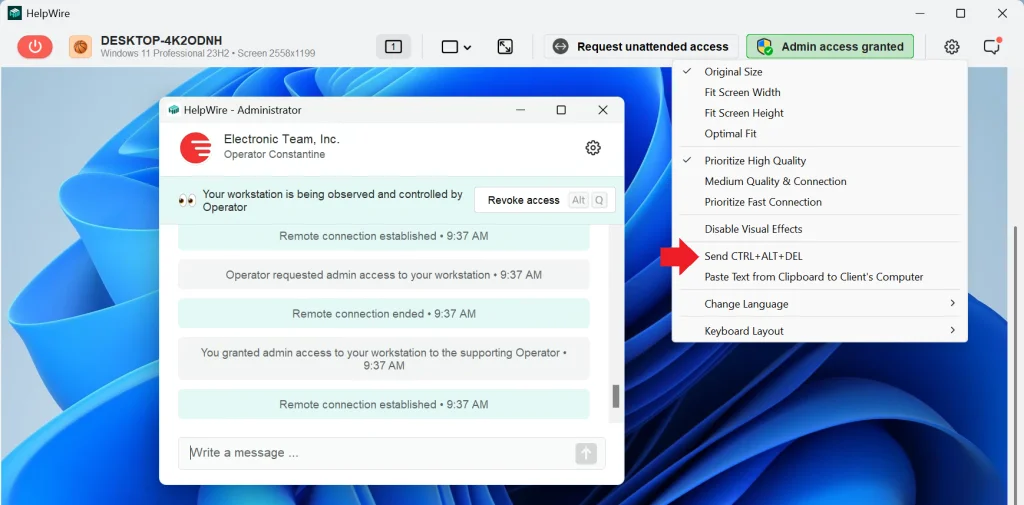
Lorsque vous cliquez sur Envoyer Ctrl+Alt+Suppr, HelpWire achemine la combinaison de touches via la connexion de session active, indépendamment du système d’exploitation local, qu’il s’agisse de Windows, macOS ou Linux. La machine distante la reçoit comme si la combinaison de touches avait été saisie localement, et l’écran Sécurité Windows apparaît. À partir de là, le Gestionnaire des tâches fait partie des options disponibles.
Étapes
-
Ouvrez l’application HelpWire Operator et connectez-vous à la machine distante.
-
Une fois la session active, repérez le panneau des options de connexion dans l’interface de l’opérateur.
-
Cliquez sur Envoyer Ctrl+Alt+Suppr.
-
Regardez l’écran distant. L’écran Sécurité Windows s’affiche sur la machine distante.
-
Cliquez sur Gestionnaire des tâches parmi les options de l’écran Sécurité Windows.
REMARQUE: L’option Envoyer Ctrl+Alt+Suppr n’est disponible que si un accès administrateur est accordé sur l’ordinateur distant.
Avantages
- Fonctionne dans n’importe quel mode d’affichage RDP, en plein écran ou fenêtré, puisque le signal passe par le panneau de l’opérateur plutôt que par le clavier
- N’est pas affecté par les différences de disposition de clavier entre la machine de l’opérateur et la machine distante
- Comportement plus cohérent sur différents clients RDP et dans différentes conditions de session
- Aucun logiciel supplémentaire ni configuration n’est nécessaire sur la machine distante, au-delà d’une session HelpWire active
- Disponible aussi bien en sessions assistées que non assistées, vous pouvez ainsi ouvrir le Gestionnaire des tâches sur un bureau distant même en l’absence de l’utilisateur
Limites
- Nécessite une session HelpWire active, ce n’est donc pas une méthode que vous pouvez utiliser dans une session RDP Microsoft native
Quand l’utiliser
Cette méthode est la bonne option lorsque :
- Les raccourcis clavier sont peu fiables dans la session actuelle
- Vous travaillez avec différentes dispositions de clavier
- La session est sous forte charge et la réactivité de la saisie est dégradée
- Vous souhaitez un processus d’assistance cohérent, quel que soit le comportement du client RDP
Autres méthodes pour ouvrir le Gestionnaire des tâches dans le Bureau à distance
1. Ctrl+Alt+Fin
Ctrl+Alt+Fin est le raccourci clavier natif de RDP pour envoyer Ctrl+Alt+Suppr. Lorsque vous êtes dans une session Bureau à distance, Ctrl+Alt+Suppr est intercepté par votre système d’exploitation local avant d’atteindre la machine distante.
Fonctionnement
Le client Bureau à distance reconnaît Ctrl+Alt+Fin comme l’instruction “envoyer Ctrl+Alt+Suppr à distance” et la transmet via la session active à la machine distante. La machine la reçoit et affiche son écran Sécurité Windows, à partir duquel le Gestionnaire des tâches figure parmi les options disponibles. Ce raccourci fonctionne en mode RDP fenêtré comme en plein écran.
Étapes
-
Cliquez à l’intérieur de la fenêtre RDP pour vous assurer que votre saisie est dirigée vers la machine distante.
-
Appuyez sur Ctrl+Alt+Fin.
-
L’écran Sécurité Windows s’affiche sur la machine distante.
-
Cliquez sur le Gestionnaire des tâches.
REMARQUE: Ce raccourci clavier n’atteint pas de manière fiable les sessions RDP plus profondément imbriquées (il s’applique à la couche de session actuelle). Si vous êtes connecté à une machine qui exécute elle-même une session RDP, Ctrl+Alt+End déclenche l’écran de sécurité de la session externe, pas celui de la session interne.
Avantages
- Fonctionne à la fois en mode fenêtré et en plein écran sur toutes les versions de Windows
- Ne nécessite aucune configuration préalable
Limitations
- Ne fonctionne pas bien dans les sessions RDP imbriquées
- Nécessite un accès au clavier
Quand l’utiliser
Utilisez ce raccourci du Gestionnaire des tâches pour le Bureau à distance lorsque :
- Vous avez besoin de l’écran Sécurité Windows lui-même et pas seulement du Gestionnaire des tâches
- Ctrl+Shift+Esc est intercepté par le système d’exploitation local
- La machine distante exécute une version plus ancienne de Windows où les méthodes par clic droit et par recherche ne sont pas disponibles
2. Ctrl+Maj+Échap
Ctrl+Shift+Esc est un raccourci clavier rapide vers le Gestionnaire des tâches pendant une session RDP lorsqu’elle s’exécute en mode plein écran. Contrairement à Ctrl+Alt+End, il ignore complètement l’écran de sécurité Windows et ouvre le Gestionnaire des tâches en une seule étape.
Comment ça fonctionne
Dans une session RDP en plein écran, le raccourci est transmis à la machine distante. En mode fenêtré, le comportement est incohérent et dépend de la combinaison spécifique de la version du client RDP et du système d’exploitation : le raccourci peut être transmis ou non à la machine distante.
Étapes
-
Si vous n’êtes pas déjà en mode plein écran, appuyez sur Ctrl+Alt+Break pour basculer en mode plein écran, ou utilisez la barre de connexion RDP pour maximiser la session.
-
Appuyez sur Ctrl+Shift+Esc.
-
Le Gestionnaire des tâches s’ouvre directement sur la machine distante.
Avantages
- Ouvre le Gestionnaire des tâches sur le Bureau à distance sans écrans intermédiaires
- Fonctionne avec toutes les versions de Windows
Limites
- Peut être intercepté localement et ne pas être transmis au PC distant, en mode RDP fenêtré
- Nécessite un accès au clavier
Quand l’utiliser
Utilisez Ctrl+Maj+Échap lorsque vous exécutez RDP en mode plein écran et que vous souhaitez un accès direct au Gestionnaire des tâches via le clavier sans clics supplémentaires.
3. Cliquez avec le bouton droit sur Démarrer (Win+X)
Un clic droit sur le bouton Démarrer dans Windows 8, 10 et 11 ouvre le menu Power User, un menu contextuel qui donne un accès direct à un éventail d’outils système, dont le Gestionnaire des tâches. Dans une session RDP, le même menu apparaît sur la machine distante.
Comment cela fonctionne
Le menu Power User est lié au bouton Démarrer au niveau du système. Dans une session RDP, les clics de souris sont généralement transmis directement à l’environnement de bureau de la machine distante. Ainsi, un clic droit sur le bouton Démarrer déclenche le menu sur la machine distante plutôt que sur la machine locale. Win+X est l’équivalent clavier qui permet d’accéder au même menu.
Étapes
-
Cliquez avec le bouton droit sur le bouton Démarrer de la barre des tâches de l’ordinateur distant, ou appuyez sur Win+X.
-
Le menu Utilisateur avancé s’affiche.
-
Cliquez sur le Gestionnaire des tâches.
Avantages
- Utilisation à la souris, aucune connaissance des raccourcis requise
- Alternative clavier Win+X disponible pour ceux qui préfèrent les raccourcis
Limitations
- Indisponible sur les versions antérieures à Windows 8 ou sur les éditions Server antérieures à l’introduction de cette fonctionnalité
- Nécessite que la barre des tâches et le bouton Démarrer soient visibles
Quand l’utiliser
Utilisez ceci lorsque vous préférez une navigation à la souris ou lorsque vous travaillez sur une machine où vous n’êtes pas sûr des raccourcis clavier actifs dans la session en cours.
4. Clic droit sur la barre des tâches
Il s’agit d’une méthode de souris en deux clics pour Windows 11 qui ne nécessite aucune connaissance des raccourcis.
Comment ça fonctionne
Un clic droit sur une zone vide de la barre des tâches déclenche le menu contextuel de la barre des tâches sur la machine distante. Ce menu est distinct du menu Power User qui apparaît lors d’un clic droit sur le bouton Démarrer. Il est plus court et liste le Gestionnaire des tâches comme entrée principale.
Étapes
-
Déplacez le curseur sur une zone vide de la barre des tâches sur le bureau de la machine distante, et non sur une icône d’application ni sur le bouton Démarrer.
-
Cliquez avec le bouton droit.
-
Cliquez sur Gestionnaire des tâches dans le menu contextuel.
Avantages
- Ouvre le Gestionnaire des tâches dans le Bureau à distance sans utiliser de raccourcis
- Rapide à utiliser
Limitations
- Windows 11 version 22H2 et versions ultérieures uniquement
- Nécessite une zone vide visible de la barre des tâches, ce qui peut être difficile à trouver sur des machines dont la barre des tâches est très chargée ou dans une fenêtre de session réduite
Quand l’utiliser
À utiliser lorsque vous travaillez déjà avec la souris et que la barre des tâches est clairement visible, en particulier si vous souhaitez éviter toute interception des raccourcis clavier.
5. Recherche dans le menu Démarrer
Saisir Task Manager dans la barre de recherche de Windows fonctionne de manière fiable dans une session RDP, car la recherche indexe les applications de la machine distante, et non celles de la machine locale.
Comment cela fonctionne
Windows 10 et 11 indexent les applications système installées, y compris le Gestionnaire des tâches, et les affichent dans les résultats de recherche. Dans une session RDP, la barre de recherche opère sur le système de fichiers de la machine distante. Cliquer sur le résultat lance le Gestionnaire des tâches sur la machine distante.
Étapes
-
Cliquez sur la zone de recherche de la barre des tâches de la machine distante, ou appuyez sur la touche Windows pour ouvrir le menu Démarrer avec le champ de recherche actif.
-
Tapez
Task Manager. -
Cliquez sur le résultat Gestionnaire des tâches qui apparaît en haut.
Avantages
- Aucune connaissance des raccourcis clavier n’est requise
- Accessible aux utilisateurs peu familiers avec les combinaisons de touches spécifiques à RDP
Limitations
- Windows 10 et 11 uniquement
- Plus lent que les méthodes par raccourcis clavier
- Nécessite un accès à la souris ou au clavier
- Dépend du bon fonctionnement de l’indexation de la Recherche Windows sur la machine distante
Quand l’utiliser
Utilisez ceci lorsque:
- Vous ne savez pas quels raccourcis sont actifs dans la session en cours
- Cliquer est plus confortable que saisir des raccourcis clavier
6. Boîte de dialogue Exécuter (Win+R)
La boîte de dialogue Exécuter est l’un des moyens les plus anciens et les plus fiables de lancer des utilitaires Windows. Cela fonctionne sur toutes les versions de Windows dans une session RDP et ne nécessite aucune application ouverte au préalable.
Comment cela fonctionne
Win+R ouvre la boîte de dialogue Exécuter, qui accepte des noms d’exécutables et les transmet directement à Windows pour exécution. Saisir taskmgr indique à Windows de trouver et de lancer l’exécutable du Gestionnaire des tâches depuis le répertoire System32. Comme la saisie clavier dans une session RDP est dirigée vers le système d’exploitation distant, la commande s’exécute sur la machine distante.
Étapes
-
Appuyez sur Win+R dans la fenêtre de session RDP.
-
La boîte de dialogue Exécuter s’ouvre sur la machine distante.
-
Tapez
taskmgret appuyez sur Entrée. -
Le Gestionnaire des tâches s’ouvre directement sur la machine distante.
Avantages
- Fonctionne avec toutes les versions de Windows
- Ne nécessite aucune application ouverte ni configuration préalable
- Rapide à exécuter uniquement avec le clavier
Limites
- Nécessite un accès au clavier
- Win+R peut occasionnellement être intercepté par un logiciel local en mode fenêtré, bien que cela dépende du client RDP et de la configuration du système local
Quand l’utiliser
Cette méthode est particulièrement utile pour les machines distantes plus anciennes ou allégées où les menus contextuels et la recherche ne sont pas disponibles.
7. Invite de commandes / PowerShell
Si vous avez déjà un terminal Invite de commandes ou PowerShell ouvert dans la session RDP, saisir taskmgr offre un accès instantané au Gestionnaire des tâches.
Comment ça marche
Windows reconnaît taskmgr comme une commande exécutable dans n’importe quel terminal, car le répertoire System32 est inclus dans la variable d’environnement PATH du système. La commande saisie dans un terminal s’exécutant sur la machine distante est exécutée sur celle-ci, lançant le Gestionnaire des tâches du côté distant de la session.
Étapes
-
Cliquez dans la fenêtre Invite de commandes ou PowerShell ouverte sur l’ordinateur distant.
-
Tapez
taskmgret appuyez sur Entrée.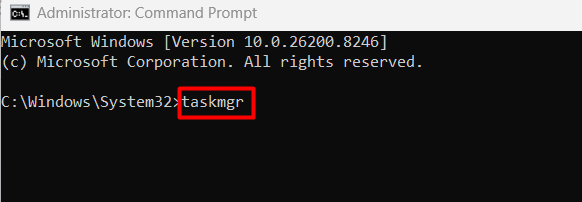
-
Le Gestionnaire des tâches s’ouvre directement sur la machine distante.
Avantages
- Aucun changement de fenêtre nécessaire si un terminal est déjà ouvert
- Fonctionne sur toutes les versions de Windows
Limitations
- Nécessite un accès au clavier
Quand l’utiliser
Utilisez ceci lorsque vous travaillez déjà dans une fenêtre Invite de commandes ou PowerShell sur la machine distante et que vous souhaitez accéder au Gestionnaire des tâches sans changer de méthode de saisie.
8. Chemin d'accès de l'Explorateur de fichiers
Accéder à l’exécutable du Gestionnaire des tâches via l’Explorateur de fichiers est la méthode la plus manuelle de cette liste. Mais elle a un avantage : elle fonctionne même lorsque les raccourcis, la boîte de dialogue Exécuter et la barre de recherche ne répondent pas.
Comment cela fonctionne
Le Gestionnaire des tâches est un exécutable Windows standard stocké à l’emplacement C:\Windows\System32\taskmgr.exe. L’Explorateur de fichiers peut le lancer directement en double-cliquant sur le fichier, ou plus rapidement, en tapant taskmgr dans la barre d’adresse de l’Explorateur de fichiers. Windows interprète les noms d’exécutables saisis dans la barre d’adresse de la même manière que la boîte de dialogue Exécuter, si bien que la navigation complète dans les dossiers est facultative.
Étapes
-
Ouvrez l’Explorateur de fichiers sur la machine distante.
-
Pour utiliser le raccourci de la barre d’adresse : cliquez sur la barre d’adresse en haut de la fenêtre de l’Explorateur de fichiers, tapez
taskmgr, et appuyez sur Entrée. Pour naviguer manuellement : accédez àC:\Windows\System32, repéreztaskmgr.exe, et double-cliquez dessus. -
Le Gestionnaire des tâches s’ouvre directement.
Avantages
- Fonctionne sur toutes les versions de Windows
- Ne dépend pas de la bonne transmission des raccourcis clavier
- Le raccourci de la barre d’adresses le rend nettement plus rapide que la navigation complète dans les dossiers
Limitations
- Nécessite soit l’accès à la souris pour la navigation dans les dossiers, soit l’accès au clavier pour le raccourci de la barre d’adresses
Quand l’utiliser
Utilisez ceci en dernier recours lorsque les raccourcis clavier ne répondent pas, que les menus contextuels ne fonctionnent pas et que la boîte de dialogue Exécuter est indisponible. C’est également utile pour assister un utilisateur qui est plus à l’aise avec une navigation visuelle dans les dossiers qu’avec des raccourcis mémorisés.
9. Clavier visuel (OSK)
Le Clavier visuel est un outil d’accessibilité de Windows qui vous permet de saisir des combinaisons de touches en cliquant sur des boutons à l’écran.
Fonctionnement
Lorsque le Clavier visuel est ouvert dans une session RDP, ses entrées sont traitées par le système d’exploitation distant, et non par le système local. Cliquer sur les boutons Ctrl, Alt et Suppr dans le Clavier visuel déclenche l’écran de sécurité Windows sur la machine distante. Le résultat est le même que d’appuyer sur Ctrl+Alt+Fin sur un clavier physique, mais sans dépendre du clavier.
Étapes
-
Ouvrez le Clavier visuel sur la machine distante. La manière la plus rapide consiste à appuyer sur Win+R, à taper
osk, puis à appuyer sur Entrée. Sinon, recherchezClavier visueldans la barre de recherche du menu Démarrer. -
Le Clavier visuel s’affiche sur le bureau de l’ordinateur distant.
-
Sur l’OSK, cliquez sur Ctrl, puis Alt, puis Suppr.
-
L’écran Sécurité Windows s’affiche sur la machine distante.
-
Cliquez sur le Gestionnaire des tâches.
Avantages
- Fonctionne lorsque la saisie via le clavier physique est peu fiable ou indisponible au sein de la session
- N’est pas affecté par les différences de disposition de clavier entre l’opérateur et les machines distantes
- Fonctionne sur toutes les versions de Windows
Limitations
- L’ouverture de l’OSK elle-même nécessite une forme de saisie initiale (boîte de dialogue Exécuter, barre de recherche, ou menu Démarrer), il n’est donc pas entièrement sans clavier dès le départ
- Plus lent que n’importe quelle méthode basée sur le clavier de cette liste
Quand l’utiliser
Utilisez l’OSK lorsque :
- La saisie au clavier physique est peu fiable dans la session en cours
- Les raccourcis sont capturés localement au lieu d’être transmis
- Vous assistez une machine sans certitude sur l’affectation correcte des touches côté distant
Pourquoi ne puis-je pas du tout démarrer le Gestionnaire des tâches sur le Bureau à distance ?
Si vous avez essayé toutes les méthodes de cet article et que le Gestionnaire des tâches ne s’ouvre pas ou affiche un message du type Le Gestionnaire des tâches a été désactivé par votre administrateur, le problème ne vient pas de la méthode. Le Gestionnaire des tâches lui-même a été bloqué sur la machine distante, soit via la Stratégie de groupe, soit par un paramètre du Registre.
C’est courant sur les machines d’entreprise, les ordinateurs d’établissement scolaire et tout environnement où un administrateur a verrouillé le système. Cela apparaît également parfois sur des machines ayant subi une infection par un logiciel malveillant, car certains logiciels malveillants imposent la même restriction pour empêcher les utilisateurs de mettre fin à leurs processus.
Il existe deux façons de le corriger, selon ce à quoi vous avez accès sur la machine distante.
Solution 1: Éditeur de stratégie de groupe
Pour l’utiliser, vous avez besoin d’une édition Pro, Entreprise ou Éducation de Windows. Elle n’est pas disponible dans les éditions Famille.
-
Appuyez sur Win+R sur la machine distante, tapez
gpedit.msc, puis appuyez sur Entrée. -
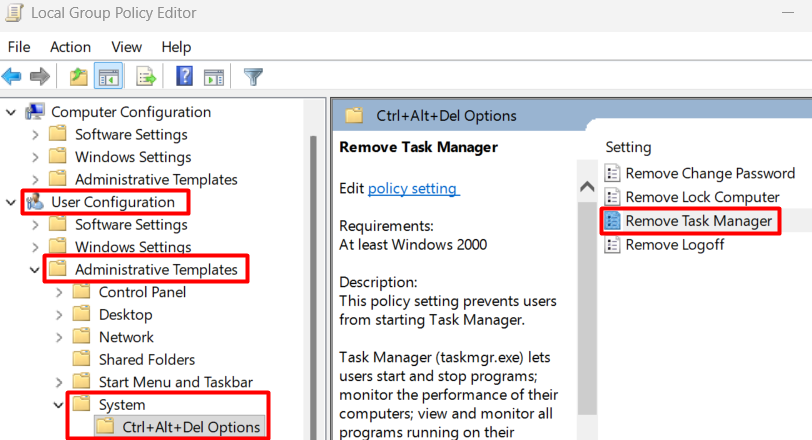
Dans l’Éditeur de stratégie de groupe, accédez à Configuration utilisateur, puis à Modèles d’administration, puis à Système, puis à Options Ctrl+Alt+Suppr.
-
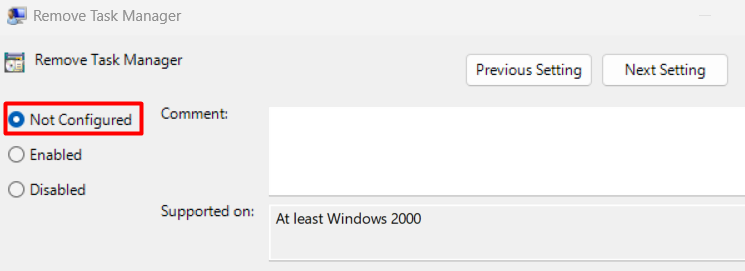
Double-cliquez sur Supprimer le Gestionnaire des tâches.
-
Définissez-le sur Non configuré ou Désactivé et cliquez sur OK.
-
Appuyez à nouveau sur Win+R, tapez
gpupdate /force, puis appuyez sur Entrée pour appliquer immédiatement la modification.
Solution 2 : Éditeur du Registre
Cette méthode fonctionne sur toutes les éditions de Windows, y compris Home.
-
Appuyez sur Win+R, tapez
regedit, puis appuyez sur Entrée. -
Accédez à
HKEY_CURRENT_USER\Software\Microsoft\Windows\CurrentVersion\Policies\System. -
Recherchez une valeur nommée DisableTaskMgr dans le volet de droite.
-
S’il existe, double-cliquez dessus et définissez les données de la valeur sur 0. Sinon, cliquez dessus avec le bouton droit et supprimez entièrement l’entrée.
-
Fermez l’Éditeur du Registre. Le Gestionnaire des tâches devrait être accessible immédiatement sans redémarrage.
REMARQUE: Si la machine distante est gérée par un administrateur de domaine et que la restriction est appliquée via la stratégie de groupe du domaine plutôt que par une stratégie locale, aucune des solutions ne tiendra de manière permanente. La stratégie sera réappliquée lors du prochain rafraîchissement de la stratégie de groupe. Dans ce scénario, la restriction doit être levée au niveau du domaine par la personne qui gère l’environnement.
Conclusion
Ouvrir le Gestionnaire des tâches sur une machine distante devient simple une fois que vous savez quel raccourci fonctionne où. Pour un cas ponctuel, Ctrl+Maj+Échap en mode plein écran ou la boîte de dialogue Exécuter vous y amènent en quelques secondes. Pour un usage régulier, les frictions s’accumulent, et un outil conçu pour les sessions d’assistance le gère plus fiablement que le client RDP intégré.
HelpWire vous permet de démarrer une session via un lien, de travailler sans problèmes d’interception des touches par RDP, et de vous reconnecter plus tard via un accès non supervisé sans exiger la présence de l’utilisateur distant. Si les machines que vous prenez en charge exécutent Windows Home, c’est d’autant plus important puisque le RDP natif ne peut pas héberger de connexions entrantes sur les éditions Home du tout.
Foire aux questions
Oui, si vous avez configuré un accès non surveillé. Tant le RDP natif que des outils comme HelpWire prennent en charge les sessions non surveillées. Une fois connecté, toute méthode de cet article fonctionne de la même manière, qu’il y ait ou non quelqu’un devant la machine distante.
Cela dépend de vos autorisations. Un utilisateur standard se connectant à un serveur RDP multi-session ne voit, dans le Gestionnaire des tâches, que les processus de sa propre session. Un administrateur se connectant au même serveur voit les processus de toutes les sessions actives, chaque processus étant répertorié sous le compte utilisateur auquel il appartient.
Oui. Le Gestionnaire des tâches dans une session RDP se comporte de manière identique au Gestionnaire des tâches local sur la machine distante. Vous pouvez mettre fin aux tâches, définir la priorité des processus et redémarrer l’Explorateur Windows. Les actions s’exécutent sur la machine distante, et non sur votre machine locale.
Dans un scénario, il s’agit de mstsc.exe, le client Bureau à distance Microsoft s’exécutant sur votre machine locale pour gérer la connexion. Autrement, il peut s’agir de rdpclip.exe, le processus qui gère la synchronisation du presse-papiers entre votre machine locale et la session distante. Les deux sont des composants Windows légitimes et ne sont pas le signe de quoi que ce soit de suspect.
