
La prise en charge de plusieurs moniteurs par le Bureau à distance devrait fonctionner après la modification d’un seul paramètre. Mais, systématiquement, ce n’est pas le cas. Par exemple, sous Windows 11 24H2, des utilisateurs chez qui le RDP multi‑moniteurs fonctionnait depuis des années ont signalé que les sessions revenaient soudainement à un seul écran après des mises à jour ou des redémarrages, sans modifier aucun paramètre.
Dans cet article, je vous guiderai à travers les principales méthodes qui fonctionnent pour utiliser le Bureau à distance sur plusieurs moniteurs, ainsi que les correctifs confirmés.
Si jongler avec les identifiants des moniteurs et les modifications du fichier .rdp n’en vaut pas la peine, HelpWire détecte automatiquement tous les moniteurs connectés dès le démarrage d’une session, sans configuration nécessaire, plus de détails à ce sujet vers la fin.


Prise en charge des éditions de Windows pour Bureau à distance sur plusieurs écrans
Avant de configurer quoi que ce soit, confirmez que votre configuration prend en charge le Bureau à distance sur plusieurs moniteurs.
| Configuration | Peut héberger RDP | Multi-moniteur en tant qu’hôte | Peut se connecter via RDP |
|---|---|---|---|
| Windows 10/11 Famille | Non | Non | Oui |
| Windows 10/11 Pro | Oui | Oui | Oui |
| Windows 10/11 Entreprise | Oui | Oui | Oui |
| Windows Server (toutes éditions) | Oui | Oui | Oui |
| macOS (Windows App) | N/A | N/A | Oui, tout ou rien |
La machine distante doit exécuter Windows 10 ou 11 Pro, Enterprise ou Server pour que l’hébergement de Bureau à distance intégré fonctionne. Une machine Windows Home ne peut pas servir d’hôte RDP intégré. Elle peut agir en tant que client RDP et se connecter vers l’extérieur à des hôtes pris en charge.
Comment utiliser plusieurs moniteurs avec le Bureau à distance
Il existe quatre méthodes. Les deux premières s’appuient sur mstsc.exe, le client classique de Connexion Bureau à distance. La troisième utilise l’application Windows, qui est le client actuel pour macOS, iOS et les produits de bureau dans le cloud de Microsoft, et reste en préversion pour les connexions directes à des PC distants sous Windows. La quatrième consiste à modifier directement le fichier .rdp, ce qui offre le plus de contrôle et constitue la méthode à utiliser lorsque vous souhaitez étendre le Bureau à distance au seul deuxième moniteur, sans utiliser tous les moniteurs.
Méthode 1 : Activer plusieurs moniteurs pour Bureau à distance Microsoft dans l’onglet Affichage de mstsc
Il s’agit de la méthode standard pour étendre Bureau à distance sur deux écrans ou plus pour la plupart des utilisateurs de Windows sur une connexion locale ou VPN.
-
Appuyez sur Win + R, tapez
mstsc, puis appuyez sur Entrée. -
Cliquez sur Afficher les options dans le coin inférieur gauche.
-
Accédez à l’onglet Affichage.
-
Cochez Utiliser tous mes moniteurs pour la session à distance.
-
Revenez à l’onglet Général et cliquez sur Enregistrer sous pour enregistrer ces paramètres dans un fichier
.rdp. Ignorer cette étape signifie que le paramètre ne s’applique qu’à la session en cours. -
Cliquez sur Se connecter.
Si le paramètre revient sans cesse à sa valeur précédente, un fichier .rdp préenregistré est très probablement chargé et écrase le réglage de la case à cocher. Ouvrez le fichier dans le Bloc-notes et vérifiez-le directement.
Méthode 2 : Lancer mstsc avec l'option /multimon
La méthode la plus rapide pour utiliser Bureau à distance avec plusieurs écrans est via la boîte de dialogue Exécuter ou la ligne de commande.
-
Appuyez sur Win + R.
-
Tapez
mstsc.exe /multimonet appuyez sur Entrée. -
Entrez l’adresse de l’hôte et connectez-vous.
Cela ouvre la session avec tous les écrans actifs. Pour combiner des commutateurs : mstsc.exe /multimon /f /v:192.168.1.100 ajoute le mode plein écran et un hôte spécifique. Ce commutateur ne persiste pas dans un fichier enregistré, utilisez donc Méthode 1 ou Méthode 4 si vous avez besoin que le paramètre soit conservé.
Méthode 3 : Configurer plusieurs moniteurs dans l’application Windows
Windows App est le client actuel de Microsoft pour macOS, iOS et les produits de bureau cloud, y compris Windows 365 et Azure Virtual Desktop. Pour les connexions directes à des PC distants sous Windows, elle reste en version préliminaire, et Microsoft continue d’orienter les utilisateurs de Windows vers mstsc.exe comme client généralement disponible pour ce scénario. Si vous vous connectez depuis macOS ou travaillez avec un bureau cloud, Windows App est le client approprié.
Sur Windows:
-
Ouvrez l’application Windows depuis le Microsoft Store.
-
Sous Appareils, trouvez l’appareil que vous souhaitez configurer.
-
Cliquez sur le menu à trois points du panneau de l’appareil et sélectionnez Paramètres.
-
Désactivez Utiliser les paramètres par défaut.
-
Sous Paramètres d’affichage, choisissez l’une des options suivantes.
Tous les moniteurs utilisent automatiquement tous les moniteurs connectés. Un seul moniteur limite la session à un écran de votre choix. Sélectionner des moniteurs vous permet de choisir deux moniteurs spécifiques ou plus, ce qui équivaut à selectedmonitors dans un fichier .rdp hérité.
Sur macOS :
-
Ouvrez l’application Windows depuis l’App Store.
-
Sous Appareils, cliquez sur l’icône en forme de crayon de l’appareil que vous souhaitez configurer.
-
Cochez Utiliser des paramètres personnalisés.
-
Accédez à l’onglet Affichage et sélectionnez Utiliser tous les moniteurs.
Sur macOS, le mode multi-écran dans l’application Windows App est tout ou rien dans l’interface utilisateur actuelle. Vous pouvez utiliser un seul écran ou tous les écrans. La sélection d’écrans spécifiques depuis l’interface utilisateur n’est pas disponible.
Méthode 4 : Modifier le fichier .rdp pour cibler des écrans spécifiques
Cette méthode est la bonne lorsque vous souhaitez étendre le Bureau à distance à un deuxième moniteur uniquement, en laissant un troisième pour le travail local. C’est également la méthode la plus fiable lorsque les paramètres de l’interface graphique sont ignorés.
Tout d’abord, récupérez les ID réels de vos moniteurs. Exécutez ceci depuis une Invite de commandes :
mstsc /l
Windows répertorie chaque moniteur connecté avec son ID indexé à partir de zéro. Ces ID ne correspondent pas aux numéros affichés dans les Paramètres d’affichage de Windows, n’en déduisez donc pas que Moniteur 1 dans les Paramètres équivaut à ID 1 ici.
Ouvrez votre fichier .rdp dans le Bloc-notes et ajoutez ou modifiez ces lignes :
use multimon:i:1

selectedmonitors:s:0,1
Remplacez 0 et 1 par les ID issus de mstsc /l. La première valeur devient l’écran principal pour la session distante. Si vous voulez tous les moniteurs sans vous limiter à des ID spécifiques, utiliser multimon:i:1 seul suffit.
Sur Windows 11 24H2, les ID des moniteurs peuvent changer après des mises à jour et des redémarrages. Réexécutez mstsc /l après toute mise à jour majeure de Windows et vérifiez que les ID correspondent toujours à ce qui figure dans votre fichier .rdp.
mstsc /span vs mstsc /multimon: Quelle est la différence ?
Ces deux options produisent des comportements différents et ne sont pas interchangeables.
mstsc /span étend la session sur tous les moniteurs en un affichage combiné unique. La machine distante voit un seul écran large. Microsoft précise que le mode span exige des moniteurs ayant la même résolution, alignés horizontalement. L’étalement vertical n’est pas pris en charge, et la résolution combinée ne peut pas dépasser 4096 x 2048.
mstsc /multimon traite chaque moniteur comme un écran distinct sur la machine distante. Chaque écran fonctionne indépendamment.
| mstsc /span | mstsc /multimon | |
|---|---|---|
| La machine distante voit | Un seul écran large | Plusieurs écrans distincts |
| Indépendance par écran | Non | Oui |
| Exigence d’agencement | Même résolution, alignement horizontal uniquement | Les écrans sélectionnés doivent être contigus |
| Limite de résolution combinée | 4096 x 2048 | Aucune limite par écran documentée dans les sources examinées |
| Idéal pour | Hôtes anciens sans prise en charge multimon | Tous les hôtes Windows modernes |
Pourquoi les moniteurs multiples RDP ont cessé de fonctionner
Une cause fréquente du dysfonctionnement d’une session qui fonctionnait auparavant est une mise à jour ou un redémarrage de Windows 11 24H2. Des utilisateurs sur Microsoft Q&A et Reddit ont signalé que des sessions sur moniteurs sélectionnés rebasculaient vers un seul écran ou apparaissaient sur des écrans inattendus après les mises à jour 24H2. Microsoft n’a pas publié de note de version officielle confirmant qu’il s’agit d’une régression suivie, ces problèmes restent donc des signalements d’utilisateurs plutôt que des bogues officiellement documentés.
Un fil de discussion d'août 2025 distinct décrivait le même comportement à la suite d'une mise à jour cumulative:
Maintenant, chaque fois que j’essaie de me connecter comme d’habitude, seul l’écran principal affiche le bureau à distance.
Une cause secondaire signalée dans ces fils de discussion est l’adjacence des bords des moniteurs. mstsc exige que les moniteurs que vous souhaitez utiliser partagent au moins un bord physique dans les Paramètres d’affichage de Windows. Un écart ou un décalage dans la disposition virtuelle suffit à faire échouer le mode multi-moniteur sans aucun message d’erreur.
Ce que les gens font mal lors de la configuration du Bureau à distance avec plusieurs écrans
Cocher Utiliser tous mes moniteurs pour la session à distance dans l’onglet mstsc Affichage et se connecter est la première chose que presque tout le monde fait. Cela échoue lorsqu’un fichier .rdp préenregistré se charge au moment de la connexion et remplace silencieusement le paramètre de l’interface graphique. La case à cocher reflète l’état de l’interface graphique, pas le contenu du fichier. Plusieurs utilisateurs signalent exactement cette panne : la case est cochée, la connexion s’ouvre sur un seul écran, et rien dans l’interface utilisateur n’explique pourquoi.
Exécuter mstsc.exe /multimon sans enregistrer le paramètre dans un fichier corrige uniquement la session en cours et rien d’autre. La prochaine fois que quelqu’un lance le raccourci enregistré ou le fichier .rdp, cela revient en arrière.
La modification de selectedmonitors:s: dans le fichier .rdp fonctionne au départ sur Windows 11 24H2, puis se casse après un redémarrage car les ID des moniteurs peuvent changer d’ordre. Des utilisateurs sur Microsoft Q&A ont signalé avoir modifié le fichier plusieurs fois sans correctif durable jusqu’à ce qu’ils relancent mstsc /l à chaque fois.
Régler Win + P sur Dupliquer sur la machine distante est une cause moins évidente qui neutralise complètement le comportement multi‑moniteurs. Le mode d’affichage distant doit être défini sur Étendre. Si la machine distante duplique ses propres écrans, mstsc n’affichera qu’un seul écran, quels que soient les paramètres du client. C’est un oubli fréquent dans les scénarios de support à distance où quelqu’un a modifié les paramètres d’affichage de l’hôte sans se rendre compte que cela affecte les sessions RDP entrantes.
Faire glisser la fenêtre RDP pour l’étendre sur deux moniteurs ne crée pas une session multi‑moniteurs. Cela produit une seule fenêtre de session surdimensionnée avec des barres de défilement. La machine distante voit toujours un seul écran.
La Windows App prend-elle en charge plusieurs moniteurs sur macOS ?
Sous macOS, Windows App prend en charge le mode multi-écrans, mais uniquement comme un choix tout ou rien dans l’interface utilisateur actuelle. Vous pouvez utiliser un écran ou tous les écrans. La sélection d’écrans spécifiques depuis l’interface utilisateur n’est pas disponible.
Quand le multi-écran natif de RDP devient trop compliqué
Si vous effectuez un support à distance et que la combinaison de la modification d’un fichier .rdp, des changements d’ID de moniteur et des limitations de Windows App crée trop de surcharge, envisagez des alternatives. Par exemple, HelpWire gère plusieurs moniteurs sans cette couche de configuration. Une fois la session lancée, HelpWire détecte automatiquement tous les moniteurs sur l’appareil distant. Vous pouvez basculer entre les écrans distants ou en afficher plusieurs à la fois, avec des options pour scinder la vue de l’opérateur horizontalement ou verticalement.
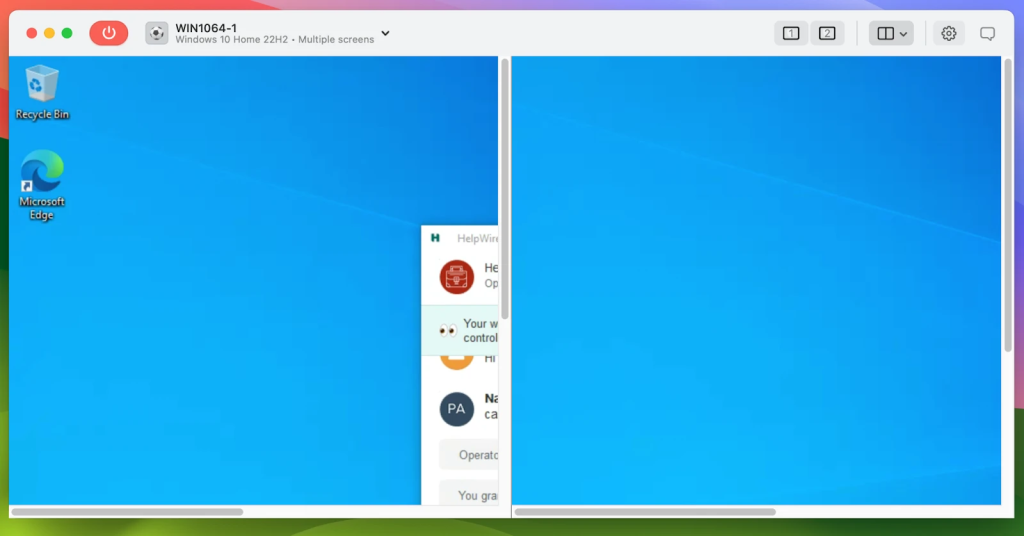
Pour les équipes informatiques et les techniciens travaillant seuls qui doivent lancer des sessions rapidement et passer d’un écran distant à l’autre, cela élimine une véritable interruption du flux de travail.
Questions fréquemment posées sur le Bureau à distance multi-écrans
Oui. Connexion Bureau à distance (mstsc.exe) prend en charge les sessions avec plusieurs moniteurs sur les éditions Pro, Enterprise et Server de Windows 10 et Windows 11. Cette fonctionnalité nécessite que l’hôte distant exécute Windows Pro, Enterprise ou Server. Les hôtes Windows Home ne peuvent pas faire office d’hôtes de Bureau à distance intégrés.
Ouvrez mstsc.exe, cliquez sur Afficher les options, allez à l’onglet Affichage et cochez Utiliser tous mes moniteurs pour la session à distance. Enregistrez la connexion dans un fichier .rdp avant de vous connecter. Sinon, exécutez mstsc.exe /multimon depuis la boîte de dialogue Exécuter pour une session unique avec tous les moniteurs actifs.
Exécutez mstsc /l dans l’Invite de commandes pour répertorier les identifiants des moniteurs actuels. Ouvrez votre fichier .rdp dans le Bloc-notes et ajoutez multimon:i:1 et selectedmonitors:s:X,Y, en remplaçant X et Y par les deux identifiants de moniteurs contigus souhaités. Dans Windows App sous Windows, utilisez l’option Sélectionner les affichages sous Paramètres de l’appareil pour choisir des moniteurs spécifiques sans modifier de fichiers.
Des utilisateurs sur Microsoft Q&A et Reddit ont signalé que les mises à jour et redémarrages de Windows 11 24H2 peuvent amener mstsc à réattribuer les ID des écrans. Cela fait que les entrées saved selectedmonitors:s: pointent vers les mauvais écrans ou sont totalement ignorées. Relancer mstsc /l et mettre à jour le fichier avec les ID actuels est le correctif le plus fréquemment signalé. Microsoft n’a pas publié de bulletin officiel confirmant qu’il s’agit d’une régression suivie.
mstsc /span combine tous les moniteurs en un seul affichage large et nécessite des moniteurs de même résolution alignés horizontalement. L’extension verticale n’est pas prise en charge. mstsc /multimon considère chaque moniteur local comme un affichage indépendant sur la machine distante. Pour la quasi-totalité des cas d’utilisation, /multimon est le bon choix. /span n’est utile que lorsque l’hôte distant ne prend pas en charge le mode multi-moniteur.
Windows Home ne peut pas agir en tant qu’hôte Bureau à distance intégré. Un PC Windows Home peut toujours agir en tant que client RDP et se connecter à des hôtes Windows Pro, Enterprise ou Server, y compris des sessions multi-moniteurs initiées depuis celui-ci.
Oui. mstsc /multimon n’impose pas la même contrainte de résolution identique que Microsoft documente pour /span. Chaque moniteur fonctionne indépendamment, de sorte que des résolutions et des paramètres de DPI différents sont gérés par écran. Des problèmes de mise à l’échelle DPI peuvent apparaître du côté de l’hôte distant lorsque ses paramètres d’affichage entrent en conflit avec la disposition de la session entrante. Pour les résoudre, il faut ajuster la mise à l’échelle de l’affichage dans Paramètres sur la machine distante après la connexion.
Oui. Utiliser deux moniteurs haute résolution ou plus via une session RDP augmente considérablement la charge réseau par rapport à une session avec un seul moniteur. Des taux de rafraîchissement lents, des images perdues ou des images déformées sur l’un des écrans distants sont généralement liés à la bande passante, pas à une erreur de configuration. Réduisez le paramètre de profondeur de couleur dans mstsc, onglet Affichage, ou diminuez la résolution de la session si les performances en pâtissent.
Astuce de pro : Conservez un fichier .rdp distinct pour chaque machine à laquelle vous vous connectez régulièrement, avec les ID de moniteur et les paramètres d’affichage corrects déjà renseignés. Après toute mise à jour majeure de Windows, exécutez mstsc /l une fois, comparez la sortie à vos fichiers et mettez à jour les ID qui ont changé. Deux minutes de maintenance évitent le problème de session qui s’ouvre sur le mauvais écran, à l’origine de la plupart des discussions sur les forums à ce sujet.

Un utilisateur sur Microsoft Q&A (juillet 2025) a écrit :