

Corriger l’erreur RDP « Logon Attempt Failed » sous Windows

Fix the Logon Attempt Failed RDP Error on Windows

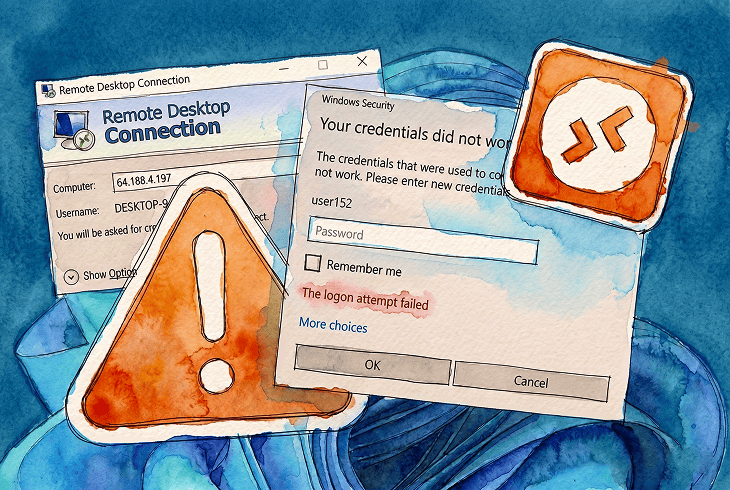
Vous saisissez vos identifiants, l’invite de sécurité Windows clignote, et une ligne rouge apparaît: The logon attempt failed. La session ne s’ouvre jamais. J’ai rencontré ce problème sur des laboratoires personnels, des machines clientes et des serveurs. Et l’erreur a exactement le même aspect, que la cause soit un droit de Stratégie de groupe manquant, une entrée obsolète du Gestionnaire d’informations d’identification, une mise à jour Windows qui a cassé CredSSP, ou un contrôleur de domaine brièvement injoignable.

Dans cet article, je vais vous guider à travers les causes profondes les plus courantes et confirmées, ainsi que les correctifs testés, pour l’erreur RDP logon attempt failed.

Que signifie “Échec de la tentative d’ouverture de session RDP” ?

The logon attempt failed est le message générique de Windows pour un rejet d’identifiants quelque part dans la chaîne d’authentification RDP. Il s’affiche dans l’invite d’authentification RDP avant que le Bureau à distance ne soit établi. Le problème, c’est que Windows renvoie cette même chaîne pour des échecs à plusieurs points différents.

Le journal Sécurité de Windows sur la machine cible enregistre cela comme Event ID 4625, et le code d’état ou de sous-état à l’intérieur de cet événement est ce qui identifie réellement le point de défaillance.

Comment corriger l’erreur “Échec de la tentative d’ouverture de session du Bureau à distance” ?

Solution 1: Accorder le droit d’ouverture de session par Services Bureau à distance

Cela résout une grande partie des cas où les identifiants sont corrects, mais la connexion échoue. Je commence par là avant de toucher à quoi que ce soit d’autre.

  1. Sur la machine cible, appuyez sur la touche Windows + R, tapez secpol.msc, puis appuyez sur Entrée pour ouvrir la Stratégie de sécurité locale.

  2. Développez Stratégies locales et sélectionnez Attribution des droits utilisateur.

  3. Dans le volet droit, double-cliquez sur Autoriser l'ouverture de session par les Services Bureau à distance.
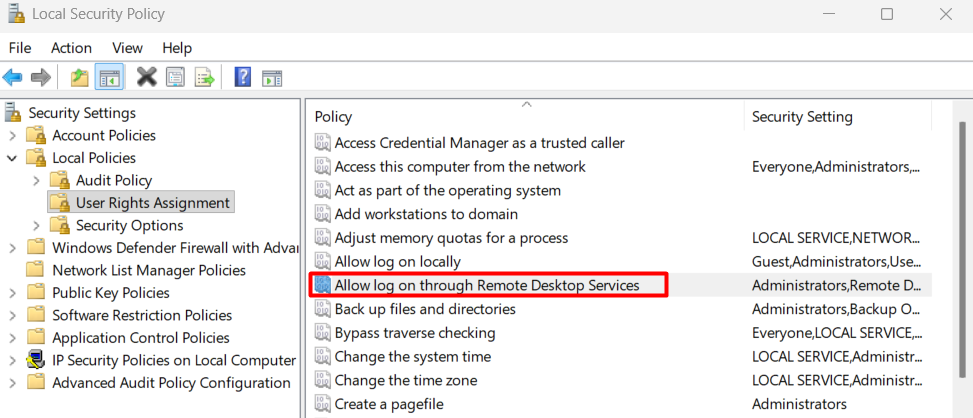
    En cliquant sur Autoriser l'ouverture de session par les Services Bureau à distance dans la Stratégie de sécurité locale
  4. Cliquez sur Ajouter un utilisateur ou un groupe et saisissez le nom d’utilisateur exact du compte que vous utilisez pour vous connecter.
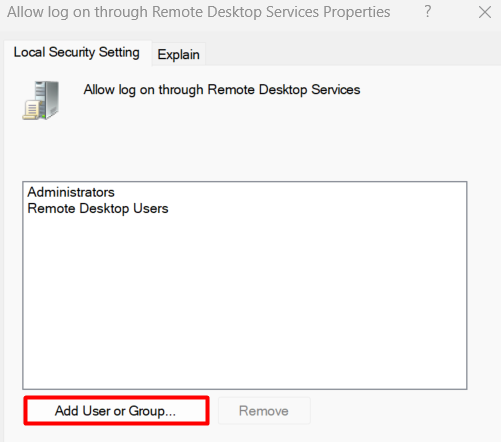
    Ajout d'un utilisateur ou d'un groupe dans l'onglet Paramètre de sécurité local
  5. Cliquez sur OK et fermez la Stratégie de sécurité locale.

  6. Ouvrez une Invite de commandes en tant qu’administrateur et exécutez gpupdate /force pour appliquer la modification sans redémarrage.
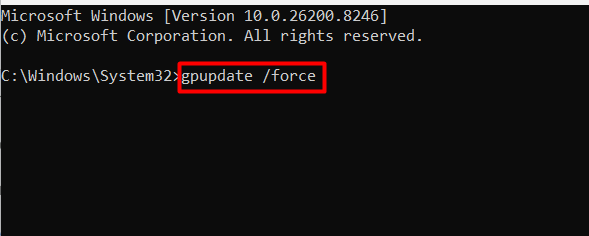
    Exécution de gpupdate force dans l'Invite de commandes élevée

Pendant que vous êtes dans Gestion de l’ordinateur, vérifiez également que le compte est membre du groupe Utilisateurs du Bureau à distance sous Utilisateurs et groupes locaux. Cela ne remplace pas le droit de stratégie, mais fait partie de la configuration attendue. Par défaut, l’appartenance au groupe Utilisateurs du Bureau à distance accorde généralement ce droit, sauf si elle est remplacée par une Stratégie de groupe locale ou de domaine. Toutefois, si une Stratégie de groupe l’outrepasse explicitement, vous devrez peut-être ajouter directement le compte au droit de stratégie, même si l’appartenance au groupe est déjà en place.

Solution 2: Supprimez les anciennes informations d'identification dans le Gestionnaire d'informations d'identification

Exécutez ce correctif immédiatement après le Correctif 1 si l’erreur persiste, notamment après un changement de mot de passe sur la machine cible.

  1. Sur la machine qui se connecte, ouvrez le menu Démarrer et recherchez le Gestionnaire d’identifiants.

  2. Sélectionnez Informations d’identification Windows.
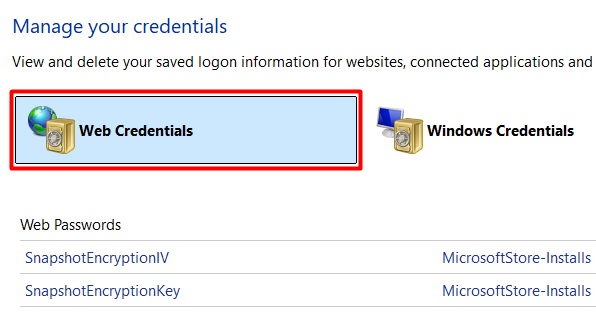
    Sélection des informations d'identification Web dans le Gestionnaire d'informations d'identification
  3. Recherchez toutes les entrées commençant par TERMSRV/ suivies de l’adresse IP ou du nom d’hôte de la machine cible.

  4. Développez chaque élément correspondant et cliquez sur Supprimer.

  5. Fermez le Gestionnaire d’identifiants.

  6. Ouvrez Connexion Bureau à distance, saisissez les informations d’identification manuellement et connectez-vous.
Ne laissez pas Connexion Bureau à distance enregistrer à nouveau les informations d’identification pendant que vous diagnostiquez encore. Décochez la case Me permettre d’enregistrer les informations d’identification avant de vous connecter, pour que Windows n’écrive pas une nouvelle entrée périmée.

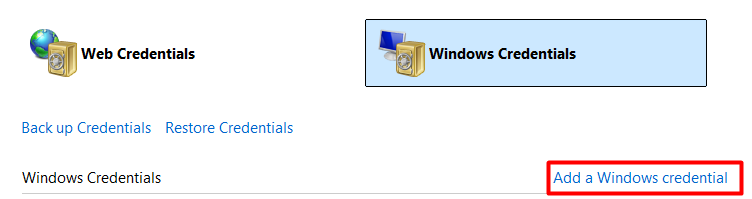
Pour le cas Win11-vers-Win11 sur la build 26100.6584 signalé dans Microsoft Q&A, l’ajout manuel des informations d’identification de la machine cible via Panneau de configuration > Gestionnaire d’identification > Informations d’identification Windows > Ajouter une information d’identification Windows résout également les cas où la stratégie de délégation des informations d’identification interfère.

Ajout d'un identifiant Windows dans le Gestionnaire d'identifiants

De plus, testez avec un nouveau profil RDP en lançant mstsc, en cliquant sur Afficher les options et en évitant tout profil de connexion enregistré. Des fichiers de configuration RDP (.rdp) corrompus ou obsolètes peuvent réutiliser des paramètres ou des informations d’identification non valides.

Correctif 3 : Diagnostiquer et désactiver l'authentification au niveau du réseau

NLA pré-authentifie la session à l’aide de vos identifiants avant que le bureau à distance ne se charge. Lorsque la machine cible ne peut pas atteindre le contrôleur de domaine, lorsqu’il existe une incompatibilité de version de CredSSP, ou lorsque le type de compte est incompatible avec la poignée de main NLA, NLA peut échouer lors de la poignée de main d’authentification et afficher le même message logon attempt failed côté client. Désactiver temporairement NLA permet de confirmer si elle en est la cause.

  1. Sur la machine cible, appuyez sur la touche Windows + Pause pour ouvrir les Propriétés système, puis cliquez sur les paramètres d’Accès à distance dans le volet gauche.

  2. Dans l’onglet Utilisation à distance, décochez Autoriser uniquement les connexions à partir d’ordinateurs exécutant le Bureau à distance avec l’authentification au niveau du réseau.

  3. Cliquez sur Appliquer.

  4. Tentez la connexion depuis la machine cliente.

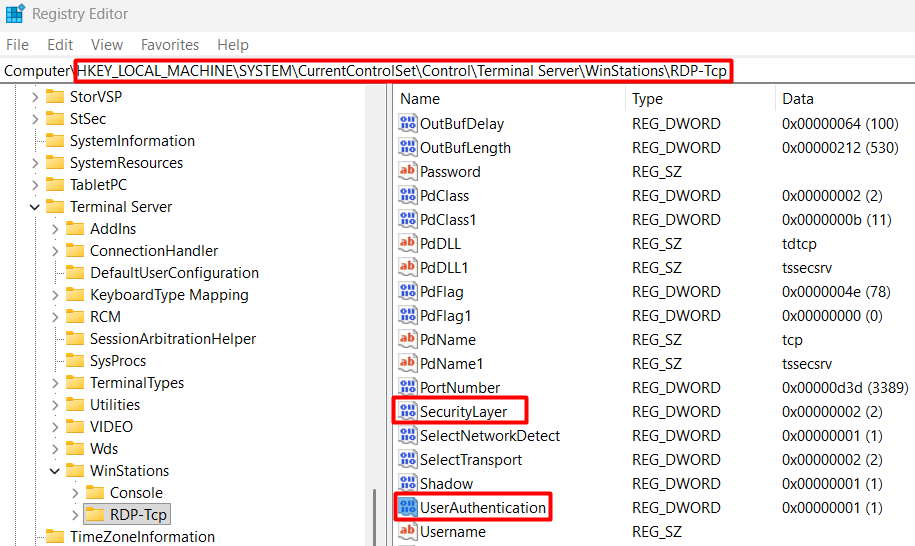
Si la connexion réussit avec la NLA désactivée, le problème se trouve dans la chaîne d’authentification NLA, et vous pouvez poursuivre le diagnostic sans avoir à deviner. Pour un accès basé sur le Registre, le paramètre NLA est stocké à l’emplacement suivant :

HKLM\SYSTEM\CurrentControlSet\Control\Terminal Server\WinStations\RDP-Tcp

Le nom de la valeur est UserAuthentication. Définissez-la sur 0 pour désactiver la NLA ou sur 1 pour l’exiger. La valeur SecurityLayer au même emplacement contrôle la couche de sécurité plus large : 0 pour la sécurité RDP uniquement, 1 pour négociation, 2 pour SSL.

Modification des valeurs SecurityLayer et UserAuthentication dans l’Éditeur du Registre

L’étape de pré-authentification de NLA est exactement ce qui échoue dans les scénarios d’assistance que les techniciens informatiques rencontrent le plus souvent :

  • Machines distantes en dehors du réseau de l’entreprise
  • Terminaux où le contrôleur de domaine est injoignable
  • Machines sur lesquelles aucune configuration informatique n’a été effectuée

Si votre cas d’utilisation est l’assistance à distance plutôt que l’accès autonome à vos propres machines, HelpWire supprime complètement cette couche de l’équation. L’utilisateur final ouvre un lien de session et se connecte vers l’extérieur sans NLA, sans exigences de joignabilité du domaine et sans aucune configuration de compte de son côté.

Solution 4: Corriger l’erreur RDP “La tentative d’ouverture de session a échoué” à l’aide d’un compte Microsoft

Les comptes Microsoft peuvent être utilisés pour RDP, mais l’authentification peut échouer si Windows Hello ou un code PIN est utilisé à la place du mot de passe du compte, si le format du nom d’utilisateur est incorrect (par exemple, utiliser l’email au lieu de MicrosoftAccount\email dans certaines configurations), ou si des conflits de mise en cache des informations d’identification surviennent. Dans ces cas, utiliser explicitement le mot de passe du compte ou un compte local peut constituer une solution de contournement plus fiable :

  1. Sur la machine cible, ouvrez Paramètres et accédez à Comptes, puis Autres utilisateurs.

  2. Cliquez sur Ajouter un compte, puis cliquez sur Je ne dispose pas des informations de connexion de cette personne.

  3. Sélectionnez Ajouter un utilisateur sans compte Microsoft.

  4. Créez un nom d’utilisateur et un mot de passe fort pour le compte local.

  5. Après la création du compte, cliquez dessus dans Autres utilisateurs, sélectionnez Modifier le type de compte, et définissez-le sur Administrateur.

  6. Revenez au correctif 1 et accordez à ce compte local le droit Allow log on through Remote Desktop Services dans la stratégie de sécurité locale.

  7. Utilisez le nom d’utilisateur et le mot de passe du compte local lors de la connexion via RDP.

Dans de nombreux cas, passer à un compte administrateur local résout le problème de manière plus fiable, en particulier lorsque l’authentification sans mot de passe ou par code PIN est activée.

Solution 5 : Corriger l’erreur RDP “Logon Attempt Failed” après une mise à jour de Windows

Deux scénarios liés aux mises à jour ont été signalés comme étant à l’origine de cette erreur. Le premier est l’atténuation de l’oracle de chiffrement CredSSP introduite dans la mise à jour de mai 2018 (KB4103727 et connexes). Le second est KB5065426 sur Windows 11 24H2 et 25H2, qui entraîne l’échec de l’authentification RDP sur les machines avec des SID dupliqués issus d’images mal préparées avec Sysprep.


Pour l’erreur CredSSP (An authentication error has occurred. The function requested is not supported), la correction appropriée consiste à s’assurer que le client et la machine cible sont entièrement à jour afin que leurs versions de CredSSP soient compatibles. À titre de solution de contournement temporaire uniquement, appliquez ce qui suit sur la machine qui se connecte :

  1. Appuyez sur la touche Windows + R, tapez gpedit.msc, et appuyez sur Entrée.

  2. Accédez à Configuration ordinateur > Modèles d’administration > Système > Délégation des informations d’identification.
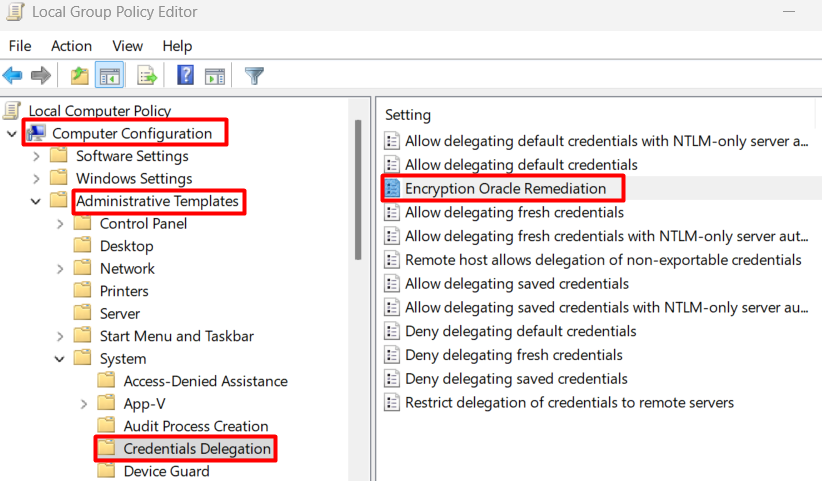
    Clic sur Remédiation de l'oracle de chiffrement
  3. Ouvrez Encryption Oracle Remediation et définissez-le sur Activé.

  4. Définissez le niveau de protection sur Vulnérable.
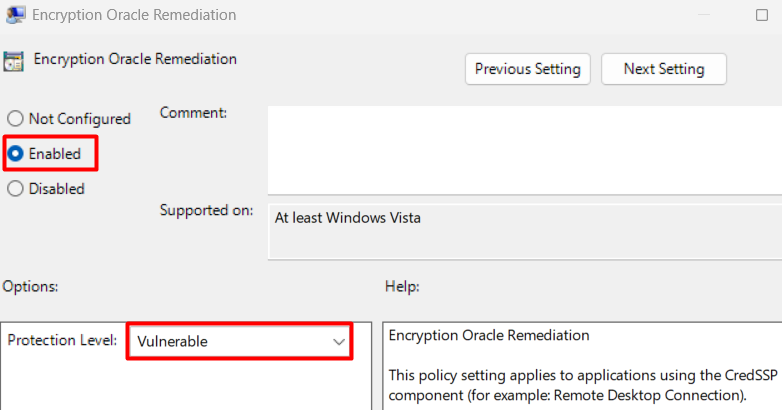
    Définition de la remédiation de l’oracle de chiffrement sur Activé et du niveau de protection sur Vulnérable
  5. Exécutez gpupdate /force dans une Invite de commandes avec privilèges élevés.

Ce n’est qu’une mesure provisoire. La solution définitive consiste à mettre à jour la machine cible afin que les deux parties exécutent une version compatible de CredSSP.

Pour la régression KB5065426 sur Windows 11 24H2 et 25H2, la solution de contournement du Registre rapportée par la communauté tente de désactiver l’indicateur de fonctionnalité introduit par cette mise à jour :

  1. Sur la machine cible, ouvrez l’Éditeur du Registre en appuyant sur la touche Windows + R et en tapant regedit.exe.

  2. Accédez à HKLM\SYSTEM\CurrentControlSet\Control\FeatureManagement\Overrides.
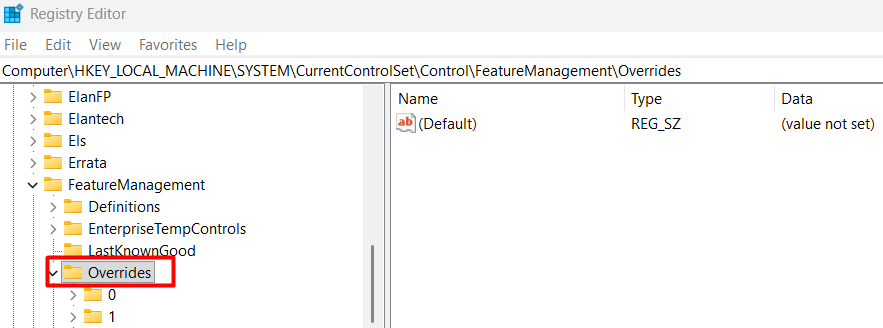
    Accéder à Overrides dans l'Éditeur du Registre
  3. Créez une nouvelle valeur DWORD (32 bits) nommée 718619.

  4. Définissez les données à 0.

  5. Redémarrez la machine cible.

La solution définitive pour cet environnement consiste à exécuter sysprep /generalize /oobe /shutdown sur l’image de base avant tout déploiement.

REMARQUE: Cette solution de contournement du Registre est issue de la communauté et n’est pas officiellement documentée par Microsoft. Vérifiez qu’elle s’applique à votre build spécifique avant de l’appliquer.

Solution 6 : Résoudre l’échec de connexion RDP à la deuxième tentative dans les environnements de domaine

Dans les environnements de domaine, certains utilisateurs constatent que la première tentative RDP échoue mais que la seconde réussit, ou que le compte est verrouillé lors de la seconde tentative. Des paramètres d’authentification NTLM incorrects (lmcompatibilitylevel) peuvent provoquer des échecs d’authentification dans des environnements de domaine ou hérités où différentes stratégies NTLM sont appliquées sur différentes machines.


La solution consiste à aligner le lmcompatibilitylevel sur les deux machines:

  1. Sur le contrôleur de domaine et l’hôte RDP, appuyez sur la touche Windows + R et tapez regedit.exe.

  2. Accédez à HKLM\SYSTEM\CurrentControlSet\Control\Lsa.
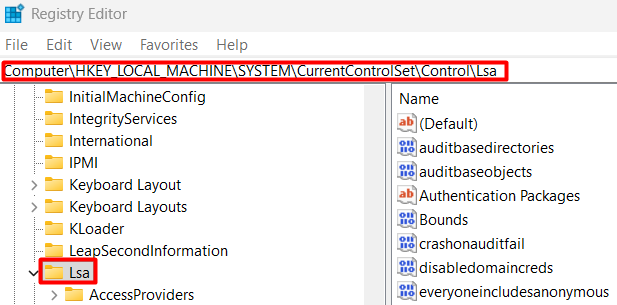
    Accéder à Lsa dans l'Éditeur du Registre
  3. Recherchez ou créez une valeur DWORD nommée lmcompatibilitylevel.

  4. Définissez la valeur sur 5, ce qui impose : Envoyer uniquement la réponse NTLMv2, refuser LM et NTLM.

  5. Redémarrez les deux machines.

Cela correspond au chemin de la stratégie de groupe : Configuration de l’ordinateur > Paramètres Windows > Paramètres de sécurité > Stratégies locales > Options de sécurité > Sécurité réseau : niveau d’authentification LAN Manager. Le définir sur Envoyer uniquement la réponse NTLMv2. Refuser LM et NTLM sur les deux machines élimine l’incohérence qui déclenche l’échec répété.

Utilisation de l'Observateur d'événements pour diagnostiquer les échecs d'authentification RDP

L’Observateur d’événements sur la machine cible est le moyen le plus rapide d’identifier exactement quelle cause racine s’applique avant de modifier le moindre paramètre. Je l’exécute en premier sur toute machine où la solution n’est pas immédiatement évidente.

  1. Sur la machine cible, appuyez sur la touche Windows + R, tapez eventvwr.msc, et appuyez sur Entrée.

  2. Dans le volet gauche, développez Journaux Windows et sélectionnez Sécurité.

  3. Dans le volet Actions de droite, cliquez sur Filtrer le journal actuel.

  4. Saisissez 4625 dans le champ ID d’événement et cliquez sur OK.

  5. Cliquez sur l’entrée la plus récente portant l’ID d’événement 4625 et lisez les détails dans le volet inférieur.

Les champs Status et SubStatus à l'intérieur de l'événement effectuent l'essentiel du travail de diagnostic:

Code d’état et de sous-étatSignificationCorrectif à appliquer
0xC000006ANom d’utilisateur correct, mot de passe incorrectVérifiez le mot de passe, vérifiez le Gestionnaire d’identifiants
0xC0000064Le nom d’utilisateur n’existe pas sur la cibleVérifiez le nom exact du compte dans les utilisateurs locaux
0xC0000234Compte verrouilléDéverrouillez dans Active Directory ou la gestion des utilisateurs locaux
0xC0000072Compte désactivéActivez le compte dans la gestion des utilisateurs
0xC000015BType d’ouverture de session non accordéCorrectif 1 ci-dessus (Ajouter le droit Allow log on through Remote Desktop Services)
0xC000006FCompte restreint par les heures d’ouverture de sessionVérifiez les propriétés du compte
0xC0000070Restriction de station de travailCompte limité à des machines spécifiques

Si le Sous‑statut affiche 0x0, fiez-vous plutôt au code Statut. Si le Statut ou le Sous‑statut affiche 0xC000015B mais que le compte est déjà dans le groupe Utilisateurs du Bureau à distance, vérifiez si une GPO au niveau du domaine remplace le droit local avant d’appliquer le Correctif 1.

Le champ Type de connexion mérite également d’être vérifié. Le type 10 est une session interactive à distance, utilisée par RDP. Le type de connexion 10 indique RDP (RemoteInteractive). D’autres types de connexion peuvent indiquer des chemins d’authentification différents ou une gestion de session défaillante, ce qui pointe vers un problème de configuration de relais ou de passerelle réseau plutôt qu’un problème de stratégie locale.

Dans les environnements de domaine, exécutez la même recherche de l’ID d’événement 4625 dans le journal Sécurité du contrôleur de domaine ainsi que sur la machine cible. Le contrôleur de domaine enregistre souvent le rejet d’authentification avant que la machine cible ne le consigne, et les deux entrées ensemble montrent exactement où la chaîne d’authentification s’est rompue.

Toutes les défaillances RDP ne génèrent pas une entrée 4625 claire sur la machine cible dans les environnements de domaine, surtout lorsque l’authentification échoue plus tôt au niveau du contrôleur de domaine.

Si cela n’a pas fonctionné, deux cas limites restent après les correctifs ci‑dessus :

  1. La machine cible est bloquée dans un état de session des Services Bureau à distance. Après une coupure de courant imprévue ou une déconnexion forcée, TermService peut entrer dans un état qui rejette toute nouvelle authentification. Un redémarrage complet de la machine cible le résout. Si vous disposez d’un autre accès à la machine, vous pouvez redémarrer uniquement les Services Bureau à distance via services.msc sans redémarrage complet.

  2. Une stratégie de groupe au niveau du domaine ou de l’unité d’organisation applique à votre compte le droit Refuser l’ouverture de session via les Services Bureau à distance, ce qui a priorité sur tout droit Autoriser en dessous. Exécutez rsop.msc sur la machine cible et accédez à Computer Configuration > Windows Settings > Security Settings > Local Policies > User Rights Assignment.

    Si votre compte apparaît à la fois sous Allow log on through Remote Desktop Services et Deny log on through Remote Desktop Services, le Refuser prévaut quelle que soit l’appartenance au groupe. Vous devez supprimer le compte de l’entrée Refuser au niveau de la stratégie où elle est appliquée, ce qui nécessite un accès à la Console de gestion des stratégies de groupe.

Causes de l'erreur RDP Échec de la tentative de connexion

6 causes profondes expliquent l’immense majorité des cas que j’ai rencontrés et sont couramment signalées dans la documentation Microsoft, les forums communautaires et le dépannage sur le terrain.

Chaîne d’erreurCause principaleEnvironnement
La tentative d'ouverture de session a échoué.Droit de stratégie manquant pour Allow log on through Remote Desktop Services

Format de nom d’utilisateur incorrect (incompatibilité local vs domaine)
Groupe de travail ou domaine
Vos informations d'identification n'ont pas fonctionné. La tentative d'ouverture de session a échoué.Informations d’identification obsolètes ou en conflit dans le Gestionnaire d’identificationTous les environnements
Informations d'identification de connexion non valides.Problèmes d’informations d’identification de compte Microsoft dans certains scénarios RDP (souvent dus à une discordance mot de passe/code PIN ou à la gestion des informations d’identification)Windows 11
Une erreur d'authentification s'est produite. La fonction demandée n'est pas prise en charge.Incompatibilité de sécurité CredSSP / NLA entre le client et la cible (souvent après des mises à jour ou lorsque l’un des côtés n’est pas entièrement mis à jour)Après mise à jour, tous environnements
Une erreur d'authentification s'est produite. L'Autorité de sécurité locale ne peut pas être contactée.Échec de NLA lorsque le contrôleur de domaine est injoignableRéseaux de domaine
Échec de l'ouverture de session : l'utilisateur ne s'est pas vu accorder le type d'ouverture de session demandé sur cet ordinateur.Compte explicitement privé du droit d’ouverture de session RDS via la Stratégie de groupeStratégie de domaine ou locale

REMARQUE: Dans des environnements mixtes, un format de nom d’utilisateur incorrect (par exemple, un nom d’utilisateur local au lieu de DOMAIN\username, ou inversement) provoque un échec d’authentification immédiat même lorsque le mot de passe est correct.

L’erreur peut également apparaître lors de la connexion au mauvais hôte (par exemple, si la résolution DNS pointe vers une autre machine) ou lorsque le Bureau à distance n’est pas correctement activé sur la cible.

La plupart de ces causes s’expliquent par la façon dont RDP empile ses couches d’authentification avant qu’un seul pixel du bureau distant ne soit visible. Cette conception se justifie pour un protocole de réseau d’entreprise. Mais pour les techniciens informatiques qui assurent une assistance à distance sur des postes qu’ils ne contrôlent pas entièrement, ces couches constituent une source inévitable d’échecs de session. HelpWire est conçu pour ce cas d’usage précis. Il suffit de démarrer une session en envoyant un lien, et l’utilisateur final se connecte sans aucune configuration de compte de son côté. De plus, l’accès non supervisé vous permet d’effectuer des opérations de suivi sans vous obliger à repasser par la chaîne d’authentification.

Pourquoi RDP affiche “Remote Desktop Connection Logon Attempt Failed” même avec le mot de passe correct ?

Des informations d’identification correctes n’annulent pas l’absence d’un droit de stratégie. Le droit Autoriser l’ouverture de session via les Services Bureau à distance dans la Stratégie de sécurité locale est un contrôle distinct des privilèges d’administrateur local. Si votre compte ne figure pas sous ce droit sur la machine cible, Windows rejette la connexion avant même de confirmer si le mot de passe est valide. J’ai vu des personnes réinitialiser leur mot de passe deux fois, ajouter leur compte au groupe Administrateurs locaux, et rencontrer toujours la même erreur, car aucune de ces actions ne modifie ce paramètre de stratégie.

La deuxième cause silencieuse est le Gestionnaire d’informations d’identification sur la machine cliente. Windows enregistre des informations d’identification RDP associées au nom d’hôte ou à l’adresse IP de la cible. Si ces informations enregistrées sont obsolètes ou appartiennent à un autre compte, Windows peut appliquer automatiquement les informations stockées pour la cible avant de vous inviter à saisir quoi que ce soit, selon la façon dont l’entrée a été enregistrée. Vous voyez l’erreur, supposez un mot de passe incorrect, le changez, et vous heurtez au même mur. Dans certains cas, les informations d’identification stockées dans le Gestionnaire d’informations d’identification prennent le pas sur la saisie manuelle, surtout après des changements de mot de passe.

Le verrouillage de compte est une troisième cause souvent négligée dans les environnements en groupe de travail. Si un autre appareil, une information d’identification obsolète enregistrée dans un navigateur, ou une session RDP déconnectée réessaie en boucle d’anciennes informations d’identification sur le même compte, le compte se verrouille avant même que vous n’ouvriez Connexion Bureau à distance. La vérification dans le panneau de gestion des utilisateurs locaux de la machine cible, sous Gestion de l’ordinateur, le confirme en moins de 30 secondes.

Ce que la plupart des gens essaient en premier après “Remote Desktop Login Failed” (et pourquoi cela ne fonctionne pas)

La désactivation du Pare-feu Windows est le premier réflexe instinctif. Les règles du pare-feu déterminent si la connexion TCP 3389 atteint la cible. Si vous parvenez à l’invite d’informations d’identification, les problèmes de pare-feu ne sont généralement pas en cause.

Ajouter le compte au groupe Administrateurs local est le deuxième réflexe. Les privilèges d’administrateur n’accordent pas le droit d’ouverture de session des Services Bureau à distance. Ce sont des contrôles distincts. Vous pouvez être administrateur local et tout de même être bloqué pour RDP si ce droit de stratégie est absent.

Essayer successivement différents formats de nom d’utilisateur sans consulter d’abord l’Observateur d’événements relève de la supposition. DOMAIN\user, user@domain.com, et le simple nom d’utilisateur peuvent tous représenter le même compte. Sans Event ID 4625 sous les yeux, vous n’avez aucune base pour savoir ce qui échoue réellement.

Exécuter le client Connexion Bureau à distance en tant qu’administrateur sur la machine qui se connecte n’a aucun effet. L’authentification se fait par rapport à la stratégie de sécurité de la machine cible, pas à celle du client.

Vérifiez aussi que le Bureau à distance est activé sur la machine cible et que l’édition de Windows prend en charge les connexions hôte RDP (Windows Home ne les prend pas en charge).

Foire aux questions

NLA authentifie la session avant que le Bureau à distance ne se charge. Lorsque la machine cible ne peut pas atteindre le contrôleur de domaine, ou lorsqu’il existe une incompatibilité de version CredSSP entre le client et la cible, NLA peut interrompre la tentative d’authentification avant l’initialisation de la session. Cela se manifeste souvent par le message The logon attempt failed côté client. La désactivation temporaire de NLA sur la machine cible dans l’onglet Propriétés système > Bureau à distance permet de confirmer si NLA en est la cause.

Exécutez rsop.msc sur la machine cible et accédez à Configuration de l’ordinateur > Paramètres Windows > Paramètres de sécurité > Stratégies locales > Attribution des droits utilisateur. Si le compte concerné apparaît sous Deny log on through Remote Desktop Services, cette entrée remplace tous les droits Autoriser et doit être supprimée au niveau de la Stratégie de groupe où elle est appliquée, à l’aide de la Console de gestion des stratégies de groupe.

À partir de la mise à jour Windows d’avril 2026 (KB5083769), Microsoft a ajouté des avertissements obligatoires avant que les fichiers .rdp ne se connectent, demandant aux utilisateurs de confirmer quelles ressources locales partager. Il s’agit d’une fonctionnalité de sécurité visant à empêcher les attaques par usurpation d’identité, mais elle peut paraître répétitive si la boîte de dialogue n’enregistre pas les préférences. Définir RedirectionWarningDialogVersion sur 1 rétablit le comportement de la boîte de dialogue d’avant avril 2026 comme solution de contournement temporaire, bien que les améliorations de sécurité sous-jacentes restent actives.


Astuce pro : Configurez un compte administrateur local dédié pour l’accès RDP sur chaque machine que vous gérez à distance avant d’en avoir besoin. Attribuez-lui un mot de passe robuste stocké dans un gestionnaire de mots de passe et accordez-lui le droit Allow log on through Remote Desktop Services dès la configuration. Lorsque le contrôleur de domaine est hors service, que NLA cesse de fonctionner après une mise à jour ou que le compte principal rencontre un conflit de stratégie, ce compte local est la seule voie d’accès à la machine qui contourne l’ensemble de la chaîne d’authentification décrite dans cet article.


Si vous gérez des fichiers .rdp pour des utilisateurs, envisagez de les signer avec PowerShell après la mise à jour d’avril 2026 afin d’éviter des avertissements de confiance répétés. Les fichiers .rdp non signés déclencheront le nouvel avertissement d’usurpation d’identité à chaque lancement sous Windows 11 avec KB5083769 ou une version ultérieure.

Si l’erreur « La tentative d’ouverture de session a échoué » bloque votre seul accès à la machine, et que vous n’avez aucun accès à la console, aucun autre compte local, et personne sur site pour modifier les paramètres, le dépannage RDP standard se heurte à un mur. Vous ne pouvez pas ouvrir secpol.msc, vider le Gestionnaire d’identifiants ou désactiver NLA sur une machine à laquelle vous ne pouvez pas vous connecter.


Dans ce scénario, HelpWire constitue une porte de sortie pratique. L’utilisateur final ouvre un lien de session, sans configuration de compte, sans négociation NLA et sans exigence de connectivité au domaine de son côté. Une fois la session établie, vous pouvez appliquer n’importe laquelle des solutions de cet article depuis la machine et rétablir RDP pour un usage ultérieur.
