
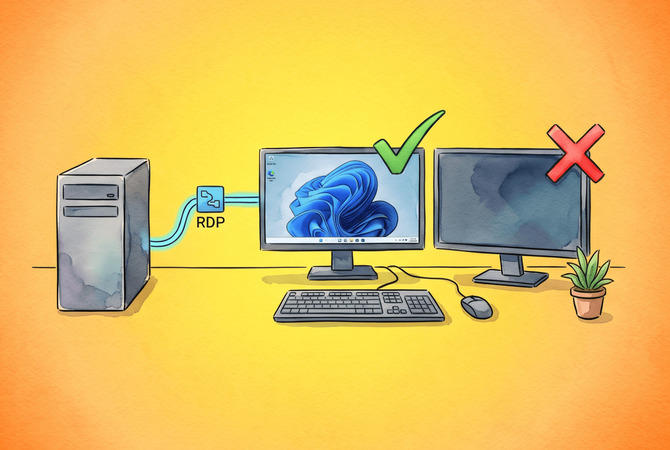
Lorsque l’utilisation de plusieurs moniteurs avec le Bureau à distance ne fonctionne pas, cela tient dans la plupart des cas à l’une de deux causes. Soit un fichier .rdp enregistré se charge au moment de la connexion et remplace la case à cocher de l’onglet Affichage, soit la disposition d’affichage locale enfreint une règle que mstsc applique sans commentaire. Microsoft indique dans sa référence des propriétés RDP que les écrans que vous sélectionnez doivent être contigus. Un espace entre eux dans les paramètres Affichage fait basculer la session sur un seul écran, sans erreur ni entrée dans le journal des événements.
Sur la plupart des machines, la correction prend deux minutes. Exécutez mstsc /l, lisez les identifiants de moniteurs actuels, et réécrivez la ligne selectedmonitors:s: pour correspondre. Si cela ne change rien, passez aux vérifications restantes côté client, puis à la machine distante, où la Stratégie de groupe limite le nombre de moniteurs à 1, ou le pilote d’affichage WDDM rassemble toutes les fenêtres sur un seul écran après une reconnexion. Les correctifs ci-dessous sont présentés dans l’ordre où ils sont le plus souvent confirmés, chacun avec la commande exacte, le chemin de stratégie ou la valeur de Registre nécessaire. Parcourez la liste et arrêtez-vous lorsque la session s’ouvre là où vous le souhaitez.
Une remarque d’abord. Si la machine multi-écrans appartient à un utilisateur distant plutôt qu’à vous, HelpWire contourne cette étape. C’est un logiciel d’accès à distance pour les équipes et les techniciens informatiques, et il détecte chaque écran sur le poste de travail distant une fois la session démarrée, sans identifiants d’écran à rechercher et sans propriétés .rdp à modifier. Il fonctionne sous Windows, macOS et Linux. Plus d’informations sur la place qu’il occupe vers la fin.
Trois vérifications qui vous indiquent quelle couche est tombée en panne
Trois vérifications permettent de circonscrire la cause à l’une des trois couches: le fichier de connexion, la machine locale ou l’hôte distant. Effectuez-les avant de modifier quoi que ce soit, car chaque couche nécessite une solution différente et aucune ne se manifeste d’elle-même.
-
Ouvrez l’Invite de commandes et exécutez
mstsc /l. Notez chaque ID. La numérotation commence à zéro et ne correspond pas aux numéros dans Paramètres > Système > Affichage. -
Ouvrez le fichier
.rdpqui s’ouvre lorsque vous vous connectez. Recherchezuse multimon:i:1et comparez toute ligneselectedmonitors:s:aux identifiants de l’étape 1. -
Sur la machine distante, exécutez
gpresult /h C:\rdp.htmlet recherchez dans le rapportLimit number of monitors. Une valeur de1à cet endroit met fin à l’investigation.
Repérez votre symptôme dans le tableau pour décider quel correctif ouvrir en premier.
| Symptôme | Couche défaillante | Première vérification |
| La session s’ouvre sur un seul écran et fonctionnait la semaine dernière | Fichier de connexion, identifiants d’écran obsolètes | mstsc /l |
| La session utilise certains écrans mais en ignore d’autres | Disposition d’affichage locale, aucune bordure partagée | Réorganisez vos affichages |
| Chaque écran local affiche la même image | Mode d’affichage local, Dupliquer | Win + P sur le client |
| La session se coupe dès que multimon est demandé | Pile graphique de l’hôte | Environnement de session à distance stratégies |
| Chaque fenêtre se retrouve sur un seul écran après une reconnexion | Pilote d’affichage de l’hôte | fEnableWddmDriver |
| Panneau de configuration NVIDIA écran principal |
Correctifs lorsque plusieurs moniteurs du Bureau à distance ne fonctionnent pas
Ces sept correctifs résolvent l’immense majorité des problèmes RDP en multi-écrans. Les quatre premiers concernent le client, les deux suivants la machine distante, et le dernier la session elle-même.
Réécrivez selectedmonitors après que mstsc /l indique de nouveaux identifiants
Les ID de moniteur obsolètes sont la cause la plus courante. Les ID de moniteur changent après les mises à jour et après des redémarrages ordinaires, de sorte qu’une ligne qui pointait vers les bons écrans en mars ne pointe plus vers rien en avril. Un utilisateur sur Microsoft Q&A exécutant la build 26100.4349 a constaté qu’une session configurée pour les moniteurs 0 et 4 s’ouvrait à la place sur un affichage Cast, le fichier étant purement et simplement ignoré.
-
Exécutez
mstsc /ldepuis l’Invite de commandes. La boîte de dialogue répertorie chaque écran avec sa résolution et sa position. -
Notez les ID que vous souhaitez. L’écran à la position
0,0est votre écran principal. -
Ouvrez le fichier
.rdpdans le Bloc-notes et confirmez queuse multimon:i:1est présent, en minuscules, avec un seul espace. -
Ajoutez ou modifiez
selectedmonitors:s:0,2avec vos identifiants. Le premier identifiant devient l’écran principal dans la session, ce qui détermine l’emplacement de la barre des tâches distante. -
Enregistrez et lancez le fichier directement plutôt que via
mstsc.exe.
Remote Desktop Connection n’écrit jamais selectedmonitors de lui-même. Si la ligne est absente, ajoutez-la.
Faire en sorte que les écrans cibles partagent un bord
mstsc rejette une sélection non contiguë et se rabat sur un seul écran, donc les écrans que vous indiquez doivent se toucher dans la disposition virtuelle. Microsoft documente cette exigence sur la propriété selectedmonitors. Un utilisateur sur Microsoft Q&A a dû repositionner l’écran de son ordinateur portable sous ses deux écrans de bureau dans la disposition, même s’il est physiquement situé à leur gauche, avant qu’une sélection de deux sur trois ne fonctionne.
-
Ouvrez Paramètres > Système > Affichage, et cliquez sur Réorganiser vos écrans.
-
Faites glisser chacun des écrans nommés dans
selectedmonitorsjusqu’à ce que son bord chevauche celui de l’écran suivant, le long du côté où ils se rejoignent. Un contact uniquement par un coin ne compte pas. -
Cliquez sur Appliquer, puis reconnectez-vous.
Un décalage vertical n’est pas en soi un problème. Dans la configuration à trois écrans signalée dans le fil KB5121003 plus bas, l’écran 2 est placé 195 pixels plus haut que l’écran 1, et la paire fonctionnait parce que les deux rectangles se chevauchent encore le long du bord qu’ils partagent. Ce qui fait échouer la sélection, c’est un écart, ou un contact uniquement par un coin, et Windows n’indique rien dans un sens ou dans l’autre.
Mettez la machine locale en mode Étendre, pas en mode Dupliquer
Un client en mode Dupliquer présente un seul affichage logique à Windows, de sorte qu’une session multi‑moniteurs ne peut pas s’étendre. La référence mstsc de Microsoft indique que /multimon configure la disposition des moniteurs de la session pour qu’elle soit identique à la configuration actuelle côté client. Ainsi, la disposition qui compte est celle de la machine depuis laquelle vous vous connectez, et non les écrans physiques raccordés à l’hôte distant. Appuyez sur Win + P sur la machine locale, sélectionnez Étendre, puis vérifiez que chaque moniteur apparaît sous Paramètres > Système > Affichage avant de vous reconnecter. Le guide de configuration du Bureau à distance multi‑moniteurs couvre la partie activation.
Retirez le remplacement du fichier .rdp enregistré
La case à cocher de l’onglet Affichage reflète l’état de la boîte de dialogue, et non le contenu du fichier qui se charge lorsque vous vous connectez. Un raccourci épinglé, un .rdp sur le bureau, ou le Default.rdp que Microsoft documente comme fichier caché dans le dossier Documents de chaque utilisateur possèdent leurs propres paramètres, et ces paramètres l’emportent. C’est pourquoi la case reste cochée pendant que la session s’ouvre sur un écran.
-
Identifiez le fichier sur lequel vous double-cliquez. Affichez les éléments masqués dans l’Explorateur de fichiers pour voir
Default.rdp. -
Ouvrez-le dans le Bloc-notes et définissez
use multimon:i:1. -
Enregistrez et lancez ce fichier.
Ignorez screen mode id. Microsoft indique que ce paramètre est remplacé dès que use multimon est défini sur 1, donc une valeur en mode fenêtré à cet endroit n’est pas votre problème. Utilisez mstsc.exe /multimon uniquement pour prouver que le client en est capable, car cet indicateur ne s’enregistre jamais dans un fichier.
Désactiver le pilote WDDM lorsque les fenêtres se réduisent après une reconnexion
Si, à chaque reconnexion, toutes les applications s’entassent sur un seul écran, désactivez le pilote graphique WDDM sur la machine distante. La session s’ouvre toujours sur tous les écrans. Ce sont les positions des fenêtres qui sont perdues. Un administrateur sur Microsoft Q&A a appliqué la solution pour un utilisateur qui se connectait depuis son domicile à un poste de travail au bureau, après qu’un correctif a fait passer Bureau à distance du pilote XDDM au pilote WDDM. La stratégie elle-même est prise en charge sous Windows 10, version 1903 et ultérieures.
-
Exécutez
gpedit.mscsur la machine distante. -
Accédez à Configuration de l’ordinateur > Modèles d’administration > Composants Windows > Services Bureau à distance > Hôte de session Bureau à distance > Environnement de session à distance.
-
Définissez Utiliser le pilote d’affichage graphique WDDM pour les connexions au Bureau à distance sur Désactivé. La session se rabat sur XDDM.
-
Exécutez
gpupdate /forcepuis redémarrez. Sansgpedit, ajoutezfEnableWddmDriveren tant queREG_DWORDde0sousHKLM\SOFTWARE\Policies\Microsoft\Windows NT\Terminal Services.
Désactiver l'adaptateur graphique matériel lorsque multimon se déconnecte instantanément
Les sessions qui se déconnectent dès que vous demandez plus d’un moniteur se résolvent généralement lorsque l’hôte cesse de fournir aux sessions RDS son adaptateur graphique matériel. Le groupe informatique des installations de la Michigan State University publie dans sa base de connaissances d’assistance un correctif en trois stratégies destiné à la machine à laquelle vous vous connectez. Il associe la stratégie d’adaptateur matériel et la limite de moniteurs ci-dessous à la stratégie WDDM du correctif précédent, et l’élément de limite de moniteurs est suffisamment contre-intuitif pour que les gens l’ignorent.
-
Ouvrez le même dossier Remote Session Environment sur la machine distante.
-
Définissez Utiliser des adaptateurs graphiques matériels pour toutes les sessions des Services Bureau à distance sur Désactivé. Les sessions basculent alors sur le Pilote de rendu de base Microsoft. L’équivalent dans le Registre est
bEnumerateHWBeforeSWenREG_DWORDde0sousHKLM\SOFTWARE\Policies\Microsoft\Windows NT\Terminal Services. -
Définissez Limiter le nombre de moniteurs sur Activé et entrez un moniteur de plus que vous comptez utiliser.
-
Exécutez
gpupdate /forceet redémarrez.
Forcer une nouvelle session au lieu d'une reconnexion
Faites en sorte que le client démarre une nouvelle session au lieu d’une reconnexion lorsqu’un fichier corrigé produit encore l’ancienne disposition et qu’une session déconnectée est en attente sur l’hôte. Sur un hôte Services Bureau à distance, ajoutez disableconnectionsharing:i:1 au fichier .rdp. Microsoft le documente pour les connexions aux Services Bureau à distance comme la propriété qui détermine si le client se reconnecte à une session existante ou en démarre une nouvelle. Sur un simple PC distant, terminez plutôt la session périmée.
-
Exécutez
quser /server:HOSTNAMEpour lister les sessions et leurs identifiants. -
Exécutez
logoff <ID> /server:HOSTNAMEsur la session déconnectée, puis reconnectez-vous avec votre c fiorrectedle.
Pourquoi plusieurs moniteurs ne fonctionnent pas avec le Bureau à distance après une mise à jour de Windows
Des rapports indiquent que les configurations multi‑moniteurs ne fonctionnent pas dans un cluster de Bureau à distance sous Windows 11 version 24H2 et 25H2, où les identifiants de moniteur changent après des mises à jour et des redémarrages et invalident toute ligne selectedmonitors enregistrée.
Une mise à jour individuelle peut casser une disposition fonctionnelle sans aucun changement des identifiants. En août 2026, un utilisateur a signalé sur Microsoft Q&A que KB5121003, la mise à jour de sécurité du 11 août 2026 pour Windows 11 24H2 et 25H2, builds 26100.9168 et 26200.9168, avait cassé une disposition selectedmonitors:s:1,2 fonctionnelle sur une configuration à trois écrans. Microsoft n’a jamais répertorié le RDP multi‑moniteur parmi les problèmes connus pour ce KB. Le 14 septembre 2026, le même utilisateur a signalé que des mises à jour cumulatives ultérieures avaient rétabli l’ancien comportement. Lorsqu’une mise à jour est suspecte, le journal côté client se trouve dans Observateur d’événements sous Journaux des applications et des services > Microsoft > Windows > TerminalServices-ClientActiveXCore.
Après toute mise à jour cumulative ou de fonctionnalités, et après tout changement de votre station d’accueil ou de l’agencement des câbles, exécutez mstsc /l une fois et comparez‑le à chacun des fichiers .rdp que vous conservez. Les écrans sans fil comptent comme des moniteurs dans cette liste, donc déconnectez un écran diffusé avant de relever les identifiants.
Le Bureau à distance ne fonctionne pas avec plusieurs moniteurs dans Windows App
Dans Windows App, le non-fonctionnement du Bureau à distance sur plusieurs moniteurs s’explique par la configuration d’affichage enregistrée par appareil plutôt que par un fichier de connexion.
Ouvrez la carte de l’appareil, sélectionnez les points de suspension, choisissez Paramètres, puis désactivez Utiliser les paramètres par défaut. Microsoft documente trois configurations d’affichage pour Windows App sous Windows : Tous les écrans, Un seul écran et Sélectionner des écrans. La même page indique que les écrans choisis sous Sélectionner des écrans doivent être côte à côte, ce qui constitue la version Windows App de la règle de contiguïté. Deux autres paramètres expliquent les plaintes qui surviennent après l’ouverture d’une session. Un seul écran en mode fenêtré : la propriété singlemoninwindowedmode:i:1 ramène une session multi‑écrans à un seul écran dès que vous quittez le plein écran. Maximiser sur les écrans actuels : la propriété maximizetocurrentdisplays détermine si un agrandissement utilise les écrans sur lesquels se trouve la fenêtre ou les écrans choisis dans les paramètres. Les deux sont désactivés par défaut et aucun ne fonctionne dans mstsc.exe.
| Client | Moniteurs multiples | Moniteurs spécifiques | Statut |
Connexion Bureau à distance (mstsc.exe) |
Oui | Oui, via selectedmonitors |
Intégré à Windows, pris en charge |
| Windows App pour Windows | Oui | Oui, Sélectionner les écrans | Connexions PC à distance généralement disponibles depuis le 6 octobre 2026 |
| Application Bureau à distance, Microsoft Store | Non | Non | Fin de la prise en charge en septembre 2025, retirée du Store le 27 mai 2025 |
| Client Bureau à distance, MSI | Oui | Oui | Non pris en charge depuis le 27 mars 2026 dans les clouds publics et depuis le 28 septembre 2026 dans Azure Government, Azure géré par 21Vianet, et AVD Classic |
| Windows App pour macOS | Oui | Non, tout ou rien | Pris en charge |
Résoudre le problème des moniteurs multiples qui ne fonctionnent pas avec le Bureau à distance sous Windows 10
Commencez par l’option elle‑même. /l est un L minuscule et non le chiffre 1, ce qui est la raison la plus fréquente pour laquelle elle semble ne rien faire, et la référence mstsc de Microsoft l’énumère pour Windows 10 et versions ultérieures. Sur tout client qui ne vous donne aucune liste d’ID, il n’existe aucun moyen sûr de nommer un sous‑ensemble, donc utilisez tous les moniteurs et supprimez la selectedmonitors line.
0x112f est ERRINFO_GRAPHICSSUBSYSTEMFAILED, que la spécification du protocole RDP de Microsoft définit comme le sous‑système graphique côté serveur dans un état d’erreur et incapable de continuer l’encodage graphique. Un deuxième moniteur sollicite davantage ce sous‑système, raison pour laquelle un hôte qui se connecte correctement sur un seul écran peut échouer avec deux. Un utilisateur sur Microsoft Q&A l’a corrigé en branchant un écran physique à la machine cible et en changeant sa résolution, et le guide pour corriger 0x112f couvre les autres déclencheurs.
Une limite qu’aucun réglage ne peut corriger : une machine Windows Home ne peut absolument pas servir d’hôte Bureau à distance.
Limites côté hôte sur les machines de domaine et RDS
Une limite du nombre de moniteurs côté hôte annule tout ce qui se trouve dans votre fichier de connexion, et elle s’identifie par un message d’erreur plutôt que par le silence auquel vous laissent les causes côté client. La stratégie Limiter le nombre de moniteurs se trouve sous Configuration de l’ordinateur > Modèles d’administration > Composants Windows > Services Bureau à distance > Hôte de session Bureau à distance > Environnement de session à distance. Elle écrit MaxMonitors en tant que REG_DWORD sous HKLM\SOFTWARE\Policies\Microsoft\Windows NT\Terminal Services, avec une plage de 1 à 16 lorsque la stratégie est activée. Lorsque la stratégie est désactivée ou non configurée, Stratégie de groupe ne fixe aucune limite. Les hôtes de session portent une seconde valeur MaxMonitors sous HKLM\SYSTEM\CurrentControlSet\Control\Terminal Server\WinStations\RDP-Tcp, dont la valeur par défaut est 16 sur Windows Server 2012 et versions ultérieures. Pour lire la valeur effective, exécutez Get-WmiObject -NameSpace root\CIMV2\TerminalServices -Class Win32_TSClientSetting | Select-Object MaxMonitors sur l’hôte.
Les collections publiées ajoutent une seconde surcharge. Set-RDSessionCollectionConfiguration -CollectionName "Sales" -CustomRdpProperty "use multimon:i:1" pousse la propriété dans chaque fichier que distribue la collection. Un administrateur sur Microsoft Q&A qui l’a définie sur 0 a signalé que le fichier refusait alors de s’ouvrir via le clic droit Modifier, bien que Notepad l’ait encore ouvert. Ce signalement n’a reçu aucune réponse ; considérez donc une boîte de dialogue Modifier verrouillée comme une invite à vérifier la configuration de la collection plutôt que comme sa preuve.
Les fichiers téléchargés à partir de RD Web Access sont signés numériquement, et toute modification invalide la signature, ce qui produit : This RDP File is corrupted. The remote connection cannot be started. La réparation qu’un administrateur a publiée sur Microsoft Q&A se fait côté serveur : modifiez la propriété dans la valeur RDPFileContents sous HKLM\SOFTWARE\Microsoft\Windows NT\CurrentVersion\Terminal Server\CentralPublishedResources\PublishedFarms\<Collection>\RemoteDesktops\<Collection> sur le courtier de connexions RD, puis retéléchargez le fichier. Pour conserver une copie locale modifiée, re-signez-la avec rdpsign. Windows Server 2016 et versions ultérieures acceptent rdpsign /sha256 <thumbprint> connection.rdp, et /sha1 s’applique à Windows Server 2012 R2 et versions antérieures.
Quand le dépannage RDP coûte plus cher que ce qu'il permet d'économiser
Chaque correctif ci-dessus suppose que vous pouvez accéder à l’Éditeur de stratégie de groupe de l’hôte et à ses paramètres d’affichage. Pour un technicien qui prend en charge la machine de quelqu’un d’autre, cette hypothèse se vérifie rarement, et un appel téléphonique qui commence par des instructions pour gpedit.msc n’est pas une session d’assistance que personne n’apprécie.
HelpWire est conçu autour du travail d’assistance pour les équipes informatiques, les prestataires informatiques indépendants et les services informatiques internes des petites entreprises. Vous envoyez un lien, l’utilisateur distant lance l’application et clique sur Accorder l’accès, et la session démarre. Une fois la connexion établie, votre application détecte tous les écrans du poste de travail distant. La barre d’outils propose un seul écran distant, un fractionnement horizontal avec les écrans distants empilés, ou un fractionnement vertical avec les écrans affichés côte à côte.
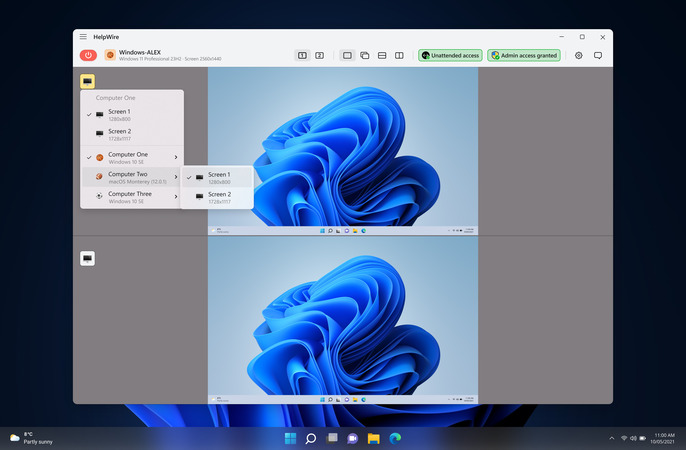
Il n’y a pas d’identifiants des moniteurs à rechercher ni de stratégie à modifier du côté distant. Lorsque le premier correctif entraîne des travaux de suivi, vous pouvez demander un accès non surveillé pendant la session, afin que le même poste de travail soit accessible ultérieurement sans autre lien.
Il existe un guide plus complet sur Bureau à distance multi-écrans avec Microsoft RDP si vous souhaitez consulter la méthode native documentée en parallèle.
Foire aux questions
Lisez les valeurs de position dans mstsc /l, pas l’ordre des ID. La boîte de dialogue répertorie chaque écran avec sa résolution et sa position dans le bureau virtuel, et l’écran qui commence à 0,0 est votre écran principal. L’ID 0 n’est souvent pas l’écran principal, ce qui est la principale raison pour laquelle les gens modifient la mauvaise ligne.
Connexion Bureau à distance désactive la case à cocher lorsque la machine depuis laquelle vous vous connectez n’a qu’un seul écran connecté. Reconnectez le deuxième moniteur, fermez le client et rouvrez-le. Si la case est disponible mais que la session s’ouvre toujours en mode fenêtré, le curseur de configuration de l’affichage sur le même onglet se trouve sous Plein écran. Microsoft a documenté le mécanisme pour Windows 7 SP1 : la position du curseur est enregistrée dans Default.rdp et réutilisée par les connexions lancées avec mstsc /v. Ce fichier est toujours le fichier par utilisateur masqué par défaut que mstsc lit aujourd’hui.
Seize est le maximum autorisé par le protocole, et l’hôte détermine la limite pratique. La stratégie Limiter le nombre de moniteurs accepte toute valeur comprise entre 1 et 16, mais la méthode WMI sous-jacente au paramètre côté serveur, SetMaxMonitors dans Win32_TSClientSetting, n’accepte que des valeurs comprises entre 1 et 10. Sur les hôtes de session plus anciens configurés via cette méthode, 10 est le véritable plafond.
Oui. Une passerelle relaie la connexion et ne joue aucun rôle dans la négociation des moniteurs, qui a lieu entre le client et l’hôte. Un ingénieur Microsoft qui a répondu à un fil de questions-réponses portant exactement sur cette question a indiqué qu’avec tous les moniteurs activés, l’ordre des moniteurs dans la session distante suit l’ordre défini sur le client. Donc, lorsque les écrans arrivent inversés, avec celui de gauche affiché à droite, examinez la disposition locale et selectedmonitors plutôt qu’à la passerelle. Le premier identifiant que vous indiquez est considéré comme principal, et les autres suivent dans l’ordre.
Il s’agit d’un problème de pilote graphique sur la machine depuis laquelle vous vous connectez, et non d’une erreur de configuration, et cela diffère du symptôme d’effondrement à la reconnexion. Des contributeurs à un fil de discussion Microsoft Q&A sur les défaillances en double écran décrivent un second écran local qui se fige en milieu de session et ne se réactualise que lorsqu’ils appuient sur la touche Windows ou survolent la barre de connexion, tandis que le travail en arrière-plan continue. L’un l’a attribué à une mise à jour du pilote NVIDIA, un autre à une mise à niveau vers Windows 11, et un troisième a signalé le même symptôme sur des graphiques Intel intégrés. Le remède publié là-bas est l’alignement : dans le Panneau de configuration NVIDIA, définissez l’écran qui ne se rafraîchit pas comme écran principal, puis ouvrez Paramètres > Système > Affichage et marquez ce même moniteur physique comme écran principal. Son auteur est revenu deux jours plus tard pour dire que l’étape NVIDIA seule ne suffisait pas et que l’étape d’affichage Windows était celle qui a réglé le problème, et un autre contributeur a signalé que l’alignement avait déplacé le gel vers son autre écran. Personne dans ce fil n’a signalé une restauration de pilote réussie, et la seule personne qui l’a citée comme solution de contournement n’a pas pu l’utiliser après une mise à niveau vers Windows 11.

