
Windows est déjà fourni avec un moyen d’accéder à un ordinateur à distance : le Protocole Bureau à distance, plus connu sous le nom de RDP. Aucun téléchargement, aucune inscription ni compte tiers n’est nécessaire. Pour de nombreux administrateurs informatiques, c’est une raison suffisante pour s’y tenir.
Mais l’accès à distance non supervisé est un tout autre travail que de se connecter à son propre PC depuis la pièce d’à côté. Cela signifie atteindre la machine d’un client, un serveur ou l’ordinateur portable d’un collègue, des jours ou des semaines après toute configuration préalable, depuis n’importe quel appareil que vous avez sur vous. C’est là que la commodité intégrée de RDP se heurte à ses limites inhérentes.
La comparaison ci-dessous présente en détail les domaines où RDP est adapté à l’accès à distance non supervisé, ceux où il ne l’est pas, et ceux où l’accès à distance non supervisé de HelpWire comble les lacunes.
Version courte de la comparaison HelpWire vs. RDP
• RDP est gratuit et natif sous Windows, mais seulement sur les éditions Pro, Enterprise et Server. L’édition Home ne peut pas accepter du tout les connexions RDP entrantes.
• RDP n’a aucun moyen intégré d’accéder à un appareil en dehors de votre réseau local. Vous avez besoin d’un VPN, d’une redirection de ports ou d’un service de passerelle par-dessus.
• RDP connecte Windows à Windows. Il n’existe aucun moyen natif d’accès non supervisé à une cible Mac ou Linux.
• HelpWire fonctionne sous Windows, macOS et Linux, se connecte directement par défaut avec un relais chiffré en secours, et ne nécessite aucune configuration réseau de part et d’autre.
• HelpWire est gratuit pour commencer, avec l’accès non supervisé inclus, sans être réservé à un palier de licence distinct.
Ce que signifie “accès non surveillé” via RDP
RDP a été conçu pour une seule tâche : permettre à un utilisateur Windows d’accéder à sa propre session, ou à une session sur un serveur Windows, depuis une autre machine Windows. Le configurer pour un accès non supervisé à un ordinateur distant signifie :
- Activer le Bureau à distance sur la machine cible (Paramètres > Système > Bureau à distance), ce qui nécessite Windows Pro, Enterprise ou Server. L’édition Home peut être un client mais jamais un hôte.
- S’assurer que la machine cible est joignable depuis l’endroit d’où vous vous connectez. Sur un réseau local, c’est automatique. Depuis l’extérieur, il faut ouvrir le port 3389 sur le routeur, mettre en place un VPN, ou configurer une passerelle Bureau à distance.
- Se connecter via le client Microsoft Remote Desktop (Windows, ou les applications multiplateformes pour Mac, iOS et Android) en utilisant l’adresse IP de l’appareil ou un nom d’hôte.
Rien de tout cela n’est compliqué pour un administrateur seul accédant à un serveur sur un réseau connu. Les choses se compliquent rapidement lorsque l’objectif est d’atteindre des dizaines de machines clientes sur différents réseaux, dont la plupart n’ont pas d’adresse IP statique ni de tunnel VPN permanent en place.
Où HelpWire adopte une approche différente
HelpWire considère l’accès non supervisé comme le point de départ, et non comme un ajout à un protocole conçu pour autre chose. La configuration : un technicien envoie à un client un lien, l’appareil du client télécharge et ouvre un client léger s’exécutant en arrière-plan. Ensuite, la connexion reste disponible, sans qu’il soit nécessaire d’ouvrir un port ni de configurer le réseau du côté du client.
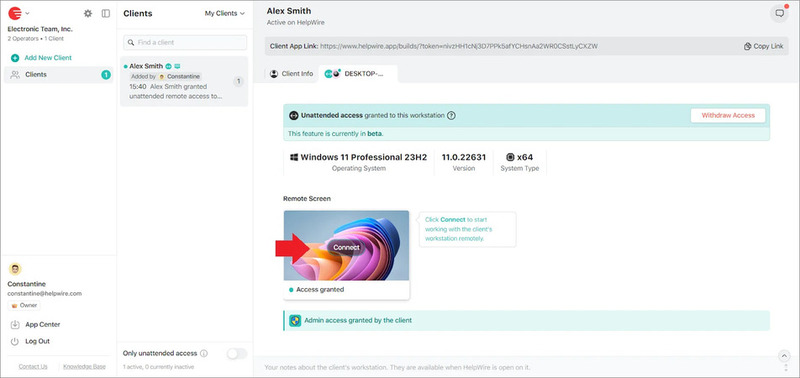
Par défaut, les connexions empruntent un chemin direct pair à pair pour une latence plus faible, avec un relais AWS chiffré en solution de repli lorsqu’une route directe n’est pas possible. Les sessions sont protégées par TLS/SSL et le chiffrement AES-256, et le client conserve le contrôle de son côté : il peut révoquer l’accès non supervisé à tout moment depuis la zone de notification ou la barre de menus.
Comparer HelpWire et RDP dimension par dimension
Quelles éditions et plateformes fonctionnent
En tant qu’hôte d’accès non supervisé, RDP est limité aux éditions Windows Pro, Enterprise, Education ou Server. Un appareil exécutant Windows Home n’est tout simplement pas accessible de cette manière. Et les machines macOS ou Linux n’ont pas d’équivalent natif d’hôte RDP (des outils tiers comme xrdp existent sous Linux, mais ce sont des logiciels distincts à installer et à sécuriser, qui ne font pas partie de RDP lui-même).
HelpWire s’installe de la même manière sur Windows, macOS et Linux, sans restriction d’édition. Si le parc que vous prenez en charge est mixte, cela fait la différence entre un seul outil et trois solutions de contournement distinctes.
Accéder à un appareil en dehors du réseau local
C’est là que RDP exige le plus de la personne qui le met en place. Se connecter à un appareil sur un autre réseau implique d’ouvrir un port entrant, de mettre en place un VPN ou de déployer une passerelle Bureau à distance. Tout cela nécessite une maintenance continue et une compréhension suffisamment solide des règles du pare-feu.
Le modèle de connexion de HelpWire gère cela sans configuration supplémentaire de part et d’autre : le client installe l’application, approuve une fois l’accès sans surveillance, et le technicien se connecte directement ensuite, où que se trouve l’ordinateur du client.
Exposition aux risques de sécurité
Un port RDP laissé ouvert sur Internet est une cible bien documentée. Les chercheurs en sécurité et les intervenants en réponse aux incidents ont recensé les points de terminaison RDP exposés comme une porte d’entrée courante pour les attaques par force brute et les campagnes de rançongiciels depuis des années. C’est pourquoi la plupart des recommandations de sécurité préconisent de placer RDP derrière un VPN ou une passerelle plutôt que de l’exposer directement.
HelpWire ne requiert l’ouverture d’aucun port entrant sur l’appareil client. Le trafic est chiffré de bout en bout, les connexions utilisent par défaut un acheminement direct, avec un chemin de secours hébergé sur AWS.
Gestion de plusieurs appareils
RDP n’a aucune notion de liste de clients. Accéder à dix machines différentes signifie tenir à jour dix adresses IP ou noms d’hôte, ainsi que les informations d’authentification requises pour chacune, dans une feuille de calcul ou une application de notes personnelle.
HelpWire organise les appareils sans surveillance dans un répertoire de clients. Ainsi, un technicien gérant une liste de machines qui s’allonge peut les retrouver, s’y reconnecter et les suivre depuis un tableau de bord unique, avec une chronologie des événements affichant l’historique des sessions par appareil.
Ce qui se passe au-delà de l'écran de connexion
RDP vous offre une session de bureau et la redirection du presse-papiers et des lecteurs si elle est configurée à l’avance. Il n’y a pas de fenêtre de transfert de fichiers intégrée, pas de chat en session avec quiconque pourrait se trouver à proximité, et pas de journal d’événements dédié pour ce qui s’est produit pendant les sessions non surveillées.
HelpWire inclut le transfert de fichiers directement dans la fenêtre de contrôle, un chat intégré à l’application, et une chronologie des événements par appareil. Il peut également rétablir automatiquement la session après le redémarrage de la machine distante ou la déconnexion d’un utilisateur, utile pour quiconque applique des mises à jour sans surveillance.
Coût
RDP en lui-même n’entraîne aucun coût de licence, mais l’édition de Windows nécessaire, elle, est payante : l’édition Familiale ne peut pas du tout héberger de session, et accéder à des machines en dehors du réseau local implique généralement de prévoir un budget pour une infrastructure VPN ou un service de passerelle en complément.
HelpWire propose une offre gratuite, sans carte de crédit requise, et inclut l’accès non supervisé comme fonctionnalité de base plutôt que comme option payante.
Comparaison côte à côte de l'accès à distance non surveillé avec HelpWire et RDP
| HelpWire | RDP (natif de Windows) | |
| Plateformes prises en charge | Windows, macOS, Linux | Hôte Windows uniquement (Pro/Enterprise/Server) + clients multiplateformes, pas d’hôtes |
| Fonctionne sur Windows Home | Oui | Non – fonctionnalité d’hôte indisponible |
| Accès en dehors du réseau local | Intégré, aucune configuration | Nécessite un VPN, une redirection de port ou une passerelle RD |
| Exposition des ports entrants | Aucune requise | Port 3389 ouvert sauf s’il est tunnelisé via un VPN ou une passerelle |
| Répertoire des clients/appareils | Oui | Aucun – suivi manuel |
| Transfert de fichiers | Intégré à la fenêtre de session | Nécessite une redirection de lecteur préconfigurée |
| Chat en cours de session | Oui | Non |
| Reconnexion automatique après redémarrage | Oui | Dépend de la configuration (pas automatique par défaut) |
| Historique des événements/sessions | Chronologie par appareil | Journaux de l’Observateur d’événements Windows, non spécifiques à la session |
| Configuration sur l’appareil distant | Envoyer un lien, autorisation unique | Activer le paramètre RDP, configurer l’accès réseau |
| Coût | Gratuit pour commencer | Fonctionnalité gratuite, sur une édition Windows payante, mais l’accès réseau ajoute des coûts d’infrastructure |
Quand le RDP a encore du sens
Pour un administrateur unique accédant à un Windows Server qui ne quitte jamais le réseau du bureau, qui se trouve déjà derrière un VPN que l’organisation maintient pour d’autres raisons et qui n’a besoin que d’un accès Windows‑à‑Windows, RDP fait l’affaire sans installation supplémentaire. Les organisations déjà standardisées sur Active Directory et la Stratégie de groupe bénéficient également d’une gestion des accès RDP intégrée à l’infrastructure qu’elles entretiennent de toute façon.
Les frictions apparaissent dès que la configuration inclut un mélange de systèmes d’exploitation, des machines sur des réseaux hors de votre contrôle (sites clients, réseaux domestiques des employés travaillant à distance), ou la nécessité d’accéder à des appareils sans ouvrir de ports entrants.
Scénarios courants
Un MSP prenant en charge des machines clientes sur différents réseaux. RDP impliquerait un VPN ou une passerelle par site client, un coût opérationnel qui augmente à chaque nouveau client. L’annuaire des clients de HelpWire et son modèle de connexion sans configuration sont conçus exactement pour ce cas de figure.
Un technicien seul prenant en charge un mélange de clients Windows et Mac. RDP ne peut absolument pas atteindre les clients Mac en tant que cibles non surveillées. HelpWire couvre les deux depuis le même compte.
Une équipe informatique interne appliquant des mises à jour en dehors des heures de bureau. Les sessions RDP se terminent généralement lorsque la machine distante redémarre, ce qui nécessite une nouvelle tentative de connexion. La fonction Reboot & Reconnect de HelpWire reprend automatiquement la session.
Choisir entre les deux
RDP convient raisonnablement à un accès réservé à Windows, sur le même réseau, déjà situé derrière l’infrastructure qu’une organisation maintient. En dehors de ce scénario, la plupart des étapes de configuration passent de « se connecter et c’est parti » à « configurer un VPN, ouvrir un port ou mettre en place une passerelle », et les cibles Mac ou Linux sont alors totalement hors de portée.
L’accès à distance non surveillé de HelpWire évite cette configuration : installez sur Windows, macOS et Linux, connectez-vous directement par défaut, et gérez chaque appareil depuis un répertoire client unique, sans frais pour commencer.
Foire aux questions
Pas sans configuration supplémentaire. RDP ne dispose d’aucun moyen intégré pour passer par Internet depuis un emplacement inconnu. Accéder à un appareil en dehors du réseau local implique d’abord de configurer un VPN, une redirection de port ou une passerelle Bureau à distance.
L’exposition directe de RDP à Internet sans VPN ni passerelle en amont est largement déconseillée dans les recommandations de sécurité, car RDP est une cible documentée des attaques automatisées. HelpWire évite totalement cela : aucun port entrant n’a besoin d’être ouvert sur l’appareil client.
Pas nativement. L’hébergement RDP est une fonctionnalité réservée à Windows. Pour accéder sans surveillance à des machines non-Windows, vous avez besoin d’un autre logiciel, tel que HelpWire, qui prend en charge Windows, macOS et Linux à partir d’un seul compte.
Non. HelpWire s’installe sur toute édition de Windows prise en charge, ainsi que sur macOS et Linux, sans exigence d’édition.

