

Continuo a vedere le stesse lamentele nel 2025 su Microsoft Q&A e nei forum tecnici: Desktop remoto di Windows 11 che va in timeout, si blocca alla schermata di accesso e le snervanti “disconnessioni ogni minuto” dopo gli aggiornamenti. Se stai gestendo ticket di supporto o stai semplicemente cercando di mantenere attiva una sessione lunga, non sei l’unico. Le correzioni qui sotto sono comprovate e testate, tratte da casi reali che ho gestito e da soluzioni confermate dalla comunità, organizzate in una rapida checklist passo per passo che puoi usare su un PC o su molti.
Risolvilo rapidamente: Panoramica
Imposta limiti di sessione (Criteri di gruppo): Definisci per quanto tempo una sessione remota può rimanere inattiva e per quanto tempo una sessione disconnessa resta disponibile.
Mantieni attiva la connessione: Attiva i keep-alive del server in modo che router e dispositivi Wi-Fi non interrompano le sessioni inattive.
Disconnessioni post-aggiornamento: Forza temporaneamente TCP (disattiva UDP sul client) per fermare il problema della “disconnessione ogni minuto”, poi ripristina una volta stabile.
Verifica le impostazioni di alimentazione & blocco: Assicurati che il PC remoto non vada in sospensione né si blocchi, dando l’impressione di un timeout.
Hai bisogno di una soluzione rapida? Usa HelpWire come strumento remoto temporaneo mentre sistemi RDP.
1. Imposta i limiti di sessione (GPO)
Perché funziona: Sostituisce impostazioni predefinite vaghe con regole esplicite, in modo che le sessioni inattive o disconnesse non terminino in anticipo.
Passaggi (sull’host o tramite GPO di dominio)
-
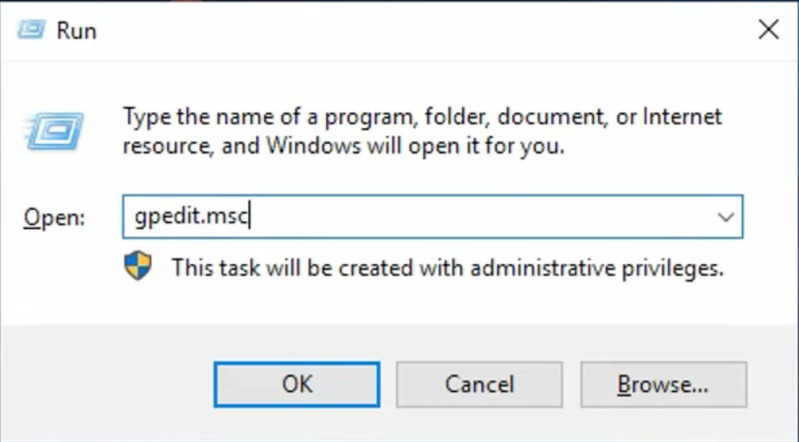
Premi Win+R, esegui gpedit.msc.
-
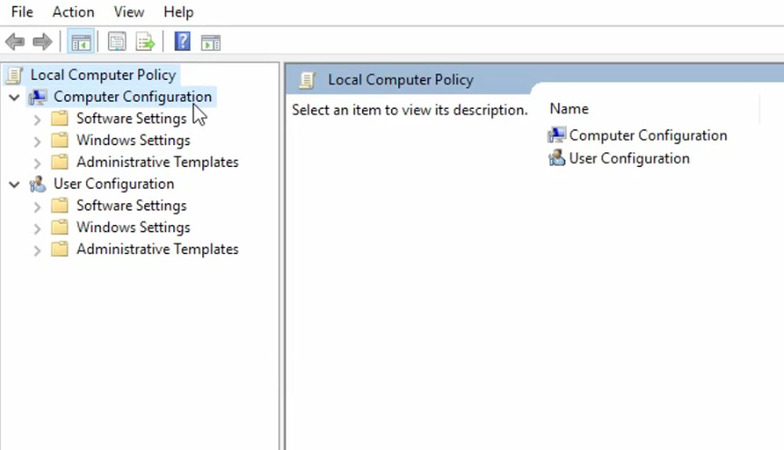
Vai a Configurazione computer → Modelli amministrativi → Componenti di Windows → Servizi Desktop remoto → Host sessione Desktop remoto → Limiti di tempo della sessione.
-
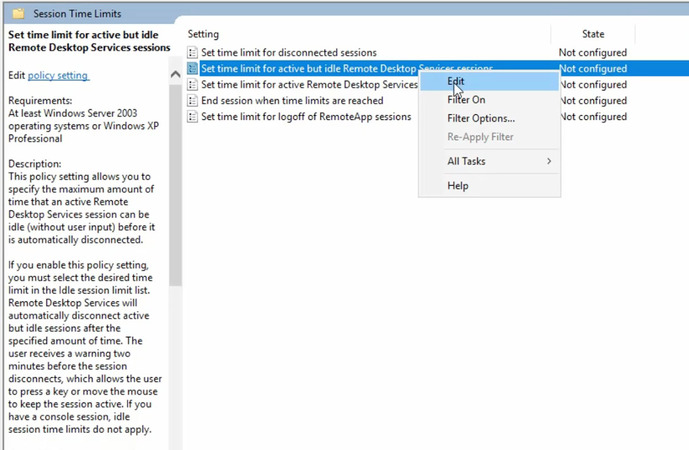
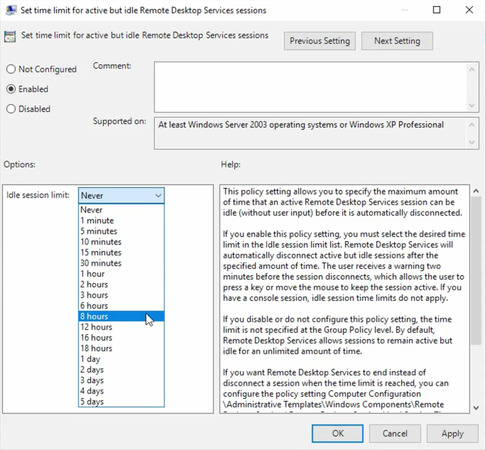
Abilita Imposta limite di tempo per le sessioni RDS attive ma inattive (ad es., 4–8 h).
-
Abilita l’impostazione del limite di tempo per le sessioni disconnesse (ad es., 1–8 h).
-
(Opzionale) Abilita Imposta limite di tempo per le sessioni RDS attive / Termina la sessione quando vengono raggiunti i limiti di tempo.
-
Esegui gpupdate /force oppure riavvia.
2. Abilita i keep-alives (GPO)
Perché funziona: Impedisce a router, firewall e Wi-Fi di interrompere per inattività le sessioni RDP “silenziose”.
Passaggi (sull’host)
-
Nello stesso editor, apri …Remote Desktop Session Host → Connections.
-
Imposta Configura l’intervallo di connessione keep-alive → Abilitato.
-
Inizia con 1–5 minuti; adatta in base alla tua rete.
3. Disabilita UDP sul client (temporaneamente)
Perché funziona: Alcune build di Windows 11 mostrano disconnessioni legate all’UDP (spesso ~1 minuto). Forzare TCP evita il percorso inaffidabile; riattiva UDP quando un aggiornamento successivo risolve il problema.
Passaggi (sul PC client)
-
GPO: Configurazione computer → Modelli amministrativi → Componenti di Windows → Servizi Desktop remoto → Client Connessione Desktop remoto → Disattiva UDP sul client → Abilitata.
-
(Alternativa del Registro di sistema) HKLM\SOFTWARE\Policies\Microsoft\Windows NT\Terminal Services\Client → fClientDisableUDP=1, quindi riavviare.
4. Verifica alimentazione & blocco (sul PC remoto)
Perché funziona: La sospensione o il blocco rapido sembra esattamente un “timeout RDP.”
Passaggi
-
Vai a Impostazioni → Sistema → Alimentazione & batteria → Timeout per lo schermo, la sospensione & l’ibernazione.
-
Durante i test, imposta Schermo/Sospensione su valori generosi (o Mai quando collegato all’alimentazione).
-
Assicurarsi che nessun salvaschermo/blocco schermo imponga l’accesso immediato.
5. Utilizza HelpWire come soluzione gratuita per il desktop remoto
Perché funziona: Se RDP è instabile o bloccato, HelpWire offre accesso remoto immediato e sicuro (con e senza supervisione) senza aprire la porta 3389.
HelpWire funziona su Windows, macOS e Linux ed è completamente gratuito, utile come flusso di lavoro temporaneo (o parallelo) mentre stabilizzi RDP. Le funzionalità evidenziate sul sito includono connessioni rapide, protezione a livello enterprise, configurazione semplice per l’uso non presidiato e sessioni assistite “invia-un-link” che funzionano anche su reti lente.
HelpWire
4.6
Conclusione
I timeout RDP in Windows 11 di solito si risolvono impostando limiti di sessione chiari nei Criteri di Gruppo, abilitando i keep-alive, forzando temporaneamente l’uso di TCP se le disconnessioni iniziano dopo un aggiornamento e verificando il comportamento di alimentazione/blocco. Quando sei fuori dal dominio, usa il Registro di sistema per replicare tali controlli. Se ti serve accesso ininterrotto mentre sistemi le cose, HelpWire è una soluzione di ripiego affidabile e gratuita. Queste correzioni sono comprovate e testate: provale in ordine e condividi cosa funziona nel tuo ambiente, così possiamo mantenere la guida accurata.

