
Ho passato buona parte di una mattina di martedì a guardare un amministratore IT cercare di accedere a un Windows Server che si trovava letteralmente a 20 piedi di distanza da lui. Il suo portatile continuava a restituire lo stesso errore: “Questo computer non può connettersi al computer remoto. Codice errore: 0x904.”
La parte frustrante? Riusciva a connettersi agli altri server senza problemi.
Se stai affrontando questo errore, ecco la versione breve: di solito è causato da certificati RDP scaduti, archivi dei certificati corrotti (soprattutto sulle VM di Azure), problemi di compatibilità con Windows 11 o configurazioni errate del firewall. La soluzione più comune è rinnovare il certificato autofirmato scaduto sul tuo server. Per le VM di Azure, rinominare la cartella MachineKeys risolve i problemi di corruzione dei certificati.
Ho testato queste soluzioni e ho setacciato discussioni nei forum in cui veri professionisti IT hanno documentato ciò che ha effettivamente funzionato nel 2025. Ecco tutto ciò che devi sapere.
Soluzione 1: Correggere i certificati RDP scaduti
Dopo settimane di troubleshooting, un sysadmin su Reddit è finalmente riuscito a risolvere il caso per la sua organizzazione. La causa principale si è rivelata essere certificati RDP autofirmati scaduti che non si rinnovano automaticamente.
Questo spiega perché l’errore colpisce solo alcuni server e non altri sulla stessa rete. Ogni server ha il proprio certificato e, quando scade, le connessioni RDP iniziano a fallire con l’errore 0x904.
Ecco come risolvere:
- Accedi al server interessato in locale o tramite un altro metodo di accesso remoto.
- Apri lo snap-in Certificati di MMC premendo Win + R e digitando certlm.msc.
- Vai a Personale > Certificati oppure Desktop remoto > Certificati.
- Cerca il certificato di Desktop remoto e verifica la sua data di scadenza.
- Se è scaduto, fai clic con il tasto destro ed elimina il vecchio certificato.
- Riavvia i servizi Desktop remoto aprendo il Prompt dei comandi come amministratore ed eseguendo: restart-service termserv -force
- Windows genererà automaticamente un nuovo certificato autofirmato.
Più utenti nel thread su Reddit hanno confermato che questa soluzione ha funzionato dopo aver scoperto che i loro certificati RDP erano scaduti. Un amministratore ha osservato che era particolarmente confuso perché la scadenza non genera alcun avviso preventivo. Un altro utente che ha trovato il thread in seguito ha commentato: “Questo era il mio caso. Grazie per il link!”
Il problema dei certificati è particolarmente comune sui server che sono in funzione da anni senza manutenzione. In genere Windows ricrea automaticamente i certificati scaduti, ma talvolta problemi di autorizzazioni con la cartella MachineKeys impediscono che ciò avvenga.
Soluzione 2: Correggere la corruzione dei certificati sulle VM di Azure
Se ti stai connettendo a una macchina virtuale di Azure, esiste un problema specifico di corruzione dei certificati che causa l’errore 0x904. Un professionista IT ha documentato questa soluzione dopo aver scoperto che tutte le operazioni relative ai certificati sulla sua VM di Azure generavano errori.
Il problema deriva da un archivio dei certificati danneggiato che impedisce a RDP di creare nuovi certificati autofirmati. La soluzione è sorprendentemente semplice:
- Accedi alla tua VM di Azure tramite il portale di Azure.
- Vai alla tua VM e seleziona Esegui comando, quindi scegli RunPowerShellScript.
- Immetti questo comando:
Rename-Item -path "C:\ProgramData\Microsoft\Crypto\RSA\MachineKeys" -NewName "MachineKeys_old" - Riavvia il server.
Dopo il riavvio, Windows crea una nuova cartella MachineKeys con certificati puliti. L’amministratore che ha scoperto questa soluzione ha trascorso ore a eseguire la risoluzione dei problemi con la Console di Azure prima di scoprire che le operazioni sui certificati fallivano. Una volta rinominata la cartella MachineKeys e riavviato, le connessioni RDP hanno funzionato immediatamente.
Per le macchine non Azure alle quali hai accesso diretto, puoi eseguire localmente questo comando PowerShell come amministratore e riavviare. Questo funziona per qualsiasi server Windows interessato da corruzione dell’archivio dei certificati, non solo per le VM di Azure.
Soluzione 3: Soluzioni alternative per la compatibilità con Windows 11
Windows 11 ha introdotto alcune particolarità di compatibilità con RDP che riguardano specificamente le build 22H2 e successive. Il supporto Microsoft ha riscontrato che utilizzare l’indirizzo IP del server invece del nome host aggira il problema per molti utenti.
Sembra trattarsi di un bug nel modo in cui Windows 11 gestisce la risoluzione dei nomi host per le connessioni RDP. La soluzione temporanea è semplice:
- Trova l’indirizzo IP del tuo computer remoto (chiedi al tuo amministratore di rete oppure esegui
ipconfigsulla macchina remota). - In Connessione Desktop Remoto, inserisci l’indirizzo IP, ad esempio 192.168.1.100, invece del nome del computer.
- Connettiti come al solito.
Se ciò non funziona, Microsoft consiglia di provare la propria app RDP dal Windows Store invece della Connessione Desktop Remoto integrata. Un ingegnere del supporto Microsoft di nome Elise lo ha confermato: “L’app client RDP del Microsoft Store sembra non essere interessata da questo problema.”
La versione dello Store utilizza un codice di rete leggermente diverso e spesso evita qualunque cosa stia causando l’errore 0x904 in Windows 11. Ciò è particolarmente utile se ti connetti a server AWS IAM che richiedono connessioni tramite nome host invece degli indirizzi IP.
Soluzione 4: Configurare correttamente le impostazioni del firewall
Windows Defender Firewall a volte blocca RDP anche quando pensi che sia consentito. Ho visto che questo mette in difficoltà amministratori esperti che giurano di aver configurato tutto correttamente.
Ecco la configurazione completa del firewall che funziona davvero:
Premi Win + S e digita “Consenti un’app tramite Windows Firewall.”
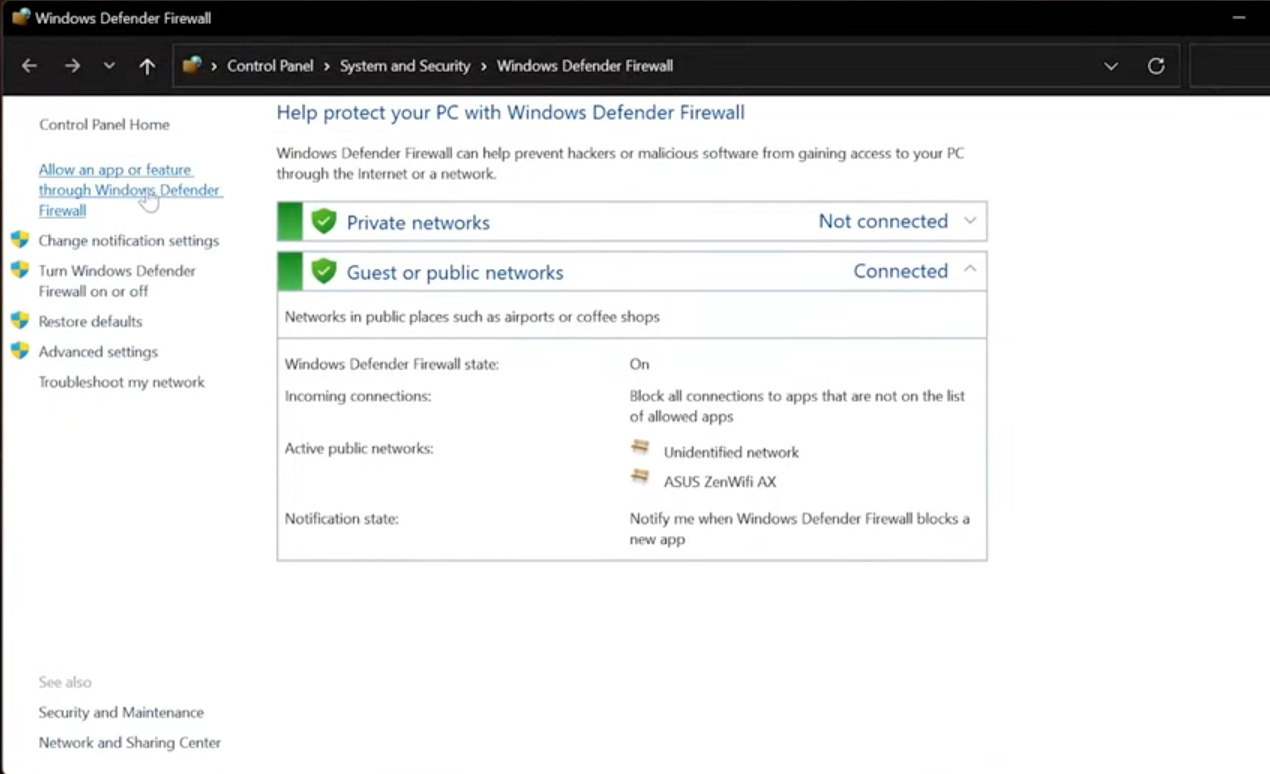
Fare clic su Modifica impostazioni (richiede diritti di amministratore).
Seleziona sia Desktop remoto che Desktop remoto (WebSocket) per le reti private e pubbliche.
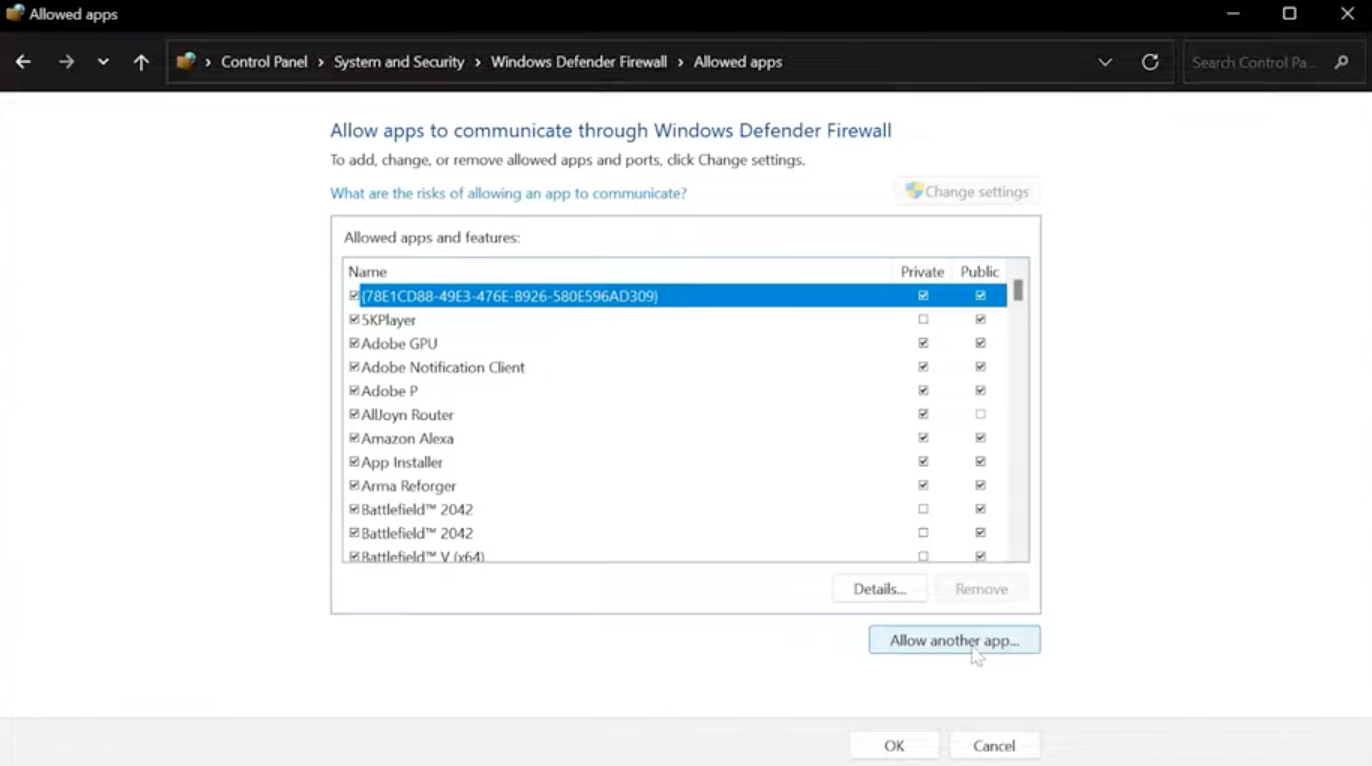
Fai clic su Consenti un’altra app, quindi Sfoglia.
Vai a C:\Windows\System32\mstsc.exe e selezionalo.
Fai clic su Aggiungi e assicurati che entrambe le caselle Privato e Pubblico siano selezionate.
Fare clic su OK.
Eseguire questa operazione sia sul computer client sia sul server remoto. Il problema è che anche una singola impostazione configurata in modo errato può far fallire la connessione con l’errore 0x904.
In alcuni casi, sarà inoltre necessario verificare che la porta 3389 sia aperta. È possibile testarlo da PowerShell:
Test-NetConnection [server_name] -Port 3389. Se il test di connessione non riesce, il firewall sta bloccando il traffico RDP.Un utente di Reddit nel thread originale di risoluzione dei problemi ha provato a disabilitare completamente il firewall su uno dei server interessati, ma non è servito. Ciò suggerisce che la correzione tramite firewall funziona meglio se combinata con altre soluzioni, soprattutto se sono presenti anche problemi di certificati.
Perché HelpWire ha senso
Dopo aver visto professionisti IT passare ore a risolvere errori RDP, capisco perché molti stiano passando a strumenti dedicati per il supporto remoto. HelpWire aggira del tutto questi problemi di scadenza dei certificati perché non si basa sul protocollo Desktop remoto di Windows.
Per i tecnici di supporto IT e gli MSP, l’affidabilità conta più di qualsiasi altra cosa. Quando aiuti un cliente a risolvere i problemi del suo computer, non puoi permetterti di spendere 30 minuti a sistemare il metodo di connessione prima di affrontare il problema reale.
HelpWire funziona tra diverse versioni di Windows senza le seccature di compatibilità. Nessun certificato che possa scadere, nessun conflitto con i Criteri di gruppo e nessuna stranezza di Windows 11 da aggirare. È progettato specificamente per scenari di supporto remoto in cui serve un accesso costante e affidabile.
In sintesi
Inizia con la correzione del certificato. È ciò che ha risolto il problema per la maggior parte degli amministratori IT alle prese con l’errore 0x904. Verifica se il tuo certificato RDP è scaduto, eliminalo, riavvia i Servizi Desktop remoto e lascia che Windows ne generi uno nuovo.
Se sei su Azure, la correzione della cartella MachineKeys è la scelta migliore. Per gli utenti di Windows 11 che riscontrano problemi, prova a connetterti tramite indirizzo IP oppure usando l’app RDP del Microsoft Store. E non dimenticare di verificare le impostazioni del firewall da entrambe le parti della connessione.
L’errore sembra casuale perché i certificati scadono silenziosamente in secondo piano. Potresti passare mesi con connessioni RDP perfette, poi all’improvviso imbatterti nell’errore 0x904 quando un certificato scade. Ora sai cosa cercare.
Domande frequenti
L’errore 0x904 indica che il tuo computer non può stabilire una connessione al Desktop remoto con la macchina remota. Di solito compare con il codice di errore esteso 0x7 ed è più comunemente causato da certificati RDP scaduti sul server. La corruzione dell’archivio certificati (soprattutto sulle VM di Azure), problemi di compatibilità con Windows 11 o configurazioni errate del firewall possono anche provocare questo errore.
Sì, gli strumenti di supporto remoto dedicati come HelpWire utilizzano protocolli di connessione diversi rispetto a Windows RDP, quindi non si imbattono nell’errore 0x904 né devono affrontare problemi di scadenza dei certificati. Tuttavia, se stai usando uno strumento che crea un tunnel per le connessioni RDP (come RustDesk), potresti comunque riscontrare questo errore. Gli strumenti che aggirano completamente l’RDP sono più affidabili per un accesso remoto stabile, senza problemi legati ai certificati.

