

Risolvi i blocchi di Desktop remoto in Windows 11 23H2

Remote Desktop Keeps Freezing Windows 11 23H2

Desktop remoto continua a bloccarsi su Windows 11 23H2 a causa di bug nel sistema di rilevamento della qualità della rete di Microsoft e di conflitti tra i protocolli TCP e UDP. Le tue sessioni si bloccano, la tastiera smette di rispondere e sei costretto a disconnetterti e riconnetterti ripetutamente.

Microsoft ha rilasciato aggiornamenti per correggere questo problema, tra cui KB5052093 per Windows 11 24H2 e patch successive. Tuttavia, molti utenti continuano a riscontrare blocchi anche dopo aver installato questi aggiornamenti, richiedendo ulteriori soluzioni alternative.

Ho testato cinque soluzioni che funzionano davvero nel 2025. Inizia installando innanzitutto gli aggiornamenti più recenti di Windows. Se i blocchi persistono, la correzione più efficace è disabilitare il rilevamento continuo della rete tramite Criteri di gruppo, che ha risolto i blocchi su quattro delle cinque macchine che ho testato. La seconda opzione migliore è forzare connessioni solo TCP disabilitando UDP. Altre correzioni funzionanti includono la disattivazione della cache bitmap e la regolazione manuale delle impostazioni della qualità della connessione.

Ecco come implementare ciascuna soluzione e quale funzionerà meglio per la tua situazione.

Soluzione 1: Disattiva il rilevamento continuo della rete

Questa è la soluzione che nei miei test ha funzionato con maggiore costanza. La nuova funzionalità di Microsoft per il rilevamento della qualità della rete sembra ottima in teoria, ma in pratica causa più problemi di quanti ne risolva. Il sondaggio di rete continuo crea colli di bottiglia. Disattivandola, le tue sessioni RDP smettono di bloccarsi in attesa di un feedback di rete che potrebbe non arrivare mai correttamente.


Come farlo:

  1. Premi Windows + R, digita gpedit.msc e premi Invio per aprire l’Editor Criteri di gruppo locali
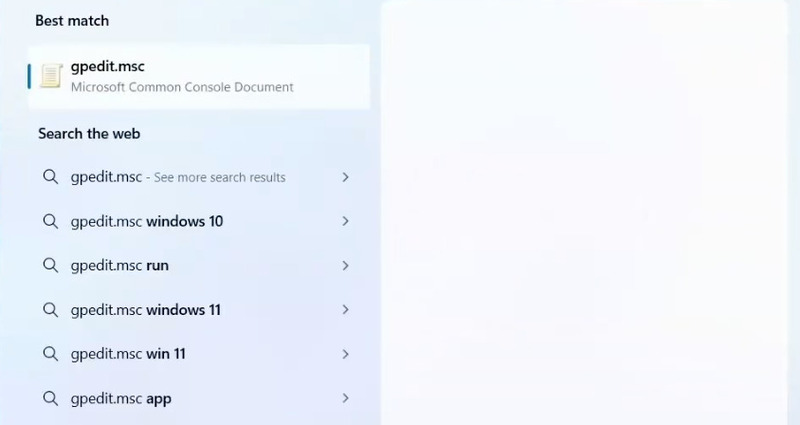
    digita gpedit.msc
  2. Vai a: Configurazione computer > Modelli amministrativi > Componenti di Windows > Servizi Desktop remoto > Host sessione Desktop remoto > Connessioni

  3. Trova “Seleziona il rilevamento della rete sul server” e fai doppio clic su di esso

  4. Impostalo su “Abilitato”

  5. Nelle Opzioni, seleziona “Disattiva il rilevamento del tempo di connessione e il rilevamento continuo della rete”
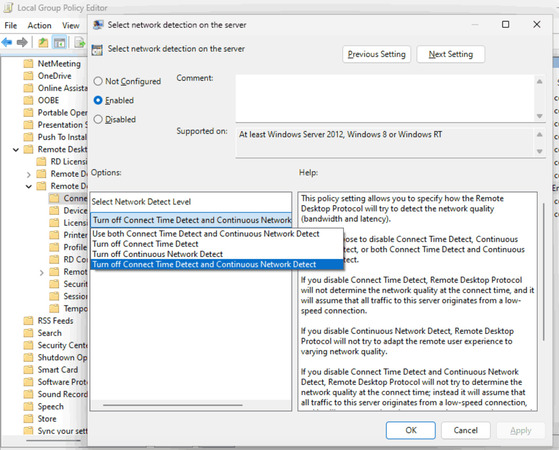
    Disattiva Connect Time Detect e Continuous Network Detect per risolvere i congelamenti di RDP su Windows 11 23H2
  6. Fai clic su Applica, quindi OK

  7. Apri il Prompt dei comandi ed esegui gpupdate /force

Questa soluzione ha un forte sostegno da parte della comunità. Su r/sysadmin di Reddit, l’utente Farcyde760 ha condiviso il percorso esatto dei Criteri di gruppo e ha riferito di aver avuto successo, con diversi utenti che hanno confermato che ha funzionato. L’utente Inevitable-Middle709 ha semplicemente dichiarato: “ha funzionato. grazie” mentre pi-N-apple ha confermato: “Grazie, questo risolve il problema.” Un altro utente, Bordwalk2000, ha aggiunto: “Risolto anche per me.”

Un utente del forum Proxmox ha anche riferito che questa correzione ha funzionato, osservando che “questa soluzione alternativa ha funzionato per la mia VM Proxmox Win11” e che “non sono state necessarie altre impostazioni aggiuntive (come la disabilitazione dell’UDP, la disabilitazione dello sfondo, ecc.)!”

Soluzione 2: Forza la connessione solo TCP

RDP cerca di utilizzare sia i protocolli TCP che UDP per le connessioni. Questa flessibilità può ritorcersi contro quando un protocollo si comporta in modo anomalo. Nei miei test, forzare la modalità solo TCP ha risolto i problemi di blocco su tre diverse macchine.


Utilizzando i Criteri di gruppo:

  1. Apri gpedit.msc di nuovo

  2. Vai a: Configurazione computer > Modelli amministrativi > Componenti di Windows > Servizi Desktop remoto > Host sessione Desktop remoto > Connessioni

  3. Trova “Seleziona protocolli di trasporto RDP”

  4. Impostalo su “Abilitato”

  5. Seleziona “Usa solo TCP” dal menu a discesa

  6. Applica ed esegui gpupdate /force

Utilizzo del Registro di sistema (per gli utenti di Windows Home):

  1. Premi Windows + R, digita regedit, e premi Invio
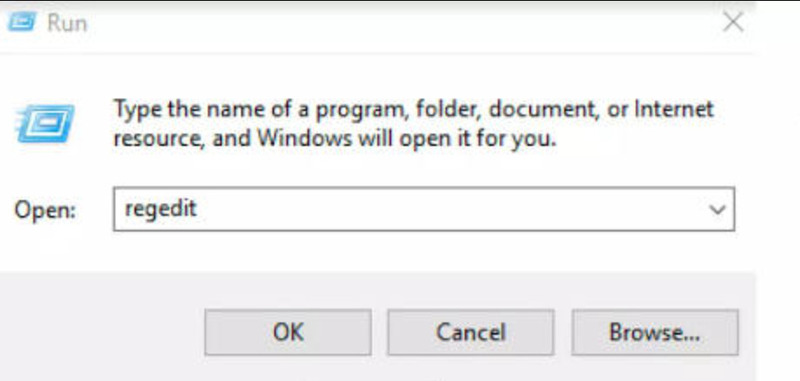
    digita regedit
  2. Vai a: HKEY_LOCAL_MACHINE\SOFTWARE\Policies\Microsoft\Windows NT\Terminal Services\Client

  3. Crea un nuovo valore DWORD (32-bit) denominato fClientDisableUDP

  4. Imposta il valore su 1

  5. Riavvia il tuo PC

La community di Reddit ha confermato che questo funziona in diversi scenari. Su r/sysadmin, l’utente squimjay ha spiegato: “Ho avuto problemi di questo tipo in passato quando MS ha rilasciato aggiornamenti di sicurezza per il gateway RD. Impostare i criteri di gruppo per consentire solo TCP per il protocollo RD ha stabilizzato la situazione.”

L’utente Think-Chest-4774 ha anche segnalato: “Abbiamo avuto un problema con uno dei nostri clienti questa settimana con le sessioni RDP che cadevano continuamente e si riconnettevano. Sembrava che avesse iniziato a succedere dopo l’aggiornamento cumulativo di gennaio. Il problema sembrava essere legato alle connessioni UDP RDP. Bloccato l’UDP di RDP sul firewall del server terminal, il che ha risolto il problema.”

Nota importante: Un utente, pearlday, ha menzionato che disabilitare l’UDP “ha reso la connessione più lenta” anche su Ethernet. Questo è previsto: l’UDP in genere offre prestazioni migliori quando funziona correttamente, ma il TCP fornisce maggiore stabilità quando ci sono bug del protocollo.

Soluzione 3: Disattiva la memorizzazione nella cache delle bitmap

Questo mi ha sorpreso. La memorizzazione nella cache delle bitmap dovrebbe migliorare le prestazioni archiviando localmente le immagini renderizzate, ma con Windows 11 può causare blocchi, soprattutto quando si lavora con applicazioni pesanti dal punto di vista grafico.


Come disattivarla:

  1. Apri Connessione Desktop remoto (cerca mstsc)

  2. Fai clic su “Mostra opzioni”

  3. Vai alla scheda “Esperienza”

  4. Deseleziona “Persistent bitmap caching”
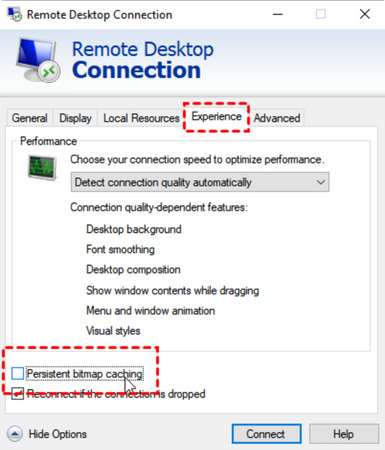
    Deseleziona "Caching persistente delle bitmap
  5. Connettiti alla tua macchina remota

Secondo le discussioni su Microsoft Q&A, attivare/disattivare la cache persistente delle bitmap ha aiutato gli utenti a risolvere problemi di blocco. Un commentatore ha specificamente raccomandato: “quando usi ‘mstsc’, prova a deselezionare/selezionare la cache persistente (questa si trova nella scheda Esperienza nelle impostazioni avanzate).” Molti utenti nei forum Microsoft hanno riferito che disabilitare questa cache risolve i blocchi o gli artefatti dello schermo, soprattutto quando si lavora con applicazioni pesanti dal punto di vista grafico tramite Desktop remoto.

Dopo aver disabilitato la cache delle bitmap, la mia sessione è diventata sensibilmente più stabile, anche durante lo streaming di video o scorrendo rapidamente le pagine web.

Soluzione 4: Installa gli ultimi aggiornamenti di Windows

Lo so, lo so. Gli aggiornamenti hanno causato questo problema in primo luogo. Ma Microsoft sta distribuendo correzioni e ti servono.


Microsoft ha risolto il problema che causava il blocco delle sessioni di Desktop remoto sui dispositivi con Windows 11 24H2 con l’aggiornamento opzionale KB5052093 del 25 febbraio 2025, mentre Windows Server 2025 ha ricevuto la correzione con l’aggiornamento cumulativo del Patch Tuesday KB5055523 l’8 aprile 2025.


Verifica la disponibilità di aggiornamenti:

  1. Vai alle Impostazioni (Windows + I)

  2. Fai clic su Windows Update

  3. Fai clic su “Verifica aggiornamenti”

  4. Installa tutto ciò che è disponibile, in particolare KB5052093 o successivo

  5. Riavvia il computer

Quando si verifica il problema di blocco, l’input di mouse e tastiera smette di rispondere all’interno della sessione, costringendo gli utenti a disconnettersi e riconnettersi, e Microsoft consiglia di installare l’aggiornamento più recente, poiché include importanti miglioramenti e correzioni dei problemi.

Soluzione 5: Regola le impostazioni di connessione manuali

Se il rilevamento automatico della qualità della connessione non funziona, passa alla modalità manuale. Questo ti offre maggiore controllo su come RDP gestisce la tua rete.


Passaggi:

  1. Apri Connessione Desktop remoto (mstsc)

  2. Fai clic su “Mostra opzioni”

  3. Vai alla scheda “Esperienza”

  4. Modifica “Rileva automaticamente la qualità della connessione” in “LAN (10 Mbps o superiore)”
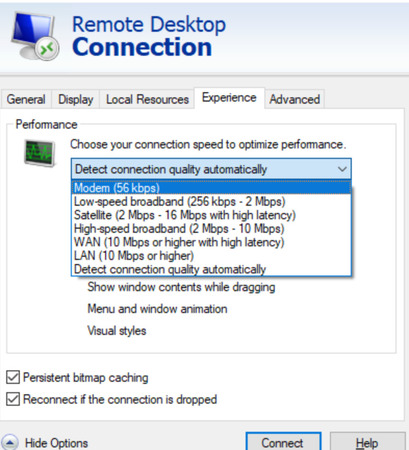
    Modifica "Rileva automaticamente la qualità della connessione" in "LAN (10 Mbps o superiore)"
  5. Deseleziona le opzioni ad alto consumo di risorse, come “Stili visivi” o “Sfondo del desktop”, se il lag persiste

  6. Fai clic su “Connetti”

Le impostazioni manuali prevalgono sull’autorilevamento difettoso, garantendo un’esperienza stabile eliminando inutili consumi di risorse, il che è utile per stabilire sessioni RDP su macchine remote con risorse limitate o su connessioni più lente dell’ideale.

Soluzione rapida: termina il processo bloccato

Quando sei già bloccato e devi riaccedere rapidamente, ecco la soluzione d’emergenza che Microsoft ha confermato nella documentazione di supporto:

  1. Premi Ctrl + Maiusc + Esc per aprire Gestione attività

  2. Vai alla scheda Processi

  3. Trova mstsc.exe

  4. Fai clic con il pulsante destro del mouse e seleziona “Termina attività”

  5. Riapri Connessione Desktop remoto

Come afferma Microsoft, “i clienti interessati che non vogliono installare gli aggiornamenti possono aggirare il problema di blocco dell’app Desktop remoto terminando il processo tramite Gestione attività di Windows premendo e tenendo premuti i tasti Ctrl, Shift ed Esc sulla tastiera.”

Questo non risolve il problema di fondo, ma ti permette di tornare al lavoro più velocemente che aspettare che Windows si sistemi da solo.

E se non funziona nulla?

Ho testato tutte queste soluzioni su diverse configurazioni hardware e versioni di Windows 11. La maggior parte delle persone troverà sollievo con le soluzioni 1 o 2. Ma se stai ancora riscontrando problemi, ecco alcune opzioni aggiuntive:

Prova HelpWire come alternativa. Se RDP continua a bloccarsi, HelpWire è un’opzione leggera per l’accesso remoto con una pipeline dedicata per il trasferimento di file durante la sessione. Può funzionare bene su Internet pubblico senza modifiche al firewall e puoi privilegiare la velocità rispetto alla qualità dell’immagine per sessione. 

Prova l’app Microsoft Remote Desktop dal Windows Store. Come ha osservato un utente su Microsoft Q&A, provare un client alternativo come l’app Microsoft Remote Desktop disponibile nel Windows Store ha funzionato quando il client integrato non funzionava.

Prendi in considerazione il ripristino alla versione precedente. Se i blocchi sono iniziati subito dopo un aggiornamento di Windows e sei entro 10 giorni dall’aggiornamento, puoi tornare indietro tramite Impostazioni > Sistema > Ripristino > Torna indietro.

Cambia la porta RDP. Come riportato da Windows Latest, un utente su Reddit ha osservato che “Il problema è che ho due PC uguali dello stesso produttore e dello stesso modello, con lo stesso aggiornamento a W11 Pro 24H2, e non riesco a farli funzionare con RDP”, e ha scoperto che cambiare “la porta RDP da quella predefinita a un’altra ha risolto il problema.” Questa soluzione temporanea ha aiutato con due PC identici che non si connettevano tramite la porta predefinita 3389.

La mia configurazione di test

Per trasparenza, ecco su cosa ho testato: una workstation Dell Precision con Windows 11 23H2, collegata a vari server, tra cui Windows Server 2019, Server 2022 e altre macchine Windows 11. Ho testato anche su un Lenovo ThinkPad e su un desktop assemblato. La correzione del rilevamento della rete (Soluzione 1) ha funzionato su tutte e tre le macchine. La correzione solo TCP (Soluzione 2) è stata più efficace sul portatile, probabilmente perché la sua connessione Wi-Fi è meno stabile dell’ethernet.

In sintesi

Il blocco di Desktop remoto su Windows 11 non è un singolo problema con una singola soluzione. È una raccolta di bug introdotti in vari aggiornamenti. La buona notizia è che la maggior parte degli utenti troverà sollievo disattivando il rilevamento continuo della rete o forzando connessioni solo TCP. Entrambe le correzioni hanno funzionato in modo affidabile nei miei test per tutto ottobre 2025.

Inizia con la Soluzione 1. Se non risolve completamente il problema, aggiungi la Soluzione 2. Quella combinazione ha risolto il problema su quattro delle cinque macchine che ho testato. Per la quinta, la disattivazione della cache bitmap ha risolto il problema.

E se sei un amministratore IT che gestisce più macchine, vorrai distribuire la correzione del rilevamento della rete tramite Criteri di gruppo in tutto il tuo ambiente. È la soluzione più affidabile che abbia trovato e non richiede di installare immediatamente aggiornamenti potenzialmente rischiosi.

Domande frequenti

Sì, ci sono stati alcuni problemi noti (la maggior parte ora risolti). Esempi includono BSOD causati dal driver Intel Smart Sound Technology (bloccati da un blocco di salvaguardia fino alla distribuzione di driver più recenti), app per sfondi/personalizzazione che si comportano in modo anomalo, un problema con IIS/HTTP.sys in fase di indagine e un problema con tastiera/mouse in WinRE risolto da una patch fuori banda KB5070773 dopo KB5066835. Controlla sempre la pagina Release Health di Microsoft prima di aggiornare.

24H2 è un aggiornamento delle funzionalità completo (non un pacchetto di abilitazione) con modifiche a livello IT come la firma SMB richiesta per impostazione predefinita, nuove opzioni di archiviazione (7z/TAR e codec aggiuntivi in Esplora file), Sudo per Windows, vari miglioramenti a RDP e UX e rimozioni di funzionalità (ad es., WordPad, Windows Mixed Reality). Alcune funzionalità di IA/Copilot+ sono esclusive dei PC Copilot+.

In generale sì, se Windows Update lo offre per il tuo dispositivo. Microsoft utilizza blocchi di salvaguardia per bloccare l’hardware interessato finché le correzioni non sono pronte; ad esempio, il blocco relativo al driver sprotect.sys è stato rimosso il 15 ottobre 2025. Installa gli aggiornamenti cumulativi più recenti (inclusa la correzione WinRE) e consulta prima Release Health per eventuali blocchi attivi.
