
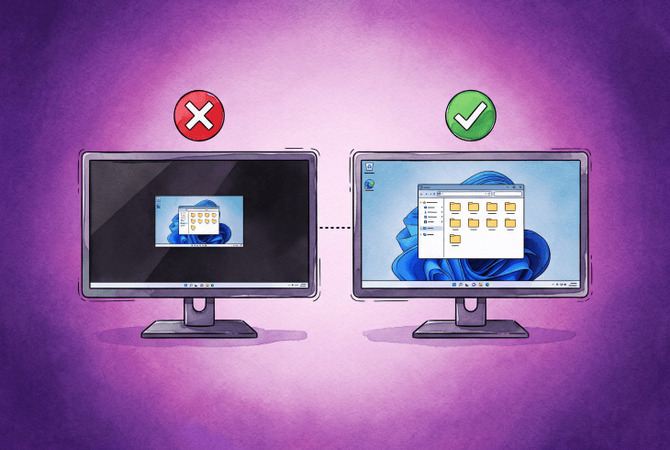
La risoluzione dello schermo del desktop remoto risulta errata quando il client e l’host utilizzano impostazioni di scala del display diverse, oppure quando la sessione non si adatta all’area di lavoro ridimensionata dello schermo del client. Un client ad alto DPI connesso a un host che non può accettarne il fattore di scala ottiene una sessione con testo microscopico. Una sessione richiesta più grande dell’area di lavoro logica dello schermo del client si apre con barre di scorrimento e una barra delle applicazioni irraggiungibile. Il cursore Configurazione dello schermo in Connessione Desktop remoto può ridurre una sessione sovradimensionata, ma non corregge il testo minuscolo, perché cambia il numero di pixel della sessione e non la sua scala.
Sulla maggior parte degli host, la soluzione più rapida per il testo minuscolo è impostare la scala di Windows locale al valore desiderato nella sessione e disconnettersi da Windows prima di riconnettersi, poiché mstsc mantiene la vecchia scala fino alla disconnessione. Per una sessione sovradimensionata, dividere la risoluzione fisica per il fattore di scala e richiedere una sessione più piccola con le opzioni mstsc /w e /h. Le soluzioni in questa guida sono raggruppate per sintomo e una tabella mostra come ogni versione di Windows dell’host gestisce la scala.
HelpWire è un software di accesso remoto per il lavoro di assistenza IT. Mostra lo schermo remoto all’interno della propria finestra dell’app HelpWire Operator, e le sue modalità di adattamento ridimensionano quell’immagine alla finestra, qualunque siano la risoluzione e il DPI in uso sul PC remoto. Questo è adatto a questo caso perché il problema riguarda il modo in cui il desktop remoto arriva al tuo schermo, e HelpWire non utilizza affatto la negoziazione del ridimensionamento RDP, senza alcun file .rdp o valore di registro da modificare.
Perché il ridimensionamento del display del desktop remoto non funziona tra due schermi
Il ridimensionamento si interrompe perché RDP costruisce la sessione a partire da una dimensione e da un fattore di scala che il client invia al momento della connessione, e l’host blocca qualsiasi modifica a tali valori dall’interno della sessione. Per impostazione predefinita, la sessione remota adotta la percentuale di ridimensionamento del client, quindi un laptop al 150% produce una sessione al 150%. L’articolo di Windows OS Hub sul DPI di RDP documenta questa ereditarietà e il blocco che ne deriva. Apri Impostazioni > Sistema > Schermo all’interno della sessione e Windows risponde con Le impostazioni dello schermo non possono essere modificate da una sessione remota.
La discrepanza si presenta quando una delle parti non può rispettare quel passaggio di consegne. Un client ad alto DPI che si connette a un host che non può accettare il fattore di scala inviato dal client ottiene una sessione disegnata pixel per pixel. Un proprietario di Surface Book descrive il risultato su uno schermo 4K come caratteri e finestre delle applicazioni troppo piccoli per essere utilizzati.
Il sintomo opposto, una risoluzione dello schermo del desktop remoto troppo grande per la finestra, è semplice aritmetica. Windows misura lo spazio per la finestra di mstsc in pixel logici, che corrispondono ai pixel fisici divisi per il fattore di scala. Una risposta di febbraio 2026 su Microsoft Q&A illustra un monitor 2560x1440 al 125%: l’altezza logica scende a 1152 pixel, quindi una sessione richiesta alta 1200 pixel non può entrare e Windows aggiunge le barre di scorrimento.
L’host mantiene la dimensione e il fattore di scala inviati al momento della connessione finché il client non richiede una modifica. Windows App reinvia la dimensione quando la finestra cambia se è attiva l’opzione di ridimensionamento, ma in mstsc il fattore di scala rimane legato al monitor in cui la sessione è iniziata.
Cosa prova per prima la maggior parte delle persone e perché fallisce
Quattro soluzioni superficiali ricorrono nei thread sulla risoluzione dello schermo del desktop remoto troppo bassa:
-
Smart Sizing. Un utente di Server 2022 su Microsoft Q&A ha descritto la scelta come barre di scorrimento con la barra delle applicazioni irraggiungibile, oppure Smart Sizing con un testo troppo piccolo per essere letto.
-
Configurazione dello schermo cursore. Il cursore e le righe
desktopwidthhanno la loro utilità, e la nostra guida sulla risoluzione del desktop remoto troppo piccola li tratta, ma controllano il numero di pixel, non la scala. -
Modifica della scala locale e riconnessione immediata. Il processo
mstscmantiene il vecchio contesto DPI finché non si esce da Windows, quindi la modifica sembra non fare nulla. -
Tentativo di modificare la risoluzione dello schermo su Desktop remoto dall’interno della sessione tramite Impostazioni. Questo termina con il messaggio di errore riportato sopra.
Come regolare la risoluzione dello schermo in Desktop remoto: soluzioni comprovate
Regola prima la scala e poi il numero di pixel, perché la mancata corrispondenza della scala spiega la maggior parte delle sessioni con dimensioni errate. Ogni correzione riportata di seguito è supportata dalla documentazione Microsoft o da risposte nei forum e da segnalazioni degli utenti collegate nella rispettiva sezione, e i gruppi seguono il sintomo che vedi.
Risoluzione dello schermo del desktop remoto troppo piccola su un client con DPI elevati
Correggi una piccola sessione con un unico obiettivo: che la scala del client e la scala della sessione siano allineate. Inizia dal client perché non richiede diritti di amministratore sull’host.
Soluzione 1: Allinea la scala del client e disconnettiti
Imposta il ridimensionamento locale al valore desiderato all’interno della sessione, quindi disconnettiti, perché la sessione eredita il ridimensionamento che mstsc legge all’avvio. Questa è la soluzione più confermata tra i thread che ho consultato e imposta il ridimensionamento dello schermo del desktop remoto dal lato client, che è da dove la maggior parte degli host attuali lo legge.
-
Premi Win + I e apri Sistema > Schermo.
-
In Ridimensionamento e layout, imposta Ridimensionamento alla percentuale che desideri nella sessione, ad esempio 125% o 150%. In Windows 10, lo stesso controllo è denominato Modifica le dimensioni di testo, app e altri elementi.
-
Apri Start, fai clic sull’immagine del tuo account e seleziona Disconnetti.
-
Accedi nuovamente, chiudi tutte le finestre aperte di Connessione Desktop Remoto e riconnettiti.
Se la nuova scala locale rende il tuo desktop troppo grande, mantieni il valore locale al livello che preferisci e passa alla Soluzione 2.
Soluzione 2: Imposta desktopscalefactor nel file .rdp
Aggiungi una riga con il fattore di scala al file di connessione per assegnare alla sessione una scala diversa rispetto al tuo schermo locale. Riferimento alle proprietà RDP di Microsoft elenca 100, 125, 150, 175, 200, 250, 300, 400 e 500 come valori validi e contrassegna la proprietà come deprecata, quindi considerala una misura provvisoria piuttosto che una configurazione permanente.
-
In Connessione Desktop remoto, fare clic su Mostra opzioni, rimanere nella scheda Generale, fare clic su Salva con nome e salvare la connessione come un
.rdpfile. -
Fai clic con il pulsante destro del mouse sul file e scegli Apri con > Blocco note.
-
Aggiungi la riga seguente con la percentuale desiderata:
desktopscalefactor:i:150 -
Salva il file e apri la connessione da quel file.
Se la sessione ignora la riga, il limite è l’host stesso. Un amministratore su Microsoft Q&A ha aggiunto il valore dopo il passaggio a laptop 1920x1080 e ha visto che RDP lo ignorava completamente, e la risposta in quel thread ha ricondotto la causa alla versione dell’host. Controlla la riga dell’host nella tabella delle versioni più in basso.
Soluzione 3: Sovrascrivi la scala dell'host con IgnoreClientDesktopScaleFactor
Indica all’host di ignorare il ridimensionamento del client, quindi imposta tu stesso il DPI della sessione nel profilo utente. Windows OS Hub documenta entrambi i valori. Esegui i comandi all’interno della sessione remota.
-
Accedi con un account amministratore, apri Prompt dei comandi con Esegui come amministratore ed esegui:
reg add "HKLM\SYSTEM\CurrentControlSet\Control\Terminal Server\WinStations" /f /v IgnoreClientDesktopScaleFactor /t REG_DWORD /d 1 -
Imposta i DPI per il tuo account con il valore
LogPixelsdalla tabella seguente. Questo esempio imposta il 150%:reg add "HKCU\Control Panel\Desktop" /f /v LogPixels /t REG_DWORD /d 144 -
Disconnettiti in modo che il nuovo valore venga caricato al prossimo accesso:
logoff -
Riconnetti. La sessione si apre con il DPI che hai impostato, indipendentemente dalla scala del client.
Se l’account che necessita della nuova scala non dispone di privilegi di amministratore, esegui il passaggio 2 da un normale Prompt dei comandi nella sessione dell’utente stesso. Alcune versioni di Server saltano completamente il primo valore e la tabella delle versioni sottostante indica quali.
| Scala | LogPixels (decimale) |
desktopscalefactor |
|---|---|---|
| 100% | 96 |
100 |
| 125% | 120 |
125 |
| 150% | 144 |
150 |
| 175% | 168 |
175 |
| 200% | 192 |
200 |
| 250% | 240 |
250 |
| 300% | 288 |
300 |
Soluzione 4: Forzare il ridimensionamento bitmap con un file mstsc.exe.manifest
Fai eseguire mstsc come app non consapevole dei DPI, così Windows ridimensiona l’intera finestra della sessione alla tua scala locale. Il compromesso è un testo più sfocato. Windows ridimensiona tramite bitmap le finestre delle app desktop non consapevoli dei DPI, come spiega la guida per sviluppatori ai DPI elevati di Microsoft. Gli utenti confermano questa correzione sui client Windows 10 in un thread Microsoft Q&A, e lo stesso thread riporta che non funziona su Windows 11, quindi applicala solo su un client Windows 10. Il manifest seguente è destinato a Windows a 64 bit.
-
Apri il Prompt dei comandi come amministratore e abilita i manifest esterni:
reg add "HKLM\SOFTWARE\Microsoft\Windows\CurrentVersion\SideBySide" /v PreferExternalManifest /t REG_DWORD /d 1 /f -
Apri Blocco note come amministratore e incolla questo manifest:
<?xml version="1.0" encoding="UTF-8" standalone="yes"?><assembly xmlns="urn:schemas-microsoft-com:asm.v1"
manifestVersion="1.0"
xmlns:asmv3="urn:schemas-microsoft-com:asm.v3"><dependency><dependentAssembly><assemblyIdentity type="win32"
name="Microsoft.Windows.Common-Controls" version="6.0.0.0"
processorArchitecture="amd64" publicKeyToken="6595b64144ccf1df"/></dependentAssembly></dependency><asmv3:application><asmv3:windowsSettings
xmlns="http://schemas.microsoft.com/SMI/2005/WindowsSettings"><ms_windowsSettings:dpiAware xmlns:ms_windowsSettings="http://schemas.microsoft.com/SMI/2005/WindowsSettings">false</ms_windowsSettings:dpiAware></asmv3:windowsSettings></asmv3:application></assembly> -
Salvalo come
C:\Windows\System32\mstsc.exe.manifestcon Tipo di file impostato su Tutti i file, in modo che Blocco note non aggiunga.txt. -
Chiudi tutte le finestre di Connessione Desktop remoto e riconnettiti.
Un post della Dynamics Community avverte che Windows Update può rimuovere il valore PreferExternalManifest, quindi controlla prima il Registro di sistema se la correzione smette di funzionare. Il valore è a livello di sistema, quindi Windows preferisce un manifest esterno per ogni eseguibile che ne ha uno, e un commentatore di un gist su GitHub chiede se ciò apra una superficie di attacco. Lo elimino non appena il cliente passa a una build di Windows più recente.
Risoluzione dello schermo del desktop remoto troppo elevata o troncata
Riduci la sessione richiesta finché non rientra nel tuo spazio di lavoro logico, oppure applica un limite sull’host in modo che nessun client possa chiedere di più.
Correzione 5: Dimensiona la sessione al tuo spazio di lavoro logico
Dividi la tua risoluzione fisica per il fattore di scala, quindi richiedi una sessione più piccola del valore ottenuto. Un monitor 2560x1440 al 125% fornisce 2048x1152 pixel logici e, dopo circa 100 pixel logici di altezza per la barra del titolo e la barra delle applicazioni, 1920x1050 si adatta. Per avere pixel 1:1 a una dimensione maggiore, imposta la scala locale al 100% e disconnettiti. La stessa procedura della Soluzione 1.
-
Apri Impostazioni > Sistema > Schermo, annota i valori di Schermo risoluzione e Ridimensionamento, e dividi la risoluzione per il ridimensionamento. Sottrai circa 100 pixel dall’altezza logica.
-
Premi Win + R e avvia la connessione qui sotto con le dimensioni indicate utilizzando le opzioni di larghezza e altezza dal riferimento mstsc di Microsoft:
mstsc /v:PC-NAME /w:1920 /h:1050 -
Sostituisci
PC-NAMEcon il nome host o l’indirizzo IP del PC remoto.
Se la finestra si apre alla dimensione corretta ma si rifiuta di andare a schermo intero, si tratta di un problema distinto, e la nostra guida alle sessioni RDP che non funzionano a schermo intero esamina l’aspetto relativo a Default.rdp.
Soluzione 6: Imposta un limite alla dimensione della sessione tramite Criteri di gruppo
Imposta una dimensione massima della sessione sull’host tramite i Criteri di gruppo in modo che nessun client possa richiedere un desktop più grande dei tuoi schermi. Il limite si applica a ciascun monitor utilizzato dalla sessione e una risposta in un thread di Microsoft Q&A sulle finestre che si ridimensionano dopo una riconnessione consiglia di impostarlo sulla risoluzione dei tuoi monitor. Richiede l’Editor Criteri di gruppo locali, incluso nelle edizioni Pro, Enterprise e Server.
-
Sull’host, premi Win + R, digita
gpedit.msc, e premi Invio. -
Vai a Configurazione computer > Modelli amministrativi > Componenti di Windows > Servizi Desktop remoto > Host sessione Desktop remoto > Ambiente sessione remota.
-
Apri Limita la risoluzione massima di visualizzazione, seleziona Abilitato, inserisci la larghezza e l’altezza del monitor del client a cui la sessione deve adattarsi e fai clic su OK.
-
Applica i criteri e riconnettiti:
gpupdate /force
Modifica la risoluzione dello schermo del desktop remoto in Windows App
Aggiungi il PC a Windows App e imposta la dimensione della sessione sulla relativa scheda del dispositivo, perché l’app memorizza le opzioni di visualizzazione per dispositivo. Microsoft elenca le connessioni a PC remoti in Windows App su Windows come funzionalità in anteprima nella sua guida alla configurazione di Windows App, e indica Connessione Desktop remoto come l’opzione generalmente disponibile.
Soluzione 7: Aggiungi il PC e seleziona una risoluzione fissa
Disattiva le impostazioni di visualizzazione predefinite nella scheda del dispositivo e scegli una risoluzione dall’elenco, e ogni connessione a quel PC si apre a quella risoluzione.
-
Installa Windows App dal Microsoft Store e aprila sulla scheda Dispositivi.
-
Seleziona l’icona con il segno più (+) nella navigazione a sinistra, inserisci il nome host o l’indirizzo IP in Nome PC e seleziona Aggiungi.
-
Seleziona i puntini di sospensione (…) sulla scheda del PC, quindi seleziona Impostazioni.
-
Disattiva Usa impostazioni predefinite e imposta la configurazione di visualizzazione su Schermo singolo.
-
Disattiva Aggiorna la risoluzione durante il ridimensionamento, quindi scegli una dimensione dall’elenco Risoluzione che appare.
I nomi delle opzioni provengono dalla pagina delle impostazioni di visualizzazione di Windows App di Microsoft. Windows App non include l’override di compatibilità DPI che la vecchia app Remote Desktop supportava, cosa che un thread su Microsoft Q&A segnala come bloccante per le app che vengono visualizzate in modo errato senza di esso. Per quelle app, resta su mstsc con Fix 4.
Modifica la risoluzione dello schermo in Desktop remoto senza dover riconnettersi
Usa Windows App con aggiornamenti della risoluzione al ridimensionamento, perché il client classico non può cambiare la dimensione della sessione una volta connesso. Il confronto delle funzionalità del client Desktop remoto di Microsoft indica che la risoluzione dinamica non è supportata in Windows (MSTSC). Il confronto dei client di CmdrKeene osserva che il ridimensionamento della finestra di mstsc non cambia mai la risoluzione della sessione, mentre l’app dello Store Remote Desktop che ha preceduto Windows App ridisegnava il desktop remoto esattamente alla nuova dimensione della finestra. La pagina delle impostazioni di visualizzazione di Microsoft descrive lo stesso comportamento per l’opzione Windows App.
Correzione 8: Attiva gli aggiornamenti della risoluzione al ridimensionamento
Attiva l’opzione di ridimensionamento sulla scheda del dispositivo e la risoluzione remota segue la finestra mentre ne trascini i bordi.
-
In Windows App, seleziona i puntini di sospensione (…) sulla scheda del PC, quindi seleziona Impostazioni.
-
Disattiva Usa le impostazioni predefinite e scegli Schermo singolo.
-
Attiva Aggiorna la risoluzione al ridimensionamento.
-
Connettiti in una finestra anziché a schermo intero e trascina un angolo della finestra. La risoluzione remota cambia per adattarsi alla finestra.
Un utente su Microsoft Q&A ha scoperto che gli interruttori di visualizzazione nel menu della sessione dovevano essere reimpostati ogni giorno.
Ridimensiona tra monitor con DPI diversi
Avvia la sessione sul monitor su cui intendi lavorare, perché la sessione mantiene la scala del monitor su cui è stata avviata.
Correzione 9: Avvia sul monitor corretto e uniforma il ridimensionamento
Avvia la connessione dal monitor di destinazione oppure imposta la stessa scala su entrambi i monitor. Una risposta di giugno 2026 su Microsoft Q&A conferma il limite per un laptop 4K abbinato a un display esterno 1080p: trascina la sessione da uno all’altro e il testo diventa illeggibile.
-
Sposta la finestra Connessione desktop remoto sul monitor di destinazione prima di fare clic su Connetti.
-
Per una sessione su entrambi gli schermi, apri Mostra opzioni > Schermo e seleziona Usa tutti i miei monitor per la sessione remota, oppure aggiungi questa riga al file
.rdp:use multimon:i:1 -
Se trascini spesso le sessioni tra gli schermi, imposta entrambi i monitor sullo stesso valore di Ridimensionamento in Impostazioni > Sistema > Schermo e disconnettiti.
Comportamento della risoluzione dello schermo del desktop remoto in base alla versione di Windows
La versione dell’host determina se la sessione segue il fattore di scala del tuo client e se un override lato server funziona, quindi verifica l’host prima di scegliere una soluzione. Usa la tabella per individuare il lato della connessione a cui l’host presta attenzione. Le prime tre colonne provengono da Windows OS Hub e da una risposta di Q&A su un host meno recente. L’ultima colonna è la mia scelta basata su di esse. Ho escluso gli host Windows 11 perché nessuna fonte affidabile documenta il loro comportamento di override.
| Versione dell’host | La sessione segue la scala del client | IgnoreClientDesktopScaleFactor |
Fix da provare per prima |
|---|---|---|---|
| Windows Server 2008 R2 | No | Non pertinente | Fix 4 su un client Windows 10 |
| Windows Server 2012 R2, 2016, 2019, Windows 10 | Sì | Applicato | Fix 3, oppure Fix 1 senza diritti di amministratore |
| Windows Server 2022, 2025 | Sì | Ignorato | Fix 1 |
Come adattare uno schermo remoto alla tua finestra con HelpWire
Connettiti con HelpWire e scegli una modalità di adattamento nell’app HelpWire Operator, e lo schermo remoto si adatta alla tua finestra senza modifiche sul PC remoto. Se la tua domanda è come regolare la risoluzione dello schermo in Desktop remoto per una chiamata di supporto una tantum, la soluzione che evita modifiche ai file .rdp è non usare RDP in quella sessione. I passaggi seguono la Guida alla Connessione Rapida e il riferimento alle opzioni di connessione remota nella base di conoscenza di HelpWire.
-
Scarica HelpWire Quick Connect e avvialo.
-
Copia il link di connessione che l’app mostra e invialo alla persona sul PC remoto tramite email, chat o un ticket dell’helpdesk.
-
L’utente remoto apre il link, esegue la HelpWire Client app, che non richiede installazione su Windows, e fa clic su Concedi accesso.
-
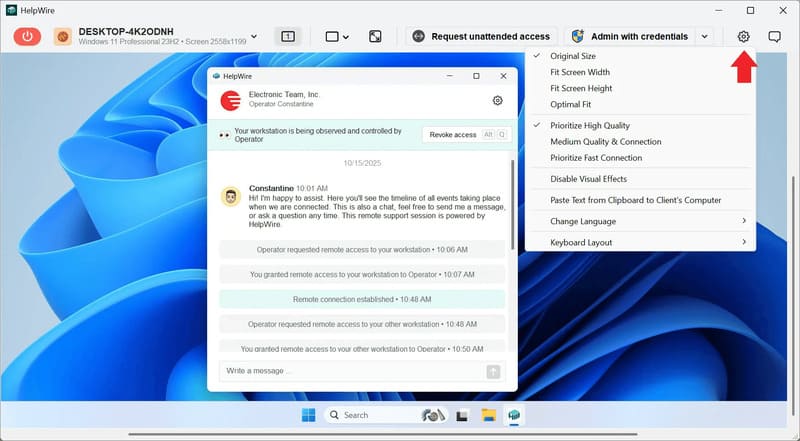
Nella finestra di HelpWire Operator, apri il menu delle opzioni di connessione remota dalla barra degli strumenti.
-
Scegli Adattamento ottimale per adattare sia la larghezza sia l’altezza alla finestra. Adatta alla larghezza dello schermo e Adatta all’altezza dello schermo adattano un solo lato, e Dimensioni originali mostra lo schermo remoto pixel per pixel.
-
Se il testo ridimensionato risulta poco nitido, seleziona Priorità alla massima qualità nello stesso menu.
-
Per un PC remoto con più monitor, usa i pulsanti dello schermo sulla barra degli strumenti per mostrare un solo schermo o dividere la visualizzazione orizzontalmente o verticalmente.
-
Fai clic sul pulsante di disconnessione in alto a sinistra quando il lavoro è terminato.
Domande frequenti
Un file di connessione RDP accetta fino a 8192 pixel per la larghezza e l’altezza della sessione. Riferimento alle proprietà RDP di Microsoft indica da 200 a 8192 come intervallo valido sia per desktopwidth sia per desktopheight.
La finestra del client classico non può superare la risoluzione con cui ti sei connesso. Confronto dei client di CmdrKeene riporta l’esempio di una connessione a 1920x1080 da un display 4K, in cui la finestra arriva al massimo a un quarto dello schermo. Per riempire il display, modifica la risoluzione dello schermo di Desktop remoto prima di connetterti, impostando il cursore su Schermo intero o sulla risoluzione nativa del monitor.
Sì, una sessione più grande costa di più su collegamenti lenti e sull’host. Un limite inferiore migliora le prestazioni della connessione, in particolare su collegamenti lenti, e riduce il carico del server.
Esegui mstsc /l per elencare gli ID dei display, quindi specificali nel file .rdp con una riga come selectedmonitors:s:0,1. Il riferimento alle proprietà di Microsoft indica che i display selezionati devono essere contigui, il primo ID diventa il display principale nella sessione e la modalità multi-monitor deve essere attiva.
No, la modalità span funziona solo con monitor affiancati. documentazione di Microsoft su mstsc afferma che i monitor in modalità span devono condividere un’unica risoluzione ed essere allineati orizzontalmente, e le disposizioni verticali non sono supportate.
No, Microsoft l’ha ritirata. La panoramica del client Desktop remoto afferma che l’app del Microsoft Store ha raggiunto la fine del supporto e non è più disponibile per il download o l’installazione, e indirizza gli utenti a Windows App.

