
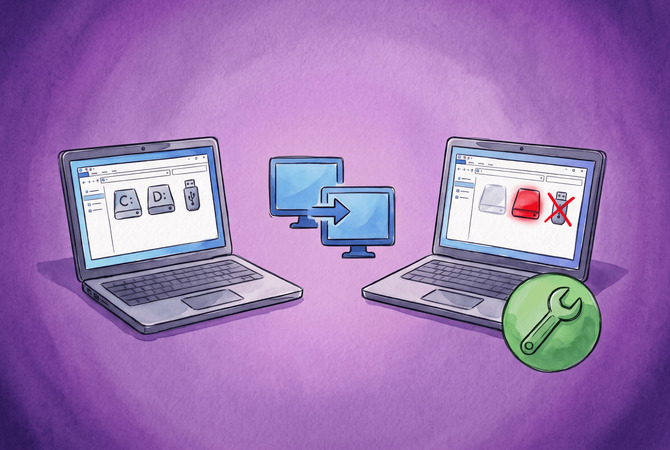
Una voce ?thinclient_drives in rosso o l’errore ls: cannot access 'thinclient_drives': Transport endpoint is not connected significa che il mount FUSE che xrdp crea per il reindirizzamento delle unità si è interrotto. Una cartella thinclient_drives vuota o assente è un problema separato.
Il mount appartiene a xrdp-chansrv, un processo per sessione che non si riavvia da solo. Un crash, o una sessione precedente che non ha mai rilasciato la cartella, lascia un mount morto, e i file manager come Midnight Commander lo mostrano in rosso, come descritto dagli utenti in problema xrdp 761 e bug Debian 831873. Una cartella vuota o assente significa che nessuna unità vi è arrivata: il client non ne ha offerta alcuna, il server blocca il canale delle unità, FUSE non è riuscito a montare, oppure la build è priva del supporto FUSE, come su Ubuntu 26.04.
Per un mount morto o in rosso, eseguire fusermount -u ~/thinclient_drives, quindi disconnettersi completamente dal desktop e accedere di nuovo, poiché una semplice disconnessione si ricollega alla sessione danneggiata. Le correzioni qui sotto seguono l’ordine in cui risolvono la maggior parte dei casi. Inizia dall’alto e procedi verso il basso.
Se preferisci non avere a che fare con il reindirizzamento delle unità, HelpWire è un software di accesso remoto per team IT e tecnici che supportano computer Windows, macOS e Linux. Sposta i file attraverso la propria sessione remota, quindi nessun mount FUSE sul lato Linux è coinvolto. Ciò è adatto a questo caso, perché un processo xrdp-chansrv morto o una cartella thinclient_drives obsoleta non ha alcun effetto sul trasferimento. Quando ti serve un file su una macchina Linux oggi e l’unità reindirizzata è ancora guasta, lo trasferisce lì prima di qualsiasi riparazione.
Come correggere thinclient_drives quando è vuoto, rosso o disconnesso
Rilascia il mount morto e avvia una nuova sessione per una cartella in rosso o disconnessa, e attiva nel client il reindirizzamento delle unità per una cartella vuota. La tabella seguente associa ogni errore specifico alla correzione che lo risolve, e le correzioni sono elencate in base a quanto spesso risolvono il problema.
Associa il tuo errore Linux thinclient_drives a una correzione
Trova la stringa esatta che vedi nella colonna di sinistra, quindi passa alla soluzione a destra. La maggior parte dei malfunzionamenti di thinclient_drives su Linux lascia una traccia nel gestore file, nel log di chansrv o nel journal di sistema, quindi controlla ciascuno di essi prima di scegliere una soluzione.
| Errore o sintomo | Dove compare | Correzione da applicare |
d????????? ? ? ? ? ? thinclient_drives |
Output di ls -l ~ in un terminale |
Smonta il mount morto e accedi di nuovo |
Error when getting information for file "/home/username/thinclient_drives": Transport endpoint is not connected. |
Thunar su Xfce, quando apre la tua cartella home | Smonta il mount morto e accedi di nuovo |
FUSE mount on /home/alice/thinclient_drives failed. If /home/alice/thinclient_drives is already mounted, you must first unmount it. |
Il log di chansrv |
Evita la voce rossa al prossimo accesso, oppure installa fuse3 sui cloni di RHEL 9 |
fuse: failed to exec fusermount3: No such file or directory |
journalctl su RHEL 9, Rocky Linux 9 e AlmaLinux 9 |
Installa fuse3 |
fuse: device not found, try 'modprobe fuse' first |
Il journal all’interno di un contenitore LXC o Proxmox | Abilita FUSE per il contenitore, come descritto nella correzione fuse3 |
| Cartella vuota, nessun errore | Qualsiasi gestore di file | Condividi un’unità nel tuo client RDP, quindi controlla il canale rdpdr |
L’output con il punto interrogativo corrisponde a quello descritto da Catch22cats, la stringa di Thunar proviene dal bug di Xfce 15029, la riga di log di chansrv dalla issue 3443, la riga del journal dalla Red Hat Bugzilla 2350108 e l’errore del container dal forum di Proxmox.
Smonta il mount morto e accedi di nuovo
Uno smontaggio forzato seguito da un nuovo accesso elimina l’errore Transport endpoint is not connected e la voce in rosso nella maggior parte dei casi. Un manutentore di xrdp indica questa come soluzione a breve termine in issue 2101. Per ogni problema con l’unità xrdp inizio da qui, perché richiede meno di un minuto ed esclude la causa più frequente.
-
Apri un terminale all’interno della sessione xrdp e smonta il punto di montaggio. Se la shell risponde
fusermount: command not found, usafusermount3, che FUSE3installa:fusermount -u ~/thinclient_drives -
Se
fusermountnon riesce conDevice or resource busy, forza lo smontaggio con privilegi di root. Diversi utenti in issue 218 confermano che questa variante ha risolto l’errore per loro:sudo umount -f ~/thinclient_drives -
Esci dal desktop Linux. In una sessione GNOME esegui il primo comando, e in Xfce il secondo. La chiusura di una finestra RDP non equivale a un logout:
gnome-session-quit --logout --no-promptxfce4-session-logout --logout -
Riconnettiti con il tuo client RDP. Inizia una nuova sessione e
xrdp-chansrvmonta nuovamente thinclient_drives.
Se il desktop si rifiuta di disconnettersi, riavvia la macchina Linux.
Riavvia xrdp-chansrv senza effettuare il logout
Il progetto xrdp documenta il riavvio di xrdp-chansrv all’interno di una sessione attiva, che ripristina le unità mentre le tue app restano aperte. I passaggi provengono dalla pagina xrdp-chansrv del wiki del progetto, con il passaggio di kill e l’enfasi sulla riconnessione da un articolo di LikeT.Dev. Lo stesso processo gestisce gli appunti, quindi rianima anche un copia e incolla non funzionante, che la nostra guida su problemi di copia e incolla in Desktop remoto approfondisce ulteriormente.
-
Verifica il processo:
ps -C xrdp-chansrv -
Se l’output elenca un PID, interrompilo:
pkill xrdp-chansrv -
Smonta il punto di montaggio:
fusermount -u ~/thinclient_drives -
Avvia una nuova istanza dallo stesso terminale. L’output mostra la configurazione attiva, con
FuseMountName: thinclient_drivestra i valori, e il percorso del file di log:xrdp-chansrv -
Disconnetti la sessione RDP e riconnettiti. La nuova connessione si associa al nuovo processo e, senza questo passaggio, le unità rimangono inutilizzabili.
La pagina wiki è rivolta a xrdp 0.10.x. Ubuntu 22.04 e 24.04 distribuiscono pacchetti 0.9.x, quindi su quelle versioni ricorri alla prima correzione se questa non ripristina la cartella.
Impedisci la voce rossa ?thinclient_drives al prossimo accesso
Smonta la cartella al termine di ogni sessione xrdp, in modo che al successivo accesso non si trovi mai un montaggio obsoleto. Gli utenti nella issue 761, in cui il reindirizzamento delle unità funzionava alla prima connessione e alla seconda trasformava la cartella in un ?thinclient_drives rosso, l’hanno risolto con una riga fusermount -u alla fine dello script che avvia il desktop. La pagina wiki di xrdp sugli script di logout dell’utente mostra il modo pulito per farlo: copia /etc/xrdp/startwm.sh, modifica le sue ultime due righe in modo che il controllo ritorni quando il desktop termina, e punta xrdp-sesman alla copia, lasciando intatto lo script fornito dal pacchetto.
-
Copia lo script con i suoi permessi:
sudo cp -p /etc/xrdp/startwm.sh /etc/xrdp/startwm_and_logout.sh -
Apri la copia in un editor:
sudo nano /etc/xrdp/startwm_and_logout.sh -
Trova le ultime due righe. Su Debian e Ubuntu, provengono da un commit del pacchetto Debian e recitano:
test -x /etc/X11/Xsession && exec /etc/X11/Xsessionexec /bin/sh /etc/X11/Xsession -
Sostituisci entrambe le righe con questo blocco, che avvia il desktop allo stesso modo, attende che termini e poi rilascia il mount:
if test -x /etc/X11/Xsessionthen/etc/X11/Xsessionelse/bin/sh /etc/X11/Xsessionfifusermount -u "$HOME/thinclient_drives" -
Salva con Ctrl+O, esci con Ctrl+X, quindi apri
/etc/xrdp/sesman.inie imposta questo valore sotto[Globals]:DefaultWindowManager=startwm_and_logout.sh -
Riavvia
xrdp-sesman, quindi disconnettiti e riconnettiti:sudo systemctl restart xrdp-sesman
Se hai rinominato il punto di montaggio con FuseMountName, inserisci quel percorso nella riga di fusermount al suo posto.
Condividi un'unità nel tuo client RDP
Abilita il reindirizzamento delle unità nel tuo client RDP e riconnettiti, perché una cartella thinclient_drives vuota senza errori ha due possibili cause, e quella lato client è la più rapida da escludere. Se il client condivide già un’unità, il server blocca invece il canale delle unità, di cui si occupa la prossima correzione. La cartella esiste in entrambi i casi, un punto che c-nergy.be chiarisce bene: Nautilus la elenca comunque anche con il reindirizzamento disattivato sul server. Ogni client mantiene l’opzione in un posto diverso.
| Client | Dove abilitare il reindirizzamento delle unità |
Connessione Desktop remoto (mstsc) su Windows |
Mostra opzioni > Risorse locali > Altro > Unità, quindi seleziona ogni unità da condividere, oltre alla voce per le unità collegate in seguito, che la wiki di xrdp chiama Drives that I plug in later, per le chiavette USB |
| Remmina | L’opzione Condividi cartella del profilo di connessione RDP, impostata su una cartella locale |
| xfreerdp o xfreerdp3 | Aggiungi /drive:home,/home/alice alla riga di comando, con il tuo nome e percorso |
Il percorso mstsc corrisponde alla risposta in un thread Microsoft Q&A riguardo a una cartella tsclient vuota, che è lo stesso problema visto dal lato Windows. L’opzione Remmina è descritta in una guida della Portland State University, e il comportamento di hot-plug è documentato sulla pagina wiki di xrdp sulle funzionalità di reindirizzamento delle unità.
-
Chiudi la connessione RDP corrente.
-
Abilita il reindirizzamento delle unità nel tuo client come indicato nella tabella.
-
Riconnettiti, quindi apri thinclient_drives. Ogni unità condivisa appare come una propria sottocartella.
Verifica il canale rdpdr in xrdp.ini
Se il client condivide un’unità e la cartella rimane vuota, verifica che /etc/xrdp/xrdp.ini non blocchi il canale dell’unità. Le configurazioni con hardening impostano rdpdr=false nella sezione [Channels], l’opzione usata da c-nergy.be per disattivare il reindirizzamento delle unità. Un suggerimento più vecchio di Catch22cats imposta allow_channels=false, che blocca anche gli appunti.
-
Stampa le righe rilevanti:
grep -nE 'allow_channels|rdpdr' /etc/xrdp/xrdp.ini -
Conferma che l’output mostri
allow_channels=trueerdpdr=true. Se uno dei due riportafalse, correggilo in un editor:sudo nano /etc/xrdp/xrdp.ini -
Riavvia il servizio:
sudo systemctl restart xrdp -
Esci dalla sessione Linux e riconnettiti.
Linux thinclient_drives su RHEL 9 e Rocky Linux 9: Installa fuse3
Installa fuse3, perché le prime build EPEL di xrdp 0.10.2 si basano sull’helper fusermount3, che libfuse chiama, ma non hanno dichiarato il pacchetto come dipendenza. Un utente di Rocky Linux 9.5 ha individuato questo nell’issue 3443, e il maintainer di xrdp ha confermato la lacuna in Red Hat Bugzilla 2350108. Il log di chansrv imputa qui la causa a un mount obsoleto, il che porta le persone alla soluzione sbagliata, quindi un errore thinclient_drives su Linux su questi sistemi richiede di dare prima un’occhiata al journal. Il maintainer ha indicato 0.10.2-11 come la build con la correzione nella stessa issue. La 9 pagina del pacchetto di EPEL ora elenca 0.10.6.1-3.el9, quindi aggiorna anche xrdp.
-
Cerca nel journal la riga
fusermount3dalla tabella:journalctl -b | grep fusermount3 -
Se compare, installa il pacchetto:
sudo dnf install fuse3 -
Aggiorna xrdp in modo che la dipendenza corretta resti presente:
sudo dnf upgrade xrdp -
Disconnettiti e riconnettiti.
Ignora il workaround setcap CAP_SYS_ADMIN+ep /usr/sbin/xrdp-chansrv dello stesso thread. Assegna al processo del canale una capacità a livello di amministratore per sopperire a un pacchetto mancante. All’interno di un container LXC, l’errore del dispositivo della tabella ha una causa diversa: il container non ha accesso a FUSE. Nel thread del forum Proxmox su questo errore, la correzione è stata abilitare FUSE nelle Options > Features del container, e l’utente che l’ha suggerita ha riferito che questa sola opzione era tutto ciò di cui avevano bisogno i mount FUSE dei suoi container. Il comando manuale mknod -m 666 /dev/fuse c 10 229 del post originale è un workaround una tantum che non sopravvive al riavvio del container.
Ubuntu thinclient_drives su 22.04, 24.04 e 26.04
Il reindirizzamento delle unità funziona subito solo su Ubuntu 22.04 e 24.04, e la tabella dei pacchetti qui sotto mostra perché la 26.04 differisce.
| Versione di Ubuntu | Pacchetto xrdp attuale | Dipendenza della libreria FUSE |
22.04 LTS (Jammy) |
0.9.17-2ubuntu3.1 |
libfuse2 |
24.04 LTS (Noble) |
0.9.24-4ubuntu0.1 |
libfuse2t64 |
26.04 LTS (Resolute) |
0.10.1-4.1ubuntu0.1 |
Nessuna, supporto FUSE disabilitato in fase di compilazione |
Le versioni correnti nel pocket degli aggiornamenti provengono dal tracker dell’archivio UbuntuUpdates, e le dipendenze FUSE provengono dalle pagine dei pacchetti Ubuntu per Jammy, Noble e Resolute. La voce del changelog Debian per 0.10.1-4, che Ubuntu 26.04 eredita, riporta “disable fuse” e chiude un bug Debian che chiedeva a xrdp di passare da libfuse2 a libfuse3 o di rinunciare alle sue funzionalità FUSE, come mostra il changelog di Launchpad. L’aggiornamento attuale di 26.04 corregge solo i collegamenti ai certificati snakeoil e lascia FUSE disabilitato, come mostra il suo changelog.
Nascondi l'icona thinclient_drives del dock di Ubuntu
Se thinclient_drives appare come un’icona di unità in Ubuntu Dock, disattiva le icone dei volumi montati con un solo comando gsettings. Ubuntu Dock è basato su Dash to Dock e, come OMG! Ubuntu osserva, l’interruttore nasconde tutte le unità montate in una volta sola, quindi la voce thinclient_drives di Ubuntu scompare insieme alle chiavette USB e ad altri volumi.
-
Nascondi le icone delle unità montate:
gsettings set org.gnome.shell.extensions.dash-to-dock show-mounts false -
Per ripristinarli in seguito:
gsettings set org.gnome.shell.extensions.dash-to-dock show-mounts true
Lo stesso interruttore si trova nelle impostazioni grafiche di Ubuntu 24.04: apri Impostazioni > Ubuntu Desktop e disattiva Mostra volumi e dispositivi, come mostra la stessa guida di OMG! Ubuntu.
Che cos'è thinclient_drives
La cartella thinclient_drives è il punto di montaggio in cui xrdp posiziona le unità che il tuo client RDP condivide, create nella tua directory home all’accesso da xrdp-chansrv. La risposta a che cos’è thinclient_drives non ha nulla a che fare con l’hardware thin client: la cartella appartiene a xrdp e al suo processo chansrv.
Come funziona
xrdp-chansrv si avvia dopo l’accesso come parte di ogni sessione xrdp e gestisce il reindirizzamento delle unità, il copia e incolla e alcuni aspetti dell’input Unicode, secondo la wiki di xrdp. All’avvio, legge FuseMountName dalla sezione [Chansrv] di /etc/xrdp/sesman.ini, crea la cartella se non esiste e vi monta un file system FUSE.
Ogni unità offerta dal client diventa una sottocartella, e ogni operazione sui file al suo interno viaggia sulla connessione RDP verso il client. L’accesso ai file tramite il punto di montaggio funziona solo finché il processo chansrv che lo gestisce è in esecuzione. Una cartella nascosta .clipboard al suo interno conserva i file durante le operazioni di copia e incolla, come spiegato dall’autore di xrdp Jay Sorg in issue 218.
Limiti del reindirizzamento thinclient_drives di xrdp
Il reindirizzamento delle unità tramite xrdp thinclient_drives ha limiti rigidi che nessun valore di configurazione elimina, e questi spiegano perché alcuni errori si ripresentano dopo una correzione.
Limitazioni
Solo l’account che ha montato la cartella può leggerla. Quando un utente in issue 761 ha avuto problemi dopo un passaggio a root, un manutentore di xrdp ha risposto che il punto di montaggio è disponibile solo per l’utente che lo ha montato, il che è il normale comportamento di FUSE.
Un crash di xrdp-chansrv normalmente indica un difetto nel programma stesso, e il progetto chiede agli utenti di segnalare ogni errore, secondo la wiki di xrdp.
La cartella appare anche quando nessuna unità è reindirizzata. Jay Sorg ha definito questo un bug nell’issue 218, e c-nergy.be ha osservato lo stesso comportamento anni dopo. Se questi limiti escludono xrdp per lo scambio di file, la nostra guida sul trasferimento di file a un desktop remoto quando l’incolla non funziona copre altre modalità.
Confronto
Il reindirizzamento delle unità di xrdp e il trasferimento di file di HelpWire si basano su meccanismi diversi per trasferire i file, il che modifica ciò che può andare storto.
| Aspetto | reindirizzamento dell’unità xrdp | trasferimento di file HelpWire |
| Meccanismo | Unità del client condivisa tramite il canale unità RDP e sfogliata come una cartella locale | Copia da un lato, incolla nella finestra della sessione remota |
| Percorso di rete | Client RDP verso la porta TCP 3389 sull’host Linux |
Nessun ulteriore inoltro di porte del firewall |
| Applicazioni coinvolte | Qualsiasi client RDP dal tuo lato | HelpWire Client sul computer remoto, HelpWire Operator sul tuo |
| Desktop Wayland | Non coinvolti. xrdp avvia una propria sessione X11. | La parte Linux deve consentire l’interazione remota e l’accesso agli appunti, altrimenti lo scambio di file rimane disattivato |
| Trascina e rilascia | All’interno del gestore file della sessione, tra le sottocartelle thinclient_drives e le cartelle locali | Solo da un computer dell’operatore Windows o macOS |
| Supporto Linux | Qualsiasi distribuzione con una build di xrdp che abbia il supporto FUSE, il che esclude il pacchetto Ubuntu 26.04 predefinito |
HelpWire Client su Ubuntu 18.04 a 24.04, CentOS 8 e 9, e Fedora 41. HelpWire Operator su Ubuntu 18.04 a 24.04, Debian 11 e 12, CentOS 9, RHEL 9, e Fedora 39 e successive |
Le celle di HelpWire si basano sulle pagine della base di conoscenza per il trasferimento di file e sui sistemi operativi supportati per le app Operator e Client e sulla pagina Linux di HelpWire, e la porta xrdp proviene dal README di xrdp. Per altre coppie di sistemi operativi, la nostra guida al trasferimento di file multipiattaforma confronta le opzioni, e la nostra guida al desktop remoto Linux copre la parte di configurazione.
Domande frequenti
Sì, una volta che non c’è più nulla montato su di essa, e solo con rmdir. Finché il mount è attivo, i contenuti della cartella sono le unità proprie del client, quindi un’eliminazione ricorsiva come rm -rf ~/thinclient_drives cancella i file sul computer del client. rmdir si rifiuta di rimuovere una cartella che non è vuota, il che lo rende la scelta sicura.
Esegui findmnt ~/thinclient_drives oppure mount | grep thinclient_drives. Un montaggio attivo mostra una riga con il tipo fuse.xrdp-chansrv, come nell’output pubblicato su bug di Debian 831873. Nessun output significa che non è montato nulla e la cartella è una semplice directory vuota.
Il file è di sola lettura sul client Windows e Windows si rifiuta di eliminare i file di sola lettura anche quando dal lato Linux viene concesso l’accesso in scrittura alla cartella. La pagina wiki di xrdp sulle funzionalità di reindirizzamento delle unità mostra la soluzione alternativa: rimuovere il bit di sola lettura con chmod u+w sul file, oppure chmod -R u+w su una cartella, quindi eliminarlo di nuovo. La stessa pagina segnala che i nomi riservati da Windows, come nul o un semplice :, danno Input/output error.
No. Il pannello Desktop remoto nelle Impostazioni di Ubuntu, sotto Condivisione in 22.04 e sotto Sistema in 24.04 e versioni successive, secondo la documentazione di Ubuntu, esegue gnome-remote-desktop, un server RDP separato indicato nel piano di test del team desktop di Ubuntu. La cartella proviene solo dal componente chansrv di xrdp. Se la cartella compare su una macchina che usa il server integrato, è installato anche xrdp e una delle sue sessioni l’ha creata.

