

Abilitare Desktop remoto su più computer è diventato un requisito abituale in molti ambienti di lavoro. Andare da una scrivania all’altra per attivarlo può andare bene per qualche macchina, ma quando ne gestisci decine, o addirittura centinaia, non è più pratico. È qui che entra in gioco Criteri di gruppo. Integrato in Windows Server, offre agli amministratori un modo centralizzato per attivare Desktop remoto e mantenere le impostazioni coerenti in tutta la rete. In questo articolo spiegherò come funziona e perché è spesso il modo più efficiente per gestire l’accesso remoto.
Ecco un rapido riepilogo:
- Apri Gestione Criteri di gruppo
- Crea e modifica un nuovo GPO
- Abilita Desktop remoto in Connessioni
- Apri la regola del firewall
- Applica e testa
Ora analizziamo il tutto nel dettaglio.
Prerequisiti (Prima di iniziare)
Prima di iniziare, assicurati che queste caselle siano spuntate:
- Active Directory configurato: I Criteri di gruppo funzionano solo in un ambiente AD, quindi i tuoi PC devono essere membri del dominio.
- Diritti amministrativi: Ti serviranno privilegi amministrativi per creare o modificare gli oggetti Criteri di gruppo (GPO).
- Regole del firewall: Desktop remoto richiede che il firewall consenta il traffico RDP, non preoccuparti, vedremo come applicarlo più avanti.
Una volta sistemati questi aspetti, sei pronto per la configurazione.
Abilitare Desktop remoto tramite Criteri di gruppo: guida passo-passo
Passaggio 1: Apri Gestione Criteri di Gruppo
Nel controller di dominio (il server che gestisce i criteri di rete):
- Premi
Win + R, digitagpmc.msce premi Invio. - Se ciò non funziona, aggiungi la funzionalità Gestione Criteri di Gruppo in Server Manager → Aggiungi ruoli e funzionalità.
Espandi l’albero del dominio nel pannello di sinistra.
Consiglio da esperto: Esegui prima un test. Non distribuirlo all’intero dominio finché non l’hai provato su un’Unità Organizzativa (OU) di test con solo un paio di PC. La risoluzione dei problemi in una sandbox è molto più semplice che sistemare decine di macchine.
Passaggio 2: Crea o modifica un GPO
Decidi dove desideri applicare questo criterio:
-
Fai clic con il pulsante destro del mouse sul dominio o sull’OU.
-
Seleziona Crea un GPO in questo dominio e collegalo qui…
-
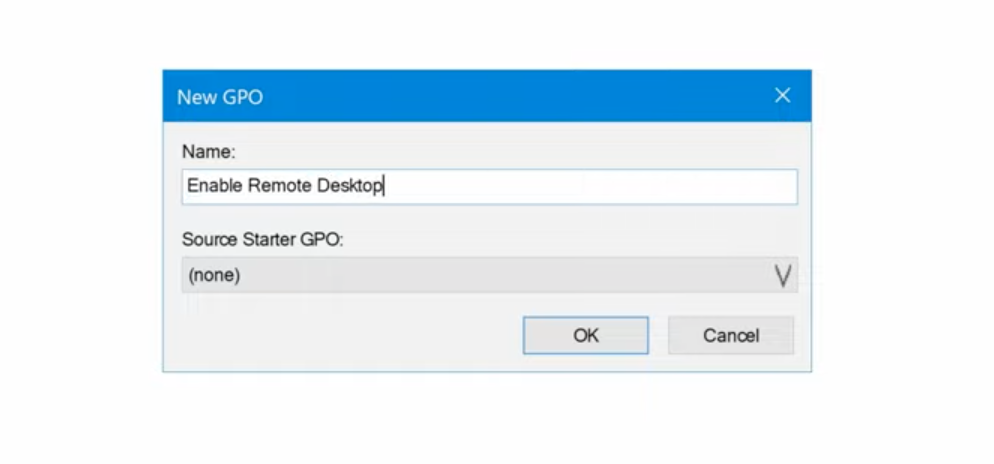
Assegna un nome chiaro, come Abilita Desktop remoto.
-
Una volta che appare, fai clic con il tasto destro su di esso e scegli Modifica.
Passaggio 3: Attiva Desktop remoto
-
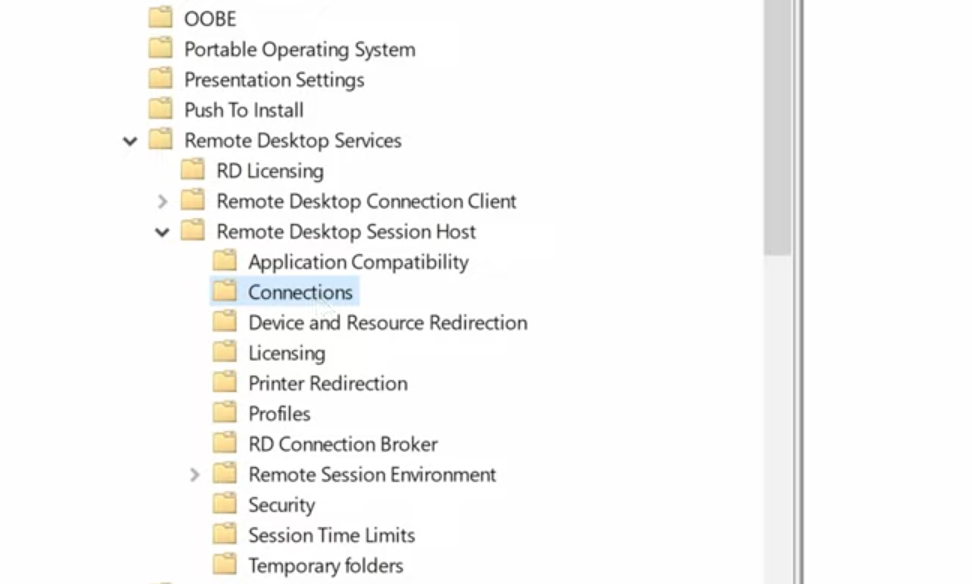
All’interno dell’Editor Criteri di gruppo, vai a:
Configurazione computer → Modelli amministrativi → Componenti di Windows → Servizi Desktop remoto → Host sessione Desktop remoto → Connessioni
-
Fare doppio clic su Consenti agli utenti di connettersi in remoto tramite Servizi Desktop remoto.
-
Impostalo su Abilitato e fai clic su OK.
Questo è l’interruttore che consente effettivamente le connessioni RDP.
Passaggio 4: Assicurati che il firewall lo consenta
-
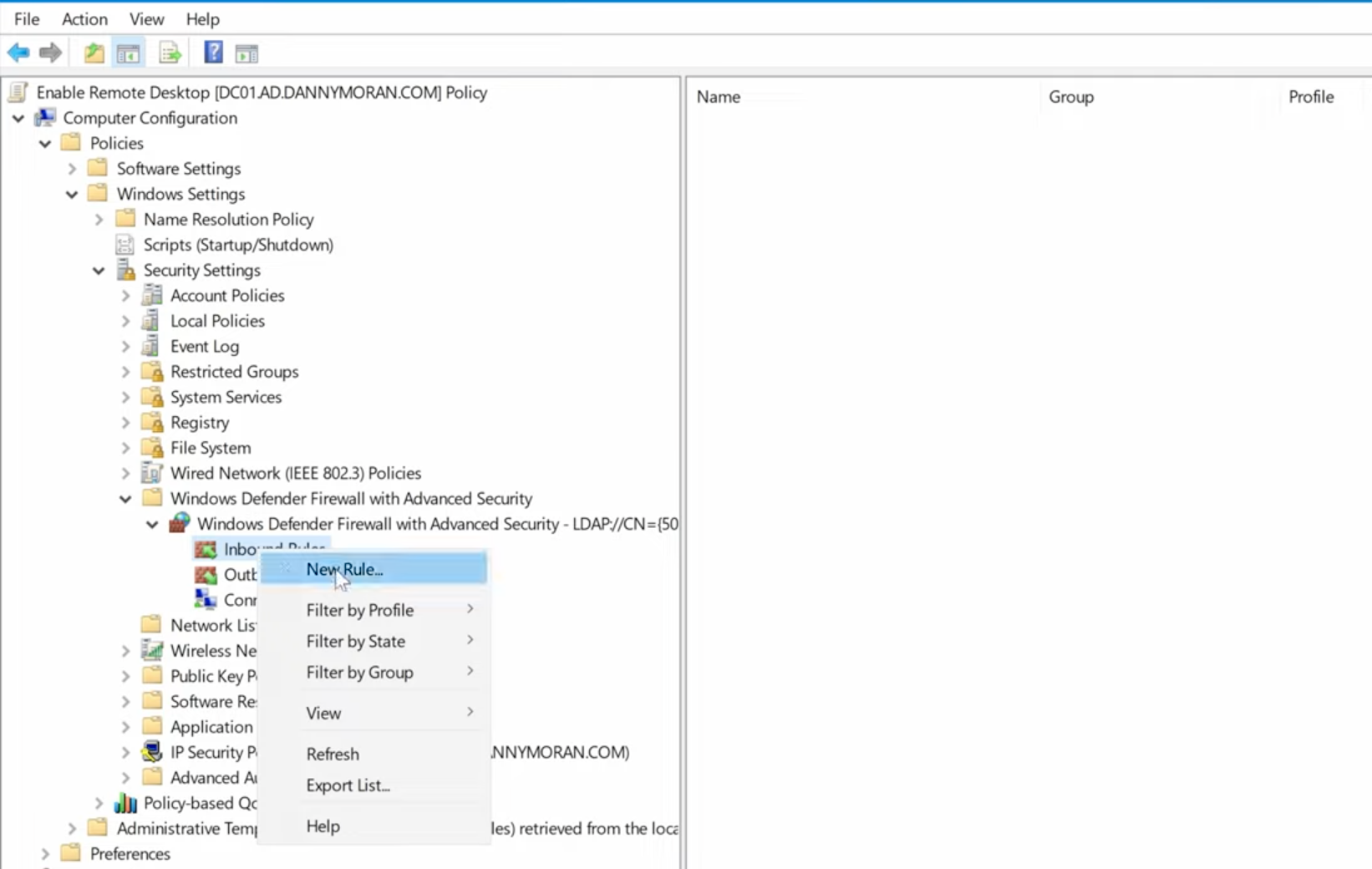
Desktop remoto non funzionerà se il firewall lo blocca. Nello stesso editor GPO, vai a:
Configurazione computer → Impostazioni di Windows → Impostazioni di sicurezza → Firewall di Windows Defender con sicurezza avanzata -
In Regole in ingresso, cerca Desktop remoto – Modalità utente (TCP-In) e impostala su Abilitata.
-
Potresti anche vedere una regola UDP-In per Desktop remoto, abilitandola anche per ottenere le migliori prestazioni.
Passaggio 5: Applica i criteri
I Criteri di gruppo si aggiornano automaticamente sui computer client (circa ogni 90 minuti con un offset casuale). Ma se lo vuoi subito:
Sul PC client, apri il Prompt dei comandi ed esegui:
gpupdate /force
Se è tutto configurato correttamente, RDP dovrebbe ora essere attivo e pronto all’uso.
Suggerimenti per la risoluzione dei problemi
Anche seguendo i passaggi alla perfezione, ci sono comunque alcune cose che possono metterti in difficoltà. Ecco cosa ho riscontrato sul campo:
- Errori “Impossibile connettersi al Desktop remoto” → Nove volte su dieci è il firewall o un problema di instradamento di rete. Ricontrolla che la regola del firewall sia stata applicata.
- Gli utenti non riescono ad accedere → Per impostazione predefinita, solo gli amministratori possono accedere via RDP. Se vuoi che gli utenti standard si connettano, aggiungili al gruppo Utenti Desktop remoto sul computer di destinazione.
- Il GPO non si applica → Esegui
gpresult /rda un PC client. Se il tuo GPO non compare, verifica che il PC sia nella OU corretta e che il GPO sia collegato correttamente.
Migliori pratiche di sicurezza (non saltare questa parte)
RDP è comodo, ma è anche un bersaglio preferito per gli attaccanti. Ho visto ambienti venire bersagliati da tentativi di forza bruta semplicemente perché RDP era aperto senza restrizioni. Ecco cosa consiglio sempre:
- Abilita l’autenticazione a livello di rete (NLA). Impone l’autenticazione prima che venga stabilita una sessione completa.
- Limita l’accesso RDP a intervalli di IP attendibili se possibile.
- Richiedi password robuste (e idealmente l’autenticazione a più fattori se la tua configurazione la supporta).
- Monitora i log degli eventi per i tentativi di accesso non riusciti.
E se gli utenti si connettono dall’esterno dell’ufficio, valuta seriamente di mettere RDP dietro una VPN. È un ulteriore livello, ma ripaga alla grande in termini di sicurezza.
In conclusione
Abilitare Desktop remoto tramite Criteri di gruppo è una di quelle attività che all’inizio può sembrare intimidatoria, ma che presto diventa naturale. Una volta che l’hai fatto, non tornerai mai più a fare clic manualmente nelle Proprietà del sistema su ogni macchina.
Fallo una volta e avrai RDP distribuito in modo coerente in tutta la rete. Niente più dubbi su quale macchina sia configurata correttamente, niente più connessioni che funzionano a metà. Solo accesso pulito e affidabile ovunque ti serva.
