
Prestazioni RDP vs TeamViewer: il migliore per i trasferimenti di file?

RDP vs TeamViewer Performance Test

Dopo aver testato sia Remote Desktop Protocol (RDP) sia TeamViewer, ho ottenuto indicazioni pratiche su quando ciascuno strumento trasferisce effettivamente i tuoi file più rapidamente.

Configurazione del test & Risultati di esempio

Nel mio esempio Germania ↔ Georgia tramite VPN, TeamViewer ha registrato in media ~1.45 MB/s mentre RDP ha registrato ~0.79 MB/s utilizzando il reindirizzamento dell’unità. Considera questi come risultati esemplificativi, non verità universali. Il tuo percorso (LAN vs. Internet), i dettagli del protocollo (soprattutto RDP-UDP) e il fatto che TeamViewer sia diretto o instradato tramite relay possono far variare i risultati in modo drastico.

Payload: file casuale da 100 MB
Percorso: Internazionale, tramite VPN
Strumenti: RDP (reindirizzamento dell’unità) vs. trasferimento file di TeamViewer

Osservato (più esecuzioni):

• TeamViewer: ~1.45 MB/s

• RDP: ~0.79 MB/s


Queste sono misurazioni personali in un unico ambiente. Non ho registrato se le sessioni di TeamViewer fossero dirette o instradate tramite relay, né ho verificato che RDP-UDP fosse attivo end-to-end; entrambi influiscono in modo sostanziale sul throughput. Usa questi numeri come un aneddoto del mondo reale, non come un benchmark definitivo.

Perché RDP e TeamViewer hanno prestazioni diverse

Il divario di prestazioni non si riduce semplicemente al fatto che uno strumento sia universalmente più veloce. RDP è altamente ottimizzato per ambienti Windows e spesso risulta molto reattivo su LAN/VPN. TeamViewer è progettato per funzionare in modo coerente sulla rete Internet pubblica e in ambienti con sistemi operativi diversi, e utilizza una pipeline separata per il trasferimento dei file, così che il controllo dello schermo rimanga reattivo mentre i dati vengono trasferiti.

Le differenze derivano dal modo in cui ciascuno strumento è progettato.

Architettura di RDP

RDP moderno adatta ciò che invia: comandi di disegno leggeri per interfacce utente statiche, bitmap compresse oppure AVC/H.264 (incluso 4:4:4) per contenuti ricchi/in rapido cambiamento. Utilizza canali virtuali per elementi come reindirizzamento unità (copia file), appunti, audio e stampanti. Dalla versione RDP 8.0, può usare UDP oltre a TCP, migliorando la resilienza su collegamenti con perdite/alta latenza.

• I trasferimenti di file via RDP (reindirizzamento unità) passano su un canale virtuale. È comodo ma sensibile alla latenza, e molti file piccoli possono risentirne a causa dell’overhead per file.

• Nota su RemoteFX: la funzionalità vGPU di RemoteFX è deprecata/rimossa per motivi di sicurezza; non è una leva di ottimizzazione moderna. Meglio focalizzarsi su AVC/H.264 e RDP-UDP.

Punto pratico: Per dati pesanti/in grandi volumi all’interno di una rete controllata, i protocolli file nativi (SMB/SFTP/rsync) in genere superano il reindirizzamento unità di RDP. Mantieni RDP principalmente per il controllo.


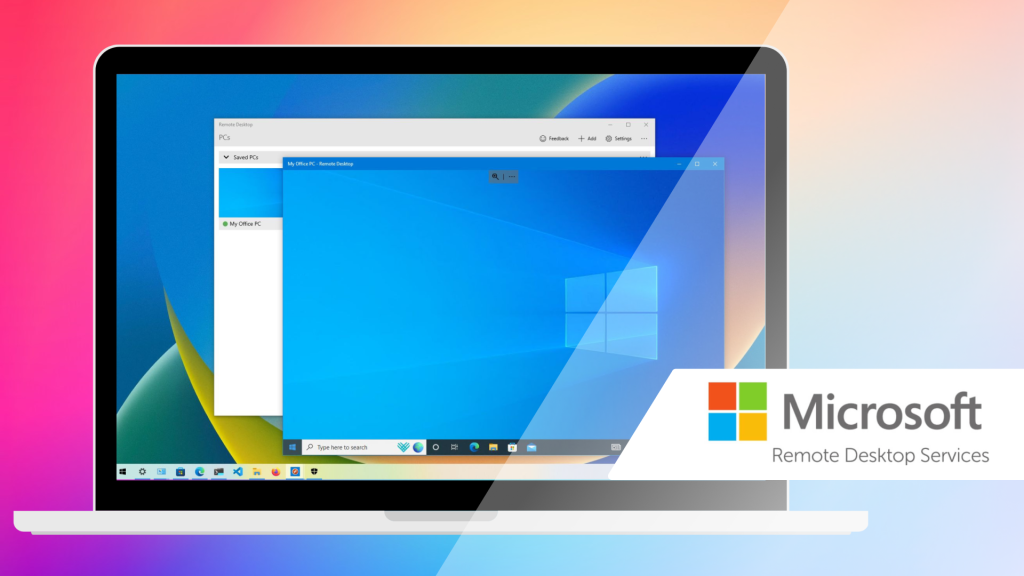
RDP performance

L'approccio di TeamViewer

TeamViewer acquisisce e trasmette in streaming il display remoto in modo multipiattaforma e utilizza una pipeline dedicata per il trasferimento di file separata dal flusso dello schermo. Nel mondo reale, gli utenti segnalano throughput molto variabili: per esempio, un thread osserva che “una volta avviato un trasferimento di file, la velocità è compresa tra 100–500 kB/s,” mentre un’altra descrive come “le velocità siano una volta super veloci e la volta successiva COSÌ LENTE.”

La modalità di connessione spesso spiega tale variabilità. TeamViewer tenta un percorso diretto peer-to-peer utilizzando UDP/TCP in uscita e l’attraversamento NAT; quando ciò non è possibile, ricorre a connessioni instradate tramite l’infrastruttura di TeamViewer, affidabili ma di solito più lente. Le indicazioni ufficiali sottolineano che entrambi i dispositivi stabiliscono connessioni in uscita e possono collegarsi direttamente tra loro o tramite server a seconda dell’ambiente di rete. Assicurarsi che l’UDP sia abilitato su entrambe le estremità può aiutare a mantenere velocità più elevate.
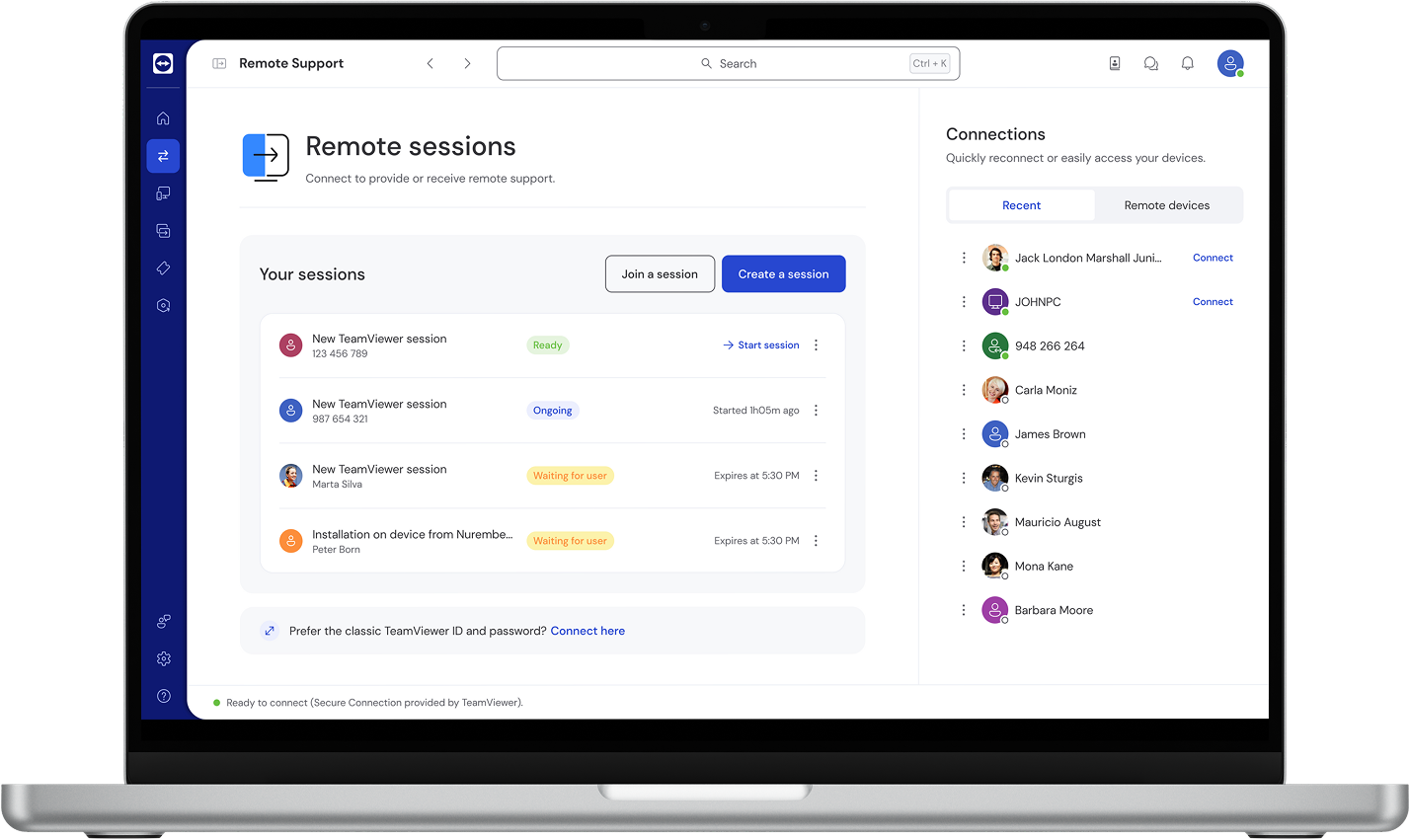
 

TeamViewer performance

Confronto rapido

Dimensione RDP TeamViewer
Metodo grafico Comandi + bitmap + AVC/H.264 (adattivo) Streaming dei frame (multipiattaforma)
Percorso di trasferimento file Canale virtuale (reindirizzamento unità) Pipeline di trasferimento dedicata
Trasporto TCP + UDP (dalla 8.0) UDP/TCP diretto o inoltrato
Ambiente ideale LAN/VPN, incentrato su Windows Internet pubblico, sistemi operativi misti
Principale collo di bottiglia UDP bloccato; limitazioni di RD Gateway/VPN Instradamento tramite relay; RTT/perdite elevati
Suggerimento per dati voluminosi Preferire SMB/SFTP/rsync per grandi trasferimenti Usare il trasferimento integrato; cloud per insiemi enormi

Scenari del mondo reale: quando ha senso usare ciascun strumento

Scegli RDP quando…

• Sei su una LAN o una VPN site-to-site ed entrambi gli endpoint sono Windows Pro/Enterprise.

• Sicurezza, criteri e integrazione con Windows sono importanti (AD/GPO, auditing).

• Puoi consentire RDP-UDP e regolare i criteri dei codec.

• Trasferirai grandi quantità di dati tramite SMB/SFTP/rsync e userai RDP principalmente per il controllo.

Scegli TeamViewer quando…

• Stai aiutando utenti tramite internet pubblico senza modifiche alla VPN.

• Hai bisogno di una configurazione zero-config e del supporto multipiattaforma.

• La velocità di trasferimento file su collegamenti imprevedibili è fondamentale.

• La licenza per uso commerciale è accettabile.


Alternativa rapida e sicura a TeamViewer e RDP

Nelle mie prove, HelpWire ha raggiunto circa ~2.01 MB/s in condizioni simili, più veloce sia di RDP che di TeamViewer in quello scenario (dati da un singolo ambiente, non rappresentativi). HelpWire privilegia un flusso di lavoro integrato per il trasferimento di file e consente di dare priorità alla velocità rispetto alla qualità dell’immagine in base alla connessione.

Perché può sembrare più veloce: pipeline dedicata per il trasferimento di file durante la sessione, controlli delle prestazioni adattivi e instradamento efficiente.
Miglior contesto d’uso: supporto esposto a Internet e parchi macchine con sistemi operativi misti, dove si desiderano trasferimenti prevedibili senza aprire SMB/SFTP.

HelpWire 4.6
Alternativa gratuita a RDP e TeamViewer — potenzia il tuo supporto remoto.
Visita il sito
Prezzo: Gratis
Sistemi supportati: Windows, macOS, Linux
HelpWire

I miei punti chiave sul testing

• All’interno delle reti aziendali: l’integrazione e il costo di RDP sono difficili da battere. Mantieni RDP per il controllo e trasferisci i dati in blocco con SMB/SFTP/rsync.

• Su Internet: la configurazione semplice di TeamViewer e il comportamento stabile del trasferimento (soprattutto quando diretto) spesso giustificano l’abbonamento.

• Per file molto grandi: prendi in considerazione l’archiviazione cloud (OneDrive/Dropbox/Drive, ecc.) o strumenti punto a punto per i dati, e usa il tuo strumento remoto solo per il controllo.

• Prova HelpWire per sperimentare una connessione rapida e sicura.

Domande frequenti

Spesso perché la sessione è instradata tramite relay (non diretta), la latenza o il jitter sono elevati, oppure UDP è bloccato. Versioni obsolete, codifica pesante per la CPU su hardware poco potente, limiti di banda o traffico in background possono aumentare la latenza.

Dipende dal percorso. Su LAN/VPN con RDP-UDP abilitato, RDP spesso sembra più veloce e reattivo. Su Internet pubblico, il canale di trasferimento file diretto (non inoltrato) di TeamViewer è spesso più stabile.

L’RDP moderno utilizza grafica adattiva (comandi di disegno, bitmap compresse, AVC/H.264/4:4:4) e preferisce UDP, che gestisce perdite e latenza meglio del solo TCP. Trasmette solo ciò che è necessario, il che è efficiente per le sessioni da Windows a Windows.

Utilizza una rete cablata; abilita/consenti RDP-UDP end-to-end (e UDP/3391 per RD Gateway, se utilizzato); mantieni Windows aggiornato; abilita AVC/H.264 e la codifica hardware dove appropriato. Riduci gli effetti visivi (sfondo/animazioni), chiudi le app in background, adegua la risoluzione/frequenza di aggiornamento dello schermo alla larghezza di banda e evita VPN e firewall che bloccano UDP.

