Desktop Remoto può non funzionare subito dopo un aggiornamento a Windows 10 perché gli aggiornamenti non aggiungono solo funzionalità, possono anche reimpostare o reinterpretare silenziosamente le assunzioni di sicurezza e rete da cui dipende lo stack RDP. Una macchina che accettava connessioni ieri può all’improvviso smettere perché l’autorizzazione dell’host è stata disattivata, la regola del firewall non corrisponde più al profilo di rete attivo, il servizio RDP è in esecuzione ma non si associa correttamente al listener, oppure una modifica a criteri/registro ha spostato la porta. A volte l’host è a posto e l’interruzione è sul lato client, dove le modifiche al trasporto post-aggiornamento (in particolare il comportamento UDP) possono rendere le sessioni instabili o farle apparire come “non si connettano”.
Questo articolo spiega queste cause innescate dall’aggiornamento in termini semplici e illustra un percorso pratico di risoluzione che rispecchia ciò che amministratori e utenti segnalano costantemente funzionare: confermare che all’host sia consentito accettare RDP, utilizzare un software di desktop remoto alternativo come HelpWire, assicurarsi che il firewall lo consenta davvero sul profilo corretto, verificare che i servizi e il listener siano in buono stato, controllare la configurazione della porta, affrontare le peculiarità del trasporto lato client, e solo allora considerare di eseguire il rollback di un aggiornamento problematico.
Soluzione 1: Riattivare le connessioni al Desktop remoto
Gli aggiornamenti di Windows a volte disattivano l’impostazione di Desktop remoto lato host. Questo è il problema più comune dopo un aggiornamento e, se è disattivata, nient’altro sarà d’aiuto. Riattivarla ripristina l’autorizzazione del sistema operativo ad accettare sessioni RDP in ingresso e di solito riporta in funzione il listener.
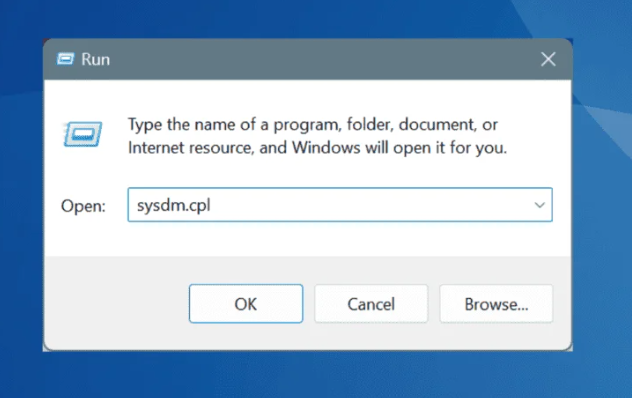
In un thread Microsoft Q&A sulle problematiche RDP dopo Windows 10 21H1 ampiamente discusso, un amministratore ha osservato che, dopo aver risolto i problemi di servizi e firewall, ha scoperto che “l’accesso al Desktop remoto era disattivato nella scheda Remoto della finestra sysdm.cpl” anche se non l’aveva modificato manualmente: l’aggiornamento lo aveva semplicemente disattivato.
Usa questo per primo se: RDP funzionava prima dell’aggiornamento e ora fallisce immediatamente, non hai cambiato nulla manualmente oppure l’host non è in ascolto sulla porta 3389 perché RDP è disabilitato.
Passaggi:
Premi Windows + R
Digita
sysdm.cpl→ Invio
Vai alla scheda Remota
Seleziona Consenti connessioni remote a questo computer
Fai clic su OK
Soluzione 2: Configurare Windows Firewall per consentire RDP
Anche quando Desktop remoto è abilitato, Windows Firewall può bloccarlo dopo un aggiornamento, soprattutto se il profilo di rete cambia (ad esempio da Privato → Pubblico). Le regole in ingresso integrate per Desktop remoto controllano il traffico verso la porta RDP e gli aggiornamenti possono reimpostare se tali regole sono abilitate o a quali profili si applicano.
Lo stesso amministratore di Microsoft Q&A ha menzionato che “dopo aver pubblicato questo, ho avuto alcune macchine in cui, anche se questa impostazione in sysdm.cpl non era stata modificata ed era ancora impostata correttamente, le impostazioni di Desktop remoto in Windows Firewall erano state deselezionate e dovevano essere selezionate di nuovo.”
Usalo se: l’host è raggiungibile ma RDP va in timeout, la rete è ora contrassegnata come Pubblica, o i criteri di dominio potrebbero modificare il comportamento del firewall.
Passaggi:
Cerca Windows Defender Firewall con sicurezza avanzata (oppure esegui
wf.msc)
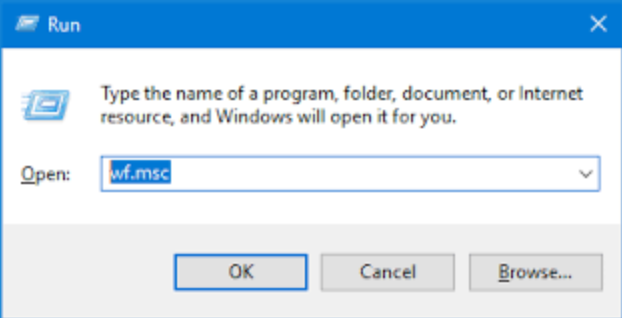
Nel riquadro a sinistra, fai clic su Regole connessioni in ingresso
Filtra o scorri per trovare la regola predefinita denominata Remote Desktop (TCP-In)
Verifica quanto segue:
• Abilitata: La regola deve essere selezionata (icona verde)
• Protocollo: TCP
• Porta locale: 3389 (o la tua porta personalizzata)
• Profili: La regola deve essere consentita per il profilo di rete che il PC sta attualmente utilizzando (Dominio, Privato, ecc.)
Soluzione 3: Verifica e riavvia i servizi RDP
Se Desktop remoto è abilitato e le regole del firewall sembrano corrette, RDP può comunque non funzionare quando il livello del servizio è bloccato in un limbo post-aggiornamento. Remote Desktop Services (TermService) controlla la gestione delle sessioni e il listener, e gli aggiornamenti possono lasciarlo “in esecuzione” senza collegarsi correttamente alla porta 3389.
Nella stessa discussione Microsoft Q&A, gli amministratori hanno segnalato casi in cui “netstat -ano sulla workstation interessata mostra che RDP non è in ascolto sulla porta 3389” anche se services.msc mostrava Remote Desktop Services in esecuzione. La soluzione ha coinvolto l’arresto forzato di TermService.exe e il suo successivo riavvio, dopo il quale “Il servizio ‘Remote Desktop Service’ è ora in ascolto sulla porta 3389 e gli utenti possono collegarsi in remoto al proprio computer.”
Usa questo se: netstat non mostra alcun listener sulla porta 3389, RDP si interrompe in modo intermittente tra un riavvio e l’altro, oppure il servizio risulta “In esecuzione” ma l’host continua a non accettare connessioni.
Passaggi:
Premi Windows + R → digita
services.msc
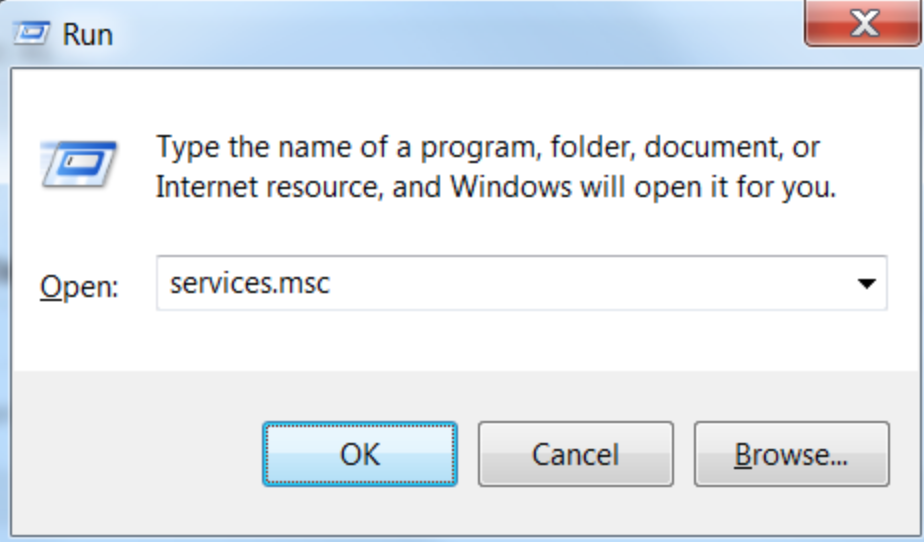
Trova Servizi Desktop remoto
Clic destro → Proprietà
Conferma e correggi:
• Tipo di avvio: Imposta su Automatico
• Stato: Fai clic su Avvia se al momento non è in esecuzioneFai clic su OK
Se hai apportato modifiche, riavvia la macchina host
Soluzione 4: Abilita il servizio "Remote Desktop Services UserMode Port Redirector"
In ambienti con hardening o fortemente gestiti, le baseline di sicurezza possono disabilitare questo servizio e destabilizzare lo stack RDP. Supporta le funzionalità di reindirizzamento RDP e aiuta il sottosistema a comportarsi normalmente; quando è disabilitato, puoi vedere il classico sintomo post-aggiornamento in cui l’host non è in ascolto sulla porta 3389 anche se TermService sembra in ordine.
Usalo se: sei su un’immagine aziendale/con hardening oppure la macchina è stata recentemente interessata da audit di sicurezza o script di lockdown.
Passaggi:
Apri
services.mscIndividua Remote Desktop Services UserMode Port Redirector
Clic destro → Proprietà
Se disabilitato, cambiare in Manuale o Automatico
Fai clic su Avvia se disponibile
Riavvia i Servizi Desktop remoto (Soluzione 3) affinché le modifiche abbiano effetto
Soluzione 5: Verificare le impostazioni del Registro di sistema per la porta RDP
Se la porta RDP cambia, il client continuerà a provare la 3389 e fallirà anche se tutto il resto potrebbe sembrare corretto. Il listener RDP legge la propria porta dal Registro di sistema e aggiornamenti, criteri o precedenti misure di hardening possono modificarla silenziosamente.
I rispondenti su Microsoft Q&A raccomandano specificamente di controllare il valore del Registro di sistema PortNumber e ripristinarlo a 3389 se necessario, quindi riavviare i Servizi Desktop remoto.
Usalo se: la tua organizzazione esegue hardening di RDP spostandosi da 3389, oppure sospetti una deriva dei criteri o che modifiche di sicurezza precedenti abbiano alterato la configurazione del listener.
Passaggi:
Esegui
regeditVai a:
HKEY_LOCAL_MACHINE\SYSTEM\CurrentControlSet\Control\Terminal Server\WinStations\RDP-TcpApri la porta PortNumber
Conferma 3389 (Decimale) a meno che la tua organizzazione non utilizzi una porta personalizzata
Riavvia (consigliato dopo qualsiasi modifica alla porta)
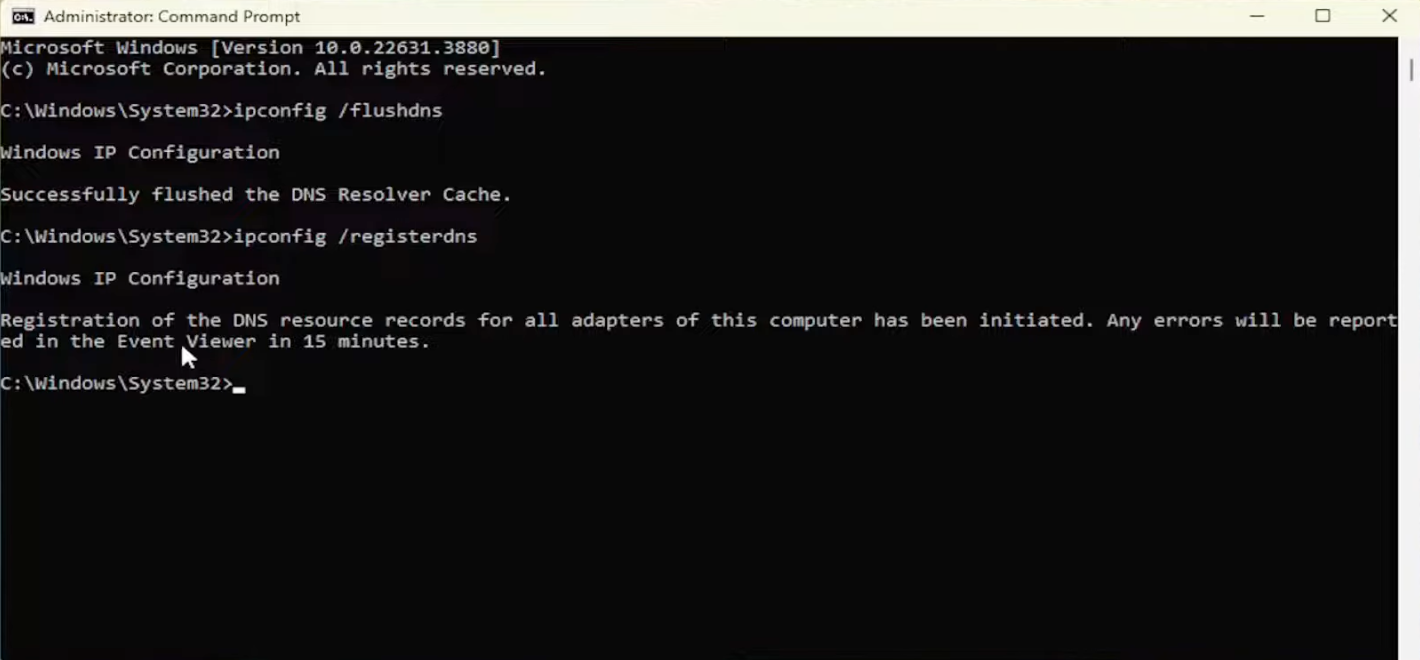
Soluzione 6: Svuotare la cache DNS
Dopo un aggiornamento o una modifica della rete, RDP può non funzionare semplicemente perché il client risolve il nome host a un vecchio indirizzo IP. Svuotare la cache DNS cancella le mappature locali obsolete e forza una nuova risoluzione dei nomi, il che può risolvere immediatamente i casi in cui l’host è raggiungibile ma il nome punta a una destinazione obsoleta.
Usalo se: RDP non funziona tramite nome host ma funziona tramite IP, oppure hai rinominato di recente il PC o cambiato adattatori di rete.
Passaggi:
Apri Windows Terminal (amministratore)
Esegui:
ipconfig /flushdns
Soluzione 7: Disabilita il driver grafico WDDM per le connessioni remote
Questo non è una classica correzione per il problema “impossibile connettersi”, è una correzione di stabilità post-accesso che può sembrare un errore di connessione, soprattutto quando gli aggiornamenti compromettono i driver della GPU. Disabilitare WDDM forza RDP a utilizzare un percorso di rendering più compatibile, il che può evitare schermi neri o disconnessioni istantanee subito dopo l’autenticazione.
Usalo se: ottieni uno schermo nero immediatamente dopo l’accesso, vieni disconnesso subito dopo l’autenticazione, o la macchina ha driver della GPU complessi o carichi di lavoro intensivi dal punto di vista grafico.
Passaggi:
Esegui
gpedit.mscVai a: Configurazione computer → Modelli amministrativi → Componenti di Windows → Servizi Desktop remoto → Host sessione Desktop remoto → Ambiente sessione remota
Apri: Usa il driver grafico WDDM per le connessioni Desktop remoto
Imposta su Disabilitato
Riavvia
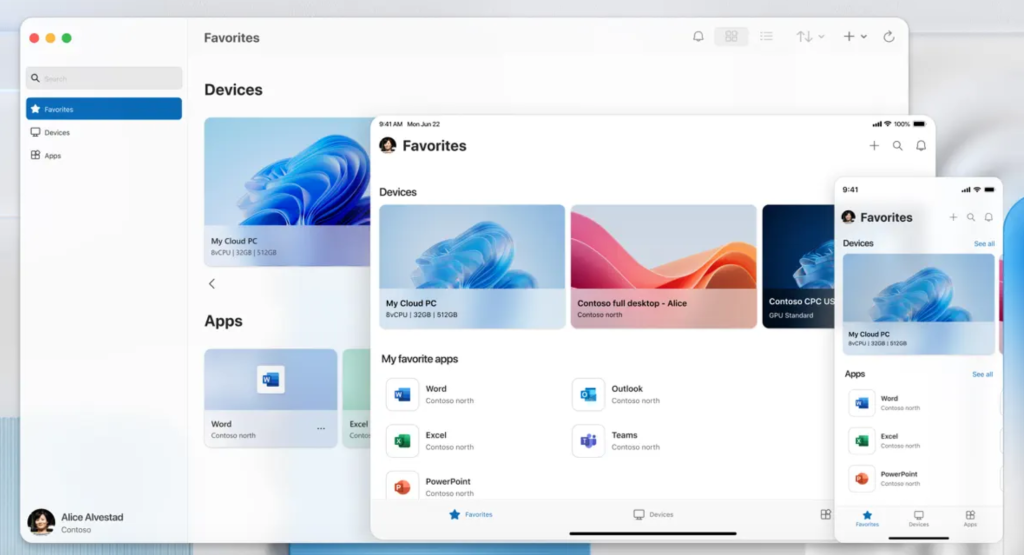
Soluzione 8: Usa il client di Microsoft Store / l'app di Windows come soluzione alternativa
A volte il client RDP integrato si comporta male dopo gli aggiornamenti anche quando l’host è funzionante. Poiché i diversi client ufficiali possono basarsi su componenti e cadenze di aggiornamento leggermente differenti, passare al client del Microsoft Store/Windows App può aggirare una regressione specifica del client.
Nelle discussioni sui problemi RDP di Windows 11 24H2, un utente ha osservato: “Questo accade il 100% delle volte con il client RDP normale. E di solito non accade con il client Desktop remoto dallo Store di Windows.”
Usa questo se: l’host è funzionante e in ascolto sulla porta 3389, oppure più utenti segnalano che un client funziona mentre un altro no.

Soluzione 9: Controlla e disinstalla gli aggiornamenti problematici
Quando RDP smette di funzionare immediatamente dopo uno specifico aggiornamento cumulativo, eseguirne il rollback può essere la via più rapida per il ripristino. Gli aggiornamenti a volte introducono regressioni a breve termine che compromettono lo stack RDP, i servizi, la rete o l’autenticazione.
Segnalazioni recenti dal campo supportano questo approccio. In una discussione su Microsoft Q&A dell’ottobre 2025, più utenti hanno segnalato problemi RDP dopo l’installazione degli aggiornamenti KB5066835 e KB5066131, con uno che ha affermato “Abbiamo disinstallato l’aggiornamento KB5066835, il che ha risolto i problemi RDP.” Inoltre, amministratori che lavorano con Windows 11 24H2 hanno riferito di aver avuto successo rimuovendo recenti aggiornamenti cumulativi quando i guasti RDP coincidevano esattamente con le date di installazione delle patch.
Usalo se: hai un chiaro “funzionava ieri, oggi non funziona” oppure puoi correlare il guasto a un aggiornamento installato di recente.
Passaggi:
Impostazioni → Windows Update
Visualizza la cronologia degli aggiornamenti
Disinstalla aggiornamenti
Rimuovi l’aggiornamento sospetto più recente
Riavvia
Soluzione 10: Soluzione alternativa per desktop remoto: HelpWire
Se RDP dà problemi dopo un aggiornamento a Windows 10, HelpWire può essere un’alternativa pratica mentre risolvi i problemi. Offre accesso sicuro, assistito e non presidiato, e può aiutarti a restare produttivo anche quando RDP è bloccato, instabile o presenta problemi post-aggiornamento come schermi neri. Con supporto per Windows, macOS e Linux, una semplice configurazione per l’accesso non presidiato e rapide sessioni “send-a-link”, funziona bene come soluzione temporanea o come opzione di accesso remoto parallela finché la tua configurazione RDP non è completamente stabile.
Conclusione
Nella maggior parte dei casi post-aggiornamento, Desktop remoto non è tanto “rotto” quanto reimpostato: un interruttore dell’host disattivato, una mancata corrispondenza del profilo del firewall, un servizio in esecuzione ma non in ascolto, o una modifica di porta/trasporto introdotta da criteri o dall’aggiornamento stesso. Procedi con le correzioni in ordine e di solito ripristinerai l’RDP senza tentativi alla cieca. E se ti serve accesso immediato mentre stabilizzi lo stack, una soluzione di fallback come HelpWire può mantenerti connesso.