
Come risolvere “Risoluzione del desktop remoto troppo bassa” su Windows 10/11

Remote Desktop Resolution Too Small

Continuo a vedere lo stesso reclamo su helpdesk e forum: “Il desktop remoto è troppo piccolo? Qual è il motivo” La risposta breve: RDP imposta la risoluzione della sessione quando ti connetti. Se tale risoluzione è più grande della finestra che gli dai, o ridimensioni in seguito, l’interfaccia si rimpicciolisce oppure compaiono barre di scorrimento. La cura affidabile è in due parti: inizia con una risoluzione leggibile, poi adatta la sessione alla tua finestra. È ciò che gli utenti esperti e gli amministratori di sistema raccomandano nelle risposte accettate e nelle guide, e vale ancora nel 2025. 

La Connessione Desktop remoto classica (mstsc.exe) non può cambiare la risoluzione della sessione a sessione in corso. Il trucco è impostare una dimensione ragionevole prima di connetterti e, facoltativamente, attivare Smart Sizing in modo che la vista si adatti sempre alla tua finestra. Oppure usa un software di desktop remoto alternativo che aggiorna la risoluzione della sessione man mano che ridimensioni la finestra.

Metodo 1: Usa il cursore Display

  1. Apri Connessione Desktop remoto (cerca “Connessione Desktop remoto” dal menu Start).

  2. Fai clic su Mostra opzioni.

  3. Scheda Display → Configurazione display: sposta il cursore una o due tacche a sinistra di Schermo intero finché l’anteprima non appare confortevole.


    • Su un display 1080p, prova 1600×900 o 1680×1050 come punti di partenza leggibili.
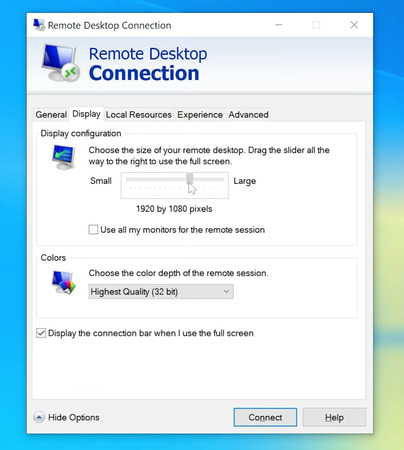
    Impostazioni dello schermo di Connessione Desktop remoto
  4. Fai clic su Connetti e provalo.

Perché funziona: stai chiedendo a RDP di negoziare in anticipo dimensioni della sessione leggibili, così la finestra si apre a una scala ragionevole, niente testo microscopico, niente barre di scorrimento.

Metodo 2: Impostare un numero esatto di pixel in un file .RDP (più Ridimensionamento intelligente)

Se desideri un adattamento esatto (o ridimensioni spesso la finestra), salva un file di connessione e aggiungi due righe per le dimensioni più Smart Sizing.

  1. Apri Connessione Desktop remoto (mstsc).

  2. Mostra opzioni → Generale → Salva con nome…, e salva un file .rdp ovunque.
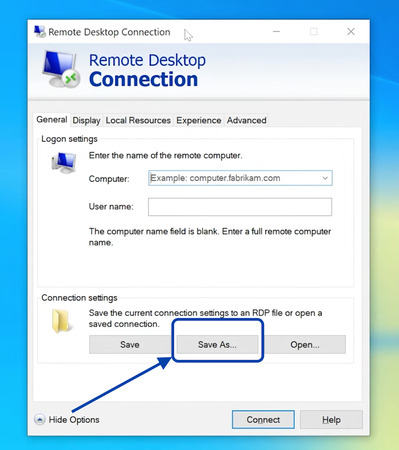
    salva un file .rdp per la connessione remota
  3. Fai clic con il tasto destro sul .rdp salvato → Apri con → Blocco note.

  4. Aggiungi o modifica queste righe (regola i numeri in base al tuo spazio di lavoro), quindi salva il file:
    desktopwidth:i:1920

    desktopheight:i:1080

    smart sizing:i:1

  5. Fai doppio clic sul file .rdp per connetterti.

Metodo 3: Software di desktop remoto alternativo

Se desideri vere modifiche della risoluzione in tempo reale, usa un software di assistenza remota che supporti l’aggiornamento dinamico della risoluzione.

1. Windows App di Microsoft (Windows 10/11)

La nuova Windows App sostituisce la vecchia app dello Store “Remote Desktop” e aggiunge il ridimensionamento dinamico del display, il supporto multi-monitor e una UX moderna. Installala, accedi con il tuo account aziendale o scolastico, aggiungi il tuo spazio di lavoro e apri un desktop. Quando ridimensioni la finestra, la risoluzione della sessione si aggiorna automaticamente (niente barre di scorrimento, niente UI minuscola).

2. HelpWire (Windows/macOS/Linux)

HelpWire è uno strumento gratuito di assistenza remota con dimensioni dello schermo regolabili e modalità di adattamento alla finestra, così la visualizzazione si adatta alla tua finestra senza riconfigurazione manuale. Installa l’app dell’operatore, connettiti al client e scegli un’opzione di adattamento (larghezza/altezza/ottimale) oppure lascialo ridimensionarsi mentre ridimensioni, utile quando ti destreggi tra schermi diversi.

HelpWire 4.6
Alternativa gratuita a RDP e TeamViewer — potenzia il tuo supporto remoto.
Visita il sito
Prezzo: Gratis
Sistemi supportati: Windows, macOS, Linux
HelpWire

Conclusione

Questa guida si concentra sulla correzione della risoluzione di Microsoft Remote Desktop troppo piccola su Windows 10/11. In queste versioni, mstsc.exe non può cambiare la risoluzione durante la sessione, quindi imposta una dimensione leggibile prima di connetterti (Metodi 1 e 2). Una volta fatto, la sessione si apre a una dimensione leggibile senza scorrimento laterale, e il ridimensionamento mantiene tutto a misura così puoi lavorare comodamente senza strizzare gli occhi, barre di scorrimento o zoom scomodi. Se hai bisogno di modifiche durante una sessione, usa un client dinamico come Windows App di Microsoft o HelpWire.

