Windows 11 でリモート デスクトップのショートカットを作成する方法

How to Create a Remote Desktop Shortcut in Windows

Windows 11 でリモート デスクトップのショートカットを作成するのは、2 分で済むはずです。ところが実際には、Microsoft Q&A や技術系フォーラムで同じ不満をいまだに目にします。特定のマシンに接続せず空の mstsc ダイアログを開いてしまうショートカットや、Windows 11 の更新後に何の前触れもなく使えなくなった保存済みパスワードです。以下では、RDP ショートカットを作成する 2 通りの方法、タスクバーに正しくピン留めする方法、そして Windows 11 22H2 の後に多くの人の保存済み資格情報を使えなくしてしまった Credential Guard の問題に対する修正策を紹介します。

Windowsでリモートデスクトップのショートカットを作成する方法

以下の2つの方法はいずれも、動作するダイレクト接続ショートカットを作成します。方法1が最もカスタマイズ可能です。方法2は、単一のマシン用に素早くデスクトップアイコンを用意したい場合に、より迅速にセットアップできます。

方法 1: 接続を .rdp ファイルとして保存する

なぜうまくいくのか

.rdp ファイルは、接続先コンピューター、ユーザー名、表示設定、ポートを1つのプレーンテキストファイルに保存します。これをダブルクリックすると、起動時に再入力することなく、すべてが一度に mstsc.exe に渡されます。後からメモ帳で開いて、GUIに戻らずに任意の設定を変更できます。

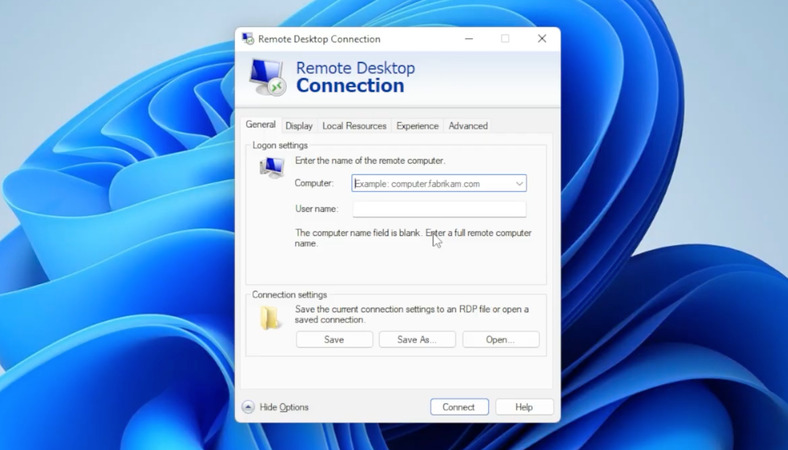
  1. Win + R を押し、mstsc と入力し、Enter を押します。

  2. Computer フィールドに、リモートコンピューターのホスト名または IP アドレスを入力します。

  3. 「オプションを表示」をクリックします。

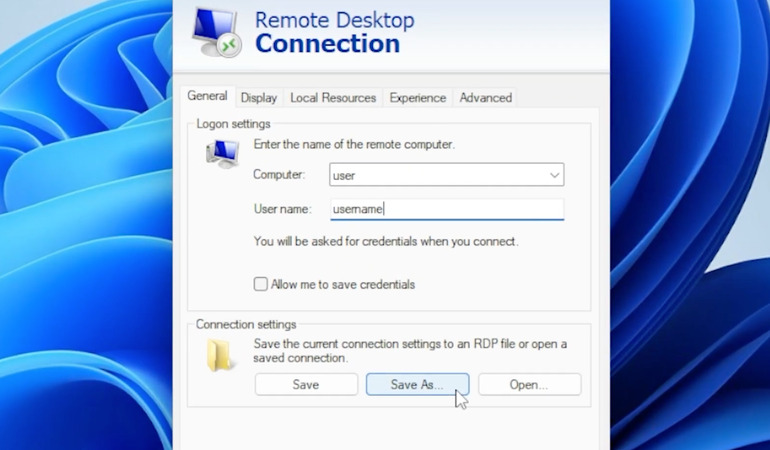
  4. 「ユーザー名」フィールドにユーザー名を入力してください。

    リモート デスクトップの設定
  5. 接続設定で、名前を付けて保存をクリックします。

    リモート デスクトップの設定
  6. 保存場所を選択し、Office-PC.rdp のようなわかりやすい名前をファイルに付け、保存をクリックします。

ファイルをダブルクリックすると保存済みのマシンに直接接続します。後で設定を編集するには、ファイルを右クリックして編集を選択します。

方法 2: mstsc /v を使用したデスクトップ ショートカット

なぜうまくいくのか


ショートカットのリンク先欄に /v フラグ付きで対象マシンを埋め込んでおくと、mstsc は起動時にホスト名を受け取り、別途 .rdp ファイルを用意せずに接続できます。

  1. デスクトップの何もない場所を右クリックし、新規作成 > ショートカット を選択します。

  2. 場所欄に次を入力します: mstsc.exe /v:HOSTNAME HOSTNAME を実際のコンピューター名または IP アドレスに置き換えてください。デフォルト以外のポートの場合: mstsc.exe /v:HOSTNAME:PORT

  3. 次へをクリックし、ショートカットに名前を付けて、完了をクリックします。

ターゲットに /f を追加すると、セッションが全画面モードで起動します: mstsc.exe /v:192.168.1.50 /f。/multimon を追加すると、セッションを接続されているすべてのモニターにまたがって表示します。

RDPショートカットをタスクバーにピン留めする方法

なぜ機能するのか

Windows 11 は、.rdp ファイルを単独のショートカットとしてピン留めしません。これをタスクバーにドラッグすると、代わりに mstsc.exe がピン留めされ、ファイルのコンテキストは完全に失われます。.rdp のパスを explorer.exe を指すショートカット内に組み込むことで、タスクバーはそれを独立した項目として扱えるようになります。

  1. デスクトップを右クリックし、新規作成 > ショートカット を選択します。

  2. 場所フィールドに次を入力します: explorer.exe “C:\Users\YourName\Desktop\Office-PC.rdp” パスは、お使いの .rdp ファイルへのフルパスに置き換えてください。

  3. 次へをクリックし、ショートカットに名前を付けて、完了をクリックします。

  4. 新しいショートカットを右クリックして、タスク バーにピン留めするを選択します。

  5. そこに置いておく必要がなくなったら、その後でデスクトップのショートカットを削除してください。

.rdp ファイルをプレーンテキストとして編集

なぜ機能するのか

Windows 11 は、.rdp ファイルを単独のショートカットとしてピン留めしません。これをタスクバーにドラッグすると、代わりに mstsc.exe がピン留めされ、ファイルのコンテキストは完全に失われます。.rdp のパスを explorer.exe を指すショートカット内に組み込むことで、タスクバーはそれを独立した項目として扱えるようになります。

  1. デスクトップを右クリックし、新規作成 > ショートカット を選択します。

  2. 場所フィールドに次を入力します: explorer.exe “C:\Users\YourName\Desktop\Office-PC.rdp” パスは、お使いの .rdp ファイルへのフルパスに置き換えてください。

  3. 次へをクリックし、ショートカットに名前を付けて、完了をクリックします。

  4. 新しいショートカットを右クリックして、タスク バーにピン留めするを選択します。

  5. そこに置いておく必要がなくなったら、その後でデスクトップのショートカットを削除してください。

RDP ショートカットのカスタマイズ方法

.rdp ファイルをプレーンテキストとして編集

.rdp ファイルは暗号化されていないプレーンテキストであるため、メモ帳で開くと、カスタムのポート番号や資格情報プロンプトの動作など、mstsc の GUI では表示されないものも含め、すべてのセッションパラメータにアクセスできます。

  1. .rdp ファイルを右クリックし、プログラムから開く > メモ帳 を選択します。
  2. 必要なパラメータを1行に1つずつ追加または編集します:

    full address:s:192.168.1.50 username:s:DOMAIN\jsmith server port:i:3390 screen mode id:i:2 desktopwidth:i:1920 desktopheight:i:1080 prompt for credentials:i:0

  3.  ファイルを保存し、メモ帳を閉じます。

screen mode id:i:2 は全画面モードを設定します。desktopwidth と desktopheight を設定すると screen mode id の値を上書きするため、どちらか一方の方法のみを使用し、両方は併用しないでください。

Windows 11 の更新後に保存済みの資格情報が機能しなくなる理由

これには2つの別個の問題が原因であり、それぞれに異なる修正が必要です。

問題 1: ショートカットが空のダイアログを開く

追加のパラメーターがない mstsc.exe を指すショートカットは、何も事前入力されていない汎用のリモート デスクトップ接続ダイアログを開きます。ショートカットには、ホスト名または IP アドレスを指定する /v フラグか、保存済みの .rdp ファイルへの参照が必要です。これらのいずれもない場合、mstsc には接続先がありません。

問題 2: 保存済みの資格情報が機能しなくなる

Credential Guard は、NTLM にフォールバックする RDP シナリオで、保存されたパスワードベースの資格情報の再利用をブロックすることがあります。Allow me to save credentials チェックボックスは引き続き機能し、エラーなくパスワードを保存します。失敗は次回の接続時にのみ現れます: “Windows Defender Credential Guard does not allow using saved credentials.”

Credential Guard が実行中かどうかを確認するには、msinfo32 を開き、System Summary を選択して、Virtualization-based Security Services Running を探します。リストに Credential Guard が表示されていれば有効です。HKEY_LOCAL_MACHINE\SYSTEM\CurrentControlSet\Control\Lsa\MSV1_0 のレジストリ キー IsolatedCredentialsRootSecret は、22H2 へのアップグレード後に Windows Pro で既定で有効化される一部のケースを特定するのに役立ちますが、これだけでは完全な検証にはなりません。

このエラーを見た後に Allow me to save credentials のチェックを入れ直しても、何も修正されません。mstsc の GUI は試行のたびに資格情報を Domain Password タイプとして保存し、Credential Guard は試行のたびに Domain Password タイプをブロックします。

保存された資格情報の修正方法 (Windows 11 22H2 以降)

なぜ機能するのか

cmdkey コマンドは資格情報を Generic 型として保存します。Credential Guard は Domain Password 型をブロックします。これは mstsc の GUI が毎回チェックボックスで作成する型です。Generic 型はブロックされません。Microsoft Q&A では、ユーザー informatik01 が 22H2 のロールアウト後にこの修正方法を記録し、そのスレッドで最も確実な解決策として確認されました。ある回答者は次のように書いています: “ありがとう。私は 1 日に 30~50 の RDP に接続しており、Windows 11 に移行するデバイスのリフレッシュ後、資格情報を保存する機能を失いました。これは命の恩人でした。” 私は 22H2 と 23H2 を実行している 5 台のマシンでテストし、すべてで機能しました。

セキュリティに関する注意: 共有スクリプト、スクリーンショット、チケットのコメント、またはドキュメントに /pass フラグを含めないでください。パスワードはコマンド履歴やプロセスの可視性ログに表示されます。/pass を省略すれば、Windows が代わりに安全にプロンプトを表示します。資格情報は今後の接続のために引き続き資格情報マネージャーに保存されます。

  1. コマンド プロンプトを開きます。
  2. 履歴でパスワードが露出しないよう /pass を省いて、このコマンドを実行します: cmdkey /generic:TERMSRV/192.168.1.50 /user:DOMAIN\jsmith Windows が安全にパスワードの入力を求めます。
  3.  .rdp ファイルまたはショートカットを開きます。パスワードの入力を求められずに接続が完了します。

慣例どおりの TERMSRV/hostname 形式を使用し、mstsc の Computer フィールドに入力する値とホスト名または IP を一致させてください。IP で接続する場合は TERMSRV/192.168.1.50 を保存します。DNS 名で接続する場合は TERMSRV/servername または TERMSRV/servername.domain.com を保存します。

資格情報が Generic として保存され、Domain Password ではないことを確認するには: cmdkey /list:TERMSRV/*

出力に Type: Domain Password と表示された場合は、それを削除してやり直します: cmdkey /delete:TERMSRV/hostname

保存された資格情報: Windows 11 22H2以降でどの方法が使えるか

方法 保存される資格情報の種類 Credential Guard によるブロック備考
mstsc の GUI で資格情報を保存することを許可ドメイン パスワードはい22H2 より前では動作しますが、Credential Guard が有効な Windows 11 22H2 以降では失敗する場合があります。
cmdkey /generic:TERMSRV/hostname汎用いいえMicrosoft Q&A で有効であることが確認されています。セキュリティのため /pass は省略してください。
コントロール パネル > 資格情報マネージャー > 汎用資格情報の追加汎用いいえ手動の代替手段。パスワードに特殊文字が含まれる場合や、コマンド履歴に残したくない場合により安全です。
Windows App または他のサポート対象 RDP クライアントクライアント管理この特定の mstsc の資格情報マネージャー経路を回避しますWindows App は Windows 365 と Azure Virtual Desktop を主対象としています。切り替える前に、対象環境でサポートされていることを確認してください。

RDP ショートカットまたは保存された資格情報がまだ機能しない場合

cmdkey で Credential Guard のブロックは解消されたものの接続が依然として失敗する場合は、別のグループ ポリシー設定が保存済みの資格情報を上書きしています。gpedit.msc を開き、コンピューターの構成 > 管理用テンプレート > システム > 資格情報の委任 に移動します。NTLM のみのサーバー認証を使用して保存された資格情報の委任を許可する を有効にし、ホスト リストに TERMSRV/specific-hostname を追加します。TERMSRV/* は、範囲を理解している管理された環境でのみ使用し、個人または小規模オフィスの標準設定としては使用しないでください。

それでも接続が失敗する場合は、代替クライアントの利用が最も実用的な次の手段です。Microsoft Store の Remote Desktop アプリは 2025 年 5 月時点で提供されていません。標準的な LAN 接続には mstsc.exe が引き続き適切なツールです。異なるネットワーク間での立ち会い型リモートサポートには、HelpWire はポート 3389 や Windows 資格情報マネージャーにまったく依存せずに動作します。

よくある質問

.rdp ファイルは、リモート デスクトップ セッション用のプレーンテキストの構成ファイルで、接続先アドレス、ユーザー名、表示解像度、ポートを保存します。これをダブルクリックすると、保存されているすべての設定が mstsc.exe に渡され、再入力不要で直接接続が開きます。

ショートカットのリンク先は /v パラメーターなしで mstsc.exe を指しています。ショートカットのプロパティを開き、Target フィールドを見つけて末尾に /v:HOSTNAME を追加し、HOSTNAME をマシン名または IP アドレスに置き換えてください。あるいは、ショートカットを保存済みの .rdp ファイルを直接指すようにします。

22H2 の更新により、対象ハードウェアでは既定で Credential Guard が有効になりました。Credential Guard は、NTLM にフォールバックする RDP のシナリオで、保存されたパスワードベースの資格情報の再利用をブロックできます。cmdkey /generic:TERMSRV/hostname /user:username を使用してパスワードを汎用資格情報として保存すると、Credential Guard を無効にすることなく問題を解決できます。

はい。メモ帳で .rdp ファイルに username:s:DOMAIN\username を追加するか、保存する前に mstsc のユーザー名欄に入力します。パスワードについては、cmdkey /generic:TERMSRV/hostname /user:username を使用し、コマンドで平文として渡すのではなく、Windows に安全にパスワードの入力を求めさせてください。

ショートカットのリンク先の /v パラメータにポート番号を追加します: mstsc.exe /v:192.168.1.50:3390。.rdp ファイルでは、server port:i:3390 を単独の行に追加します。server port パラメータを使用する場合、完全なアドレス行にはポート番号を付加せず、ホスト名または IP のみを含める必要があります。

ショートカットのリンク先に /multimon を追加します: mstsc.exe /v:192.168.1.50 /multimon。 .rdp ファイルでは、use multimon:i:1 を追加します。どちらの方法でも、セッションは接続されているすべてのモニターにまたがって表示されます。正しく動作させるには、モニターは同じ解像度で水平方向に整列している必要があります。