
認めたくないくらい何度もこの問題に対処してきましたが、原因はほとんどの場合、次の二つのいずれかに行き着きます。リモート マシン上の rdpclip.exe がフリーズしているか、クライアントとリモート ホストの間の権限スタックのどこかでクリップボード リダイレクトがブロックされているかのどちらかです。どちらの不具合もユーザー側からは同じに見えるため、誤った対処が先に試されがちです。
以下の解決策は、Microsoft Q&A、Windows OS Hub、r/sysadmin のスレッド全体で確認されたとおり、最も多くのケースを解決するものから順に並べています。
始める前に: 簡単なご案内
このガイドは、Windows ホストに接続するクラシックな Windows リモート デスクトップ クライアント `mstsc.exe` を主な対象として記述しています。コピーと貼り付けが以前は機能していたのに突然できなくなった場合は、解決策 1 から始めてください。このセッションまたは環境で一度も機能していない場合は、解決策 2~4 でクライアント、ポリシー、レジストリ設定を確認してください。
Windows App、Microsoft Store Remote Desktop、macOS Remote Desktop、mRemoteNG、FreeRDP、Remmina、Royal TS、RDCMan など別のクライアントを使用している場合、クライアントのメニューは異なることがありますが、サーバー側の対処は引き続き有効です。
ドメイン参加済み PC、Azure Virtual Desktop、Windows 365、Microsoft Dev Box、RD Gateway などの管理された環境では、グループ ポリシー、Intune、ホスト プールの RDP プロパティ、またはゲートウェイ ポリシーによってクリップボード リダイレクトがブロックされている場合があります。新しい AVD ホスト プールや新規にプロビジョニングされた Windows 365 Cloud PC では、既定でクリップボード リダイレクトが無効になっている場合があります。
データ漏えいを防ぐため、企業や高セキュリティ環境ではクリップボード リダイレクトが意図的に無効化されていることがよくあります。管理対象のマシンでグループ ポリシー、Intune の設定、またはレジストリ値を変更する前に、IT 部門に確認してください。
なぜ RDP のコピー&ペーストが動作しなくなるのか
rdpclip.exe がリモート コンピューター上でハングしています
rdpclip.exe は、リモート セッションとクライアント間のクリップボード統合を管理します。ハングするか終了すると、セッションの他の部分が正常でも、コピー/貼り付けが機能しなくなります。自動的には再起動されないため、Ctrl+V を押しても何も起こらず、[貼り付け] オプションがグレー表示になります。
クリップボード リダイレクトが権限スタックのどこかでブロックされています
標準の mstsc セッションにおけるクリップボード アクセスは、クライアントのチェック ボックス、サーバー側のグループ ポリシー、およびレジストリ値という 3 つの設定で制御されます。管理された環境では、さらに多くの層が適用されます。.rdp ファイルのプロパティ、AVD ホスト プールの RDP プロパティ、Windows 365 Cloud PC のポリシー、Intune の構成プロファイル、RD ゲートウェイの CAP および RAP ポリシーのいずれも、クリップボード リダイレクトを個別にブロックできます。最も制限の厳しい設定が優先されます。
テキストは使えるが、ファイルは使えない
ファイル転送には、クリップボード リダイレクトに加えてドライブ リダイレクトが有効である必要があります。スタックのどこかでドライブ リダイレクトがブロックされていると、テキストは引き続き機能する一方で、ファイルのコピー/貼り付けは黙って失敗します。Microsoft Q&A のあるユーザーはこう端的に述べています: 「ドライブ リダイレクトは必ず有効にする必要があります。そうでない場合、クリップボード経由でコピーできるのはプレーン テキストだけです。
症状診断: リモート デスクトップのコピー&ペーストを修正するにはここから開始
| 症状 | 考えられる原因 | 参照先 |
| 以前は動作していたが、貼り付けが現在グレーアウトしている | rdpclip.exe が停止している | 解決策 1 |
| テキストは貼り付けられるが、ファイルはできない | ドライブのリダイレクトがブロックされている | 解決策 2 および 解決策 3 |
| セッション開始時から一度も動作しない | クライアントのチェックボックス、GPO、Intune、ホスト プール、またはレジストリによるブロック | 解決策 2 から解決策 4 まで |
| mstsc.exe では動作するが、サードパーティ クライアントでは失敗する | クライアントの互換性の問題 | 開始する前に |
| 2 GB を超えるファイルはエラーなしで失敗する | RDP クリップボードのサイズ制限 | それでも解決しない場合 |
| 再接続のたびに動作しなくなる | 再接続時に rdpclip.exe が停止する | 解決策 1、PowerShell スクリプト |
解決策 1: リモート コンピューターで rdpclip.exe を再起動する
なぜ有効か: rdpclip.exe がフリーズして自動で再起動されません。セッション内でこれを終了して再起動すると、セッションを終了したり設定に手を加えたりすることなくクリップボード チャネルがリセットされます。これは、セッション途中でリモート デスクトップからローカルへのコピー&ペーストが突然できなくなったときに、常に最速の対処法です。ある Microsoft Q&A ユーザーは 2025 年に動作を確認しており、2025 年にテストし、動作して問題が解決した」と書いています。同じ対処法は、何年も前から Windows OS Hub のコメントや Jump Desktop のサポート スレッドでも確認されています。毎回多くの人が見落とす落とし穴: これはローカル クライアントではなく、RDP セッション内のリモート マシンで実行する必要があります。
手順(RDP セッション内、リモート マシン上)
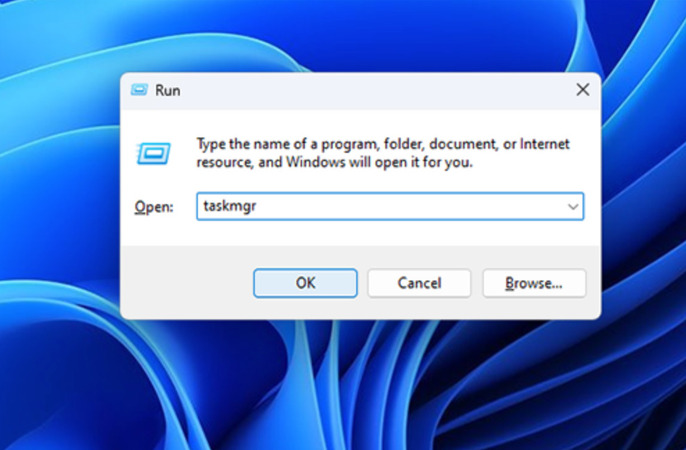
RDP セッション内で Ctrl + Shift + Esc を押して、タスク マネージャーを開きます。
詳細タブをクリックします。Windows 11 では、プロセスタブを使用して RDP Clipboard Monitor を探します。
リストの中から rdpclip.exe または RDP Clipboard Monitor を見つけます。
それを右クリックして「タスクの終了」を選択します。
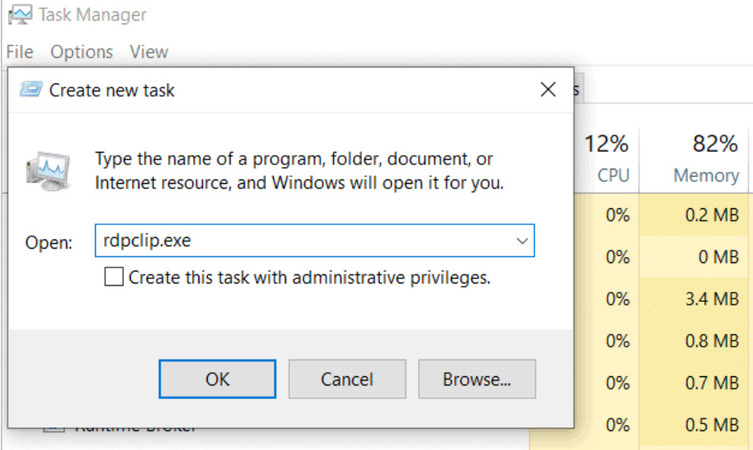
ファイルをクリックし、次に新しいタスクの実行をクリックします。
rdpclip.exe と入力して、OK をクリックします。
リモート セッションとお使いのローカル マシン間でコピーと貼り付けをテストしてください。
rdpclip.exe がリストにまったくない場合は、すでに終了しています。手順4をスキップして、ファイル > 新しいタスクの実行 > rdpclip.exe に進んでください。
解決策 2: 接続前に mstsc クライアントの設定を確認する
なぜこれでうまくいくのか: mstsc.exe クライアントには、接続時にクリップボードのリダイレクトを要求するかどうかを制御するチェックボックスがあります。これがオフだと、サーバーの構成に関係なく、リモート マシンはクリップボード チャネルを開きません。サーバー側のトラブルシューティングに1時間も費やした挙げ句、原因はそのチェックボックスにチェックが入っていなかっただけ、というケースを何度も見てきました。別のチェックボックスはドライブのリダイレクトを制御しており、これを見落とすことが、テキストは問題なく動作しているのにリモート デスクトップからローカルへファイルをコピーできない最も一般的な理由です。どちらもアクティブなセッション中ではなく、接続する前に設定しておく必要があります。
手順(接続前のローカル マシンで)
既存のRDP接続を切断します。
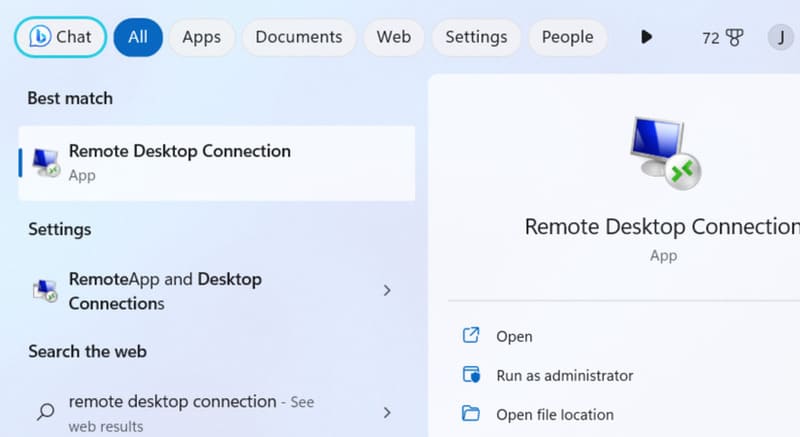
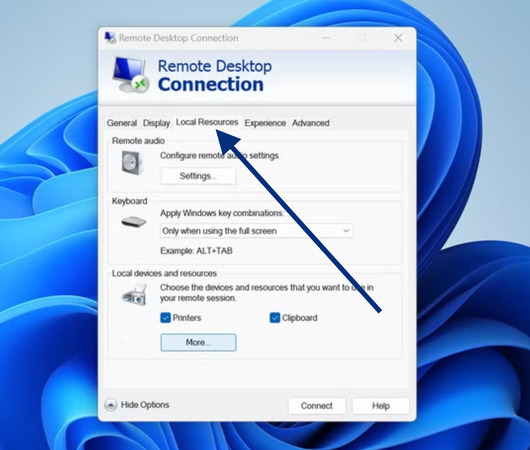
リモート デスクトップ接続 (mstsc.exe) を開きます。

「オプションを表示」をクリックします。
ローカル リソース タブを選択します。

ローカル デバイスとリソースで、クリップボードにチェックが入っていることを確認してください。
「その他」をクリックします。
テキストに加えてファイルをコピーする必要がある場合は、Drivesにチェックを入れてください。
OK をクリックして、再接続してください。
保存済みの .rdp ファイルから起動する場合
.rdp ファイルをテキストエディターで開き、次の値が存在し、1 に設定されていることを確認します:
redirectclipboard:i:1
redirectdrives:i:1
drivestoredirect:s:*
これらのいずれかが 0 の場合、mstsc のチェックボックス設定は完全に上書きされ、接続レベルでその機能がブロックされます。
解決策 3: リモート コンピューターのグループ ポリシーを修正する
なぜ機能するのか: ここから先は少し分かりにくくなります。グループ ポリシーはローカル マシンまたはドメイン レベルでクリップボードやドライブ リダイレクトをブロックでき、ブロック ポリシーが一つでも有効だと、その下位の設定はすべて上書きされます。ドメイン参加環境では、ドメイン コントローラーから配布されたポリシーによって、現場の誰にも気づかれないままクリップボードがブロックされていることがあります。セッションで一度もクリップボードが動作したことがなく、mstsc クライアントの設定は正しく見える場合は、これが修正方法です。変更後、新しいポリシーを有効にするには完全なログオフが必要です。切断するだけでは反映されません。
手順(リモート マシン上、管理者として)
Win + R を押し、gpedit.msc と入力し、Enter キーを押します。
コンピューターの構成 > 管理用テンプレート > Windows コンポーネント > リモート デスクトップ サービス > リモート デスクトップ セッション ホスト > デバイスとリソースのリダイレクト に移動します。
「クリップボードのリダイレクトを許可しない」をダブルクリックします。
無効に設定します。OKをクリックします。
「ドライブのリダイレクトを許可しない」をダブルクリックします。
無効に設定します。OKをクリックします。
管理者としてコマンド プロンプトを開き、次を実行します:
gpupdate /force
セッションから完全にサインアウトして、再接続してください。AVD、Windows 365、または Intune 管理の環境では、サインアウト後も設定が適用されない場合は、セッション ホストを再起動してください。
解決策 4: リモートおよびクライアント コンピューターのレジストリ値を修正する
なぜ有効なのか: 他のすべてが問題ないように見えた後で、人々を引っかけるのがこれです。サーバー側のレジストリに2か所、クライアント側に1か所の場所があり、クリップボードおよびドライブのリダイレクトをそれぞれ独立して制御します。グループ ポリシーが正しく構成されていても、そのいずれかの値がクリップボード共有をブロックする場合があります。WinStations\RDP-Tcp のパスはどのグループ ポリシー インターフェイスにも公開されていないため、古いスクリプトや手動編集でそこに設定された値は、ポリシー変更後も見えないまま残ります。Windows OS Hub のあるコメント投稿者は、他のすべてを修正した後でも慢性的なクリップボード障害の原因が、ターミナル サービスのポリシー ブランチで fDisableCdm が 1 に設定されていたことだと突き止めました。
まずサーバー側のポリシー ブランチを確認する
リモート マシンでこれを実行して、関連するクリップボードの値を一度に確認します:
Get-ItemProperty -Path ‘HKLM:\SOFTWARE\Policies\Microsoft\Windows NT\Terminal Services’
|
Select-Object fDisableClip, fDisableClipboardRedirection, fDisableCdm
値が 1 の場合、その設定がブロックしています。値が 0 またはキーが存在しない場合は、そのレイヤーではブロックしていないことを意味します。
いずれかの値が 1 を返す場合は、リモート マシンで regedit を開いて修正します:
次の場所に移動:
HKEY_LOCAL_MACHINE\SOFTWARE\Policies\Microsoft\Windows NT\Terminal ServicesfDisableClip を見つけます。1 であれば 0 に変更します。
fDisableClipboardRedirection を見つけます。1 の場合は 0 に変更します。
fDisableCdm を見つけてください。値が 1 の場合は 0 に変更します。これはドライブのリダイレクトを制御し、ファイルのコピーと貼り付けに直接影響します。
リモート マシン上の WinStations のパスを確認してください
次の場所へ移動:
HKEY_LOCAL_MACHINE\SYSTEM\CurrentControlSet\Control\Terminal Server\WinStations\RDP-TcpfDisableClip を見つけてください。1 に設定されている場合は、0 に変更してください。
レジストリ エディターを閉じ、完全にログオフしてから再接続してください。
どのリモートホストに接続してもローカルマシンでクリップボードが一度も機能しなかった場合は、クライアント側のレジストリを確認してください
ローカル コンピューターで、次の場所に移動します:
HKEY_LOCAL_MACHINE\Software\Microsoft\Terminal Server ClientDisableClipboardRedirection を探してください。1 に設定されている場合は、0 に変更してください。
レジストリ エディターを閉じて、再接続してください。
解決策5: 無料の代替手段として HelpWire を利用する
なぜ機能するのか: RDP のクリップボードが壊れていて、今すぐマシン間でファイルやテキストを移動する必要がある場合、HelpWire はその問題を完全に回避します。これは rdpclip.exe、クリップボードのリダイレクト設定、グループ ポリシー、またはドライブ リダイレクトの権限に依存しません。ソリューション1~4で取り上げたどの障害要因も当てはまりません。リモート マシンのクリップボード問題が自分では修正できない状況でフォールバックとして使いましたが、双方とも設定不要で、ファイル転送は一度で成功しました。
HelpWire は Windows、macOS、Linux で動作し、完全に無料です。RDP を安定させた後でも、特にクリップボードの信頼性が何より重要なセッションでは、並行するワークフローとして持っておく価値があります。
なぜリモートデスクトップのコピー&ペーストの対処法がうまくいかないのか: 避けるべきミス
私が目を通したほぼすべてのサポート スレッドで同じ誤った対処が挙がっているため、最初にそれらを挙げておく価値があります。
ローカル マシンで rdpclip.exe を再起動する。 最もよくある誤りです。rdpclip.exe はリモート ホストで動作します。ローカルで再起動しても何も変わりません。
切断して再接続する。 切断しても rdpclip.exe のプロセス状態はリセットされません。ハングしたプロセスは再接続後も残ります。完全にログオフするか、開いているアプリケーションを閉じずにタスク マネージャーから rdpclip.exe を直接再起動する必要があります。
正常に動作しているサーバーからコピーしたもので rdpclip.exe を置き換える。 ファイル自体が問題であることはほとんどありません。Microsoft Q&A で複数のユーザーがこれを試しましたが、改善は報告されていません。問題はバイナリではなく、プロセスの状態かポリシーによるブロックです。
ウイルス対策ソフトを無効化する、または SFC と DISM を実行する。 最初の手ではなく最後の手段として試す価値はあります。私が見てきたほとんどのクリップボードの不具合では、どちらも効果はありません。
よくある質問
rdpclip.exe は、リモートセッションとローカルクライアント間のクリップボード統合を処理するユーザーセッションプロセスです。これはリモートホスト上の各ユーザーセッションごとに個別のインスタンスとして実行され、停止しても自動的には再起動しません。リモートセッション内でタスクマネージャーからこれを再起動すると、セッションを終了したり設定を変更したりすることなく、コピーと貼り付けが復旧します。
ファイルのコピーと貼り付けを行うには、クリップボード リダイレクトに加えてドライブ リダイレクトが有効である必要があります。mstsc を開き、Show Options > Local Resources > More で Drives にチェックを入れ、次にリモート マシンで Do not allow drive redirection が Disabled に設定されていることを確認します。AVD または RD Gateway 環境では、ホスト プールの RDP プロパティまたは CAP および RAP ポリシーでドライブ リダイレクトの権限も確認してください。
可能であり、管理された環境では頻繁にそうなります。設定は、Computer Configuration > Administrative Templates > Windows Components > Remote Desktop Services > Remote Desktop Session Host > Device and Resource Redirection の下にある Do not allow Clipboard redirection です。AVD および Windows 365 の環境では、Intune とホストプールの RDP プロパティが、その GPO とは独立してクリップボードをブロックできます。管理対象マシンでこれらの設定を変更する前に、IT に確認してください。
はい、しかも頻繁にあります。企業環境、AVD、Windows 365、そして高セキュリティ環境では、データの流出や悪意のあるファイル移動を防ぐため、クリップボードのリダイレクトが意図的にブロックされていることがよくあります。管理対象の端末では、IT 部門にご自身のアカウントでクリップボードのリダイレクトが許可されていることを確認しない限り、これらの設定を回避しないでください。