
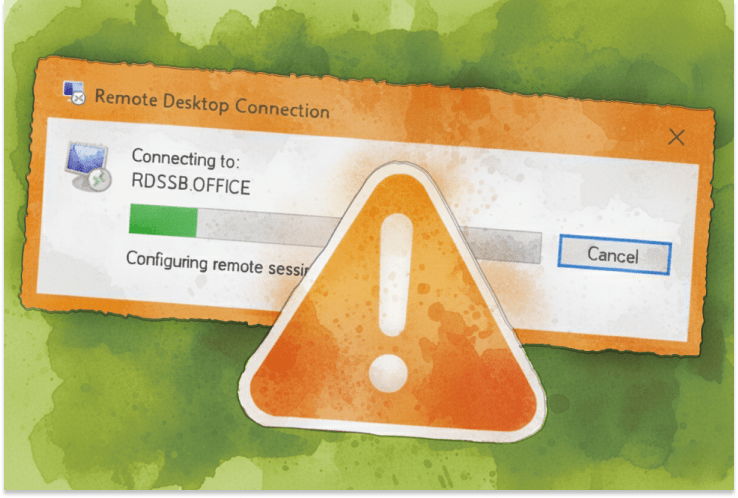
リモートデスクトッププロトコル(RDP)で接続しようとした際に “Configuring remote session” 画面のまま進まなくなったことがあるなら、あなただけではありません。これは Windows 10 や 11 からサーバー環境、仮想デスクトップに至るまで発生し得る、いらだたしい問題です。フォーラムを調べ、さまざまな解決策を検証した結果、同じ問題に直面したユーザーの実体験に基づく、実際に効果が確認された対処法のリストをまとめました。
この記事では、ネットワークの安定性向上のためにUDP を無効化することから、ホストマシンでRDP サービスを再起動する方法、さらには暗号化に問題が生じた場合に証明書を再作成する手順まで、主要な解決策を順を追って説明します。リソース不足を防ぐためにメモリを解放する方法や、残っているセッションデータの破損を修復できるようにローカルキャッシュファイルをクリアする方法についても解説します。これらの解決策はすべてユーザーによって検証・確認されており、RDP セッションを正常な状態に戻すのに役立つと自信を持って言えます。
それでも RDP で問題が続く場合は、使いやすく、よりシンプルで信頼性の高い代替手段を探している方に最適な、無料のリモートデスクトップツールであるHelpWireもご紹介します。さっそく始めましょう!
解決策 1. クライアント側で RDP の UDP を無効化(不安定なネットワーク接続向けの対策)
なぜこれがうまくいくのか:
RDP は、特に高遅延やパケット損失のあるネットワークでパフォーマンスを向上させるために、TCP と併せて UDP(ユーザー・データグラム・プロトコル)を使用します。ただし、一部のユーザーは、特定のネットワークや特定の Windows ビルドで UDP が接続の問題を引き起こすと報告しています。UDP を無効にすると、RDP は TCP のみを使用するようになり、ネゴシエーションの問題を解消し、セッションのセットアップ中の接続を安定させることができます。
段階的な手順:
レジストリ エディターを開く:
•Win + Rを押し、regeditと入力して、Enter を押します。
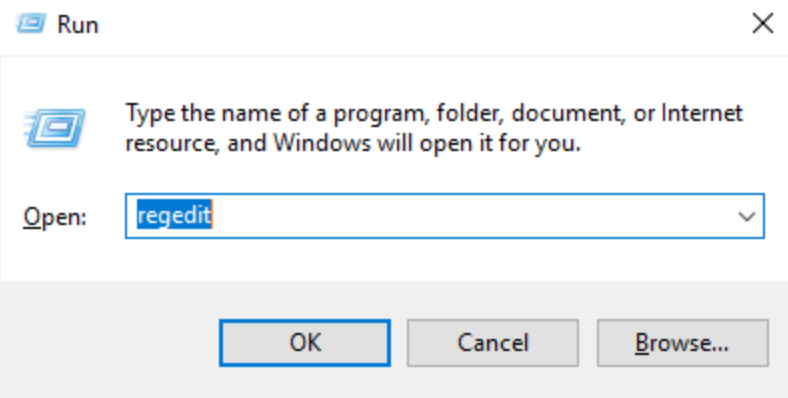
次のパスに移動します:
HKEY_LOCAL_MACHINE\SOFTWARE\Policies\Microsoft\Windows NT\Terminal Services\Client新しい DWORD (32 ビット) 値を作成します:
• Client フォルダーを右クリックし、New → DWORD (32 ビット) 値を選択します。
• 値の名前:
fClientDisableUDP。
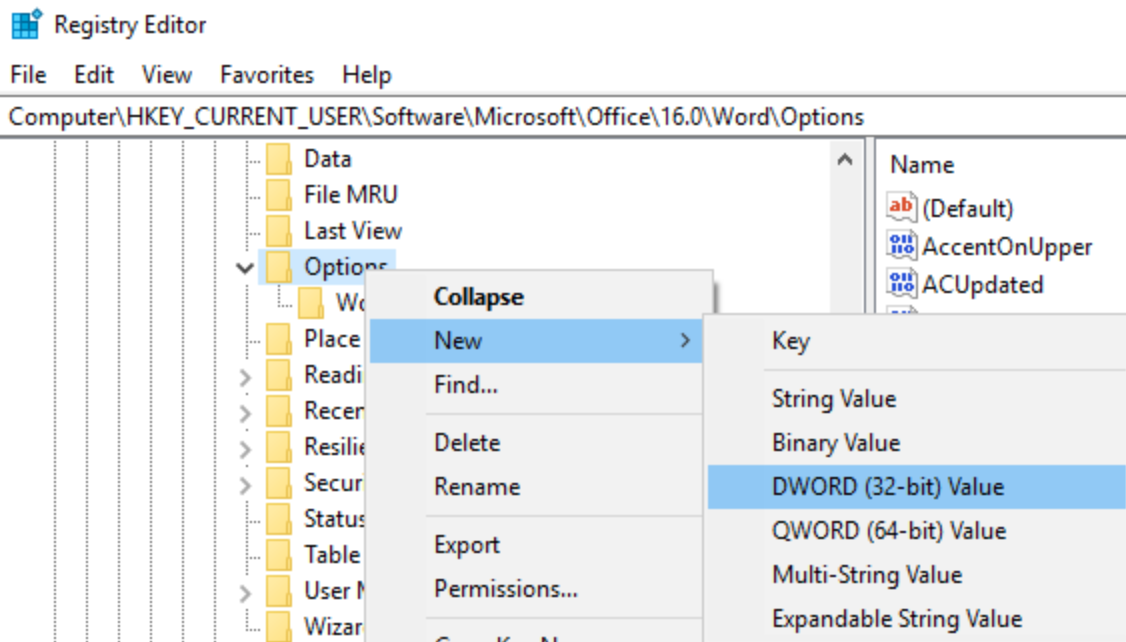
• 値を 1 に設定します。
変更を適用するには、コンピューターを再起動してください。
RDP を使用して再接続し、問題が解決したか確認してください。
解決策 2. ホストでリモート デスクトップ サービスを再起動する (ハングしたサービスの解消)
なぜこれがうまくいくのか:
リモート デスクトップは、実行中で正しく構成されている必要がある複数のサービスに依存しています。これらのサービスが停止している、失敗している、または不完全な状態にある場合、RDP 接続は失敗するか、Configuring remote session” の段階でハングすることがあります。これらのサービスを再起動すると状態が更新され、行き詰まったプロセスのリセットに役立ちます。
段階的な手順:
サービス アプリを開きます:
•
Win + Rを押し、services.mscと入力して、Enter キーを押します。
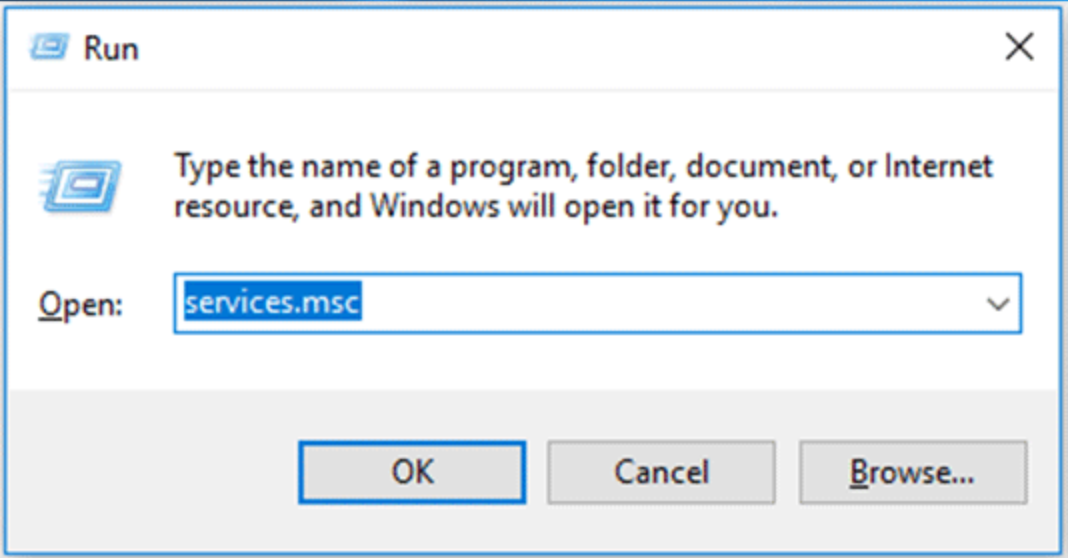
以下のサービスを見つけて再起動してください:
• リモート デスクトップ サービス
• リモート デスクトップ構成(任意。お使いの Windows のバージョンによります)依存関係を確認してください:
• RPC (リモート プロシージャ コール)やイベント ログなどの一部のサービスは、再起動が必要になる場合もあります。
サービスを再起動したら、RDP を使用して再度接続を試みてください。
“リモート デスクトップ サービスを再起動し、セッションは構成段階をすぐに通過しました!”
解決策 3. ホスト上で破損した RDP 証明書を再構築する(証明書エラーを修正)
なぜこれがうまくいくのか:
RDP は安全な接続を確立するために SSL/TLS 証明書を使用します。これらの証明書が破損している、または古くなっていると、セッションの初期化に失敗することがあり、RDP クライアントが“リモート セッションを構成しています.”で止まってしまうことがあります。古い証明書ファイルを再構築するか削除すると、Windows は新しく有効な証明書を再生成し、多くの場合これらのエラーが解消されます。
段階的な手順:
RDP 証明書フォルダーに移動します:
エクスプローラーを開き、次の場所に移動します:
C:\ProgramData\Microsoft\Crypto\RSA\MachineKeys既存のフォルダーの名前を変更します(バックアップのため):
MachineKeysをMachineKeys‑Backupに名前を変更します。Remote Desktop Configuration サービスを再起動するか、コンピューターを再起動してください。
システムは再起動すると、新しい証明書を自動的に再作成します。RDP 経由で再度接続してみてください。
解決策 4. リモートホスト上のメモリを解放する(メモリのボトルネックを防ぐ)
なぜこれがうまくいくのか:
リモートマシンに利用可能なメモリが十分でない場合、RDP セッションを確立できない、または完全に読み込めない可能性があります。RAM または 仮想メモリ がほぼ最大容量に達していると、RDP セッション用のリソースを割り当てようとする際にシステムが行き詰まり、Configuring remote session.” の状態で接続がハングする原因になります。セッションの初期化のためには、システムに十分な空きメモリがあることを確保することが重要です。
段階的な手順:
リモートシステムにローカルで、または別の方法でログインします。
タスク マネージャーを開きます (
Ctrl + Shift + Esc)。パフォーマンス タブでメモリ使用状況を確認してください。RAM の空きが少なくとも 20% あることを確認してください。
必要に応じて、次の方法でメモリを解放してください:
• 不要なアプリケーションを閉じる。
• 仮想メモリまたはページファイルを増やす。
• 必要であれば、物理 RAM を追加する。RDP 接続を再試行してください。
解決策 5. ローカル RDP キャッシュを削除 (潜在的な破損をクリア)
なぜこれがうまくいくのか:
RDP クライアントは再接続を高速化するため、キャッシュされたセッションデータをローカルに保存します。ただし、そのキャッシュデータが破損すると、セッションが正しく確立されない場合があります。キャッシュを削除すると、問題の原因となっている可能性のある古いセッションデータを伴わずに、クライアントに新規状態からの開始を強制します。
段階的な手順:
ファイル エクスプローラーを開きます。次のフォルダーに移動します:
%localappdata%\Microsoft\Terminal Server Client\CacheCache フォルダー内のすべてのファイルを削除します。
ファイル エクスプローラーを閉じて、RDP クライアントを再起動してください。
リモートマシンに再度接続してみてください。
キャッシュファイルを削除した後、セッションはフリーズせずに接続できました。
解決策6: 無料のリモートデスクトップの代替として HelpWire を試す
問題が解決しない場合、RDP の無料の代替をお探しなら、HelpWire をご検討ください。これは、従来の RDP 設定に伴う一般的な問題なしにリモートアクセスを提供する、直感的で信頼性の高いリモートデスクトップソリューションです。
HelpWire は、クロスプラットフォーム(Windows、macOS、Linux)に対応し、簡単でシームレスなリモートデスクトップ接続を可能にします。軽量で複雑な設定を必要とせず、ネットワークの問題、古い証明書、メモリ不足など、従来の RDP がハングする原因となり得る一般的な落とし穴を回避するよう設計されています。
RDPで問題が頻発していたためHelpWireに切り替えましたが、移行はスムーズでした。軽量で、接続トラブルは一度もありません。
結論
RDPが“Configuring Remote Session”の状態で固まってしまうのは厄介な問題ですが、解決に向けて取れる実用的な手順がいくつかあります。クライアント側でUDPを無効化すること、ホスト側でサービスを再起動すること、キャッシュをクリアすること、証明書を再作成することなど、各対処法はRDPのセットアッププロセスの異なる側面に対処します。問題が持続する場合は、よりスムーズなリモートデスクトップ体験を求める方に向けて、HelpWireが簡単で無料の代替手段を提供します。
これらのトラブルシューティング手順に従うか、バックアップとしてHelpWireを検討することで、遅延なくリモート作業に戻ることができます。


