

MacからWindows PCにリモートデスクトップで接続しようとしたら、いきなりエラーコード 0x204 が目の前に直撃。イライラしますよね? このエラーは、誤設定、過剰なファイアウォール、あるいは単に古いプロトコルなど、いくつかの原因から発生しうる厄介なタイプです。
余計な話は抜きにして、さっさと直しましょう。
実際に何がこのエラーを引き起こしているのですか?
解決策に入る前に、まず状況を説明します。エラー 0x204 は通常、Mac が Windows マシンとの接続を確立できないことを意味します。原因はたいてい次のいずれかです。
- Windows PC でリモート デスクトップが有効になっていない(これ、思っている以上によくあります)
- Windows ファイアウォールが接続をブロックしている
- ウイルス対策ソフトが過剰に保護している
- ポート 3389 が開いていない、または正しくフォワードされていない
- ネットワーク構成の問題、または VPN の問題
では、1 つずつ対処していきましょう。
解決策 1: リモート デスクトップが実際に有効になっていることを確認する
一見当たり前に聞こえますが、これが原因であることは驚くほどよくあります。Windowsでリモートデスクトップが有効になっていない場合、Macは基本的にロックされたドアをノックしているようなものです。
Windows PCでの手順は次のとおりです:
-
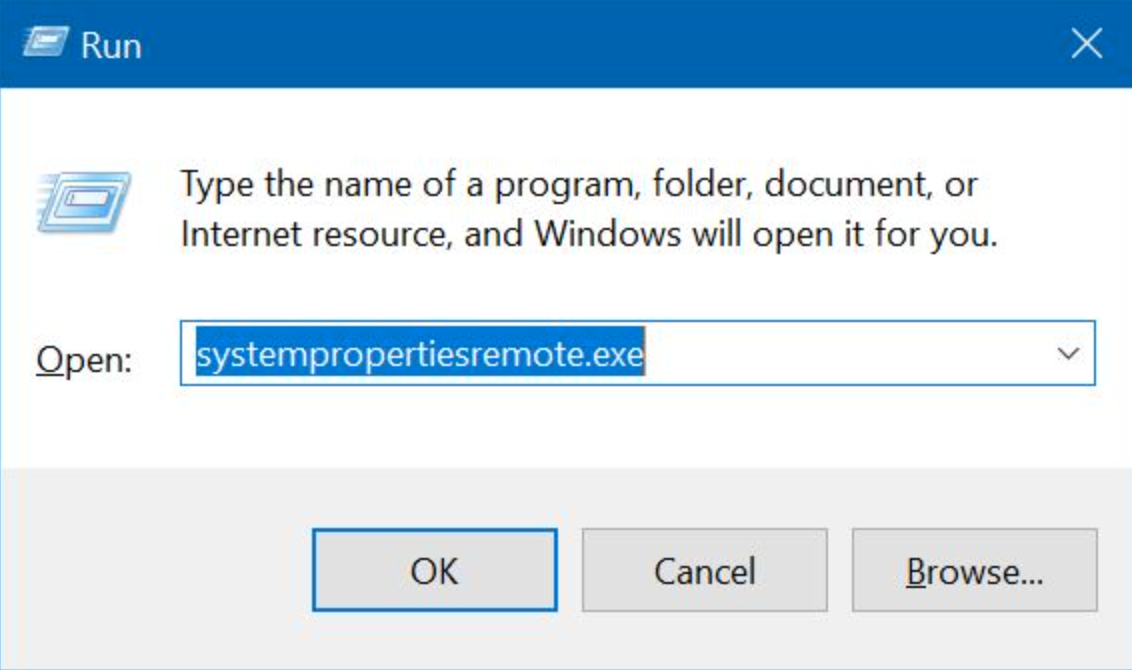
Win+R を押し、
SystemPropertiesRemote.exeと入力して、Enter を押します。
-
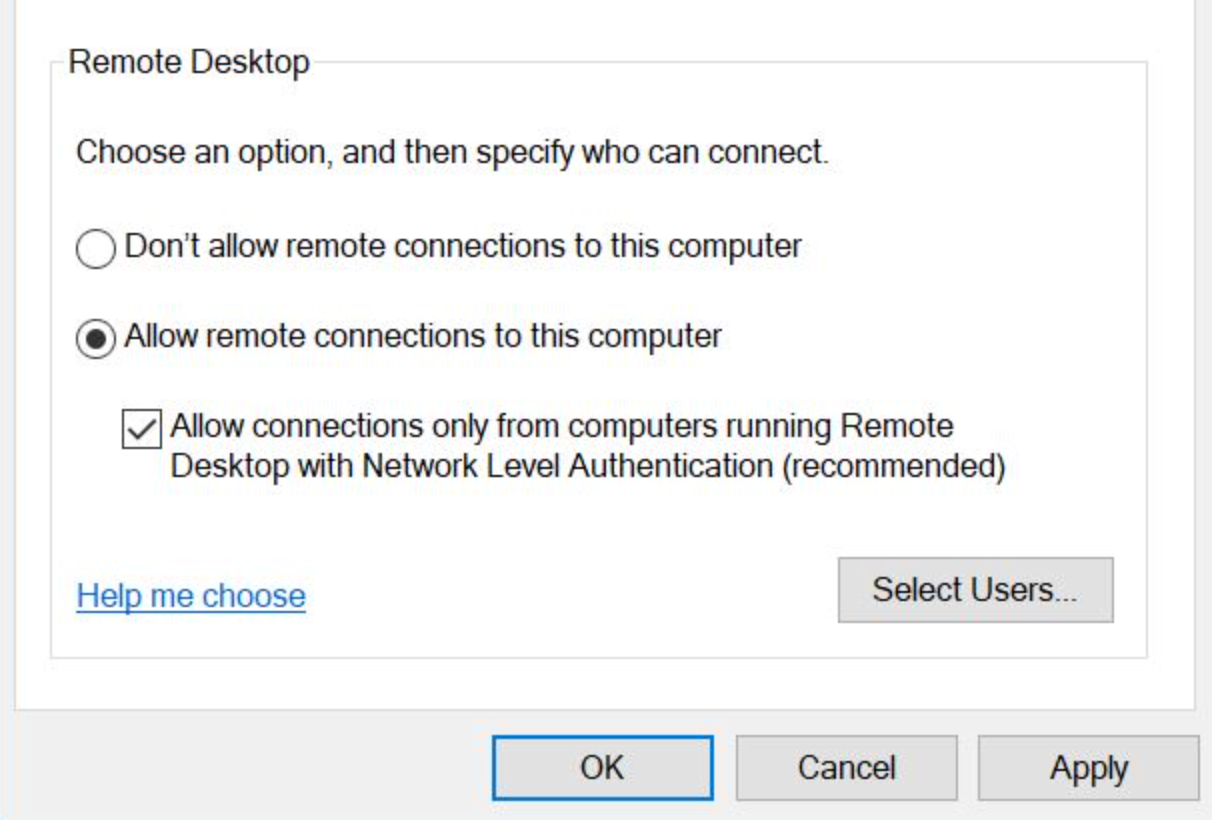
リモート タブをクリックします。
-
リモート デスクトップで、このコンピューターへのリモート接続を許可する。」を選択します。
-
そのオプションが表示されている場合は、ネットワーク レベル認証を有効のままにしておいてください(推奨)
-
適用をクリックします。
注記: 対象のコンピューターが Windows Home の場合、通常は着信RDPセッションをホストできません。その場合は、HelpWire のような代替ツールが必要になります。
解決策 2:ファイアウォールの設定を構成する
Windows ファイアウォールはその役目をよく果たしますが、時にはやりすぎることもあります。セキュリティ対策として、リモート デスクトップ接続をブロックしている可能性があります。
修正方法は次のとおりです:
-
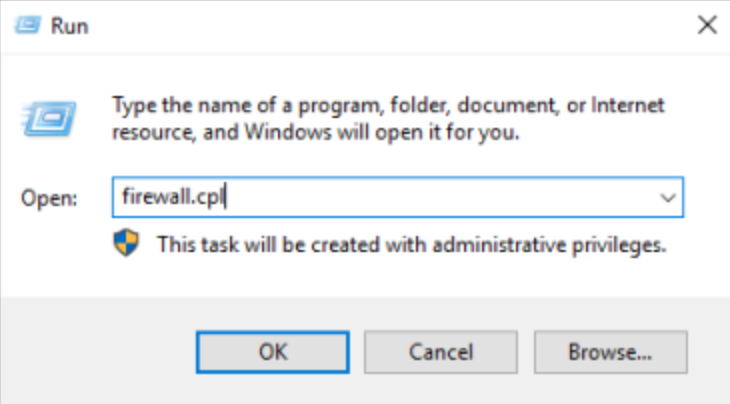
お使いの Windows PC で、Win+R を押し、
firewall.cplと入力して、Enter キーを押します。
-
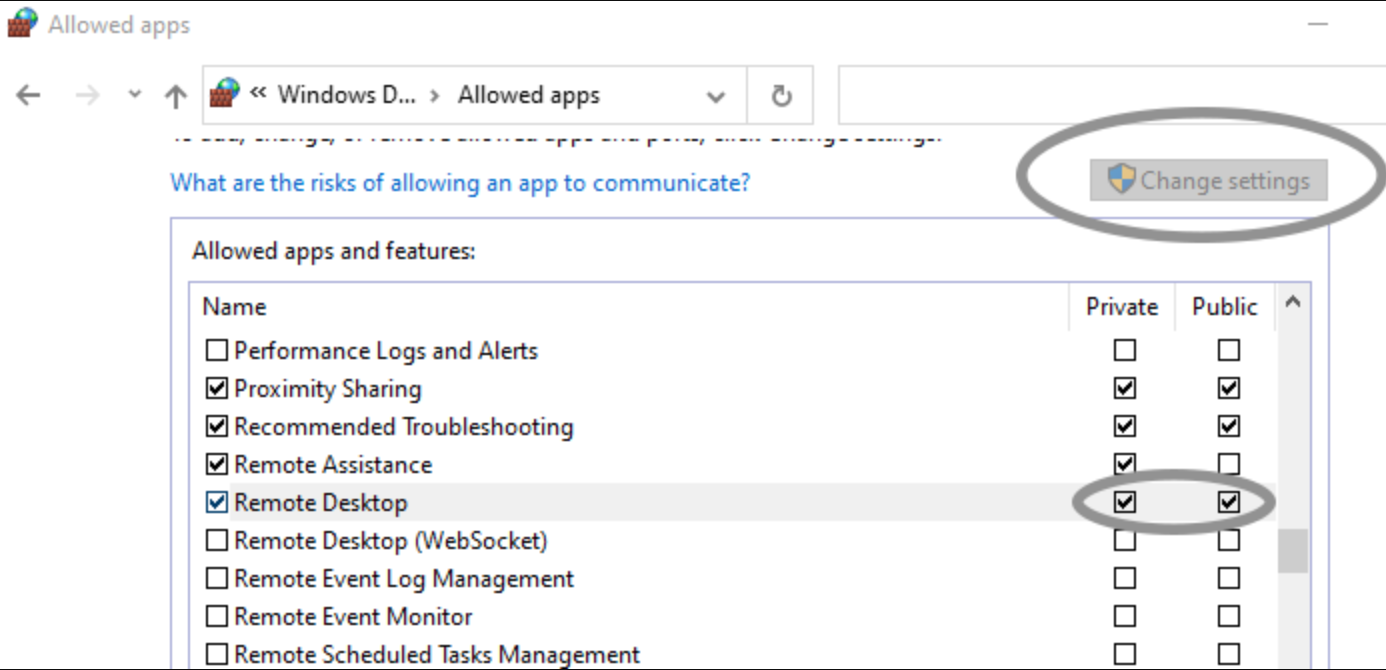
“Windows Defender ファイアウォールを介してアプリまたは機能を許可する.”をクリックします
-
検索: リモート デスクトップとWebSocket.
-
「Private」にチェックが入っていることを確認してください。
-
本当に必要な場合にのみ Public にチェックを入れてください。
-
OK をクリックします。
これは、Microsoft のガイダンスに沿っており、リモート デスクトップを有効にするとアクセスが開かれるため、信頼できるネットワークに限定すべきです。
解決策 3: リモート アシスタンスの招待を使用する
これは少し昔ながらの方法です。リモート デスクトップと同じではありませんが、Windows 側で一般的なリモート アクセス機能を確認するための有用なクロスチェックになります。
-
Win+R を押し、
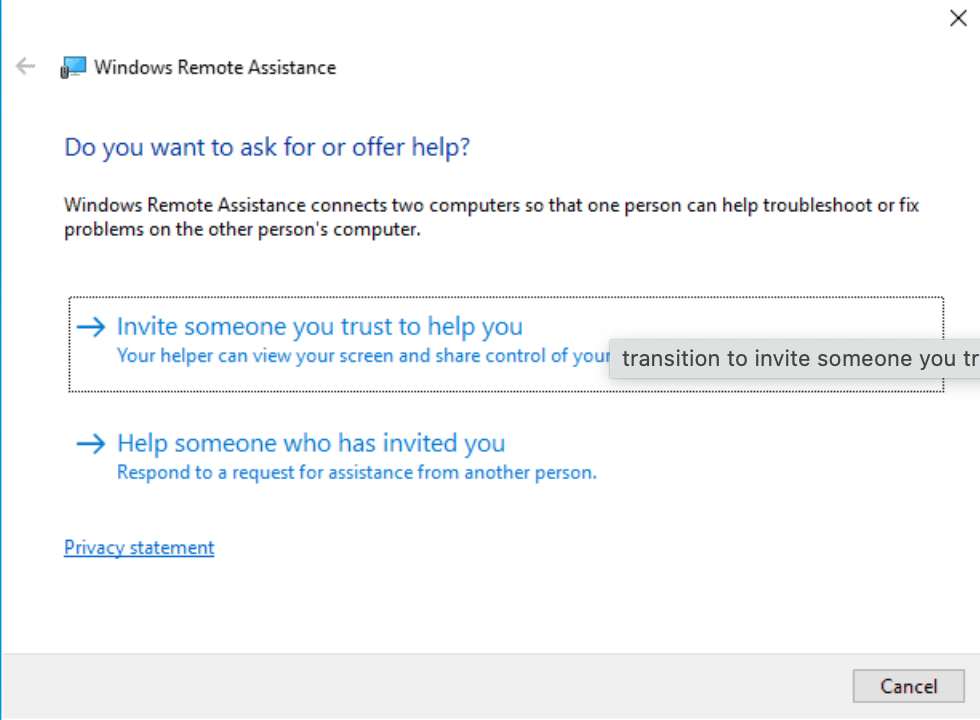
msra.exeと入力して、Enter キーを押します。 -
“信頼できる人を招待して手伝ってもらう”を選択します
-
“この招待状をファイルとして保存。をクリックします。
-
Mac からアクセスできる場所に保存してください。
-
生成されたパスワードを手元に置いておいてください。

リモート アシスタンスは機能するのにリモート デスクトップが機能しない場合、問題はネットワーク全体の障害ではなく、RDP 固有の設定、ファイアウォールの規則、または Windows エディションの制限にある可能性が高いことを強く示しています。
解決策 4: お使いのウイルス対策ソフトを一時的に無効にする
お使いのウイルス対策ソフトが、正当な接続試行を、侵入しようとしている怪しげなハッカーのものとして扱ってしまう可能性があります。多くのセキュリティプログラムはネットワークのアクティビティを監視しており、リモートデスクトップ接続をブロックしてしまうことがあります。
-
Windows PCでウイルス対策ソフトを一時的に無効にしてください。
-
接続を再試行してください。
-
うまくいった場合は、リモート デスクトップをウイルス対策ソフトの例外リストに追加してください。
-
ウイルス対策ソフトを再度有効にしてください。
解決策 5: ポート 3389 が開放されているかどうかを確認する
リモート デスクトップはポート3389を使用します。このポートが開いていない場合、接続できません。
-
お使いの Mac で、ターミナルを開きます。
-
実行: nc -vz <windows-ip-or-name> 3389
-
インターネット経由で接続する場合は、ルーターで正しい内部IPアドレスに対して3389番ポートのポートフォワーディングが設定されていることを確認してください。
セキュリティに関する注意: 可能な限り、3389 をオープンなインターネットに直接公開しないでください。VPN またはゲートウェイ方式を優先してください。Microsoft も、信頼できるネットワークでのみリモート デスクトップを有効にすることを強調しています。
解決策6: Macでリモートデスクトップの一時ファイルを削除する
場合によっては、Mac 側を一度クリーンな状態にする必要があります。破損した一時ファイルが接続の問題を引き起こすことがあります。
-
Finder を開きます。
-
“group containers” を検索します(検索対象がこのMacになっていることを確認してください)
-
Group Containers フォルダを開きます。
-
UBF8T346G9.com.microsoft.rdcを見つけてください。 -
それを右クリックして、ゴミ箱に移動を選択します。
-
Mac を再起動して、もう一度接続してみてください.
このクリーンアップ手順は、トラブルシューティングのmacOS の RDP の問題に関するガイダンスで広く使用されています。
解決策 7: 接続情報を再確認する
これもまた「当たり前でしょ」という話だが、タイプミスは起こるものだ。
-
Windows で、以下を確認してください:
• PC 名
• 現在の IP アドレス
-
Mac/Windows アプリで、次を再入力してください:
• 表示されているとおりのホスト名
• または表示されているとおりのIPアドレス
-
どちらかが失敗したら、もう一方を試してください。
解決策 8: ネットワークが安定していることを確認する
不安定なネットワーク接続は、エラー 0x204 を確実に引き起こし得ます。
-
両方のデバイスが安定したネットワークに接続されていることを確認してください。
-
可能であれば、有線接続でテストしてください。
-
ルーターでクライアント間の通信制限を確認してください。
重要なルーター設定: ローカルネットワークに接続している場合は、AP Isolation / Client Isolation が有効になっているか確認してください。
- ルーターにログインしてください。
- Wi-Fi 設定を開いてください。
- 有効になっている場合は、AP/Client Isolation を無効にしてください。
- 変更を保存してください。
- もう一度接続してみてください。
解決策 9: VPNの設定を確認する
VPN(特に企業向けの接続)を使用している場合は、Mac と Windows PC の両方で正しく設定され、有効になっていることを確認してください。
-
VPN が接続されていることを確認してください。
-
VPN ポリシーが RDP トラフィックを許可していることを確認してください。
-
VPNの有無で接続をテストしてください(許可されている場合)
-
企業のVPNであれば、ポート/ルーティングのルールについてIT部門に確認してもらってください。
解決策10: リモートデスクトップの代替手段を検討する
正直なところ、リモート デスクトップは扱いが難しいことがあります。上記の対策をすべて試しても、まだエラー 0x204 に悩まされているなら、別のツールを検討する時期かもしれません。
HelpWire は、こうした設定上の悩みを多く回避できる、堅実な無料の RDP 代替手段です。クロスプラットフォームで、Mac、Windows、Linux 間で動作し、ファイアウォールやポート、複雑なネットワーク設定をいじる必要がありません。暗号化されたセッションを使用し、ファイル転送をサポートし、煩わしさなく動作します。
結論
あらゆる技術的な問題と同様に、エラー 0x204 を解決する最も効果的な方法は、その可能性のある原因を注意深く見直し、直接対処することです。一般的なトラブルシューティング手順としては、接続の詳細を確認し、設定を調整し、VPN 設定、ファイアウォールの制限、ウイルス対策ソフトの干渉など、受信接続をブロックしている可能性のある要因がないかをチェックすることが挙げられます。
しかし、提案された解決策を試してもエラーが解消しない場合は、HelpWire のような代替手段の使用を検討してください。これは、複雑な技術的な設定やネットワークの変更を必要とせずに、迅速に問題を解決します。