
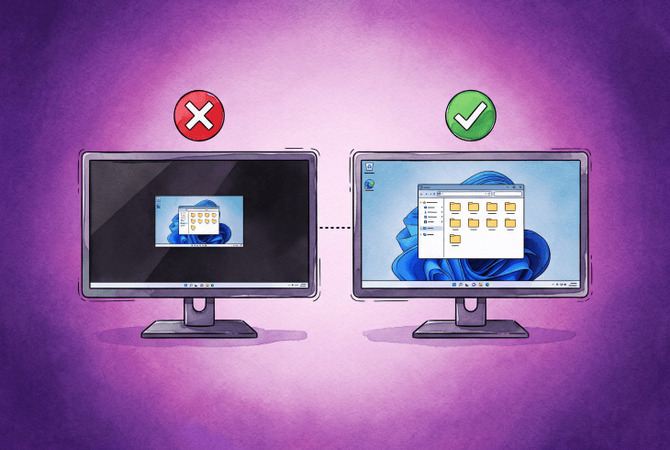
クライアントとホストで異なる表示スケール設定を使用している場合、またはセッションがクライアント画面のスケール後の作業領域に収まらない場合、リモート デスクトップの画面解像度が不適切になります。スケール係数を受け入れられないホストに高 DPI のクライアントが接続すると、文字が極小のセッションになります。クライアント画面の論理作業領域より大きいセッションを要求すると、スクロールバーが表示され、タスクバーに手が届かない状態で開きます。表示の構成 スライダーは リモート デスクトップ接続 にあり、大きすぎるセッションを縮小できますが、スケールではなくセッションのピクセル数を変更するため、極小の文字は解決しません。
ほとんどのホストでは、極小の文字の最速の対処法は、セッションで望む値にローカルの Windows のスケールを設定し、再接続する前に Windows からサインアウトすることです。これは、mstsc がサインアウトするまで古いスケールを保持するためです。大きすぎるセッションの場合は、物理解像度をスケール係数で割り、mstsc /w と /h スイッチでより小さいセッションを要求します。本ガイドの修正方法は症状別にまとめられており、表ではホストの各 Windows バージョンがスケールをどのように扱うかを示します。
HelpWire はITサポート業務向けのリモートアクセスソフトウェアです。独自のHelpWire Operator appウィンドウ内にリモート画面を表示し、フィットモードによって、リモートPCがどのような解像度やDPIで動作していても、その画像をウィンドウに合わせてスケーリングします。これは、問題がリモートデスクトップが画面にどのように届くかにあるため、このケースに適しています。また、HelpWireはRDPのスケールネゴシエーションをまったく使用せず、編集する.rdpファイルやレジストリ値もありません。
なぜリモート デスクトップの表示スケーリングは2台のディスプレイ間で正しく機能しないのか
スケーリングが破綻するのは、接続時にクライアントが送信するサイズとスケール係数を基に RDP がセッションを構築し、ホストがセッション内からそれらの変更をブロックするためです。既定では、リモート セッションはクライアントのスケール割合を引き継ぐため、150% に設定されたノート PC では 150% のセッションになります。Windows OS Hub の RDP DPI に関する記事は、この継承とそれに伴うロックを記録しています。セッション内で設定 > システム > ディスプレイを開くと、Windows はDisplay settings can’t be changed from a remote sessionと応答します。
一方がその引き継ぎに対応できないと不一致が生じます。クライアントが送るスケール係数を受け入れられないホストに高 DPI のクライアントが接続すると、セッションはピクセル等倍で描画されます。ある Surface Book の所有者は、その結果を 4K 画面ではフォントやアプリケーション ウィンドウが小さすぎて使えないと述べています。
逆の症状、すなわちウィンドウに対してリモート デスクトップの画面解像度が大きすぎる問題は、単純な算数です。Windows は mstsc のウィンドウの領域を論理ピクセルで測定します。論理ピクセルは、物理ピクセルをスケール係数で割った値に等しいからです。Microsoft Q&A の 2026 年 2 月の回答では、125% の 2560x1440 モニターを例に説明しています。論理の高さは 1152 ピクセルに下がるため、高さ 1200 ピクセルのセッションを要求しても収まらず、Windows はスクロールバーを追加します。
ホストは、クライアントが変更を要求するまで、接続時に送られたサイズとスケール係数を保持します。Windows Appは、リサイズ オプションがオンの場合、ウィンドウが変化するとサイズを再送しますが、mstscではスケール係数はセッションを開始したモニターに固定されたままです。
ほとんどの人が最初に試すことと、なぜそれが失敗するのか
リモートデスクトップの画面解像度が小さすぎることに関するスレッドで、表面的な対処法が4つ繰り返し挙がります:
-
Smart Sizing。 Microsoft Q&A 上の Server 2022 ユーザーの一人は、選択肢はタスクバーに手が届かない状態でスクロールバーを使うか、またはSmart Sizingでは文字が小さすぎて読めないことだと説明した。
-
ディスプレイ構成のスライダー。スライダーと
desktopwidthの行にはそれぞれ役割があり、リモート デスクトップの解像度が小さすぎるという問題に関する当社のガイドで取り上げていますが、これらが制御するのはスケールではなくピクセル数です。 -
ローカルのスケールを変更してすぐに再接続する。
mstscプロセスは Windows からサインアウトするまで古い DPI コンテキストを保持するため、変更は何の効果もないように見えます。 -
セッション内のリモート デスクトップで設定から画面解像度を変更しようとする。これで、上記のエラーメッセージが表示されて終了します。
リモートデスクトップで画面解像度を調整する方法:実証済みの解決策
まずスケールを調整し、次にピクセル数を調整してください。スケールの不一致が、サイズが合わないセッションの大半の原因だからです。以下の各修正は、そのセクションにリンクされた Microsoft のドキュメントやフォーラムの回答、ユーザー報告によって裏付けられており、グループ分けは表示される症状に基づいています。
高 DPI クライアントでリモート デスクトップの画面解像度が低すぎる
1つの目標を掲げて小さなセッションを修正する:クライアントのスケールとセッションのスケールを一致させる。ホスト上で管理者権限を必要としないため、まずはクライアントから始めます。
修正 1: クライアントのスケールを一致させてサインアウトする
セッション内でローカルのスケールを希望の値に設定してからサインアウトしてください。セッションは起動時に mstsc が読み取るスケールを継承するためです。これは、私が見たスレッド全体で最も確認されている対処法であり、クライアント側からリモートデスクトップの表示スケーリングを設定します。現在のほとんどのホストはそこでその値を読み取ります。
-
Win + I を押して、システム > ディスプレイ を開きます.
-
拡大縮小とレイアウトで、セッション内で希望する割合に拡大縮小を設定します。たとえば、125% や 150% です。Windows 10 では、同じコントロールはテキスト、アプリ、その他の項目のサイズを変更すると表示されています。
-
スタートを開き、アカウントの画像をクリックして、サインアウトを選択します。
-
再度サインインし、開いているすべてのリモート デスクトップ接続ウィンドウを閉じて、再接続してください。
新しいローカル スケールで自分のデスクトップが大きくなりすぎる場合は、ローカル値はお好みの値のままにして、Fix 2 に進んでください。
対処法 2: .rdp ファイルで desktopscalefactor を設定する
セッションをローカル画面とは異なるスケールにするため、接続ファイルにスケール ファクターの行を追加します。 Microsoft の RDP プロパティ リファレンスでは、有効な値として100、125、150、175、200、250、300、400、500が示されており、このプロパティは非推奨とされています。したがって、恒久的な設定ではなく暫定的な措置として扱ってください。
-
リモート デスクトップ接続で、オプションの表示をクリックし、全般タブのまま、名前を付けて保存をクリックして、接続を
.rdpファイルとして保存します。 -
ファイルを右クリックし、プログラムから開く > メモ帳 を選択します。
-
以下の行を、希望するパーセンテージで追加してください:
desktopscalefactor:i:150 -
ファイルを保存し、そのファイルから接続を開きます。
セッションがその行を無視する場合、制限となっているのはホストそのものです。 Microsoft Q&A の管理者の一人は、1920x1080 のノートPCに移行した後にその値を追加したものの、RDP がそれを完全に無視するのを確認しており、そのスレッドの回答は原因をホストのバージョンにあると特定しています。下の方にあるバージョン表のホスト行を確認してください。
修正 3: IgnoreClientDesktopScaleFactor でホストのスケールを上書きする
ホストにクライアントのスケールを無視するよう指示し、その後、ユーザープロファイルでセッションのDPIを自分で設定します。 Windows OS Hub に両方の値が記載されています。コマンドはリモートセッション内で実行してください。
-
管理者アカウントで接続し、管理者として実行を使用してコマンド プロンプトを開き、次を実行します:
reg add "HKLM\SYSTEM\CurrentControlSet\Control\Terminal Server\WinStations" /f /v IgnoreClientDesktopScaleFactor /t REG_DWORD /d 1 -
下の表の
LogPixelsの値を使用して、アカウントの DPI を設定します。次の例では 150% に設定します:reg add "HKCU\Control Panel\Desktop" /f /v LogPixels /t REG_DWORD /d 144 -
次回のサインイン時に新しい値が読み込まれるように、ログオフしてください:
logoff -
再接続してください。クライアントのスケールに関係なく、セッションは設定したDPIで開きます。
新しいスケール値が必要なアカウントに管理者権限がない場合は、そのユーザー自身のセッションで通常の コマンド プロンプト から手順 2 を実行してください。一部の Server バージョンでは最初の値を完全にスキップし、どれに当たるかは以下のバージョン表に示されています。
| スケール | LogPixels (10進数) |
desktopscalefactor |
|---|---|---|
| 100% | 96 |
100 |
| 125% | 120 |
125 |
| 150% | 144 |
150 |
| 175% | 168 |
175 |
| 200% | 192 |
200 |
| 250% | 240 |
250 |
| 300% | 288 |
300 |
対処法 4: mstsc.exe.manifest ファイルを使用してビットマップ スケーリングを強制する
mstsc を DPI 非対応アプリとして実行させ、Windows がセッション全体のウィンドウをローカルのスケールに合わせて拡大表示するようにします。トレードオフは文字がややぼやけることです。Microsoft の高 DPI 開発者向けガイドが説明しているとおり、Windows は DPI 非対応のデスクトップ アプリのウィンドウをビットマップで拡大縮小します。Windows 10 クライアントではこの対処法が機能することを、Microsoft Q&A スレッドでユーザーが確認しており、同じスレッドでは Windows 11 では失敗すると報告されているため、Windows 10 クライアントでのみ適用してください。以下のマニフェストは 64 ビット版 Windows を対象としています。
-
管理者としてコマンド プロンプトを開き、外部マニフェストを有効にします:
reg add "HKLM\SOFTWARE\Microsoft\Windows\CurrentVersion\SideBySide" /v PreferExternalManifest /t REG_DWORD /d 1 /f -
管理者としてメモ帳を開き、このマニフェストを貼り付けてください:
<?xml version="1.0" encoding="UTF-8" standalone="yes"?><assembly xmlns="urn:schemas-microsoft-com:asm.v1"
manifestVersion="1.0"
xmlns:asmv3="urn:schemas-microsoft-com:asm.v3"><dependency><dependentAssembly><assemblyIdentity type="win32"
name="Microsoft.Windows.Common-Controls" version="6.0.0.0"
processorArchitecture="amd64" publicKeyToken="6595b64144ccf1df"/></dependentAssembly></dependency><asmv3:application><asmv3:windowsSettings
xmlns="http://schemas.microsoft.com/SMI/2005/WindowsSettings"><ms_windowsSettings:dpiAware xmlns:ms_windowsSettings="http://schemas.microsoft.com/SMI/2005/WindowsSettings">false</ms_windowsSettings:dpiAware></asmv3:windowsSettings></asmv3:application></assembly> -
ファイルの種類をすべてのファイルに設定し、
C:\Windows\System32\mstsc.exe.manifestとして保存します。そうすれば、メモ帳が.txtを追加しません。 -
すべてのリモート デスクトップ接続ウィンドウを閉じて、再接続してください。
Dynamics コミュニティの投稿は、Windows Update が PreferExternalManifest の値を削除する可能性があると警告しているため、回避策が機能しなくなった場合はまずレジストリを確認してください。その値はシステム全体に適用されるため、それを持つすべての実行可能ファイルで Windows は外部マニフェストを優先します。また、GitHub の gist のコメント投稿者は、それによって攻撃対象領域が生じるのではないかと問いかけています。クライアントがより新しい Windows ビルドに移行したら、すぐにその値を削除します。
リモートデスクトップの画面解像度が大きすぎる、または画面が切れている
要求されたセッションを論理ワークスペース内に収まるまで縮小するか、ホスト側で上限を設定して、どのクライアントもそれ以上を要求できないようにします。
解決策 5: セッションのサイズを論理ワークスペースに合わせる
物理解像度をスケール係数で割り、その結果より小さいセッションを要求します。125% の 2560x1440 モニターでは論理ピクセルは 2048x1152 になり、タイトルバーとタスクバーの高さとして約 100 論理ピクセルを見込むと、1920x1050 が収まります。より大きなサイズで 1:1 のピクセルにするには、ローカルのスケールを 100% に設定してサインアウトします。Fix 1 と同じ手順です。
-
設定 > システム > ディスプレイを開き、ディスプレイの解像度とスケールの値を控え、解像度をスケールで割ります。論理高さから約100ピクセル差し引きます。
-
Win + R を押し、Microsoft の mstsc リファレンスにある幅と高さのスイッチを使って、そのサイズで以下の接続を起動します:
mstsc /v:PC-NAME /w:1920 /h:1050 -
PC-NAMEをリモートPCのホスト名またはIPアドレスに置き換えてください。
ウィンドウが適切なサイズで開くのにフルスクリーンにならない場合は、それは別の問題です。当社のフルスクリーンで動作しないRDPセッションに関するガイドでは、そのDefault.rdp側について順を追って説明しています。
対処法 6: グループ ポリシーでセッション サイズの上限を設定する
クライアントがお使いのモニターより大きなデスクトップを要求できないよう、ホストでグループ ポリシーを使用して最大セッションサイズを設定します。この制限はセッションが使用する各モニターに適用され、再接続後にサイズが変更されるウィンドウに関する Microsoft Q&A のスレッドでの回答では、モニターの解像度に設定することが推奨されています。これにはローカル グループ ポリシー エディターが必要で、Pro、Enterprise、Server エディションに含まれています。
-
ホスト側で、Win + R を押し、
gpedit.mscと入力して、Enter を押します。 -
コンピューターの構成 > 管理用テンプレート > Windows コンポーネント > リモート デスクトップ サービス > リモート デスクトップ セッション ホスト > リモート セッション環境 に移動します。
-
最大表示解像度の制限を開き、有効を選択し、セッションが収まるようにクライアントモニターの幅と高さを入力して、OKをクリックします。
-
ポリシーを適用して再接続してください:
gpupdate /force
Windows アプリでリモート デスクトップの画面解像度を変更する
PC を Windows App に追加し、そのデバイス カードでセッション サイズを設定してください。アプリはデバイスごとに表示オプションを保存するためです。Microsoft は Windows App のセットアップ ガイドで、Windows 上の Windows App におけるリモート PC 接続をプレビュー機能として示し、一般提供されているオプションとして Remote Desktop Connection を挙げています。
対処法 7: PC を追加して固定解像度を選択する
デバイスカードで既定の表示設定をオフにし、リストから解像度を選択すると、その PC へのすべての接続がそのサイズで開きます。
-
Windows App を Microsoft Store からインストールし、デバイス タブを開きます。
-
左側のナビゲーションでプラス(+)アイコンを選択し、PC 名にホスト名または IP アドレスを入力して、追加を選択します。
-
PC のカードにある省略記号(…)を選択し、次に 設定 を選択します。
-
既定の設定を使用するをオフに切り替え、表示構成を単一ディスプレイに設定します。
-
サイズ変更時に解像度を更新をオフにし、表示される解像度リストからサイズを選択します。
オプション名は、Microsoft の Windows App の表示設定ページに由来します。Windows App には、旧 Remote Desktop アプリが対応していた DPI 互換性のオーバーライドがなく、これがないと正しく描画されないアプリにとっての阻害要因であると、Microsoft の Q&A スレッドで指摘されています。そうしたアプリについては、Fix 4 を用いて mstsc を使い続けてください。
再接続せずにリモート デスクトップの画面解像度を変更
クラシック クライアントは接続後にセッションのサイズを変更できないため、サイズ変更時に解像度が更新される Windows App を使用してください。 Microsoft のリモート デスクトップ クライアントの機能比較 では、Windows (MSTSC) で動的解像度はサポートされていないとされています。 CmdrKeene のクライアント比較 では、mstsc ウィンドウのサイズを変更してもセッションの解像度は決して変わらない一方、Windows App に先行していたストア版の Remote Desktop アプリは、新しいウィンドウ サイズにぴったり合わせてリモート デスクトップを再描画していたと述べられています。 Microsoft の表示設定ページ でも、Windows App のオプションについて同様の動作が説明されています。
対処法 8: サイズ変更時に解像度の更新を有効にする
デバイスカードのリサイズオプションをオンにすると、ウィンドウの端をドラッグした際にリモートの解像度がウィンドウに追従します。
-
Windows アプリで、PC のカード上の省略記号 (…) を選択し、次に設定を選択します。
-
既定の設定を使用をオフに切り替え、単一ディスプレイを選択します。
-
リサイズ時に解像度を更新をオンにします。
-
全画面表示ではなくウィンドウで接続し、ウィンドウの角をドラッグします。ウィンドウに合わせてリモートの解像度が変更されます。
Microsoft Q&A のユーザーの一人は、セッション メニューの表示トグルを毎日再設定する必要があることに気付きました。
異なる DPI のモニター間での拡大縮小
セッションは開始したモニターのスケールを保持するため、作業する予定のモニターでセッションを起動してください。
対処法 9: 右側のモニターで起動し、表示スケールを揃える
接続は対象のモニターから開始するか、両方のモニターで同じスケールを設定してください。Microsoft Q&A の 2026 年 6 月の回答は、1080p の外部ディスプレイと組み合わせた 4K ノート PC の制限を確認しています: セッションを一方から他方へドラッグすると、テキストが読めなくなります。
-
リモート デスクトップ接続ウィンドウを対象のモニターに移動してから、接続をクリックしてください。
-
両方のディスプレイにまたがるセッションを行うには、オプションの表示 > ディスプレイを開き、リモート セッションですべてのモニターを使用するにチェックを入れるか、
.rdpファイルに次の行を追加します:use multimon:i:1 -
画面間でセッションを頻繁にドラッグする場合は、設定 > システム > ディスプレイで両方のモニターの拡大縮小を同じ値に設定し、サインアウトしてください。
Windows バージョン別のリモート デスクトップの画面解像度の動作
ホストのバージョンによって、セッションがクライアント側のスケールに従うか、サーバー側のオーバーライドが機能するかが決まります。したがって、修正策を選ぶ前にホストを確認してください。ホストが接続のどちら側を参照しているかは、表で確認してください。最初の3列は、Windows OS Hub と 古いホストに関するQ&Aの回答 に由来します。最後の列は、それらに基づく私の判断です。信頼できる情報源でオーバーライドの挙動が文書化されていないため、Windows 11 ホストは除外しました。
| ホストのバージョン | セッションはクライアントの表示スケールに従う | IgnoreClientDesktopScaleFactor |
まず試す対処 |
|---|---|---|---|
| Windows Server 2008 R2 | いいえ | 該当なし | Windows 10 クライアントでの Fix 4 |
| Windows Server 2012 R2, 2016, 2019, Windows 10 | はい | 有効 | Fix 3、または管理者権限がない場合は Fix 1 |
| Windows Server 2022, 2025 | はい | 無視される | Fix 1 |
HelpWire でリモート画面をウィンドウに合わせる方法
HelpWire で接続し、HelpWire Operator アプリでフィットモードを選ぶと、リモート側の PC に変更を加えることなく、リモート画面があなたのウィンドウに合わせてスケーリングされます。単発のサポート通話でリモート デスクトップの画面解像度を調整する方法が知りたいという場合、.rdp の編集を省く答えは、そのセッションでは RDP を使わないことです。手順は HelpWire ナレッジベースの クイック接続ガイド および リモート接続オプションのリファレンス に従ってください。
-
HelpWire Quick Connect をダウンロードして起動します。
-
アプリに表示される接続リンクをコピーして、メール、チャット、またはヘルプデスクのチケットでリモートPCの相手に送信してください。
-
リモートユーザーはリンクを開き、Windows ではインストール不要の HelpWire Client アプリを起動し、アクセスを許可をクリックします。
-
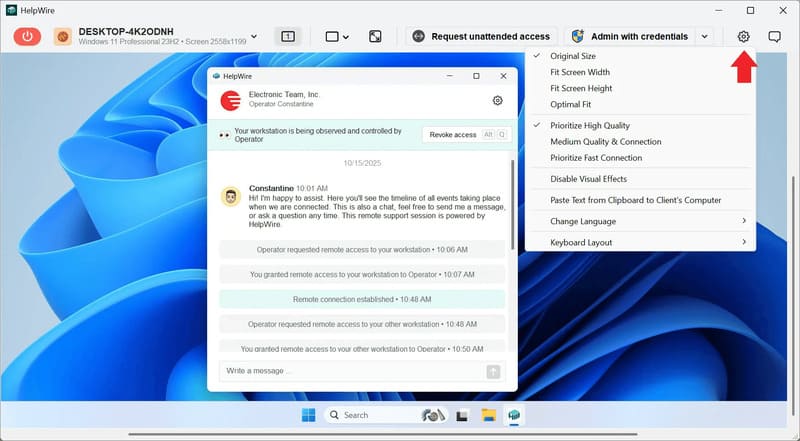
HelpWire Operator ウィンドウで、ツールバーからリモート接続のオプションメニューを開きます。
-
ウィンドウの幅と高さの両方に合わせるには、最適に合わせるを選択します。画面の幅に合わせると画面の高さに合わせるは一方の辺のみを合わせ、元のサイズはリモート画面をピクセル等倍で表示します。
-
縮小されたテキストがぼやけて見える場合は、同じメニューで高品質を優先を選択してください。
-
複数のモニターを備えたリモートPCでは、ツールバーの画面ボタンを使用して、1つの画面を表示したり、表示を水平または垂直に分割できます。
-
作業が完了したら、左上の切断ボタンをクリックしてください。
よくある質問
RDP 接続ファイルは、セッションの幅および高さとして最大 8192 ピクセルを受け付けます。 Microsoft の RDP プロパティ リファレンス では、desktopwidth と desktopheight の両方について、有効な範囲は 200 ~ 8192 と記載されています。
従来のクライアント ウィンドウは、接続時に選択した解像度を超えて拡大することはできません。CmdrKeene のクライアント比較では、4K ディスプレイから1920x1080で接続した例が挙げられており、その場合ウィンドウは最大でも画面の 4 分の 1 までにしかなりません。ディスプレイ全体を埋めるには、接続する前にリモート デスクトップの画面解像度を変更し、スライダーを全画面またはモニターのネイティブ解像度に設定してください。
はい、大きなセッションほど、低速回線やホスト側でコストがかかります。制限を低く設定すると、特に低速回線で接続パフォーマンスが向上し、サーバー負荷が軽減されます。
ディスプレイ ID を一覧表示するには mstsc /l を実行し、次に .rdp ファイルで selectedmonitors:s:0,1 のような行を追加してそれらを指定します。Microsoft のプロパティ リファレンス には、選択したディスプレイは連続している必要があり、最初の ID がセッションのプライマリ ディスプレイになり、マルチモニター モードは有効でなければならないと記載されています。
いいえ、スパンモードはモニターを横に並べた場合にのみ機能します。 Microsoft の mstsc ドキュメントでは、スパン構成のモニターは同じ解像度を共有し、水平方向に整列している必要があり、縦方向のスタックはサポートされていないと記載されています。
いいえ、Microsoft が取り下げました。Remote Desktop クライアントの概要 では、ストア アプリはサポートが終了しており、ダウンロードやインストールはできなくなったと記載されており、ユーザーを Windows App に案内しています。

