
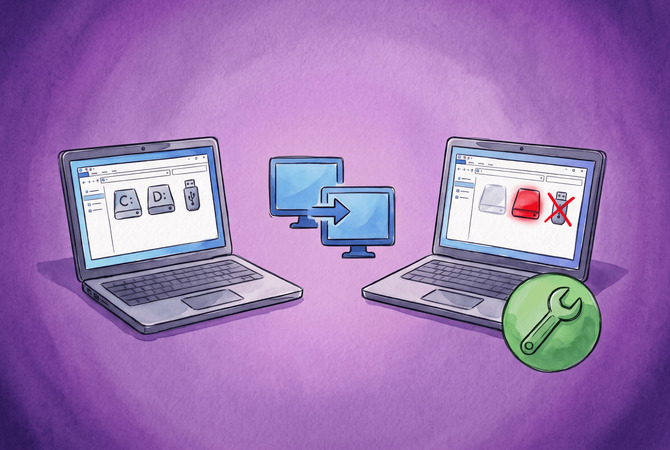
赤い ?thinclient_drives の項目、またはエラー ls: cannot access 'thinclient_drives': Transport endpoint is not connected は、ドライブリダイレクトのために xrdp が作成する FUSE マウントが死んでいることを意味します。空の、または存在しない thinclient_drives フォルダーは別の問題です。
このマウントは xrdp-chansrv に属しており、これはセッションごとのプロセスで自動的に再起動しません。クラッシュ、または以前のセッションがフォルダーを解放しなかった場合、死んだマウントが残り、Midnight Commander などのファイルマネージャーはそれを赤で表示します。これは、ユーザーが xrdp の issue 761 や Debian のバグ 831873 で述べているとおりです。空の、または存在しないフォルダーは、そこにドライブが到達しなかったことを意味します。クライアントが一度も提供しなかった、サーバーがドライブチャネルをブロックしている、FUSE がマウントできなかった、あるいはビルドに FUSE サポートがない(Ubuntu 26.04 のように)などが考えられます。
死んでいる、または赤く表示されているマウントに対しては、fusermount -u ~/thinclient_drives を実行し、デスクトップから完全にログアウトしてから再ログインしてください。単なる切断では壊れたセッションに再接続してしまうためです。以下の修正は、より多くのケースを解決する順に並んでいます。上から順に試してください。
ドライブのリダイレクトに対処したくない場合は、 HelpWire は、Windows、macOS、Linux のコンピュータをサポートする IT チームや技術者向けのリモートアクセスソフトウェアです。独自のリモートセッションを通じてファイルを転送するため、Linux 側で FUSE マウントを行う必要がありません。これはこのケースに適しており、停止した xrdp-chansrv プロセスや古くなった thinclient_drives フォルダーが転送に影響しません。今日、Linux マシンにファイルを1つ届ける必要があり、リダイレクトされたドライブがまだ壊れている場合でも、修復に先立ってそのファイルを届けられます。
thinclient_drives が空、赤色表示、または切断されている場合の修正方法
赤表示または切断されたフォルダーの場合は無効なマウントを解除して新しいセッションを開始し、空のフォルダーの場合はクライアントでドライブ リダイレクションを有効にしてください。以下の表は、各特定のエラーとそれを解消する修正の対応を示しており、修正は問題を解決する頻度の高い順に並んでいます。
お使いの thinclient_drives の Linux エラーを解決策にマッチさせる
左列に表示されている文字列とまったく同じものを見つけたら、右側の修正にジャンプしてください。thinclient_drives の Linux における障害のほとんどは、ファイルマネージャー、chansrv ログ、またはシステムジャーナルに痕跡を残すので、修正を選ぶ前にそれぞれを確認してください。
| エラーまたは症状 | 表示場所 | 対処方法 |
d????????? ? ? ? ? ? thinclient_drives |
ターミナルでの ls -l ~ の出力 |
切断されたマウントをアンマウントして、再ログインする |
Error when getting information for file "/home/username/thinclient_drives": Transport endpoint is not connected. |
Thunar(Xfce)でホームフォルダーを開いたとき | 切断されたマウントをアンマウントして、再ログインする |
FUSE mount on /home/alice/thinclient_drives failed. If /home/alice/thinclient_drives is already mounted, you must first unmount it. |
chansrv のログ |
次回のログイン時に赤い項目が出ないようにする、または RHEL 9 クローンに fuse3 をインストールする |
fuse: failed to exec fusermount3: No such file or directory |
RHEL 9、Rocky Linux 9、および AlmaLinux 9 上の journalctl |
fuse3 をインストールする |
fuse: device not found, try 'modprobe fuse' first |
LXC または Proxmox コンテナ内のジャーナル | コンテナで FUSE を有効化する(fuse3 の修正で説明) |
| 空のフォルダー、どこにもエラーは出ない | どのファイルマネージャーでも | RDP クライアントでドライブを共有し、その後 rdpdr チャネルを確認する |
疑問符が付いた出力は、Catch22cats が説明しているものと一致し、Thunar の文字列は Xfce bug 15029 に由来し、chansrv のログ行は issue 3443 に、ジャーナルの行は Red Hat Bugzilla 2350108 に、コンテナのエラーは Proxmox forum に由来します。
無効なマウントを解除して、再度サインインしてください
強制的にアンマウントしてから再ログインすると、ほとんどの場合、Transport endpoint is not connected エラーと赤い表示が解消されます。xrdp のメンテナーは、これを短期的な復旧策として issue 2101 で示しています。私は xrdp ドライブの問題はすべて、まずここから始めます。1分もかからず、最も頻繁な原因を除外できるからです。
-
xrdp セッション内でターミナルを開き、マウントを解除します。シェルが
fusermount: command not foundと応答する場合は、FUSE3によってインストールされるfusermount3を使用してください:fusermount -u ~/thinclient_drives -
もし
fusermountがDevice or resource busyで失敗する場合は、root 権限で強制的にアンマウントしてください。issue 218 の複数のユーザーが、この方法でエラーが解消されたことを確認しています:sudo umount -f ~/thinclient_drives -
Linux デスクトップからログアウトします。GNOME セッションでは最初のコマンドを、Xfce では2番目のコマンドを実行します。RDP ウィンドウを閉じてもログアウトしたことにはなりません:
gnome-session-quit --logout --no-promptxfce4-session-logout --logout -
RDPクライアントで再接続してください。新しいセッションが開始され、
xrdp-chansrvが thinclient_drives を再マウントします。
デスクトップがログアウトできない場合は、Linux マシンを再起動してください。
ログアウトせずに xrdp-chansrv を再起動
xrdpプロジェクトは、ライブセッション内での xrdp-chansrv の再起動を文書化しており、これによりアプリを開いたままドライブを復元できます。手順はプロジェクトWikiのxrdp-chansrvページに由来し、kill 手順と再接続の強調はLikeT.Dev の記事によるものです。同じプロセスはクリップボードも扱うため、これにより停止したコピー&ペーストも復活します。この点はRemote Desktop のコピー&ペーストの問題に関する当ガイドでより詳しく取り上げています。
-
プロセスを確認するには:
ps -C xrdp-chansrv -
出力に PID が表示された場合は、停止してください:
pkill xrdp-chansrv -
マウントを解除する:
fusermount -u ~/thinclient_drives -
同じターミナルから新しいインスタンスを開始します。出力は現在有効な設定を表示し、値の中には
FuseMountName: thinclient_drivesが含まれ、ログファイルのパスを出力します:xrdp-chansrv -
RDPセッションを切断して再接続してください。新しい接続は新しいプロセスに関連付けられ、この手順を行わないとドライブは使えないままです。
このウィキページは xrdp 0.10.x を対象としています。Ubuntu 22.04 および 24.04 には 0.9.x のパッケージが提供されているため、これらのリリースでは、これでフォルダーが戻らない場合は最初の修正に戻ってください。
次回のログイン時に赤い ?thinclient_drives 項目が表示されないようにする
次回のログインで古いマウントが残って見つかることがないよう、すべての xrdp セッションの最後にフォルダーをアンマウントしてください。最初の接続ではドライブリダイレクトが動作し、2 回目にはフォルダーが赤い ?thinclient_drives に変わってしまうという issue 761 のユーザーは、デスクトップを起動するスクリプトの末尾に fusermount -u の行を追加して修正しました。ユーザーのログアウトスクリプトに関する xrdp の wiki ページは、そのためのクリーンな方法を示しています: /etc/xrdp/startwm.sh をコピーし、デスクトップ終了時に制御が戻るように最後の 2 行を変更し、xrdp-sesman がそのコピーを指すように設定します。これにより、同梱のスクリプトは手付かずのままになります。
-
スクリプトのパーミッションを保持したままコピーします:
sudo cp -p /etc/xrdp/startwm.sh /etc/xrdp/startwm_and_logout.sh -
コピーをエディターで開きます:
sudo nano /etc/xrdp/startwm_and_logout.sh -
最後の2行を見つけてください。Debian と Ubuntu では、これらの2行は Debian パッケージのコミット に由来し、次のとおりです:
test -x /etc/X11/Xsession && exec /etc/X11/Xsessionexec /bin/sh /etc/X11/Xsession -
両方の行をこのブロックに置き換えてください。このブロックはデスクトップを同じ方法で起動し、終了するのを待ってからマウントを解除します:
if test -x /etc/X11/Xsessionthen/etc/X11/Xsessionelse/bin/sh /etc/X11/Xsessionfifusermount -u "$HOME/thinclient_drives" -
Ctrl+O で保存し、Ctrl+X で終了してから、
/etc/xrdp/sesman.iniを開き、[Globals]の下でこの値を設定します:DefaultWindowManager=startwm_and_logout.sh -
xrdp-sesmanを再起動し、その後ログアウトして再度ログインします:sudo systemctl restart xrdp-sesman
FuseMountName でマウントポイントの名前を変更した場合は、代わりにそのパスを fusermount の行に指定してください。
お使いの RDP クライアントでドライブを共有する
RDP クライアントでドライブ リダイレクトを有効にして再接続してください。エラーがないのに thinclient_drives フォルダーが空になる原因は2つ考えられ、クライアント側を先に切り分けるのが手早いからです。クライアントが既にドライブを共有している場合は、代わりにサーバー側がドライブ チャネルをブロックしている可能性があり、これは次の対処で取り上げます。フォルダーはどちらの場合でも存在します。これは c-nergy.be が明確に示している点で、サーバーでリダイレクトを無効にしていても Nautilus には引き続き一覧表示されます。オプションの場所はクライアントごとに異なります。
| クライアント | ドライブのリダイレクトを有効にする場所 |
リモート デスクトップ接続 (mstsc) の Windows |
オプションの表示 > ローカル リソース > 詳細 > ドライブ、その後、共有する各ドライブにチェックを入れ、USB メモリ用に xrdp の wiki で Drives that I plug in later と名付けられている、後で接続するドライブの項目にもチェックを入れます |
| Remmina | RDP 接続プロファイルの 共有フォルダー オプションをローカルフォルダーに設定 |
| xfreerdp または xfreerdp3 | コマンドラインに /drive:home,/home/alice を追加し、自分の名前とパスに置き換える |
mstsc のパスは、空の tsclient フォルダーに関する Microsoft Q&A スレッド の回答と一致しており、これは Windows 側でも見られるのと同じ問題です。Remmina のオプションは ポートランド州立大学のガイド に記載されており、ホットプラグの動作は xrdp の wiki ページの ドライブ リダイレクト機能 に文書化されています。
-
現在の RDP 接続を切断します。
-
表に示されているとおり、クライアントでドライブ リダイレクトを有効にしてください。
-
再接続してから、thinclient_drives を開きます。各共有ドライブは個別のサブフォルダーとして表示されます。
xrdp.iniのrdpdrチャネルを確認してください
クライアントがドライブを共有しているのにフォルダーが空のままの場合は、/etc/xrdp/xrdp.ini がドライブ チャネルをブロックしていないか確認してください。堅牢化されたセットアップでは、[Channels] セクションで rdpdr=false を設定します。これはドライブ リダイレクトを無効にするために c-nergy.be が使用するスイッチ です。Catch22cats による古いヒントでは allow_channels=false を設定しており、クリップボードもブロックします。
-
該当する行を出力します:
grep -nE 'allow_channels|rdpdr' /etc/xrdp/xrdp.ini -
出力に
allow_channels=trueとrdpdr=trueが表示されていることを確認してください。いずれかがfalseと表示されている場合は、エディターで修正してください:sudo nano /etc/xrdp/xrdp.ini -
サービスを再起動します:
sudo systemctl restart xrdp -
Linux セッションからログアウトし、再接続してください。
RHEL 9 および Rocky Linux 9 上の Linux thinclient_drives: fuse3 をインストール
xrdp 0.10.2 の初期の EPEL ビルドは、libfuse が呼び出す fusermount3 ヘルパーに依存しているにもかかわらず、そのパッケージを依存関係として宣言していなかったため、fuse3 をインストールしてください。Rocky Linux 9.5 のユーザーがこれを issue 3443 で追跡し、xrdp のメンテナーが Red Hat Bugzilla 2350108 でその欠落を確認しました。chansrv ログはここで古いマウントを非難し、人々を誤った修正に導いてしまうため、これらのシステムで Linux の thinclient_drives が失敗する場合は、まずジャーナルを確認してください。メンテナーは同じ issue で修正を含むビルドとして 0.10.2-11 を挙げました。EPEL 9 の パッケージページは現在 0.10.6.1-3.el9 を掲載しているので、xrdp も更新してください。
-
テーブルの
fusermount3行をジャーナルで検索します:journalctl -b | grep fusermount3 -
表示された場合は、パッケージをインストールしてください:
sudo dnf install fuse3 -
修正された依存関係が維持されるように、xrdp を更新してください:
sudo dnf upgrade xrdp -
ログアウトして再接続してください。
同じスレッドで挙げられている setcap CAP_SYS_ADMIN+ep /usr/sbin/xrdp-chansrv の回避策はスキップしてください。これは、欠落しているパッケージを補うために、チャネルプロセスに管理者レベルのケイパビリティを付与してしまいます。LXC コンテナ内では、表にあるデバイスエラーの原因は別で、コンテナが FUSE にアクセスできないことにあります。このエラーに関する Proxmox フォーラムのスレッド では、修正方法はコンテナの Options > Features で FUSE を有効化することでした。これを提案したユーザーは、自分のコンテナでの FUSE マウントにはこのオプションだけで十分だったと報告しています。元の投稿にある手動の mknod -m 666 /dev/fuse c 10 229 コマンドは、コンテナの再起動では持続しない一時的な回避策です。
Ubuntu 22.04、24.04、および 26.04 における thinclient_drives
ドライブ リダイレクトは Ubuntu 22.04 と 24.04 でのみ標準で動作し、以下のパッケージ表はなぜ 26.04 が異なるのかを示しています。
| Ubuntu リリース | 現在の xrdp パッケージ | FUSE ライブラリの依存関係 |
22.04 LTS (Jammy) |
0.9.17-2ubuntu3.1 |
libfuse2 |
24.04 LTS (Noble) |
0.9.24-4ubuntu0.1 |
libfuse2t64 |
26.04 LTS (Resolute) |
0.10.1-4.1ubuntu0.1 |
なし、ビルド時に FUSE サポートが無効化されています |
updates ポケットの現在のバージョンは UbuntuUpdates のアーカイブトラッカーに由来し、FUSE の依存関係は Jammy、Noble、および Resolute の Ubuntu パッケージページから来ています。Ubuntu が継承する 26.04 向けの Debian の変更履歴にある 0.10.1-4 の項目には “disable fuse” と記されており、xrdp に libfuse2 から libfuse3 へ移行するか FUSE 機能を削除するよう求めた Debian のバグをクローズしています。これは Launchpad の変更履歴が示すとおりです。現在の 26.04 のアップデートは snakeoil 証明書リンクのみを修正し、FUSE を無効のままにしています。これはその 変更履歴が示すとおりです。
Ubuntu ドックの thinclient_drives アイコンを非表示にする
thinclient_drives が Ubuntu Dock にドライブアイコンとして表示される場合、1つの gsettings コマンドでマウントアイコンをオフにします。Ubuntu Dock は Dash to Dock を基盤としており、OMG! Ubuntu の指摘のとおり、そのスイッチはすべてのマウントを一度に非表示にするため、USB メモリや他のボリュームと一緒に thinclient_drives の Ubuntu エントリも消えます。
-
マウントアイコンを非表示にする:
gsettings set org.gnome.shell.extensions.dash-to-dock show-mounts false -
後で再表示するには:
gsettings set org.gnome.shell.extensions.dash-to-dock show-mounts true
同じスイッチは Ubuntu 24.04 のグラフィカル設定にあります。設定 > Ubuntu デスクトップ を開き、ボリュームとデバイスを表示 をオフにします。これは同じ OMG! Ubuntu のガイドが示すとおりです。
thinclient_drives とは何ですか
thinclient_drives フォルダは、xrdp が RDP クライアントが共有するドライブを配置するマウントポイントで、ログイン時に xrdp-chansrv によってホームディレクトリ内に作成されます。thinclient_drives が何かという問いはシンクライアントのハードウェアとは無関係です。このフォルダは xrdp とその chansrv プロセスに属します。
仕組み
xrdp-chansrv は、各 xrdp セッションの一部としてログイン後に起動し、xrdp wiki によれば、ドライブのリダイレクト、コピー&ペースト、および一部の Unicode 入力を処理します。起動時に、/etc/xrdp/sesman.ini の [Chansrv] セクションから FuseMountName を読み取り、存在しなければそのフォルダーを作成し、そこに FUSE ファイルシステムをマウントします。
クライアントが提供する各ドライブはサブフォルダーとなり、その内部でのすべてのファイル操作は RDP 接続 を介してクライアントに転送されます。マウント経由のファイルアクセスは、その背後で chansrv プロセスが動作している間にのみ機能します。内部の隠し .clipboard フォルダーは、ファイルのコピー&ペースト中にファイルを保持します。これは xrdp の作者 Jay Sorg が issue 218 で説明しています。
xrdp thinclient_drives のリダイレクトの制限事項
xrdp の thinclient_drives を介したドライブリダイレクトには、どの設定値でも取り除けないハードな制限があり、これらが修正後に一部の不具合が再発する理由を説明します。
制限事項
フォルダーをマウントしたアカウントだけがそれを読み取ることができます。issue 761 でユーザーが root に切り替えた後に問題に遭遇した際、xrdp のメンテナは、マウントポイントはそれをマウントしたユーザーにのみ利用可能であり、これは FUSE の通常の動作だと回答しました。
xrdp-chansrv のクラッシュは通常、プログラム自体の欠陥を意味し、xrdp wiki に従い、プロジェクトはすべての障害を報告するようユーザーに求めています。
ドライブがリダイレクトされていない場合でも、そのフォルダーは表示されます。Jay Sorg は issue 218 でそれをバグだと述べ、数年後には c-nergy.be でも同じ挙動が確認されています。これらの制約によりファイル交換の用途で xrdp を使えない場合は、貼り付けができない場合のリモートデスクトップへのファイル転送 のガイドで他の方法を紹介しています。
比較
xrdpのドライブ リダイレクトとHelpWireのファイル転送は、異なる仕組みでファイルを移動するため、問題が発生し得る箇所が異なります。
| 項目 | xrdp ドライブ リダイレクト | HelpWire ファイル転送 |
| 仕組み | RDP ドライブ チャネル経由でクライアント ドライブを共有し、ローカル フォルダーとして参照 | 片方でコピーし、リモート セッション ウィンドウに貼り付け |
| ネットワーク パス | RDP クライアントから Linux ホストの TCP ポート 3389 へ |
追加のファイアウォールのポート転送は不要 |
| 関与するアプリ | お使いの側の任意の RDP クライアント | HelpWire Client はリモート コンピューターに、HelpWire Operator はお使いのコンピューターに |
| Wayland デスクトップ | 関与しません。xrdp は独自の X11 セッションを起動します。 | Linux 側はリモート操作とクリップボード アクセスを許可する必要があり、そうでない場合はファイル交換はオフのままです |
| ドラッグ&ドロップ | セッションのファイル マネージャー内で、thinclient_drives のサブフォルダーとローカル フォルダー間 | Windows または macOS のオペレーター用コンピューターからのみ |
| Linux サポート | FUSE をサポートする xrdp ビルドを備えた任意のディストリビューション(標準の Ubuntu 26.04 パッケージは除く) |
HelpWire Client は Ubuntu 18.04〜24.04、CentOS 8 と 9、および Fedora 41。 HelpWire Operator は Ubuntu 18.04〜24.04、Debian 11 と 12、CentOS 9、RHEL 9、および Fedora 39 以降 |
HelpWire のセルは、ファイル転送 と オペレーター および クライアント アプリのサポート対象オペレーティングシステムに関するナレッジベースページ、ならびに HelpWire の Linux ページ を参照しています。また、xrdp のポート情報は xrdp の README に由来します。その他の OS の組み合わせについては、当社の クロスプラットフォームのファイル転送ガイド で選択肢を比較し、Linux リモートデスクトップガイド でセットアップ面をカバーしています。
よくある質問
はい、そこに何もマウントされていない状態になってから、rmdir のみで行えます。マウントが有効な間は、フォルダーの内容はクライアント自身のドライブなので、rm -rf ~/thinclient_drives のような再帰的削除はクライアントのコンピューター上のファイルを消去してしまいます。rmdir は空でないフォルダーの削除を拒否するため、安全な選択です。
findmnt ~/thinclient_drives または mount | grep thinclient_drives を実行します。アクティブなマウントがある場合は、fuse.xrdp-chansrv タイプの行が表示されます。これは Debian バグ 831873 に投稿された出力と同様です。出力がない場合は、何もマウントされておらず、そのフォルダーは単なる空のディレクトリです。
Windows クライアントではファイルが読み取り専用であり、Linux 側がフォルダーへの書き込みアクセスを付与しても、Windows は読み取り専用ファイルの削除を拒否します。ドライブ リダイレクト機能に関する xrdp の wiki ページには回避策が示されています: ファイルに対しては chmod u+w、フォルダーに対しては chmod -R u+w で読み取り専用ビットをクリアし、再度削除します。同ページでは、Windows が予約している名前(nul や単独の : など)は Input/output error で失敗することにも言及されています。
いいえ。Ubuntu 設定内のリモートデスクトップパネルは、22.04 では共有の下に、24.04 以降ではシステムの下にあり、Ubuntu ドキュメントによれば gnome-remote-desktop を実行します。これは、Ubuntu デスクトップチームのテスト計画で言及されている別個の RDP サーバーです。フォルダーは xrdp の chansrv コンポーネントからのみ作成されます。内蔵サーバーを使用するマシンでそのフォルダーが現れる場合は、xrdp もインストールされており、そのセッションのいずれかがそれを作成したということです。

