Windows 11 Home または Windows 10 Home のマシンで 設定 > システム > リモート デスクトップ を開いたところ、切り替えスイッチはなく、きっぱりと拒否されるだけでした。Microsoft はエディションのポリシーでリモート デスクトップのホスト役割を制限しているため、Home の PC は発信セッションを開始できても、受信セッションを受け付けることはできません。Pro 向けに書かれたレジストリ編集や グループ ポリシー の調整ではそれは変わりません。リスナーがチェックするエンタイトルメントは、レジストリやポリシーで編集されるものとは別だからです。そのマシンに入る手段は 5 つあり、以下のセクションではそれぞれについて正確なコマンド、パス、エラー文字列を示します。読み進めて、あなたのビルドと保守の手間に対する許容度に合うものを選んでください。
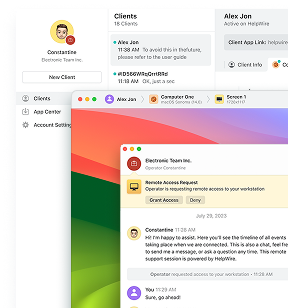
その方法の1つは、RDP ホストの役割を完全にスキップします。 HelpWire は、ターミナル サービスではなく独自のクライアント アプリを通じてリモート マシンに接続する、IT チームや技術者向けのリモート アクセス ソフトウェアです。Windows のライセンス層に一切触れないため、Home エディションの制限は適用されず、累積更新プログラムによって壊されることもありません。
なぜ Remote Desktop Home Edition は受信接続をブロックするのか
Windows 10 Home と Windows 11 Home が受信側のリモート デスクトップ接続をブロックするのは、コードが削除されたからではなく、Microsoft がエディション レベルでホストの権限を付与していないためです。
RDP は2つに分かれます。クライアントである mstsc.exe がセッションを開始し、リモート デスクトップ サービス サービスに支えられたホストがそれを受け入れます。Home はクライアントを同梱しますが、ホストは提供しません。Microsoft 自身のドキュメントは明言しています: Professional、Enterprise、Education、および Server エディションは受信接続のホストとして動作できますが、Home エディションはリモート デスクトップのホストとして機能できず、クライアントとしてのみ使用できます。
その結果、レジストリでつまずく人が出ます。他のすべてのエディションでホストを制御する値は HKEY_LOCAL_MACHINE\SYSTEM\CurrentControlSet\Control\Terminal Server 配下の fDenyTSConnections で、Microsoft のトラブルシューティング ガイダンスでは値を 0 にすると RDP が有効になると記されています。Home では、その値は 0 を受け付け、再起動後も保持されます。リスナーはバインドされません。後で netstat -ano | findstr :3389 を実行しても、何も返りません。Microsoft は処理のどの段階で拒否が発生するのかを公開していないため、内部について自信ありげに語る記述は推測として扱ってください。RDP Wrapper プロジェクトは一つの示唆を示しています。つまり、同プロジェクトは自らの中核を、すべての Home に同梱され C:\Windows\System32\termsrv.dll に存在する termsrv.dll を囲むソフトウェア ライセンス ポリシーのラッパーだと説明しています。これは、判断が誰もが編集するレジストリ値ではなく、サービス内部のライセンス ポリシー チェックで行われていることを示唆します。
注記: メッセージ お使いの Windows 10/11 の Home エディションはリモート デスクトップをサポートしていません を受け取った場合、それは不具合ではなくライセンスに関する通知であり、マシンで何を変更しても解消されません。Windows は、そのエディションにはそもそもホストの権利が付与されていないため、Windows の Home エディションがリモート デスクトップをサポートしていないと伝えています。
Windows 11 Home はリモート デスクトップに対応していますか?
Windows 11 Home はリモート デスクトップを一方向にのみサポートします。クライアントとしては動作しますが、ホストとしては動作しないため、オンラインで見つかる回答は、筆者がプロトコルのどちらの側面を念頭に置いていたかによって矛盾しているように見えます。
以下の表は、現行の Home エディションとそれに対応する Pro 版の双方にまたがる全体像を示します。
| 機能 | Windows 11 Home | Windows 11 Pro | Windows 10 Home | Windows 10 Pro |
| RDP ホスト、受信セッション | なし | あり | なし | あり |
RDP クライアント、 mstsc.exe |
あり | あり | あり | あり |
リモート デスクトップ ボックス(sysdm.cpl) |
なし | あり | なし | あり |
gpedit.msc |
含まれていない | 含まれている | 含まれていない | 含まれている |
lusrmgr.msc |
含まれていない | 含まれている | 含まれていない | 含まれている |
query.exe, RDP Wrapper アップデータの注記によると |
報告では存在しない | あり | 報告では存在しない | あり |
| クイック アシスト | あり | あり | あり | あり |
リモート アシスタンス、 msra.exe |
あり | あり | あり | あり |
Windows 10 Home で RDP Wrapper を使用したリモート デスクトップ
RDP Wrapper は Windows 10 Home でホスト役割を有効にし、マシン上の正確な termsrv.dll ビルドに対するオフセットが設定ファイルに含まれている限り機能します。このツール経由で報告される Windows 10 Home のリモート デスクトップに関する不具合のほぼすべては、そのただ1つの条件に行き着きます。
仕組み
RDP Wrapper は rdpwrap.dll をインストールし、サービス コントロール マネージャとターミナル サービスの間のシムとして登録します。サービス起動時に、存在する特定の termsrv.dll バージョン向けのバイトオフセットを rdpwrap.ini から読み取り、メモリ上で単一セッションおよび既定ポリシーのチェックをパッチした状態でサービスを読み込みます。ディスク上の DLL は一切変更されないため、uninstall.bat で変更をクリーンに元に戻せ、システム ファイルの修復を行ってもマシンが壊れた状態のままになることはありません。
この手法はライセンス面で争いのある領域に属します。商用マシンで使用する前に、以下のライセンスに関するセクションを必ず読んでください。
Windows 10 Homeでリモート デスクトップを有効にする方法
以下の手順では、Windows 10 Home でリモート デスクトップを有効にする方法を説明します。同じ手順は Windows 11 Home にも適用できますが、1 つ条件があります。設定ファイルにお使いの正確なビルド用のオフセットがあらかじめ含まれている必要があり、最近の Windows 11 のビルドではその工程で行き詰まる可能性が最も高いです。
-
現在の Terminal Services のビルドを記録してください。PowerShell を開き、以下のコマンドを実行してください。以降のすべてのトラブルシューティング手順でこの文字列が必要になります。
(Get-Item C:\Windows\System32\termsrv.dll).VersionInfo.FileVersion -
まず最初に、対象フォルダーをウイルス対策の除外に追加してください。Windows セキュリティで、ウイルスと脅威の防止 > 設定の管理 > 除外 > 除外の追加または削除 > 除外の追加 > フォルダーに進み、
C:\Program Files\RDP Wrapperと、次の手順でダウンロードを展開するフォルダーの両方を追加します。プロジェクトのREADMEでは、rdpwrap.dllを削除する製品として AVG Free Antivirus と Norton が挙げられており、ESET ユーザーからも同様の報告があります。 -
RDP Wrapper のリリースページから最新のリリースアーカイブをダウンロードし、
C:\RDPWrapのような今後も保存しておくフォルダーに展開してください。インストーラーはバイナリをC:\Program Files\RDP Wrapperにコピーしますが、RDPConf.exeとRDPCheck.exeは展開した場所に残り、後で両方とも必要になります。 -
install.batを右クリックし、 管理者として実行 を選択します。スクリプトはrdpwrap.dllをC:\Program Files\RDP Wrapperに配置し、サービスに登録します。 -
同梱の構成を、コミュニティで保守されているファイルに置き換えます。
rdpwrap.iniを sebaxakerhtc リポジトリ からダウンロードし、管理者権限のコマンド プロンプトで次を実行します。net stop termservicecopy /Y rdpwrap.ini "C:\Program Files\RDP Wrapper\rdpwrap.ini"net start termservice -
インストールフォルダから
RDPConf.exeを実行します。4 つのステータスはInstalled、Running、Listening、[fully supported]と表示されている必要があります。これ以外の場合は構成ファイルに起因します。 -
リスナーがバインドされていることを確認します。管理者権限のプロンプトで、次のコマンドを実行します。
0.0.0.0:3389に対するLISTENINGの行が表示されれば、ホスト ロールが稼働中であることを意味します。netstat -ano | findstr :3389 -
別のコンピューターから、
Win + Rを押し、mstscと入力し、Home PC の IPv4 アドレスを入力して、その PC にあるアカウントでサインインします。
ウイルス対策ソフトがラッパー DLL を削除したとき
アンチウイルスによる駆除は誤検知ではなく正しい分類です。なぜなら、同じツールが攻撃者が設置したバックドアとして侵害されたマシン上で見つかるからです。AhnLab の ASEC は、スピアフィッシングの添付ファイルを通じてバックドアとともに カスタム改造版の RDP Wrapper を展開する Kimsuky グループ を報告しており、Cyble のリサーチチームは、被害マシンで RDP アクセスを維持するために RDPWrapper と Tailscale を組み合わせた別のキャンペーン を追跡しました。あなたのアンチウイルスには、あなたのコピーと彼らのコピーを見分ける術がありません。
-
再インストールする前に、後からではなく、インストールフォルダー全体を除外リストに追加してください。
-
製品がファイル レベルの除外をサポートしている場合は、ファイル パス
C:\Program Files\RDP Wrapper\rdpwrap.dllを個別のファイル レベルの除外として追加します。 -
管理者として
install.batを再実行し、その後、再起動してください。 -
製品が除外後にファイルを再び削除する場合は、ベンダーフォーラムでESETユーザーが報告しているように、そのマシンではこの方法は使用不可と見なし、以下の代替案のいずれかに切り替えてください。
セッションが接続されても、ログインに失敗した場合はどうなりますか
接続に成功した後にパスワードが拒否される問題は、Home エディションでのブロックとは別の問題であり、対処法も異なります。
この現象は、Microsoft アカウントのパスワードではなく、Windows Hello の PIN や指紋でサインインしているホストで発生します。クライアントは Your credentials did not work と報告し、正しいと分かっているパスワードを何度入力し直しても、同じループが繰り返されます。Microsoft はその仕組みを公表していないため、フォーラムで流通している説明は理論として受け止めてください。再現性があるのは対処法のほうで、Microsoft Q&A のスレッドでは、ホスト側で一度インタラクティブにパスワードでサインインする、または同じ検証を強制する runas の呼び出しを行う、という点で意見が一致しています。これは、ラッパーを有効にした Home ホストにも、Pro にアップグレードしたばかりのマシンにも同様に当てはまります。
拒否された Microsoft アカウントのパスワードを修正する
-
自宅の PC でサインアウトし、Microsoft アカウントのパスワードでサインインし直します。サインイン画面で、サインイン オプションを選択し、PIN ではなくパスワードを選択します。パスワードで一度サインインすれば、これを報告しているほとんどの方は解消しています。
-
コンソールからサインアウトするのが現実的でない場合は、ホーム PC のコマンド プロンプトから同じ認証を強制し、求められたらパスワードを入力してください。
runas /user:MicrosoftAccount\your@email.com cmd.exe -
接続元のマシンで、資格情報マネージャーを開き、Windows 資格情報を選択し、ホーム PC の名前または IP アドレスに対する保存済みのすべてのエントリを削除します。古いエントリが残っていると、プロンプトが表示される前に古いパスワードが再送されます。
-
再接続して、ユーザー名は素のメールアドレスではなく、
MicrosoftAccount\your@email.comとして入力してください。一部のクライアントは素のアドレスを受け付けますが、受け付けないものもあります。これは、このエラーに関する Microsoft Q&A のスレッドが示しています。 -
それでも失敗する場合は、ホームPCに有効なパスワードを設定したローカルアカウントを作成し、それを使って接続してください。同じフォーラムのユーザーは、他の方法が何も機能しないときの信頼できる回避策としてこれを報告しています。
異なる症状は別の原因を示します。認証情報のプロンプトの前に 0x204 が表示されるのは、クライアントが接続を完了しなかったことを意味し、認証情報の問題は除外され、2 台のマシン間にある要因が疑われます。たとえば、リスナーがバインドされていないホスト、ファイアウォール、誤ったアドレス、壊れた経路などです。まず接続するマシンから到達性をテストし、結果が False の場合は、問題が認証前にある証拠と読み取ってください。
Test-NetConnection <hostname> -Port 3389
Windows 11 Homeのリモート デスクトップとアップデートのトレッドミル
Windows 11 Home は、Windows 10 Home よりも頻繁に ラッパーを壊します。これは、Windows 10 は機能更新の提供が停止された一方で、Windows 11 は停止されていないためです。Windows 10 22H2 は最終バージョンで、現在は ESU の下でセキュリティ更新のみが提供されていますが、Windows 11 では毎月の累積更新に加えて年1回の機能更新が引き続き提供されており、そのいずれにも新しい termsrv.dll が含まれる可能性があります。
Microsoft は Windows 11 の 24H2 を OS ビルド 26100、25H2 を 26200 として出荷していますが、ラッパーは Windows のビルド番号をインデックス化しません。インデックス化するのは termsrv.dll のバージョンであり、両者は連動しません。25H2 のテスターは、2026年8月にプロジェクトに報告した際、termsrv.dll が依然として 10.0.26100.8875 を報告するマシンで OS ビルド 10.0.26200.9168 を実行しており、ラッパーが一致させたエントリは 10.0.26100.8972 でした。
毎月手作業で修復するのではなく、アップデータをスケジュールしてください。インストールフォルダーで管理者権限のプロンプトから以下のコマンドを実行してスタートアップタスクとして登録し、機能更新のたびに手動での確認も想定してください。
autoupdate.bat -taskadd
誰も率直に答えないライセンスの疑問
RDP Wrapper について、明快な法的な答えを示せる者はいません。プロジェクト自身もそう述べています。README には、問いと答えが1行にまとめられており、アプリケーションの使用が合法かどうか問われると、明確な結論はないと答え、そのうえで未解決の自前のディスカッションスレッドへのリンクを掲げています。
決着しているのは、議論の両側の境界線です。Microsoft のアップグレードに関する記事は、リモート デスクトップを Pro エディションが追加する機能として挙げており、つまりこのラッパーは Home ライセンスには含まれていなかった機能を有効化します。Microsoft は個人に対しては取り締まりを行っておらず、個人の自宅ラボ用マシンでの実務的なリスクはほぼゼロに近いです。リスクが顕在化するのは商用利用で、監査により Home ライセンスのマシンでホスト役としての RDP が動作していることが見つかる場合や、コンプライアンス義務を負うあらゆる環境です。
セキュリティ ベンダーは、まったく別の軸で行動します。ESET 自身のドキュメントでは、リモート アクセス ツールを潜在的に危険なアプリケーションと分類しており、正当なソフトウェアでも悪用される可能性があるものとして、キーロガーやパスワード クラッカーと同じ区分に置いています。RDP Wrapper をその製品が削除するのはこのカテゴリに基づくもので、ライセンスではなくセキュリティ上の判断です。これは法的な問題については何も確定せず、保護されたマシン上でそのツールが存続できるかどうかだけを左右します。
それを判断基準としてください。個人用マシンで、技術に自信があり、コンプライアンス義務がない場合:ラッパーは継続的な保守コストを伴うものの、擁護しうる選択です。ビジネスが関わるものは何であれ:HelpWire か Pro へのアップグレードを選んでください。
Home で動作するネイティブの Windows ツール
Microsoft の 2 つのツールは、Home エディションでも何の変更も必要とせずに受信リモートセッションを受け付けます: Quick Assist と Windows Remote Assistance です。どちらも無人アクセスには対応しておらず、そのうちの一方は多くのガイドが認めているよりも状況が悪いのが実情です。
クイック アシスト
Quick Assist は Windows 11 Home と Windows 10 Home の両方に標準搭載されており、リモート側のキーボードの前にいる人が承認すると、キーボードとマウスの制御を完全に引き渡します。Microsoft は Windows 11 ユーザーには すべてのアプリ を、Windows 10 ユーザーには Windows アクセサリ を案内しており、最新バージョンは Microsoft Store を通じて配布しています。そのため、Windows 10 Home マシン上の古いショートカットから起動すると、以下のフローと一致しないビルドが開くことがあります。
-
支援者の PC で、クイック アシストを開き、Microsoft アカウントまたは Microsoft Entra ID アカウントでサインインし、誰かを支援するを選択します。
-
6桁のセキュリティコードをコピーしてください。有効期限があるため、同じサポート通話中に共有して使用してください。
-
Windows Home の PC で、
Ctrl + Windows + Qを押してクイック アシストを開き、支援者からのセキュリティ コード ボックスにコードを入力し、送信 を選択します。 -
自宅のPCのユーザーは、画面共有のプロンプトで許可を選択します。支援者はデスクトップを表示できますが、操作はできません。
-
支援側では、制御を要求を選択します。キーボードとマウスの制御が移るのは、相手がその2回目のプロンプトを承認した後だけです。これは Microsoft により、画面共有とは別個の権限として文書化されています。
-
UAC プロンプトはリモート側のキーボードで承認してください。セッションが既に管理者権限で実行されていない限り、支援側のセッションには表示されません。
制限事項
Quick Assist は同席(有人)型のみです。Home PC の前に誰かが座り、コードを読み上げて毎回セッションを承認する必要があるため、離席中に自分のマシンへアクセスする用途には適しません。支援側は Microsoft アカウントまたは Microsoft Entra ID アカウントでサインインする必要があります。双方が到達可能な Microsoft のリレー エンドポイントが必要で、ネットワークが切断されるとセッションも終了します。
ここでセキュリティに関する注意点を一つ。Microsoft Threat Intelligence は、Storm-1811 として追跡しているグループが2024年4月中旬から Quick Assist を悪用し、音声フィッシングの電話で標的に操作権の引き渡しを促し、侵入は Black Basta ランサムウェアに至ったと記録しています。発信者がどのような所属を名乗っていても、Quick Assist を開くよう求める不意の依頼はすべて敵対的なものとして扱ってください。
Windows リモート アシスタンスおよび msra.exe
Windows リモート アシスタンスは Windows 10 Home と Windows 11 Home に引き続き同梱されており、Win + R から msra.exe で起動できます。
これはクイック アシストよりも前から存在し、招待ファイルまたは Easy Connect を通じて動作します。Microsoft のガイダンスでは、リモート アシスタンスのセッションは RDP の TCP 3389 を使用し、Offer Remote Assistance の経路では DCOM を介して、さらに TCP 135 と RPC が追加で使用されます。
Windows 10 22H2 および Windows 11 24H2 のユーザーからは、アップグレード後にツールが失敗するとの報告があり、イベント ログには DistributedCOM 10006 が記録されます。2026 年 1 月のセキュリティ更新プログラムは Windows 10、Windows 11、Server の各ビルド全体でこれを再び壊しましたが、今回は CVE-2026-20824 の修正が原因です。このパッチは招待ファイルの検証を厳格化したため、正しく生成された .msrcIncident 招待であっても、更新適用済みのマシンでは破損として拒否されます。
その回避策として 2 つの方法が文書化されています。最初に不具合を指摘した報告では、msra.exe を未パッチのコピーに差し替える方法が示されていますが、これは更新で修正された脆弱性を再び抱え込むことになります。Citrix は、msra.exe /offerra で開始するOffer Remote Assistance セッションについて文書化しており、これはパッチが現在拒否する招待ファイルをスキップします。この方法には Configure Offer Remote Assistance ポリシーを有効化し、TCP 135 の受信ルールを用意する必要がありますが、Home にはそのポリシーを設定するための gpedit.msc がありません。既存のワークフローがすでにそれに依存している場合にのみ使用してください。
Windows Home で回避策なしのリモート デスクトップ
HelpWire は、ターミナル サービス、レジストリ、またはオペレーティング システムのライセンス状態を変更することなく、Windows 10 Home または Windows 11 Home のマシンに接続できます。独自のクライアントと独自の接続レイヤーを備えているため、これらはいずれも該当しません。termsrv.dll を置き換える累積更新プログラムも影響しません。
HelpWire が Windows Home PC に接続するしくみは次のとおりです:
-
Operatorアプリをダウンロード 公式のHelpWireウェブサイトから。
-
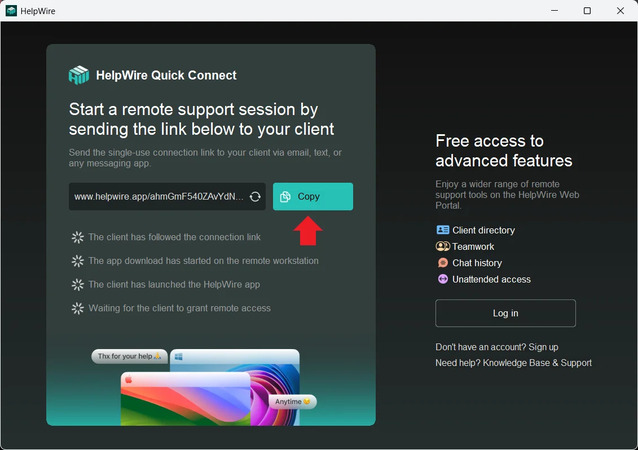
アプリケーションを起動し、接続リンクをコピーして、メッセージアプリ、テキストメッセージ、メール、またはヘルプデスクシステム経由でクライアントに送信してください。
-
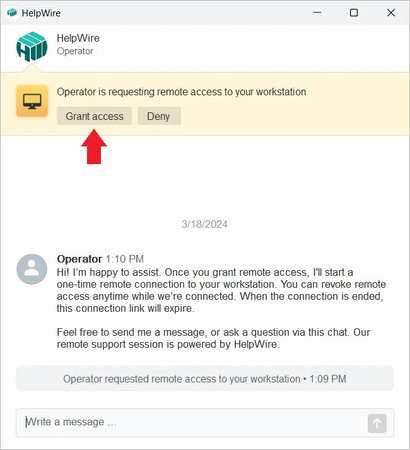
接続リンクを開くと、お客様はクライアントアプリをダウンロードしてPCで起動します。クライアントアプリが起動すると、あなたからのリモートアクセスリクエストが自動的に表示されます。お客様は、マシンへの1回限りのリモートアクセスを許可するために、アクセスを許可 ボタンをクリックしてください。
ちなみに、お客様がアプリを起動すると、チャットで会話できます。
-
クライアントがリモート接続を承認すると、HelpWire アプリのインターフェースを通じてそのPCにアクセスして操作できます。
クライアントはセッション中いつでもリモートアクセス権限を取り消し、あなたをそのPCから切断できます。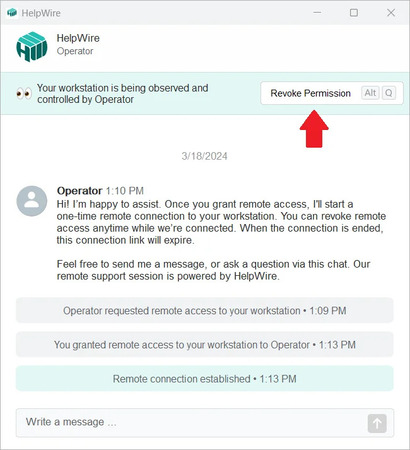
-
リモート接続を終了するには、HelpWire アプリのウィンドウ左上にある切断ボタンをクリックしてください。
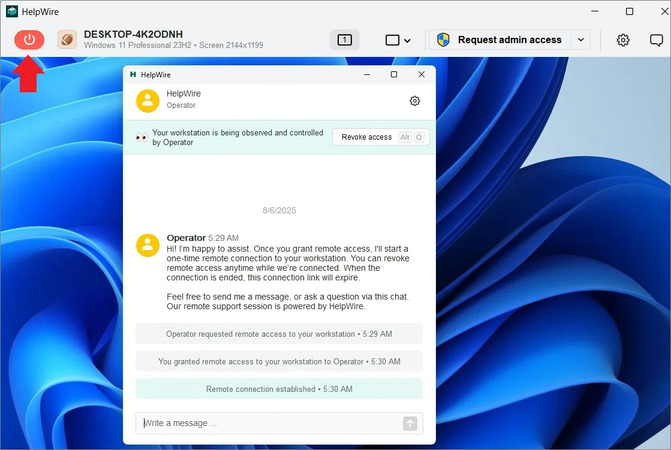
後でその場に誰もいない状態で接続できるよう、HelpWire Web Portal 経由、または Operator app のアクティブなセッション中に、無人アクセスをリクエストできます。
5つのオプションの比較
| 方法 | Windows 更新後も有効 | 無人アクセス | ライセンス上の位置付け |
| RDP Wrapper | いいえ。ほとんどの更新で termsrv.dll を置き換えた後は修復が必要 |
はい、リスナーが有効になれば | 議論あり。プロジェクト自体は明確な回答はないと主張。別途、ESET は潜在的に危険なアプリケーションとして削除する |
| Quick Assist | はい | いいえ。毎回、立ち会いのみ | Microsoft によってサポートされている |
| Remote Assistance | 信頼性に欠ける。一部の 24H2 システムで失敗が報告されており、2026 年 1 月の更新で招待ファイルのフローが機能しなくなる |
いいえ | Microsoft によってサポートされている |
| Pro へのアップグレード | はい | はい | 完全にライセンス済み |
| HelpWire | はい。ターミナル サービスへの依存なし | はい、一度の許可後に可能 | Windows のライセンス状態に変更なし |
Windows Home から Pro にアップグレード
Pro アップグレードは、Microsoft の承認のもとで Microsoft のリモート デスクトップのホスト機能を有効にできる唯一の方法であり、Microsoft 自身のアップグレード記事でも、そのエディションが追加する機能の一つとしてリモート デスクトップが挙げられています。
-
設定 > システム > ライセンス認証を開き、ページ上部でエディションがHomeと表示され、ライセンス認証の状態が有効と表示されていることを確認してください。アップグレード パスには、すでにライセンス認証済みの Homeインストールが必要です。
-
Pro のプロダクト キーをお持ちの場合は、プロダクト キーの変更 の横にある 変更 を選択し、25 文字のキーを入力して、次へ を選択します。
-
そうでない場合は、Windows のエディションをアップグレード を展開し、ストアを開く を選択します。Windows 10 では、同じコントロールは 設定 > 更新とセキュリティ > ライセンス認証 の下で ストアに移動 と表示されます。
-
Microsoft アカウントでサインインした状態で購入を完了し、その後インストールして再起動してください。
-
再起動後、設定 > システム > リモート デスクトップ を開きます。拒否メッセージはリモート デスクトップを有効にするのトグルに置き換えられます。オンにします。
-
リモート デスクトップ ユーザーを選択し、サインインに使用するアカウントを追加して、リスナーがバインドされていることを確認します。
netstat -ano | findstr :3389
エラーメッセージのリファレンス
以下の各文字列は、Windows またはラッパーが表示する形でそのまま再現しており、それをクリアするチェックも含まれています。
| メッセージ | 表示箇所 | 意味 | 対処方法 |
0x204 |
mstsc およびサードパーティ製 RDP クライアント |
パス上にリスナーがない、またはネットワークが 3389 |
Test-NetConnection <host> -Port 3389 を最初に行う |
Your credentials did not work |
資格情報のプロンプト | Windows Hello のみのホストではパスワードがキャッシュされない | 一度パスワードでサインインし、資格情報マネージャーをクリアし、MicrosoftAccount\ プレフィックスを使用する |
The connection was denied because the user account is not authorized for remote login |
パスワードが受け付けられた後 | 認証ではなく承認の問題。アカウントが Administrators または Remote Desktop Users に含まれていない | 次を実行 net localgroup "Remote Desktop Users" "YourUser" /add を管理者権限のプロンプトから |
An internal error has occurred |
mstsc |
包括的な汎用エラー。原因として Microsoft はネットワーク障害、暗号化とセキュリティ プロトコルのネゴシエーション、証明書などを挙げている | 単一の対処ではなく、Microsoft の原因リストに沿って順に対応する。まず保存済みの接続をクリアし、その後ネットワーク経路をテストする |
DistributedCOM 10006 |
イベント ビューアー、リモート アシスタンスの失敗後 | msra.exe は、サービシングにより 22H2、24H2、または 2026 年 1 月の更新で壊れる |
Quick Assist または RPC に依存しないツールに切り替える |
Microsoft 公式の認可エラーに関する参照情報は、その アクセス拒否のトラブルシューティング ガイド にあり、一般的な RDP の確認事項は 接続トラブルシューティング記事 に掲載されています。
よくある質問
はい、接続元のマシンとしてなら可能です。Windows 11 Home でリモート デスクトップは使えますか」と尋ねる人は、たいていクライアント側のことを指しており、その場合の答えは無条件に「はい」です。Windows 11 Home のノート PC は、mstsc.exe を使って、何の変更も加えることなく職場の Pro デスクトップに接続できます。できないのは、その接続の受け手として待ち受けることです。
Microsoft の純正クライアントではできません。制限はクライアント側ではなく Windows 側にあるためです。Windows App や他の RDP クライアントを実行する Mac または iPhone は、Windows クライアントとまったく同様に、Pro ホストには接続でき、Home ホストには拒否されます。上記のいずれかの方法で先にホスト機能を有効にするか、接続の双方を提供するツールを使用してください。これは、ターゲットが Windows 11 Home を実行している場合に、macOS 上の HelpWire オペレーターが行うことです。
はい、同時セッションはこのプロジェクトの当初の目的でした。README には同時セッション数は最大15と記載されており、実際の上限はハードウェアとOSのバージョンによって決まります。同じラッパーは、1つのユーザーアカウントでローカルのコンソールセッションとリモートセッションを同時に許可しますが、これは Pro 上の標準の RDP では拒否されます。
ARM をサポートする公開済みビルドはありません。プロジェクトの README では、ビルド可能なターゲットとして x86 の Delphi 版および x86 または x64 の C++ 版が挙げられており、ARM は Itanium と並んで実現しなかった移植案として扱われています。ARM 版 Windows Home 搭載ノート PC では、このページの他のオプションのいずれかが必要です。
Win + R を押し、winver と入力して、Enter を押します。ダイアログの2行目にエディションとビルド番号が表示され、そのビルドがあらゆる rdpwrap.ini 作業に必要なものです。設定 > システム > バージョン情報 でも、Windows の仕様 の下に同じ情報が表示されます。
いいえ。どちらの方向でも同じで、どちらもホストとして動作できないためです。両方とも mstsc.exe を実行しますが、どちらもそれに応答しないので、同一 LAN 上の Home 機2台の組み合わせでも、インターネット越しに Home 機へ接続する場合と同じ壁に突き当たります。この記事のすべての方法は、ローカルネットワークでも変更なしに適用されます。
いいえ。Windows 10 Home は以前とまったく同じように動作し、拡張セキュリティ更新プログラムは、機能の利用権にいかなる変更も加えることなく、重大および重要なセキュリティ更新プログラムを提供します。リモート デスクトップのホスト機能に対する制限は、インストールの存続期間中ずっと有効なままです。