
リモート デスクトップを使えば別のコンピューターを操作できますが、ファイルをローカル マシンへ取り戻す作業でつまずく人がほとんどです。リモート デスクトップ上でファイルを表示したり開いたりはできますが、ノートPCにコピーするには、接続前に特定の設定を有効にしておく必要があります。
RDP の設定で許可されている場合、リモート デスクトップからローカルへのファイル転送は、クリップボード リダイレクト、ドライブ マッピング、または UNC パスの直接指定によって行えます。これらの方法がグループ ポリシーでブロックされている場合や、リモート側のコンピューターが Windows Home を実行している場合は、代わりに SFTP や HelpWire のようなサードパーティ製リモート アクセス ソフトウェアが必要になります。注意点は、接続をクリックする前にローカル リソースでクリップボードとドライブへのアクセスを構成しておく必要があり、接続後ではないということです。
リモート デスクトップでのファイル転送はどのように動作しますか
リモート デスクトップは、rdpclip.exe プロセスを使用して、ローカルのクリップボードをリモート セッションと同期します。ドライブへのアクセスについては、RDP はリモート セッション内でローカル ドライブをリダイレクトされたドライブとして公開します。通常は、エクスプローラー経由、または \\tsclient\c のようなパスを使って直接アクセスできます。接続前にローカル リソースを有効にすると、このリダイレクトはリモート デスクトップ接続クライアントによって処理されます。
クリップボードとドライブのリダイレクトの両方は、接続を確立する前にクライアント側での設定が必要です。Windows は接続のハンドシェイク中にこれらのマッピングを作成します。接続後に設定を変更しても、いったん切断して新しい構成で再接続するまで反映されません。
rdpclip.exe サービスはリモート マシン上で実行され、クリップボードの同期を維持します。ドライブのリダイレクトが有効な場合、ローカル ドライブはリモート セッションのエクスプローラーの”この PC”の下にリダイレクト ボリュームとして表示されます。リダイレクトされたドライブは \\tsclient\c のような UNC 形式のパスとして表示されることがありますが、アクセスは通常のネットワーク共有ではなく、RDP のドライブ リダイレクトを通じて提供されます。
リモートデスクトップからローカルマシンにファイルをコピーする方法
方法 1: クリップボード リダイレクト経由でコピー&ペースト
この方法は小さなファイルに最適で、約2GB程度のファイルやそれ以上では失敗する可能性があります。クリップボード リダイレクトを使用すると、リモート デスクトップ上のファイルをコピーし、Ctrl+C と Ctrl+V を使ってローカル マシンに貼り付けることができます。
-
リモート デスクトップ接続を開き (Win+R を押し、mstsc.exe と入力)、オプションの表示をクリックします。
-
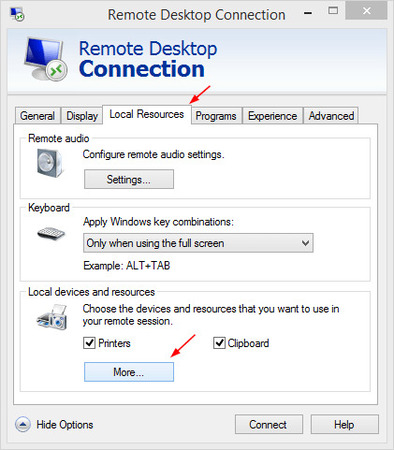
ローカル リソース タブに移動し、ローカル デバイスとリソースの下にあるクリップボードのチェックボックスをオンにします。
-
Connect をクリックして、リモートマシンにログインします。
-
リモートデスクトップ上で、ファイルに移動してコピーします (右クリック → コピー、または Ctrl+C)。
-
ローカルマシンに切り替え(RDP ウィンドウを最小化するか、Alt+Tab)し、任意の場所にファイルを貼り付けます(右クリック → 貼り付け、または Ctrl+V)

ファイルはクリップボード バッファを介して転送されます。Windows は RDP 接続を通じてファイル データをコピーし、ローカル ディスクに書き込みます。複数のファイルは、コピーする前にすべて選択してください。フォルダーでも同様に動作します。
制限事項: 2GB 前後またはそれ以上のファイルでは、コピー&ペーストが失敗する場合があります。転送中は RDP が両方のクリップボード バッファを同期し続けるため、100MB を超える転送は目に見えて遅くなります。リモート マシン上の rdpclip.exe プロセスがこの同期を処理しており、ファイルは順次処理されます。
方法2:ドライブのリダイレクト(大容量ファイル向けに推奨)
ドライブ リダイレクトは、ローカル ドライブをリモート デスクトップ セッションにマップします。リモート セッションでは、ローカル ドライブがリダイレクトされたドライブとして表示されます。通常のファイル エクスプローラーの操作を使用して、ファイルをコピーできます。
-
リモート デスクトップ接続 (mstsc.exe) を開き、オプションの表示をクリックします。
-
Local Resources → More → Drives を展開し、アクセスしたいドライブ(通常は Local Disk C:)のチェックボックスにチェックを入れて、OK をクリックします。
-
全般タブに戻り、リモート マシンに接続して、リモート デスクトップでファイル エクスプローラーを開きます。
-
“This PC” の下でリダイレクトされたドライブを探してください(”C on COMPUTERNAME” として表示されます)
-
標準のファイル エクスプローラーのコピーと貼り付けを使用して、リモート デスクトップとリダイレクトされたローカル ドライブの間でファイルをコピーします。
ローカル ドライブは、RDP セッション全体を通して引き続きアクセス可能です。リモート セッションではそれらがリダイレクトされたドライブとして表示されるため、エクスプローラーからファイルの閲覧やコピーができます。
使用する場面: 100MB を超える大きなファイル、1 回のセッションで複数のファイル転送を行う場合、またはリモート セッション全体を通じて双方向アクセスが必要な場合。バッチ操作では、ドライブ リダイレクトはクリップボードよりも適しています。
方法3: tsclient パスに直接アクセス
tsclient パスは、ドライブ リダイレクトが機能していないように見える場合でも、ローカル ドライブへの UNC アクセスを提供します。このパスは、”This PC.” の下に明確に表示されていなくても、同じリダイレクトされたドライブに対してパスを使って直接アクセスします。
-
ドライブ リダイレクトが有効になっていることを確認してください (方法 2 の手順 1-7 に従ってください)。
-
リモートデスクトップに接続します。
-
リモートのコンピューターで、Win+R を押して「ファイル名を指定して実行」を開きます。
-
\\tsclient\c を入力して Enter キーを押します(c をお使いのドライブ文字に置き換えてください)
-
ファイル エクスプローラーが開き、ローカルの C: ドライブの内容が表示されます。
-
必要に応じて、このウィンドウとリモート デスクトップの間でファイルをコピーします。
tsclient パスは標準的な UNC ネットワーク パスとして機能します。セッション中に永続的にアクセスできるよう、ネットワーク ドライブとして割り当てることができます。リモート マシンでコマンド プロンプトを開き、次を実行します: net use Z: \\tsclient\c。これにより、セッションの期間中、ローカルの C: ドライブに対する Z: ドライブの割り当てが作成されます。
この方法を使う場面: ドライブ リダイレクトが有効になっているにもかかわらず、リモート デスクトップの “このPC” の下にローカル ドライブが表示されない場合。tsclient パスは、エクスプローラーのインターフェイスではなく、直接の UNC パスを通じて同じリダイレクト メカニズムにアクセスします。
方法4:RDP のファイル転送がブロックされている場合は SFTP を使用する
一部の企業ネットワークでは、個別の RDP ポリシーによってファイル転送が無効化されています。ドライブのリダイレクトを許可しない」は、リダイレクトされたローカルドライブおよび \\tsclient パスをブロックします。クリップボードのリダイレクトを許可しない」は、クリップボードのコピーと貼り付けをブロックします。組織で両方が無効化されている場合は、SFTP などの承認済みの安全なファイル転送方法を使用してください。
-
リモート マシンに SFTP サーバーをインストールします。OpenSSH Server は、サポートされている Windows クライアントおよびサーバー エディションで、Windows のオプション機能として利用できます。
-
リモート マシンで、設定 → アプリ → オプション機能 → 機能の追加を開きます。
-
OpenSSH Server を検索してインストールします。
-
サービス(services.msc)を開き、OpenSSH SSH Server サービスを開始します。
-
サービスが自動的に起動するように設定します。
-
お使いのローカルマシンに、FileZilla や WinSCP などの SFTP クライアントをインストールします。
-
IP アドレス、ポート 22、および Windows の資格情報を使用してリモートマシンに接続します。
-
SFTPクライアントのインターフェースを介してファイルを転送します。
管理された企業環境では、OpenSSH Server を有効にしたりポート 22 を開放したりする前に、IT チームに確認してください。SFTP は RDP のリダイレクト制限を回避しますが、引き続き組織のセキュリティポリシーに準拠する必要があります。
方法5: RDPが利用できないまたはブロックされている場合はHelpWireを使用する
HelpWireは、リモート デスクトップ プロトコルを必要とせずに、リモート アクセスとファイル転送を提供します。これは、リモート コンピューターが Windows Home を実行している場合、ポリシーによって RDP が完全にブロックされている場合、または RDP の設定なしでより簡単なセットアップが必要な場合に機能します。
-
お使いのローカルコンピューター(オペレーター用コンピューター)に HelpWire をダウンロードしてインストールしてください。
-
HelpWire の接続プロセスを通じて、クライアントコンピューターとのリモートサポートセッションを設定します。
-
リモートセッションがアクティブになったら、クリップボード経由のコピー&ペーストでファイルを転送します。
-
ローカル コンピューターで、ファイルを右クリックしてコピーを選択するか、Ctrl+C (Windows) または Cmd+C (macOS) を押します。
-
クライアントのコンピューター上の目的の場所で右クリックし、貼り付け」を選択するか、Ctrl+V(Windows)またはCmd+V(macOS)を押します。
HelpWire は、お使いのコンピューターからクライアントのコンピューターへのドラッグ&ドロップにも対応しています。ファイルを HelpWire Operator アプリのウィンドウにドラッグし、クライアントのコンピューター上の目的の場所に貼り付けてください。
Linux に関する注意: Wayland を使用して Linux から接続する場合、リモートセッション開始時に表示されるプロンプトでクリップボードへのアクセス権限を付与する必要があります。
HelpWire は Windows、macOS、Linux 上で動作します。ファイル転送は、アクティブなリモートセッション中にクリップボードのリダイレクトを介して行われるため、RDP の制限に依存せずに動作します。RDP のドライブ リダイレクトや RDP クリップボードをブロックするグループ ポリシー設定は、HelpWire が独自のリモート アクセス プロトコルを使用しているため、HelpWire のクリップボードには影響しません。
この機能を使う場面: リモート側のコンピューターが Windows Home エディションで動作している場合、組織で RDP のファイル転送手段がすべてブロックされている場合、異なるオペレーティングシステム間でファイルを転送する必要がある場合、または RDP のローカル リソース設定を構成せずにより簡単なセットアップを望む場合。HelpWire は、RDP の設定問題をトラブルシューティングしている間の一時的な解決策としても機能します。
比較:どの送金方法を選ぶか
| 方法 | セットアップ時間 | ファイルサイズの上限 | 最適な用途 | グループポリシーでRDPがブロックされている場合でも動作 | Windows Home のサポート |
| コピー&ペースト | 30秒 | 2GB のクリップボード制限 | 単一の小さなファイル | いいえ | クライアントのみ |
| ドライブ リダイレクト | 1分 | 2GB のクリップボード制限なし | 複数ファイル、大きなファイル | いいえ | クライアントのみ |
| tsclient UNC | 1分 | 2GB のクリップボード制限なし | ドライブが表示されない場合 | いいえ | クライアントのみ |
| SFTP | 5~10分 | サーバー、クライアント、ファイルシステムに依存 | 企業ポリシーによる制限 | はい | クライアントのみ |
| HelpWire | 2分 | プランとネットワークに依存 | Windows Home、RDP がブロックされている場合、クロスプラットフォーム | はい | クライアントとホストの両方 |
rdpclip.exe がクリップボードのバッファを段階的に同期するため、50MB を超えるとコピー&ペーストは目に見えて遅くなります。ドライブ リダイレクトや tsclient は、ファイルをより効率的に転送します。SFTP と HelpWire は RDP プロトコルの外部で完全に動作するため、グループ ポリシーが RDP のファイル転送をブロックしている場合の選択肢になります。
よくある質問
いいえ。Windows 標準のリモート デスクトップでは、RDP ウィンドウとローカル デスクトップ間でのファイルのドラッグ&ドロップはサポートされていません。代わりに、クリップボード リダイレクトを有効にしたコピー&ペースト、ドライブ リダイレクト、または \\tsclient パスを使用してください。
テキストのコピーと貼り付けおよびファイル転送は、クライアントの設定やポリシーによって異なる影響を受ける場合があります。まず、Local Resources 内で Clipboard が有効になっていることを確認してください。ファイルのコピーと貼り付けがそれでも失敗する場合は、ドライブ リダイレクトを有効にし、This PC または \\tsclient\c. を経由してファイルを転送してください。
リモート デスクトップ接続を開き、オプションの表示をクリックし、ローカル リソースに移動して、詳細をクリックし、ドライブを展開して、アクセスしたいローカル ドライブを選択します。これは接続する前に構成しておく必要があります。再接続後、リモート セッションの「この PC」の下にドライブが表示されるはずです。
リモート デスクトップのクリップボードによるコピー&ペーストは、約 2GB 以上のファイルで失敗する場合があります。大きなファイルには、ドライブ リダイレクトまたは代わりに \\tsclient パスを使用してください。これらの方法は同じクリップボード制限の影響を受けませんが、転送の成否は引き続きストレージ容量、アクセス許可、セッションの安定性、ネットワーク品質に左右されます。
