
Ik bracht het grootste deel van een dinsdagochtend door met toekijken hoe een IT-beheerder probeerde toegang te krijgen tot een Windows Server die letterlijk 20 voet bij hem vandaan stond. Zijn laptop bleef dezelfde foutmelding geven: “This computer can’t connect to the remote computer. Error code: 0x904.”
Het frustrerende? Hij kon zonder problemen verbinding maken met andere servers.
Als je met deze fout te maken hebt, hier is de korte versie: het wordt meestal veroorzaakt door verlopen RDP-certificaten, beschadigde certificaatstores (vooral op Azure-VM’s), compatibiliteitsproblemen met Windows 11 of verkeerd geconfigureerde firewalls. De meest voorkomende oplossing is het vernieuwen van het verlopen zelfondertekende certificaat op je server. Voor Azure-VM’s lost het hernoemen van de map MachineKeys problemen met beschadigde certificaten op.
Ik heb deze oplossingen getest en forums doorgespit waar echte IT-professionals hebben vastgelegd wat in 2025 daadwerkelijk werkte. Hier is alles wat je moet weten.
Oplossing 1: Verlopen RDP-certificaten herstellen
Na weken van probleemoplossing heeft een sysadmin op Reddit eindelijk de zaak opgelost voor hun organisatie. De hoofdoorzaak bleek verlopen zelfondertekende certificaten voor RDP te zijn die niet automatisch worden vernieuwd.
Dit verklaart waarom de fout alleen bepaalde servers treft en niet andere op hetzelfde netwerk. Elke server heeft zijn eigen certificaat, en wanneer dat verloopt, mislukken RDP-verbindingen met fout 0x904.
Zo los je het op:
- Meld je lokaal aan op de getroffen server of via een andere methode voor externe toegang.
- Open de Certificates MMC-snap-in door op Win + R te drukken en certlm.msc te typen.
- Navigeer naar Personal > Certificates of Remote Desktop > Certificates.
- Zoek het Remote Desktop-certificaat op en controleer de verloopdatum.
- Als het is verlopen, klik met de rechtermuisknop en verwijder het oude certificaat.
- Start de Remote Desktop Services opnieuw door de Opdrachtprompt als administrator te openen en het volgende uit te voeren: restart-service termserv -force
- Windows genereert automatisch een nieuw zelfondertekend certificaat.
Meerdere gebruikers in de Reddit-thread bevestigden dat deze oplossing werkte nadat ze ontdekten dat hun RDP-certificaten waren verlopen. Een beheerder merkte op dat het bijzonder verwarrend was omdat het verlopen vooraf geen waarschuwingen geeft. Een andere gebruiker die de thread later vond, reageerde: “Dit was bij mij het geval. Bedankt voor de link!”
Het certificaatprobleem komt vooral vaak voor op servers die al jaren zonder onderhoud draaien. Windows maakt verlopen certificaten meestal automatisch opnieuw aan, maar soms voorkomen machtigingsproblemen met de map MachineKeys dat dit gebeurt.
Oplossing 2: Certificaatcorruptie herstellen op Azure-VM's
Als je verbinding maakt met een Azure-VM, is er een specifiek probleem met certificaatcorruptie dat fout 0x904 veroorzaakt. Een IT-professional heeft deze oplossing gedocumenteerd nadat werd ontdekt dat alle certificaatgerelateerde bewerkingen op hun Azure-VM fouten gaven.
Het probleem komt voort uit een beschadigde certificaatopslag die voorkomt dat RDP nieuwe zelfondertekende certificaten aanmaakt. De oplossing is verrassend eenvoudig:
- Open je Azure-VM via de Azure-portal.
- Ga naar je VM en selecteer Run command en kies vervolgens RunPowerShellScript.
- Voer deze opdracht uit:
Rename-Item -path "C:\ProgramData\Microsoft\Crypto\RSA\MachineKeys" -NewName "MachineKeys_old" - Start de server opnieuw op.
Na de herstart maakt Windows een nieuwe map MachineKeys met schone certificaten aan. De beheerder die deze oplossing vond, bracht uren door met probleemoplossing in de Azure-console voordat duidelijk werd dat certificaatbewerkingen mislukten. Zodra de map MachineKeys was hernoemd en het systeem was herstart, werkten RDP-verbindingen onmiddellijk.
Voor niet-Azure-machines waarbij je directe toegang hebt, kun je deze PowerShell-opdracht lokaal als administrator uitvoeren en daarna opnieuw opstarten. Dit werkt voor elke Windows Server met een beschadigde certificaatopslag, niet alleen voor Azure-VM’s.
Oplossing 3: Workarounds voor Windows 11-compatibiliteit
Windows 11 heeft enkele compatibiliteitsproblemen met RDP geïntroduceerd die specifiek van invloed zijn op builds 22H2 en later. Microsoft-ondersteuning heeft vastgesteld dat het gebruik van het IP-adres van de server in plaats van de hostnaam het probleem voor veel gebruikers omzeilt.
Dit lijkt een bug te zijn in de manier waarop Windows 11 hostnaamresolutie voor RDP-verbindingen afhandelt. De workaround is eenvoudig:
- Zoek het IP-adres van je externe computer (vraag het aan je netwerkbeheerder of voer
ipconfiguit op de externe machine). - Voer in Verbinding met Extern Bureaublad het IP-adres, zoals 192.168.1.100, in in plaats van de computernaam.
- Maak verbinding zoals gewoonlijk.
Als dat niet werkt, raadt Microsoft aan om hun RDP-app uit de Windows Store te proberen in plaats van de ingebouwde Verbinding met Extern Bureaublad. Een Microsoft-ondersteuningsingenieur genaamd Elise bevestigde dit: “De RDP-clientapp uit de Microsoft Store lijkt niet door dit probleem te worden beïnvloed.”
De Store-versie gebruikt iets andere netwerkcode en omzeilt vaak wat de 0x904-fout in Windows 11 veroorzaakt. Dit is vooral nuttig als je verbinding maakt met AWS IAM-servers die hostnaamverbindingen vereisen in plaats van IP-adressen.
Oplossing 4: Stel de firewallinstellingen correct in
Windows Defender Firewall blokkeert RDP soms, zelfs als je denkt dat het is toegestaan. Ik heb gezien dat dit ervaren beheerders parten speelt die zweren dat ze alles correct hebben geconfigureerd.
Hier is de volledige firewallconfiguratie die daadwerkelijk werkt:
Druk op Win + S en typ “Een app toestaan via Windows Firewall.”
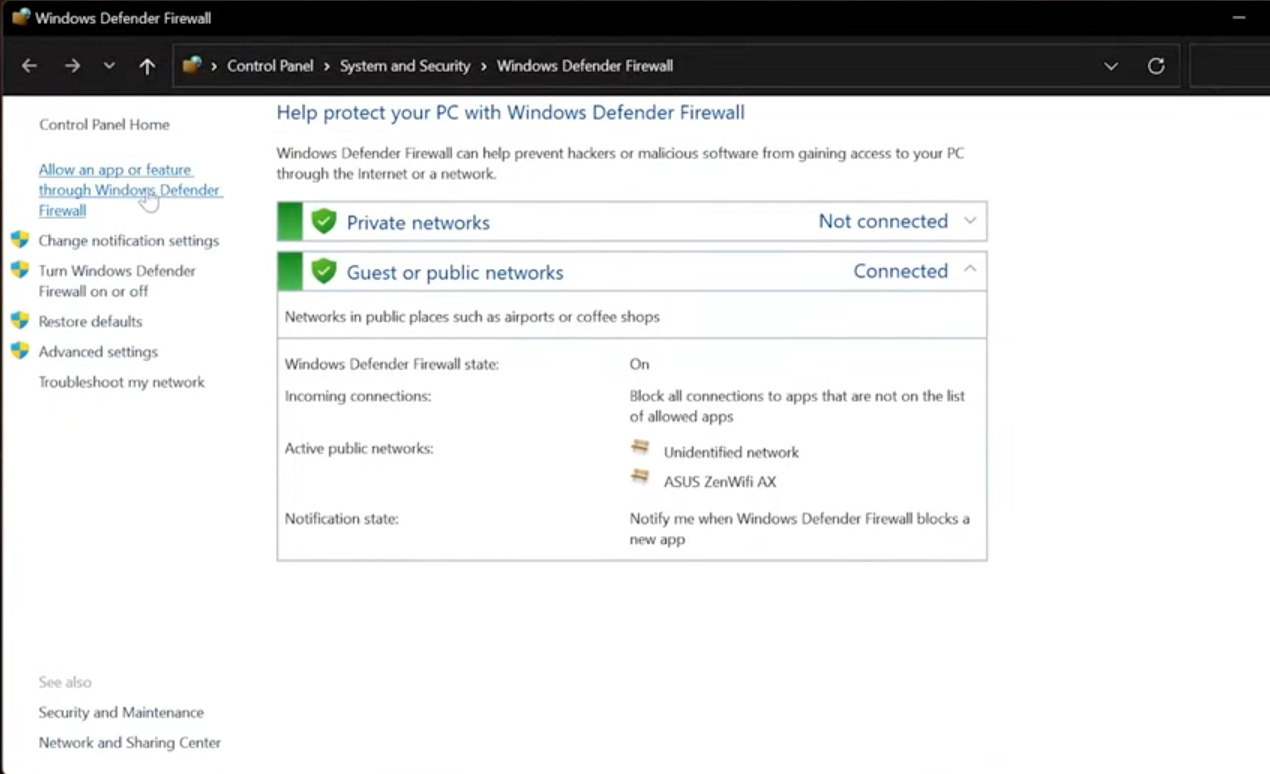
Klik op Instellingen wijzigen (beheerdersrechten vereist).
Vink zowel Extern bureaublad als Extern bureaublad (WebSocket) aan voor privé- en openbare netwerken.
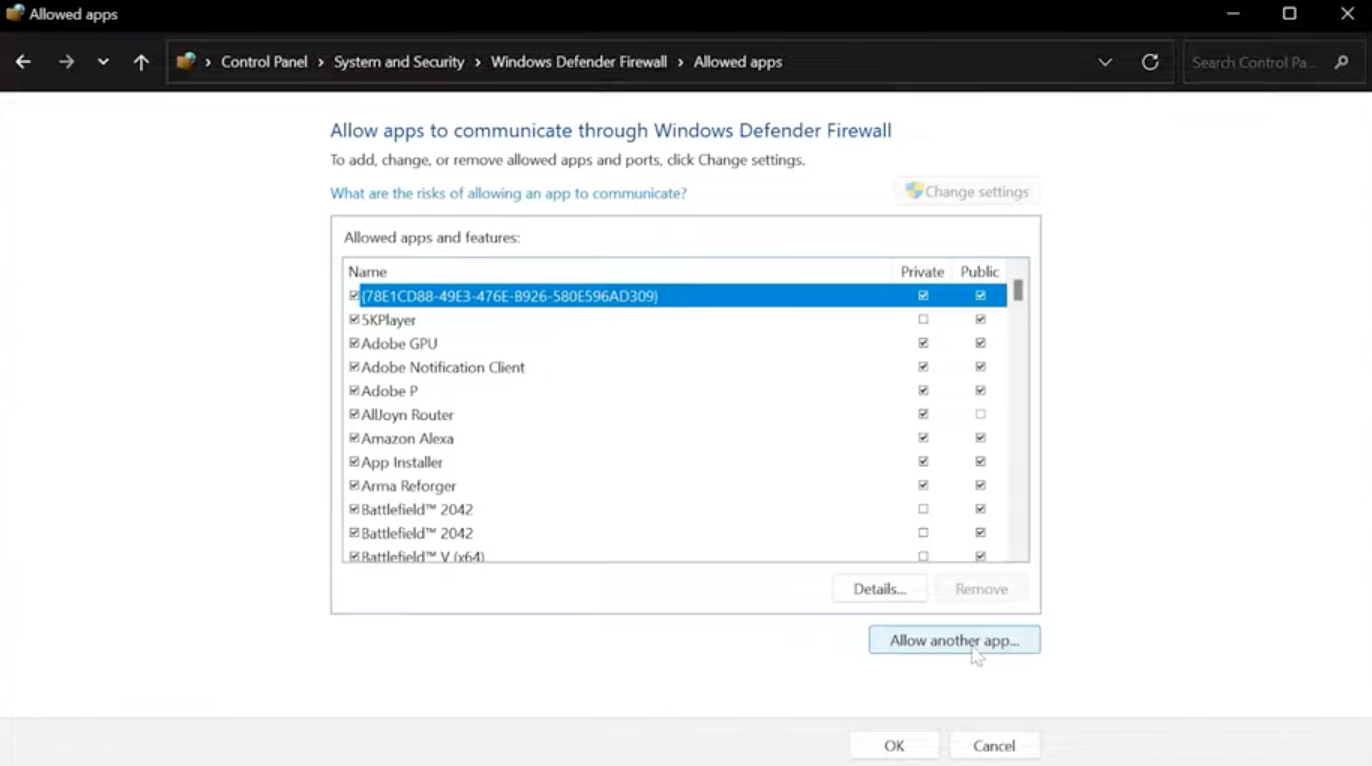
Klik op Een andere app toestaan en vervolgens op Bladeren.
Navigeer naar C:\Windows\System32\mstsc.exe en selecteer het.
Klik op Toevoegen en zorg ervoor dat zowel de vakjes Privé als Openbaar zijn aangevinkt.
Klik op OK.
Doe dit zowel op de clientcomputer als op de externe server. Het lastige is dat zelfs één verkeerd ingestelde instelling ertoe kan leiden dat de verbinding mislukt met fout 0x904.
In sommige gevallen moet je ook controleren of poort 3389 open is. Dit kun je testen vanuit PowerShell:
Test-NetConnection [server_name] -Port 3389. Als de verbindingstest mislukt, blokkeert je firewall RDP-verkeer.Een Reddit-gebruiker in de oorspronkelijke probleemoplossingsthread probeerde de firewall volledig uit te schakelen op een van de getroffen servers, maar dat hielp niet. Dit suggereert dat de firewalloplossing het beste werkt in combinatie met andere oplossingen, vooral als er ook certificaatproblemen zijn.
Waarom HelpWire logisch is
Na te hebben gezien hoe IT-professionals uren besteden aan het oplossen van RDP-fouten, begrijp ik waarom velen overstappen op speciale tools voor externe ondersteuning. HelpWire omzeilt de problemen rond verlopen certificaten volledig, omdat het niet afhankelijk is van het Remote Desktop Protocol van Windows.
Voor IT-supporttechnici en MSP’s is betrouwbaarheid belangrijker dan wat dan ook. Wanneer je een klant helpt bij het oplossen van problemen met hun computer, kun je het je niet veroorloven om 30 minuten kwijt te zijn aan het herstellen van je verbinding voordat je hun daadwerkelijke probleem aanpakt.
HelpWire werkt op verschillende Windows-versies zonder compatibiliteitsproblemen. Geen certificaten die verlopen, geen conflicten met Groepsbeleid en geen eigenaardigheden van Windows 11 waar je omheen moet werken. Het is speciaal ontworpen voor scenario’s voor externe ondersteuning waarbij je consistente, betrouwbare toegang nodig hebt.
De conclusie
Begin met de certificaatoplossing. Dat loste het probleem op voor de meeste IT-beheerders die te maken hebben met fout 0x904. Controleer of je RDP-certificaat is verlopen, verwijder het, start Remote Desktop Services opnieuw en laat Windows een nieuw exemplaar genereren.
Als je op Azure werkt, is de oplossing met de map MachineKeys je beste optie. Voor Windows 11-gebruikers die problemen hebben, probeer verbinding te maken via het IP-adres of gebruik de Microsoft Store RDP-app. En vergeet niet je firewallinstellingen aan beide kanten van de verbinding te controleren.
De fout lijkt willekeurig omdat certificaten stilletjes op de achtergrond verlopen. Je kunt maandenlang probleemloze RDP-verbindingen hebben en dan ineens 0x904 krijgen wanneer een certificaat verloopt. Nu weet je waar je op moet letten.
Veelgestelde vragen
Fout 0x904 geeft aan dat uw computer geen Extern-bureaubladverbinding met de externe computer kan tot stand brengen. Het verschijnt meestal met de uitgebreide foutcode 0x7 en wordt het vaakst veroorzaakt door verlopen RDP-certificaten op de server. Beschadiging van het certificaatarchief (vooral op Azure-VM’s), compatibiliteitsproblemen met Windows 11 of onjuiste firewallconfiguraties kunnen deze fout ook veroorzaken.
Ja, gespecialiseerde tools voor externe ondersteuning zoals HelpWire gebruiken andere verbindingsprotocollen dan Windows RDP, waardoor ze fout 0x904 niet tegenkomen en niet te maken hebben met problemen rond het verlopen van certificaten. Als je echter een tool gebruikt die RDP-verbindingen tunnelt (zoals RustDesk), kun je deze fout nog steeds tegenkomen. Tools die RDP helemaal omzeilen zijn betrouwbaarder voor consistente externe toegang zonder certificaatgerelateerde problemen.

