

Extern Bureaublad blijft vastlopen op Windows 11 23H2 door bugs in het systeem van Microsoft voor netwerkkwaliteitsdetectie en conflicten tussen de TCP- en UDP-protocollen. Uw sessies lopen vast, uw toetsenbord reageert niet meer en u wordt gedwongen de verbinding telkens te verbreken en opnieuw te verbinden.
Microsoft heeft updates uitgebracht om dit probleem op te lossen, waaronder KB5052093 voor Windows 11 24H2 en latere patches. Veel gebruikers ondervinden echter nog steeds vastlopers, zelfs na installatie van deze updates, waardoor aanvullende workarounds nodig zijn.
Ik heb vijf oplossingen getest die in 2025 daadwerkelijk werken. Begin met het installeren van de nieuwste Windows-updates. Als het vastlopen aanhoudt, is de meest effectieve oplossing het uitschakelen van continue netwerkdetectie via Groepsbeleid, wat het vastlopen oploste op vier van de vijf machines die ik heb getest. De op één na beste optie is om alleen TCP-verbindingen af te dwingen door UDP uit te schakelen. Andere werkende oplossingen zijn het uitschakelen van bitmapcaching en het handmatig aanpassen van instellingen voor de verbindingskwaliteit.
Hier leest u hoe u elke oplossing implementeert en welke het beste werkt voor uw situatie.
Oplossing 1: Continue netwerkdetectie uitschakelen
Dit is de oplossing die in mijn tests het meest consistent werkte. De nieuwe functie voor netwerkkwaliteitsdetectie van Microsoft klinkt in theorie geweldig, maar veroorzaakt in de praktijk meer problemen dan ze oplost. Het constante peilen van het netwerk veroorzaakt knelpunten. Door het uit te schakelen, stoppen je RDP-sessies met vastlopen door het wachten op netwerkfeedback die mogelijk nooit netjes aankomt.
Zo doe je het:
-
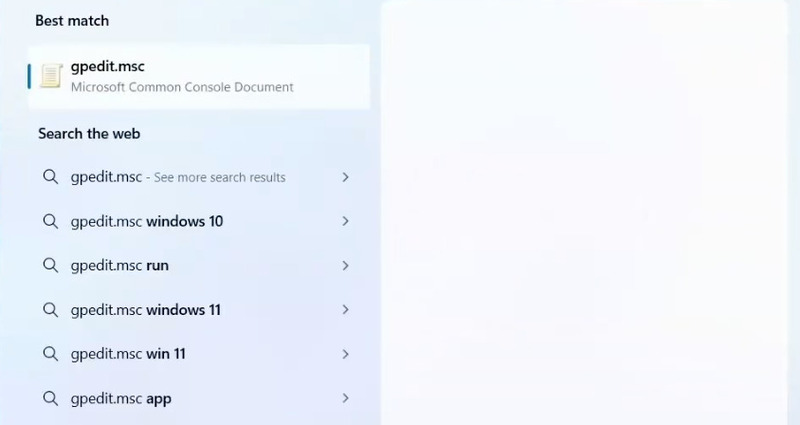
Druk op Windows + R, typ gpedit.msc, en druk op Enter om de Editor voor lokaal groepsbeleid te openen
-
Navigeer naar: Computerconfiguratie > Beheersjablonen > Windows-onderdelen > Services voor Extern bureaublad > Sessihost voor Extern bureaublad > Verbindingen
-
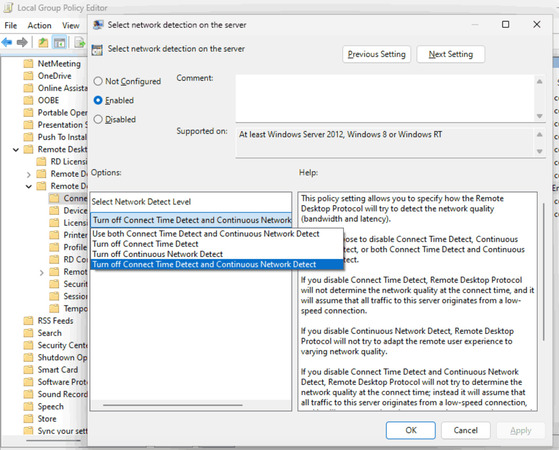
Zoek “Netwerkdetectie op de server selecteren” en dubbelklik erop
-
Stel het in op “Ingeschakeld”
-
Onder Opties kiest u “Turn off Connect Time Detect and Continuous Network Detect”
-
Klik op Toepassen en vervolgens op OK
-
Open de Opdrachtprompt en voer gpupdate /force uit
Deze oplossing heeft sterke steun vanuit de community. Op r/sysadmin van Reddit deelde gebruiker Farcyde760 het exacte pad in het Groepsbeleid en meldde succes, waarbij meerdere gebruikers bevestigden dat het werkte. Gebruiker Inevitable-Middle709 zei eenvoudigweg: “dit werkte. bedankt” terwijl pi-N-apple bevestigde: “Bedankt, dit lost het probleem op.” Een andere gebruiker, Bordwalk2000, voegde toe: “Bij mij ook opgelost.”
Een gebruiker op het Proxmox-forum meldde ook succes met deze fix, en merkte op dat “deze workaround werkte voor mijn Proxmox Win11 VM” en dat “geen van de andere instellingen daarnaast nodig was (zoals het uitschakelen van UDP, het uitschakelen van de bureaubladachtergrond, enz.)!”
Oplossing 2: Uitsluitend TCP-verbinding afdwingen
RDP probeert zowel TCP- als UDP-protocollen te gebruiken voor verbindingen. Die flexibiliteit kan averechts werken wanneer één protocol zich misdraagt. In mijn tests loste het forceren van de alleen-TCP-modus vastloopproblemen op bij drie verschillende machines.
Groepsbeleid gebruiken:
-
Open gpedit.msc opnieuw
-
Ga naar: Computerconfiguratie > Beheersjablonen > Windows-onderdelen > Services voor extern bureaublad > Sessiehost voor extern bureaublad > Verbindingen
-
Zoek “Selecteer RDP-transportprotocollen”
-
Stel het in op “Ingeschakeld”
-
Kies “Alleen TCP gebruiken” uit de vervolgkeuzelijst
-
Pas toe en voer gpupdate /force uit
Het register gebruiken (voor Windows Home-gebruikers):
-
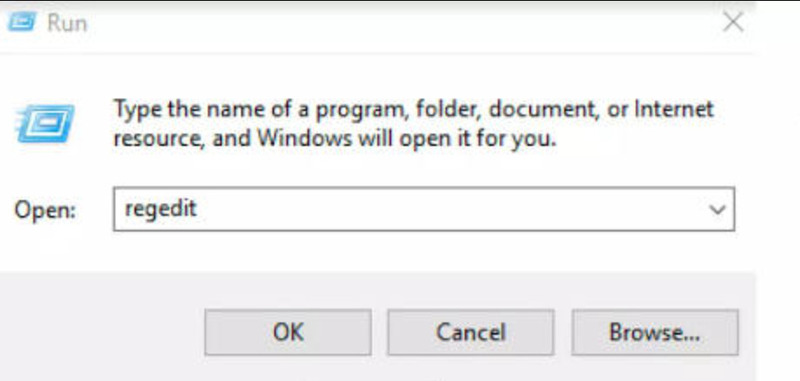
Druk op Windows + R, typ regedit, en druk op Enter
-
Navigeer naar: HKEY_LOCAL_MACHINE\SOFTWARE\Policies\Microsoft\Windows NT\Terminal Services\Client
-
Maak een nieuwe DWORD-waarde (32-bits) met de naam fClientDisableUDP
-
Stel de waarde in op 1
-
Start uw pc opnieuw op
De Reddit-community heeft bevestigd dat dit in verschillende scenario’s werkt. Op r/sysadmin legde gebruiker squimjay uit: “In het verleden vergelijkbare problemen gehad toen MS beveiligingsupdates voor RD gateway uitbracht. Het groepsbeleid instellen om alleen TCP voor RD protocol toe te staan, stabiliseerde de situatie.”
Gebruiker Think-Chest-4774 meldde ook: “We hadden deze week bij een van onze klanten problemen waarbij RDP-sessies voortdurend wegvielen en opnieuw verbinding maakten. Het leek te zijn begonnen na de cumulatieve update van januari. Het probleem leek verband te houden met RDP UDP-verbindingen. RDP UDP geblokkeerd op de firewall van de terminalserver, wat het probleem heeft opgelost.”
Belangrijke opmerking: Eén gebruiker, pearlday, merkte op dat het uitschakelen van UDP “de verbinding trager maakte” zelfs via ethernet. Dit is te verwachten; UDP biedt doorgaans betere prestaties wanneer het correct werkt, maar TCP zorgt voor meer stabiliteit wanneer er protocolbugs zijn.
Oplossing 3: Bitmap caching uitschakelen
Deze verraste me. Bitmap-caching zou de prestaties moeten verbeteren door gerenderde afbeeldingen lokaal op te slaan, maar met Windows 11 kan het tot vastlopers leiden, vooral bij het werken met grafisch intensieve toepassingen.
Zo schakelt u het uit:
-
Open Verbinding met extern bureaublad (zoek naar mstsc)
-
Klik op “Opties weergeven”
-
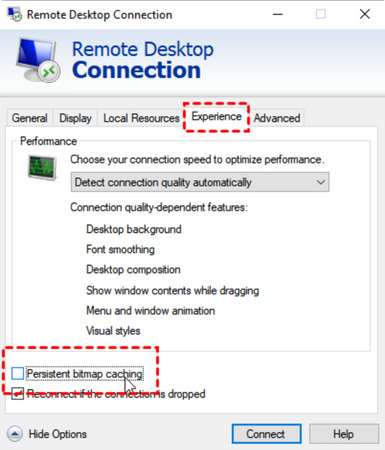
Ga naar het tabblad “Ervaring”
-
Vink “Persistente bitmap-caching” uit
-
Maak verbinding met uw externe machine
Volgens discussies op Microsoft Q&A heeft het aan- en uitzetten van persistente bitmapcaching gebruikers geholpen om vastlopers op te lossen. Een reageerder adviseerde specifiek: “wanneer je ‘mstsc’ gebruikt, probeer persistente caching uit te vinken/aan te vinken (dit staat op het tabblad Ervaring in de geavanceerde instellingen).” Meerdere gebruikers op Microsoft-forums hebben gemeld dat het uitschakelen van deze caching vastlopers of beeldartefacten verhelpt, vooral bij het werken met grafisch intensieve applicaties via Extern bureaublad.
Na het uitschakelen van bitmapcaching werd mijn sessie merkbaar stabieler, zelfs bij het streamen van video of snel scrollen door webpagina’s.
Oplossing 4: Installeer de nieuwste Windows-updates
Ik weet het, ik weet het. Updates hebben dit probleem in de eerste plaats veroorzaakt. Maar Microsoft is bezig met het uitrollen van oplossingen, en die heb je nodig.
Microsoft heeft het probleem waardoor Remote Desktop-sessies vastliepen op Windows 11 24H2-apparaten opgelost met de optionele update KB5052093 op 25 februari 2025, terwijl Windows Server 2025 de oplossing ontving met de cumulatieve Patch Tuesday-update KB5055523 op 8 april 2025.
Controleer op updates:
-
Ga naar Instellingen (Windows + I)
-
Klik op Windows Update
-
Klik op “Controleren op updates”
-
Installeer alles wat beschikbaar is, vooral KB5052093 of nieuwer
-
Start uw computer opnieuw op
Wanneer het vastloopprobleem optreedt, reageren muis- en toetsenbordinvoer binnen de sessie niet meer, waardoor gebruikers de verbinding moeten verbreken en opnieuw verbinden, en Microsoft raadt aan de nieuwste update te installeren, omdat deze belangrijke verbeteringen en probleemoplossingen bevat.
Oplossing 5: Handmatige verbindingsinstellingen aanpassen
Als de automatische detectie van de verbindingskwaliteit niet werkt, schakel dan handmatig over. Zo heb je meer controle over hoe RDP met je netwerk omgaat.
Stappen:
-
Open Verbinding met extern bureaublad (mstsc)
-
Klik op “Opties weergeven”
-
Ga naar het tabblad “Ervaring”
-
Wijzig “Verbindingskwaliteit automatisch detecteren” in “LAN (10 Mbps of hoger)”
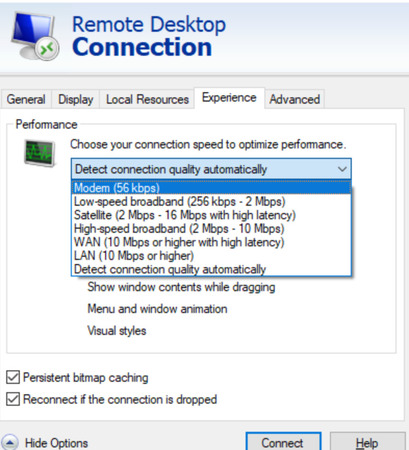
-
Vink resource-intensieve opties zoals “Visuele stijlen” of “Bureaubladachtergrond” uit als de vertraging aanhoudt
-
Klik op “Verbinden”
Handmatige instellingen overschrijven de gebrekkige automatische detectie en garanderen een stabiele ervaring door onnodige belasting van systeembronnen weg te nemen, wat nuttig is bij het RDP’en naar machines op afstand met beperkte resources of via verbindingen die trager zijn dan ideaal.
Snelle oplossing: beëindig het vastgelopen proces
Wanneer je al vastgelopen bent en snel weer terug moet, is hier je noodoplossing die door Microsoft in de ondersteuningsdocumentatie is bevestigd:
-
Druk op Ctrl + Shift + Esc om Taakbeheer te openen
-
Ga naar het tabblad Processen
-
Zoek mstsc.exe
-
Klik met de rechtermuisknop en selecteer “Taak beëindigen”
-
Externe bureaubladverbinding opnieuw openen
Zoals Microsoft aangeeft, “getroffen klanten die geen updates willen installeren, kunnen het probleem waarbij de app Extern bureaublad vastloopt omzeilen door het proces te beëindigen via Windows Taakbeheer door de toetsen Ctrl, Shift en Esc op het toetsenbord ingedrukt te houden.”
Dit lost het onderliggende probleem niet op, maar je kunt zo wel sneller weer aan het werk dan te wachten tot Windows zichzelf herstelt.
Wat als niets werkt?
Ik heb al deze oplossingen getest op verschillende hardwareconfiguraties en Windows 11-versies. De meeste mensen vinden baat bij oplossing 1 of 2. Maar als je nog steeds problemen hebt, zijn hier enkele extra opties:
Probeer HelpWire als alternatief. Als RDP blijft vastlopen, is HelpWire een lichtgewicht optie voor externe toegang met een speciale pijplijn voor bestandsoverdracht binnen de sessie. Het kan goed werken via het openbare internet zonder firewallwijzigingen, en je kunt per sessie de voorkeur geven aan snelheid of beeldkwaliteit.
Probeer de Microsoft Remote Desktop-app uit de Windows Store. Zoals een gebruiker op Microsoft Q&A opmerkte, werkte het proberen van een alternatieve client, zoals de Microsoft Remote Desktop-app die beschikbaar is in de Windows Store, toen de ingebouwde client faalde.
Overweeg terug te draaien. Als het vastlopen direct na een Windows-update is begonnen en je binnen 10 dagen na de upgrade zit, kun je teruggaan via Instellingen > Systeem > Herstel > Terug.
Wijzig je RDP-poort. Zoals gemeld door Windows Latest, merkte een Reddit-gebruiker op dat “Probleem is dat ik twee dezelfde pc’s heb van dezelfde fabrikant en dezelfde modellen en dezelfde W11 Pro 24H2-update, die ik met RDP niet aan de praat krijg,” en ontdekte dat het wijzigen van “RDP-poort van standaard naar een andere, loste het probleem op.” Deze workaround hielp bij twee identieke pc’s die niet via de standaardpoort 3389 wilden verbinden.
Mijn testopstelling
Omwille van de transparantie, hier is waarop ik heb getest: een Dell Precision-workstation met Windows 11 23H2, dat verbinding maakte met diverse servers, waaronder Windows Server 2019, Server 2022 en andere Windows 11-machines. Ik heb ook getest op een Lenovo ThinkPad en een zelfgebouwde desktop. De fix voor netwerkdetectie (Oplossing 1) werkte op alle drie de machines. De fix die alleen TCP gebruikt (Oplossing 2) was het meest effectief op de laptop, mogelijk omdat de wifi-verbinding minder stabiel was dan ethernet.
De kern
Het vastlopen van Extern bureaublad op Windows 11 is niet één enkel probleem met één enkele oplossing. Het is een verzameling bugs die in meerdere updates zijn geïntroduceerd. Het goede nieuws is dat de meeste gebruikers verlichting vinden door continue netwerkdetectie uit te schakelen of alleen TCP-verbindingen af te dwingen. Beide oplossingen werkten betrouwbaar in mijn tests gedurende oktober 2025.
Begin met Oplossing 1. Als dat je probleem niet volledig oplost, voeg dan Oplossing 2 toe. Die combinatie verholp het probleem op vier van de vijf machines die ik testte. Voor de vijfde was het uitschakelen van bitmapcaching afdoende.
En als je een IT-beheerder bent die meerdere machines beheert, wil je de fix voor netwerkdetectie via Groepsbeleid in je hele omgeving uitrollen. Het is de meest consistente oplossing die ik heb gevonden, en het vereist niet dat je meteen mogelijk risicovolle updates installeert.
Veelgestelde vragen
Ja, er zijn een handvol bekende problemen geweest (de meeste inmiddels opgelost). Voorbeelden zijn BSOD’s met Intel Smart Sound Technology-drivers (geblokkeerd door een safeguard-blokkade totdat nieuwere drivers werden uitgebracht), achtergrond-/aanpassingsapps die zich misdragen, een IIS/HTTP.sys-probleem dat wordt onderzocht, en een WinRE-toetsenbord-/muisprobleem dat is opgelost door een out-of-band-patch KB5070773 na KB5066835. Controleer altijd de Release Health-pagina van Microsoft voordat u een upgrade uitvoert.
24H2 is een volledige functie-update (geen inschakelingspakket) met wijzigingen op IT-niveau zoals SMB-ondertekening die standaard vereist is, nieuwe archiveringsopties (7z/TAR en extra codecs in Verkenner), Sudo voor Windows, diverse RDP- en UX-aanpassingen, en functieverwijderingen (bijv. WordPad, Windows Mixed Reality). Sommige AI/Copilot+-mogelijkheden zijn exclusief voor Copilot+-pc’s.
Over het algemeen wel, als Windows Update het voor uw apparaat aanbiedt. Microsoft gebruikt beveiligingsblokkeringen om getroffen hardware te blokkeren totdat oplossingen gereed zijn; zo werd bijvoorbeeld de blokkering voor het sprotect.sys-stuurprogramma op 15 oktober 2025 opgeheven. Installeer de nieuwste cumulatieve updates (inclusief de WinRE-fix) en bekijk eerst Release Health voor eventuele actieve blokkeringen.

