
Hoe verhelp je dat kopiëren en plakken in Extern bureaublad niet werkt

Ik heb dit probleem vaker meegemaakt dan ik wil toegeven, en het komt bijna altijd neer op een van twee dingen: rdpclip.exe is vastgelopen op de externe machine, of klembordomleiding is ergens in de machtigingenketen tussen je client en de externe host geblokkeerd. Beide storingen zien er vanaf de gebruikerskant identiek uit, waardoor eerst de verkeerde oplossing wordt geprobeerd. 

De onderstaande oplossingen zijn geordend naar wat in de meeste gevallen als eerste het probleem oplost, bevestigd op Microsoft Q&A, Windows OS Hub en r/sysadmin-threads.

Voordat u begint: Korte introductie

Deze handleiding is voornamelijk geschreven voor de klassieke Windows Remote Desktop-client, `mstsc.exe`, die verbinding maakt met een Windows-host. Als kopiëren en plakken eerder werkte en plotseling is gestopt, begin met Oplossing 1. Als het in deze sessie of omgeving nog nooit heeft gewerkt, controleer dan de client-, beleids- en registerinstellingen in Oplossingen 2 tot en met 4.

Als u een andere client gebruikt, zoals Windows App, Microsoft Store Remote Desktop, macOS Remote Desktop, mRemoteNG, FreeRDP, Remmina, Royal TS of RDCMan, kunnen de clientmenu’s verschillen, maar de oplossingen aan de serverzijde zijn nog steeds van toepassing.

In beheerde omgevingen zoals domeingekoppelde pc’s, Azure Virtual Desktop, Windows 365, Microsoft Dev Box of RD Gateway kan klembordomleiding worden geblokkeerd door Groepsbeleid, Intune, RDP-eigenschappen van de hostpool of gatewaybeleid. Nieuwere AVD-hostpools en nieuw ingerichte Windows 365 Cloud-pc’s kunnen klembordomleiding standaard uitgeschakeld hebben.

Klembordomleiding wordt in bedrijfs- en hoogbeveiligde omgevingen vaak bewust uitgeschakeld om gegevenslekken te voorkomen. Controleer bij IT voordat u Groepsbeleid, Intune-instellingen of registerwaarden wijzigt op een beheerde machine.

Waarom kopiëren en plakken via RDP stopt met werken

rdpclip.exe is vastgelopen op de externe machine

rdpclip.exe beheert de integratie van het klembord tussen de externe sessie en de client. Wanneer het vastloopt of wordt afgesloten, stopt kopiëren en plakken, ook al blijft de rest van de sessie gewoon werken. Het wordt niet automatisch opnieuw gestart, waardoor Ctrl+V niets doet en de optie Plakken grijs wordt.

Klembordomleiding is ergens in de machtigingenstack geblokkeerd

Drie instellingen bepalen de toegang tot het klembord in een standaard mstsc-sessie: het selectievakje in de client, Groepsbeleid aan serverzijde en registerwaarden. In beheerde omgevingen zijn er meer lagen: .rdp-bestandseigenschappen, AVD-hostpool-RDP-eigenschappen, Windows 365 Cloud PC-beleidsregels, Intune-configuratieprofielen en RD Gateway CAP- en RAP-beleidsregels kunnen elk onafhankelijk klembordomleiding blokkeren. De meest restrictieve instelling is doorslaggevend.

Tekst werkt, maar bestanden niet

Bestandsoverdracht vereist, naast klembordomleiding, dat stationsomleiding actief is. Als stationsomleiding ergens in de stack wordt geblokkeerd, mislukt het kopiëren en plakken van bestanden stilzwijgend terwijl tekst blijft werken. Een Microsoft Q&A-gebruiker verwoordde het treffend: “Stationsomleiding MOET zijn ingeschakeld, anders kun je alleen platte tekst via het klembord kopiëren.”

Symptoomdiagnose: Begin hier om kopiëren en plakken in Extern Bureaublad op te lossen


Symptoom Waarschijnlijke oorzaak Ga naar 
Werkte eerder, plakken is nu uitgegrijsd rdpclip.exe vastgelopen Oplossing 1 
Tekst wordt geplakt, bestanden nietStationsomleiding geblokkeerdOplossing 2 en Oplossing 3
Nooit gewerkt sinds de sessiestartClientselectievakje, GPO, Intune, hostpool of registerblokkeringOplossing 2 tot en met Oplossing 4
Werkt met mstsc.exe, mislukt in een client van derdenCompatibiliteitsprobleem van de clientVoordat u begint
Bestanden groter dan 2 GB mislukken stilzwijgendGroottebeperking van het RDP-klembordAls dat niet werkte
Valt uit na elke herverbindingrdpclip.exe loopt vast bij herverbindingOplossing 1, PowerShell-script 

Oplossing 1: Start rdpclip.exe opnieuw op de externe computer

Waarom het werkt: rdpclip.exe loopt vast en start zichzelf niet opnieuw op. Het proces beëindigen en opnieuw starten binnen de sessie reset het klembordkanaal zonder de sessie te beëindigen of aan instellingen te komen. Dit is consequent de snelste oplossing wanneer kopiëren en plakken van Remote Desktop naar lokaal halverwege een sessie plotseling niet meer werkt. Een Microsoft Q&A-gebruiker bevestigde in 2025 dat het werkt en schreef: “in 2025 getest en het werkt en loste mijn probleem op.” Dezelfde oplossing wordt al jaren bevestigd in reacties op Windows OS Hub en in Jump Desktop-ondersteuningsthreads. De valkuil waar mensen steeds intrappen: dit moet worden gedaan op de externe machine binnen de RDP-sessie, niet op de lokale client.


Stappen (binnen de RDP-sessie, op de externe machine)

  1. Druk binnen de RDP-sessie op Ctrl + Shift + Esc om Taakbeheer te openen.
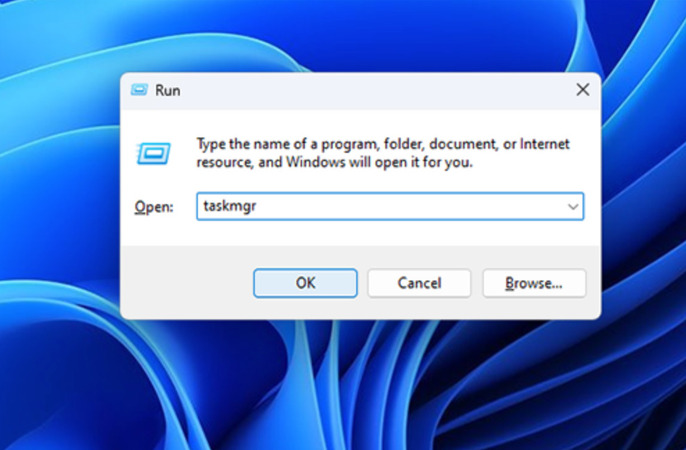
    Taakbeheer voor extern bureaublad
  2. Klik op het tabblad Details. In Windows 11 gebruikt u het tabblad Processen en zoekt u naar RDP Clipboard Monitor.

  3. Zoek rdpclip.exe of RDP Clipboard Monitor in de lijst.
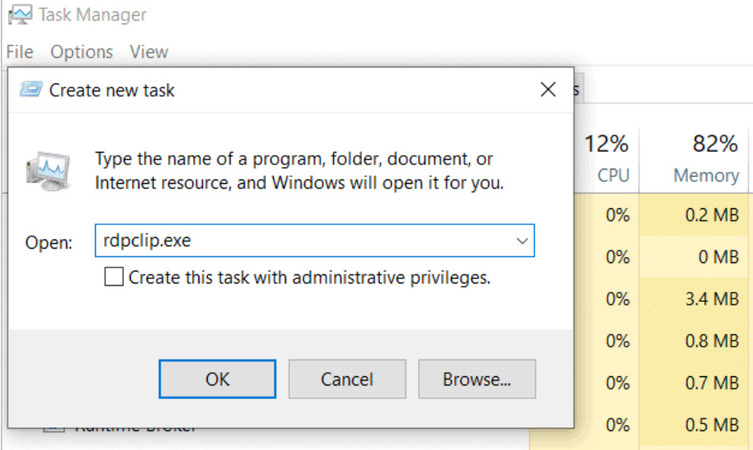
    Nieuwe taak maken rdpclip.exe
  4. Klik er met de rechtermuisknop op en selecteer Taak beëindigen.

  5. Klik op Bestand en klik vervolgens op Nieuwe taak uitvoeren.

  6. Typ rdpclip.exe en klik op OK.

  7. Test het kopiëren en plakken tussen de externe sessie en uw lokale machine.

Als rdpclip.exe helemaal niet in de lijst staat, is het al beëindigd. Sla stap 4 over en ga direct naar Bestand > Nieuwe taak uitvoeren > rdpclip.exe.

Oplossing 2: Controleer de clientinstellingen van mstsc voordat u verbinding maakt

Waarom het werkt: De mstsc.exe-client heeft een selectievakje dat bepaalt of klembordomleiding wordt aangevraagd bij het verbinden. Als het niet is aangevinkt, opent de externe machine het klembordkanaal nooit, ongeacht hoe de server is geconfigureerd. Ik heb gezien dat mensen een uur bezig zijn met foutopsporing aan de serverzijde, om er vervolgens achter te komen dat dat selectievakje nooit was aangevinkt. Een apart selectievakje regelt stationsomleiding, en het over het hoofd zien daarvan is de meest voorkomende reden waarom je geen bestanden van de externe desktop naar lokaal kunt kopiëren, zelfs wanneer tekst wel werkt. Beide moeten vóór het verbinden worden ingesteld, niet tijdens een actieve sessie.


Stappen (op je lokale machine, vóór het verbinden)

  1. Sluit de bestaande RDP-verbinding.

  2. Open Verbinding met extern bureaublad (mstsc.exe).
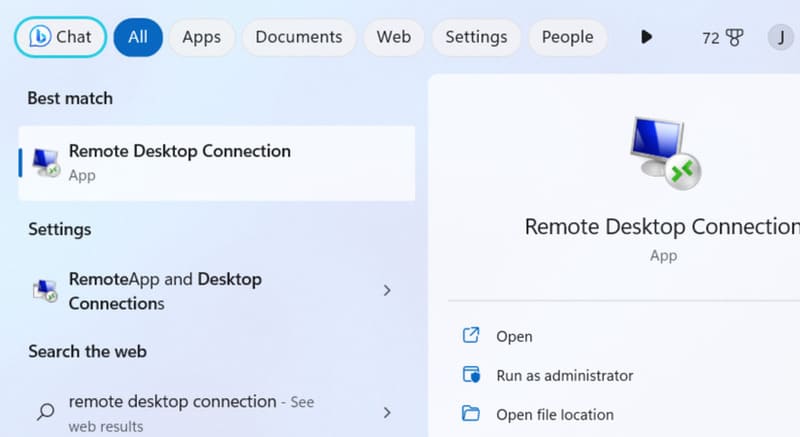
    Open Verbinding met extern bureaublad
  3. Klik op Opties weergeven.

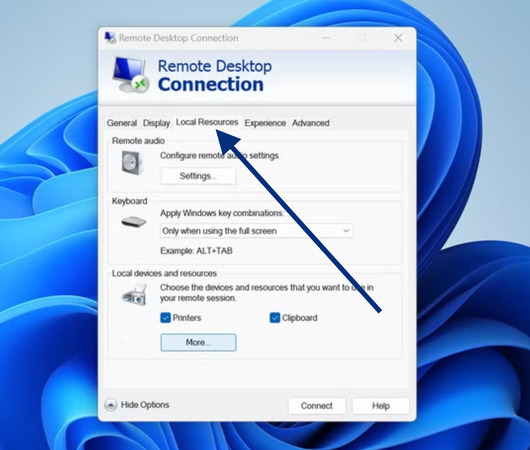
  4. Selecteer het tabblad Lokale bronnen.

    Tabblad Lokale bronnen van Extern bureaublad
  5. Bevestig dat Klembord is aangevinkt onder Lokale apparaten en bronnen.

  6. Klik op Meer.

  7. Vink Drives aan als u naast tekst ook bestanden moet kopiëren.

  8. Klik op OK en maak vervolgens opnieuw verbinding.

Als je start vanuit een opgeslagen .rdp-bestand

Open het .rdp-bestand in een teksteditor en controleer of deze waarden aanwezig zijn en op 1 staan:

redirectclipboard:i:1

redirectdrives:i:1

drivestoredirect:s:*

Een waarde van 0 bij een van deze overschrijft het mstsc-selectievakje volledig en blokkeert die functie op verbindingsniveau.

Oplossing 3: Herstel het Groepsbeleid op de externe computer

Waarom het werkt: Hier wordt het minder duidelijk. Groepsbeleid kan klembord- en stationsomleiding blokkeren op de lokale computer of op domeinniveau, en een enkele ingeschakelde blokkerende beleidsinstelling overschrijft alles daaronder. In domeingekoppelde omgevingen kan een beleidsinstelling die vanaf een domeincontroller wordt uitgerold het klembord blokkeren zonder dat iemand ter plekke weet dat het is gebeurd. Dit is de oplossing wanneer het klembord in een sessie nog nooit heeft gewerkt en de mstsc-clientinstellingen er correct uitzien. Na het aanbrengen van de wijziging is een volledige afmelding vereist voordat het nieuwe beleid van kracht wordt. Alleen de verbinding verbreken is niet voldoende.


Stappen (op de externe computer, als beheerder)

  1. Druk op Win + R, typ gpedit.msc en druk op Enter.

  2. Navigeer naar Computerconfiguratie > Beheersjablonen > Windows-onderdelen > Externe-bureaubladservices > Externe-bureaubladsessiehost > Omleiding van apparaten en bronnen.

  3. Dubbelklik op Klembordomleiding niet toestaan.

  4. Stel het in op Uitgeschakeld. Klik op OK.

  5. Dubbelklik op Omleiding van stations niet toestaan.

  6. Stel het in op Uitgeschakeld. Klik op OK.

  7. Open de Opdrachtprompt als beheerder en voer uit:

    gpupdate /force

  8. Meld u volledig af bij de sessie en maak opnieuw verbinding. In AVD-, Windows 365- of Intune-beheerde omgevingen herstart de sessiehost als de instelling na het afmelden nog steeds niet wordt toegepast.

Oplossing 4: Herstel registerwaarden op de externe en de clientmachine

Waarom dit werkt: Dit is degene die mensen alsnog verrast wanneer verder alles er netjes uitziet. Twee registersleutellocaties aan serverzijde en één aan clientzijde regelen onafhankelijk de klembord- en stationsomleiding. Waarden op een van die plekken kunnen het delen van het klembord blokkeren, zelfs wanneer Groepsbeleid correct is geconfigureerd. Het pad WinStations\RDP-Tcp is in geen enkele Groepsbeleidsinterface zichtbaar, dus waarden die daar door oude scripts of handmatige aanpassingen zijn ingesteld, blijven onzichtbaar aanwezig na beleidswijzigingen. Een reageerder op Windows OS Hub herleidde hun chronische klembordprobleem specifiek tot fDisableCdm die op 1 stond in de beleidstak van Terminal Services, nadat zij al het overige hadden gecorrigeerd.


Controleer eerst de beleidstak aan serverzijde


Voer dit uit op de externe machine om in één keer alle relevante klembordwaarden te controleren:


Get-ItemProperty -Path ‘HKLM:\SOFTWARE\Policies\Microsoft\Windows NT\Terminal Services’

|

Select-Object fDisableClip, fDisableClipboardRedirection, fDisableCdm


Een waarde van 1 betekent dat die instelling blokkeert. Een waarde van 0 of een ontbrekende sleutel betekent dat het op die laag niet blokkeert.


Als een van de waarden 1 retourneert, open dan regedit op de externe machine en corrigeer dit:

  1. Navigeer naar:


    HKEY_LOCAL_MACHINE\SOFTWARE\Policies\Microsoft\Windows NT\Terminal Services


  2. Zoek naar fDisableClip. Als het op 1 staat, zet het op 0.

  3. Zoek fDisableClipboardRedirection. Als het 1 is, verander het naar 0.

  4. Zoek naar fDisableCdm. Als deze op 1 staat, wijzig het naar 0. Dit regelt de stationsomleiding en heeft direct invloed op het kopiëren en plakken van bestanden.

Controleer het WinStations-pad op de externe computer

  1. Navigeer naar:


    HKEY_LOCAL_MACHINE\SYSTEM\CurrentControlSet\Control\Terminal Server\WinStations\RDP-Tcp


  2. Zoek fDisableClip. Als deze op 1 staat, zet deze op 0.

  3. Sluit de Register-editor, meld u volledig af en maak vervolgens opnieuw verbinding.

Controleer het register aan de clientzijde als het klembord nog nooit heeft gewerkt vanaf uw lokale machine, ongeacht met welke externe host u verbinding maakt

  1. Op uw lokale computer navigeert u naar:


    HKEY_LOCAL_MACHINE\Software\Microsoft\Terminal Server Client


  2. Zoek DisableClipboardRedirection. Als deze op 1 staat, zet deze op 0.

  3. Sluit Register-editor en maak opnieuw verbinding.

Oplossing 5: Gebruik HelpWire als een gratis alternatief

Waarom het werkt: Wanneer het RDP-klembord niet werkt en je meteen bestanden of tekst tussen machines moet verplaatsen, omzeilt HelpWire het probleem volledig. Het is niet afhankelijk van rdpclip.exe, instellingen voor klembordomleiding, Groepsbeleid of machtigingen voor stationsomleiding. Geen van de in Oplossingen 1 t/m 4 beschreven faalpunten is hierop van toepassing. Ik heb het als noodoplossing gebruikt wanneer klembordproblemen op een externe machine niet door mij op te lossen waren, en de bestandsoverdracht werkte de eerste keer meteen, zonder configuratie aan weerszijden.

HelpWire draait op Windows, macOS en Linux, en het is volledig gratis. Het is de moeite waard om het als een parallelle workflow achter de hand te houden, zelfs nadat je RDP hebt gestabiliseerd, vooral voor sessies waarin de betrouwbaarheid van het klembord belangrijker is dan wat dan ook.

Waarom oplossingen voor kopiëren en plakken in Extern bureaublad mislukken: fouten om te vermijden

Dezelfde verkeerde stappen komen voor in bijna elke supportthread die ik heb doorgenomen, dus het is de moeite waard om ze vooraf te benoemen.

rdpclip.exe opnieuw starten op de lokale machine. De meest gemaakte fout. rdpclip.exe draait op de externe host. Het lokaal opnieuw starten verandert niets.

Verbinding verbreken en opnieuw verbinden. Een verbreking reset de processtatus van rdpclip.exe niet. Het vastgelopen proces blijft bestaan na het opnieuw verbinden. Je hebt een volledige afmelding nodig, of start rdpclip.exe direct opnieuw via Taakbeheer zonder je geopende toepassingen te sluiten.

rdpclip.exe vervangen door een kopie van een werkende server. Het bestand zelf is bijna nooit het probleem. Meerdere gebruikers op Microsoft Q&A hebben dit geprobeerd en meldden geen verbetering. Het probleem is de processtatus of een beleidsblokkade, niet het binaire bestand.

Antivirus uitschakelen of SFC en DISM uitvoeren. De moeite waard om als laatste redmiddel te proberen, niet als eerste stap. In de meeste gevallen van klembordstoringen die ik heb bekeken, maakt geen van beide enig verschil.

Veelgestelde vragen

rdpclip.exe is het gebruikerssessieproces dat de klembordintegratie verzorgt tussen een externe sessie en de lokale client. Het draait als een afzonderlijke instantie voor elke gebruikerssessie op de externe host en wordt niet automatisch opnieuw gestart wanneer het vastloopt. Het opnieuw starten via Taakbeheer binnen de externe sessie herstelt kopiëren en plakken zonder de sessie te beëindigen of instellingen te wijzigen.

Voor het kopiëren en plakken van bestanden moet naast klembordomleiding ook stationsomleiding actief zijn. Open mstsc > Opties weergeven > Lokale bronnen > Meer en vink Stations aan, bevestig vervolgens dat Omleiding van stations niet toestaan op de externe computer is ingesteld op Uitgeschakeld. Controleer in AVD- of RD Gateway-omgevingen ook de machtigingen voor stationsomleiding in de RDP-eigenschappen van de hostgroep of in de CAP- en RAP-beleidsregels.

Dat kan, en in beheerde omgevingen gebeurt dat vaak. De instelling is Do not allow Clipboard redirection onder Computer Configuration > Administrative Templates > Windows Components > Remote Desktop Services > Remote Desktop Session Host > Device and Resource Redirection. In AVD en Windows 365-omgevingen kunnen Intune en RDP-eigenschappen van de hostpool het klembord onafhankelijk van dat GPO blokkeren. Overleg met IT voordat u deze instellingen op een beheerde machine wijzigt.

Ja, en vaak. In bedrijfs-, AVD-, Windows 365- en hoogbeveiligde omgevingen wordt klembordomleiding vaak bewust geblokkeerd om data-exfiltratie en kwaadaardige verplaatsing van bestanden te voorkomen. Omzeil deze instellingen op een beheerde machine niet zonder bij IT te bevestigen dat klembordomleiding voor uw account is toegestaan.