

Het maken van een snelkoppeling voor Extern bureaublad in Windows 11 zou twee minuten moeten duren. In de praktijk zie ik nog steeds dezelfde klachten op Microsoft Q&A en techfora: snelkoppelingen die het lege mstsc-dialoogvenster openen in plaats van verbinding te maken met een specifieke machine, en opgeslagen wachtwoorden die na een Windows 11-update stilletjes niet meer werkten. Hieronder vind je twee manieren om een RDP-snelkoppeling te maken, hoe je die correct aan de taakbalk vastmaakt, en de oplossing voor het Credential Guard-probleem waardoor bij veel mensen na Windows 11 22H2 opgeslagen referenties niet meer werkten.
Als je het beu bent dat opgeslagen referenties elke keer kapotgaan zodra Windows iets verandert, is het goed om te weten dat er een manier is om het probleem volledig te omzeilen, niet slechts weer een oplossing ervoor. HelpWire is een gratis tool voor externe toegang die helemaal geen opgeslagen gebruikersnamen of wachtwoorden gebruikt: in plaats daarvan begint een sessie via een verbindingslink, zodat er niets in Referentiebeheer staat dat door Credential Guard, een beleidswijziging of de volgende cumulatieve update kapot kan gaan. Het verbindt standaard operator en cliënt rechtstreeks, versleutelt de sessie met TLS en AES-256, en draait op Windows, macOS en Linux, zodat het op dezelfde manier werkt ongeacht welke kant van de verbinding welk besturingssysteem gebruikt. Dat komt tegen het einde uitgebreider aan bod.


Een snelkoppeling voor Extern bureaublad maken in Windows
Beide onderstaande methoden leveren een werkende direct-connect-snelkoppeling op. Methode 1 is het meest configureerbaar. Methode 2 is sneller in te stellen wanneer je snel een bureaubladpictogram voor één machine wilt.
Methode 1: Sla de verbinding op als een .rdp-bestand
Waarom het werkt
Een .rdp-bestand slaat de doelcomputer, gebruikersnaam, beeldscherminstellingen en poort op in één enkel platte-tekstbestand. Door erop te dubbelklikken wordt alles in één keer doorgegeven aan mstsc.exe, zonder dat je bij het starten iets opnieuw hoeft in te voeren. Je kunt het later in Kladblok openen en elke instelling wijzigen zonder opnieuw door de GUI te gaan.
-
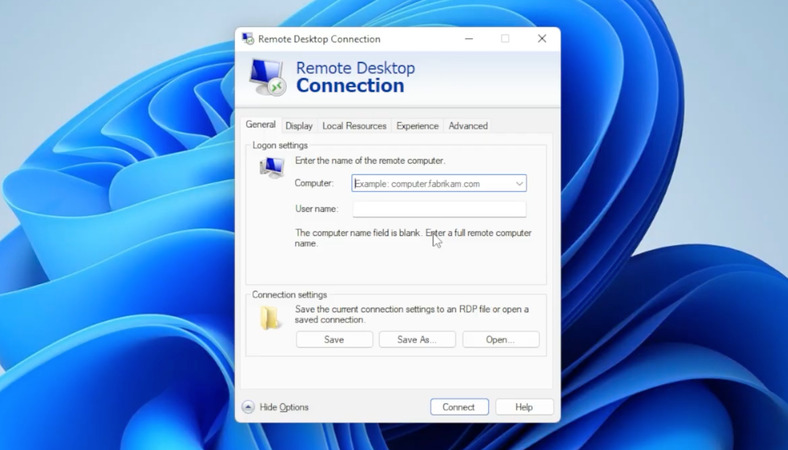
Druk op Win + R, typ mstsc, en druk op Enter.
-
Voer de hostnaam of het IP-adres van de externe computer in het veld Computer in.
-
Klik op Opties weergeven.
-
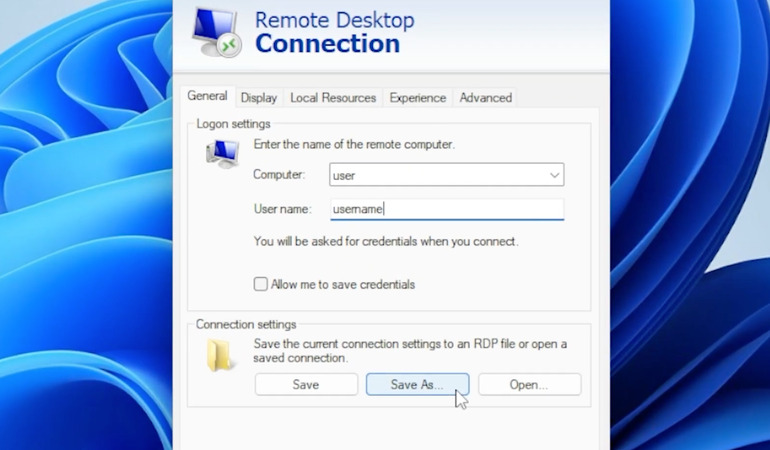
Voer in het veld Gebruikersnaam de gebruikersnaam in.
-
Klik onder Verbindingsinstellingen op Opslaan als.
-
Kies een locatie, geef het bestand een herkenbare naam zoals Office-PC.rdp, en klik op Opslaan.
Door te dubbelklikken op het bestand wordt direct verbinding gemaakt met de opgeslagen machine. Om later instellingen te bewerken, klikt u met de rechtermuisknop op het bestand en selecteert u Bewerken.
Methode 2: Bureaubladsnelkoppeling met mstsc /v
Waarom het werkt
Het opnemen van de doelmachine in het veld Doel van de snelkoppeling met de parameter /v betekent dat mstsc bij het starten de hostnaam ontvangt en verbinding maakt zonder dat er een afzonderlijk .rdp-bestand nodig is.
-
Klik met de rechtermuisknop op een lege ruimte op het bureaublad en selecteer Nieuw > Snelkoppeling.
-
Typ in het locatieveld: mstsc.exe /v:HOSTNAME Vervang HOSTNAME door de werkelijke computernaam of het IP-adres. Voor een niet-standaard poort: mstsc.exe /v:HOSTNAME:PORT
-
Klik op Volgende, geef de snelkoppeling een naam en klik op Voltooien.
Door /f aan het doel toe te voegen, wordt de sessie op volledig scherm gestart: mstsc.exe /v:192.168.1.50 /f. Door /multimon toe te voegen, wordt de sessie over alle aangesloten monitoren verdeeld.
Hoe u uw RDP-snelkoppeling aan de taakbalk vastmaakt
Waarom het werkt
Windows 11 zal een .rdp-bestand niet als zelfstandige snelkoppeling aan de taakbalk vastmaken. Sleep je er een naar de taakbalk, dan wordt in plaats daarvan mstsc.exe vastgemaakt en gaat de bestandscontext volledig verloren. Door het .rdp-pad op te nemen in een snelkoppeling die naar explorer.exe verwijst, krijgt de taakbalk iets dat zij als een afzonderlijk item kan behandelen.
-
Klik met de rechtermuisknop op het bureaublad en selecteer Nieuw > Snelkoppeling.
-
Voer in het veld locatie in: explorer.exe “C:\Users\YourName\Desktop\Office-PC.rdp” Vervang het pad door het volledige pad naar uw .rdp-bestand.
-
Klik op Volgende, geef de snelkoppeling een naam en klik op Voltooien.
-
Klik met de rechtermuisknop op de nieuwe snelkoppeling en selecteer Aan taakbalk vastmaken.
-
Verwijder de bureaubladsnelkoppeling daarna als je deze daar niet meer nodig hebt.
Bewerk het .rdp-bestand als platte tekst
Waarom het werkt
Windows 11 zal een .rdp-bestand niet als zelfstandige snelkoppeling aan de taakbalk vastmaken. Sleep je er een naar de taakbalk, dan wordt in plaats daarvan mstsc.exe vastgemaakt en gaat de bestandscontext volledig verloren. Door het .rdp-pad op te nemen in een snelkoppeling die naar explorer.exe verwijst, krijgt de taakbalk iets dat zij als een afzonderlijk item kan behandelen.
-
Klik met de rechtermuisknop op het bureaublad en selecteer Nieuw > Snelkoppeling.
-
Voer in het veld locatie in: explorer.exe “C:\Users\YourName\Desktop\Office-PC.rdp” Vervang het pad door het volledige pad naar uw .rdp-bestand.
-
Klik op Volgende, geef de snelkoppeling een naam en klik op Voltooien.
-
Klik met de rechtermuisknop op de nieuwe snelkoppeling en selecteer Aan taakbalk vastmaken.
-
Verwijder de bureaubladsnelkoppeling daarna als je deze daar niet meer nodig hebt.
Hoe u uw RDP-snelkoppeling aanpast
Bewerk het .rdp-bestand als platte tekst
Omdat een .rdp-bestand onversleutelde platte tekst is, geeft het openen ervan in Kladblok toegang tot elke sessieparameter, inclusief die welke de mstsc-GUI niet toont, zoals aangepaste poortnummers en het gedrag van de prompt voor referenties.
- Klik met de rechtermuisknop op uw .rdp-bestand en kies Openen met > Kladblok.
- Voeg de benodigde parameters toe of bewerk ze, één per regel:
full address:s:192.168.1.50 username:s:DOMAIN\jsmith server port:i:3390 screen mode id:i:2 desktopwidth:i:1920 desktopheight:i:1080 prompt for credentials:i:0 - Sla het bestand op en sluit Kladblok.
screen mode id:i:2 stelt de modus voor volledig scherm in. Het instellen van desktopwidth en desktopheight overschrijft de waarde van screen mode id, gebruik dus de ene benadering of de andere, niet beide.
Waarom je opgeslagen referenties niet meer werken na een Windows 11-update
Twee afzonderlijke problemen veroorzaken dit, en elk vereist een andere oplossing.
Probleem 1: Snelkoppeling opent een leeg dialoogvenster
Een snelkoppeling die naar mstsc.exe verwijst zonder extra parameters opent het algemene dialoogvenster Verbinding met extern bureaublad zonder iets vooraf ingevuld. De snelkoppeling heeft ofwel de parameter /v met een hostnaam of IP-adres nodig, of een verwijzing naar een opgeslagen .rdp-bestand. Zonder een van die heeft mstsc geen doel om verbinding mee te maken.
Probleem 2: Opgeslagen aanmeldingsgegevens werken niet meer
Credential Guard kan het hergebruik van opgeslagen, wachtwoordgebaseerde aanmeldingsgegevens blokkeren in RDP-scenario’s die terugvallen op NTLM. Het selectievakje Aanmeldingsgegevens opslaan toestaan werkt nog steeds en slaat het wachtwoord op zonder foutmelding. De fout verschijnt pas bij de volgende verbinding: “Windows Defender Credential Guard staat het gebruik van opgeslagen aanmeldingsgegevens niet toe.”
Om te controleren of Credential Guard actief is, open msinfo32, selecteer Systeemsamenvatting en kijk naar Virtualisatiegebaseerde beveiligingsservices actief. Als Credential Guard in de lijst voorkomt, is het actief. De registersleutel IsolatedCredentialsRootSecret bij HKEY_LOCAL_MACHINE\SYSTEM\CurrentControlSet\Control\Lsa\MSV1_0 kan helpen om bepaalde standaardinschakelingsgevallen van Windows Pro te identificeren na een upgrade naar 22H2, maar is op zichzelf geen volledige verificatie.
Het opnieuw aanvinken van het selectievakje Aanmeldingsgegevens opslaan toestaan nadat u deze fout hebt gezien, verhelpt niets. De mstsc-GUI slaat aanmeldingsgegevens bij elke poging op als het type Domain Password, en Credential Guard blokkeert het type Domain Password bij elke poging
Zo herstelt u opgeslagen referenties (Windows 11 22H2 en later)
Waarom het werkt
De opdracht cmdkey slaat referenties op als het type Generic. Credential Guard blokkeert het type Domain Password, het type dat de mstsc-GUI elke keer aanmaakt via het selectievakje. Het type Generic wordt niet geblokkeerd. Op Microsoft Q&A documenteerde gebruiker informatik01 deze oplossing na de uitrol van 22H2 en het werd de best bevestigde oplossing in de discussie, waarbij een respondent schreef: “BEDANKT. Ik maak per dag verbinding met 30-50 RDP’s en na een apparaatvernieuwing waardoor ik op Windows 11 terechtkwam, raakte ik de mogelijkheid kwijt om referenties op te slaan. Dit was een redder in nood.” Ik heb dit getest op vijf machines met 22H2 en 23H2 en het werkte op allemaal.
Beveiligingsopmerking: neem de /pass-vlag niet op in gedeelde scripts, schermafbeeldingen, ticketopmerkingen of documentatie. Het wachtwoord verschijnt dan in de opdrachtgeschiedenis en logboeken voor proceszichtbaarheid. Laat /pass weg en Windows zal u in plaats daarvan veilig om het wachtwoord vragen. De referentie wordt nog steeds opgeslagen in Credential Manager voor toekomstige verbindingen.
- Open de Opdrachtprompt.
- Voer deze opdracht uit, laat /pass weg om te voorkomen dat het wachtwoord in de geschiedenis zichtbaar wordt: cmdkey /generic:TERMSRV/192.168.1.50 /user:DOMAIN\jsmith Windows zal het wachtwoord veilig opvragen.
- Open uw .rdp-bestand of snelkoppeling. De verbinding wordt voltooid zonder om een wachtwoord te vragen.
Gebruik de conventionele notatie TERMSRV/hostname en laat de hostnaam of IP overeenkomen met de waarde die u invult in het veld Computer van mstsc. Als u via IP verbinding maakt, sla dan TERMSRV/192.168.1.50 op. Als u via DNS-naam verbinding maakt, sla dan TERMSRV/servername of TERMSRV/servername.domain.com op.
Om te bevestigen dat de referentie als Generic en niet als Domain Password is opgeslagen: cmdkey /list:TERMSRV/*
Als de uitvoer Type: Domain Password toont, verwijder deze dan en begin opnieuw: cmdkey /delete:TERMSRV/hostname
Opgeslagen referenties: Welke methode werkt na Windows 11 22H2
| Methode | Opgeslagen referentietype | Geblokkeerd door Credential Guard | Opmerkingen |
| Sta mij toe referenties op te slaan in de mstsc-GUI | Domeinwachtwoord | Ja | Werkt vóór 22H2, maar kan mislukken op Windows 11 22H2 en later wanneer Credential Guard actief is. |
| cmdkey /generic:TERMSRV/hostname | Algemeen | Nee | Bevestigde oplossing op Microsoft Q&A; laat /pass weg voor betere beveiliging. |
| Configuratiescherm > Referentiebeheer > Een algemene referentie toevoegen | Algemeen | Nee | Handmatig alternatief; veiliger wanneer het wachtwoord speciale tekens bevat of u het niet in de opdrachtgeschiedenis wilt hebben. |
| Windows-app of een andere ondersteunde RDP-client | Door de client beheerd | Vermijdt dit specifieke mstsc-pad via Referentiebeheer | Windows App is gepositioneerd voor Windows 365- en Azure Virtual Desktop-scenario’s; controleer of deze uw doelomgeving ondersteunt voordat u overschakelt. |
Als uw RDP-snelkoppeling of uw opgeslagen referenties nog steeds niet werken
Als cmdkey de Credential Guard-blokkade heeft opgelost maar verbindingen nog steeds mislukken, overschrijft een afzonderlijke Groepsbeleidinstelling de opgeslagen aanmeldingsgegevens. Open gpedit.msc en ga naar Computer Configuration > Administrative Templates > System > Credentials Delegation. Schakel Enable Allow delegating saved credentials with NTLM-only server authentication in en voeg TERMSRV/specific-hostname toe aan de hostlijst. Gebruik TERMSRV/* alleen in beheerde omgevingen waar je de reikwijdte begrijpt, niet als standaard voor persoonlijke of kleinzakelijke omgevingen.
Als verbindingen daarna nog steeds mislukken, is het zinvoller om RDP helemaal los te laten in plaats van weer achter een andere Groepsbeleidinstelling aan te gaan. HelpWire gebruikt geen opgeslagen aanmeldingsgegevens, Credential Guard of Credentials Delegation-beleid, dus geen van de bovenstaande oplossingen is van toepassing omdat geen van de bovenstaande problemen erin voorkomt. Een sessie start vanaf een verbindingslink in plaats van met een opgeslagen gebruikersnaam en wachtwoord, is niet afhankelijk van poort 3389 en werkt op dezelfde manier in verschillende netwerken. De Microsoft Store Remote Desktop-app is per mei 2025 niet meer beschikbaar, dus voor begeleide ondersteuning op afstand buiten één enkel LAN is HelpWire een directere route dan blijven sleutelen aan de afhandeling van aanmeldingsgegevens in mstsc.exe.
Veelgestelde vragen
Een .rdp-bestand is een configuratiebestand in platte tekst voor een Extern Bureaublad-sessie, waarin het doeladres, de gebruikersnaam, de schermresolutie en de poort worden opgeslagen. Door erop te dubbelklikken worden alle opgeslagen instellingen doorgegeven aan mstsc.exe en wordt de verbinding direct geopend, zonder dat opnieuw invoeren nodig is.
Het doel van de snelkoppeling verwijst naar mstsc.exe zonder de parameter /v. Open de eigenschappen van de snelkoppeling, zoek het veld Doel en voeg /v:HOSTNAME aan het einde toe, waarbij u HOSTNAME vervangt door de computernaam of het IP-adres. Als alternatief kunt u de snelkoppeling direct naar een opgeslagen .rdp-bestand laten verwijzen.
De 22H2-update heeft Credential Guard standaard ingeschakeld op in aanmerking komende hardware, en Credential Guard kan het hergebruik van opgeslagen, op wachtwoorden gebaseerde referenties blokkeren in RDP-scenario’s die terugvallen op NTLM. Het wachtwoord opslaan als een algemene referentie met behulp van cmdkey /generic:TERMSRV/hostname /user:username lost het probleem op zonder Credential Guard uit te schakelen.
Ja. Voeg username:s:DOMAIN\username toe aan het .rdp-bestand in Kladblok, of voer het in het veld Gebruikersnaam van mstsc in voordat u opslaat. Voor het wachtwoord gebruikt u cmdkey /generic:TERMSRV/hostname /user:username en laat u Windows veilig om het wachtwoord vragen in plaats van het als platte tekst in de opdracht door te geven.
Voeg het poortnummer toe aan de /v-parameter in het doel van de snelkoppeling: mstsc.exe /v:192.168.1.50:3390. Voeg in een .rdp-bestand server port:i:3390 toe op een eigen regel. Wanneer u de parameter server port gebruikt, mag de volledige adresregel alleen de hostnaam of het IP bevatten, zonder een poortnummer erachter.
Voeg /multimon toe aan het doel van de snelkoppeling: mstsc.exe /v:192.168.1.50 /multimon. In een .rdp-bestand, voeg use multimon:i:1 toe. Beide methoden spreiden de sessie over alle aangesloten monitoren. De monitoren moeten dezelfde resolutie hebben en horizontaal uitgelijnd zijn om dit correct te laten werken.
