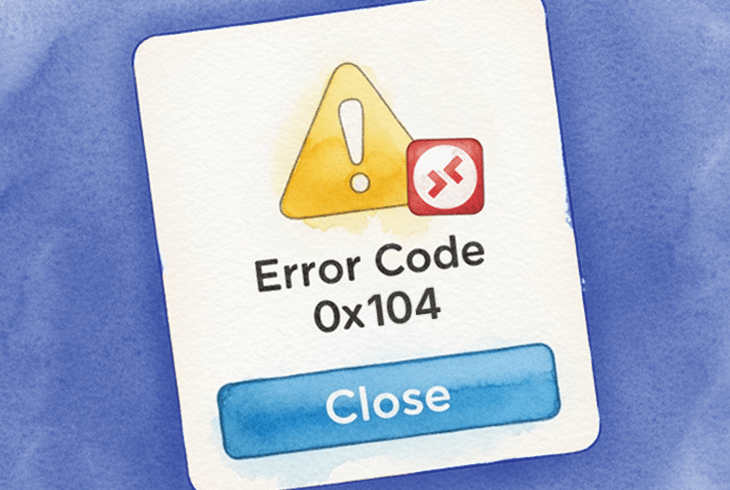
Fout 0x104 verschijnt doorgaans wanneer een Remote Desktop (RDP)-client de doelcomputer niet kan bereiken en een melding toont zoals: “We konden geen verbinding maken met de externe pc omdat de pc niet kan worden gevonden.”
In de praktijk wijst dit meestal op een van de volgende oorzaken:
- Problemen met naamresolutie (hostnaam/DNS wordt niet omgezet)
- Problemen met het netwerkpad (de pc is niet bereikbaar vanaf uw clientnetwerk)
- RDP geblokkeerd of luistert niet (Extern bureaublad uitgeschakeld, door firewall geblokkeerd, verkeerde poort)
- Platformeigenaardigheden aan clientzijde (met name op macOS: problemen met machtigingen voor Lokaal netwerk gemeld in 2024–2025)
Deze gids gebruikt de huidige probleemoplossingsrichtlijnen van Microsoft en oplossingen uit de praktijk op forums om u te helpen verbinding te maken.
Snelle oplossingen om te beginnen
Voordat u zich in gedetailleerde oplossingen verdiept, doorloop deze snelle controles om het probleem te isoleren:
Maak je verbinding vanaf buiten het netwerk?
Als het thuis werkt maar vanaf een ander netwerk (bijvoorbeeld een café) mislukt, heb je waarschijnlijk een VPN of Remote Desktop Gateway (bij voorkeur) nodig. Zoals een gefrustreerde gebruiker op Microsoft Q&A uitlegde, het werkt thuis vlekkeloos maar faalt elders met 0x104; het ontbrekende onderdeel is meestal een VPN, Remote Desktop Gateway of poortdoorschakeling. Als je niet op locatie bent, raadt Microsoft aan een VPN of RD Gateway te gebruiken in plaats van je pc rechtstreeks aan het internet bloot te stellen.
Probeer het IP-adres in plaats van de hostnaam
Voer op de externe pc
ipconfiguit, noteer het IPv4-adres, en maak vervolgens verbinding met het IP.IP werkt, hostnaam werkt niet → Microsoft raadt precies deze test aan om DNS-problemen te onderscheiden van verbindingsproblemen.
Controleer of de RDP-poort bereikbaar is (Windows)
Voer uit:
Test-NetConnection <IP-or-hostname> -Port 3389Als dit mislukt, ligt het probleem meestal aan firewall/router/VPN-routing, niet aan de inloggegevens.
Controleer of Extern bureaublad is ingeschakeld (hostzijde)
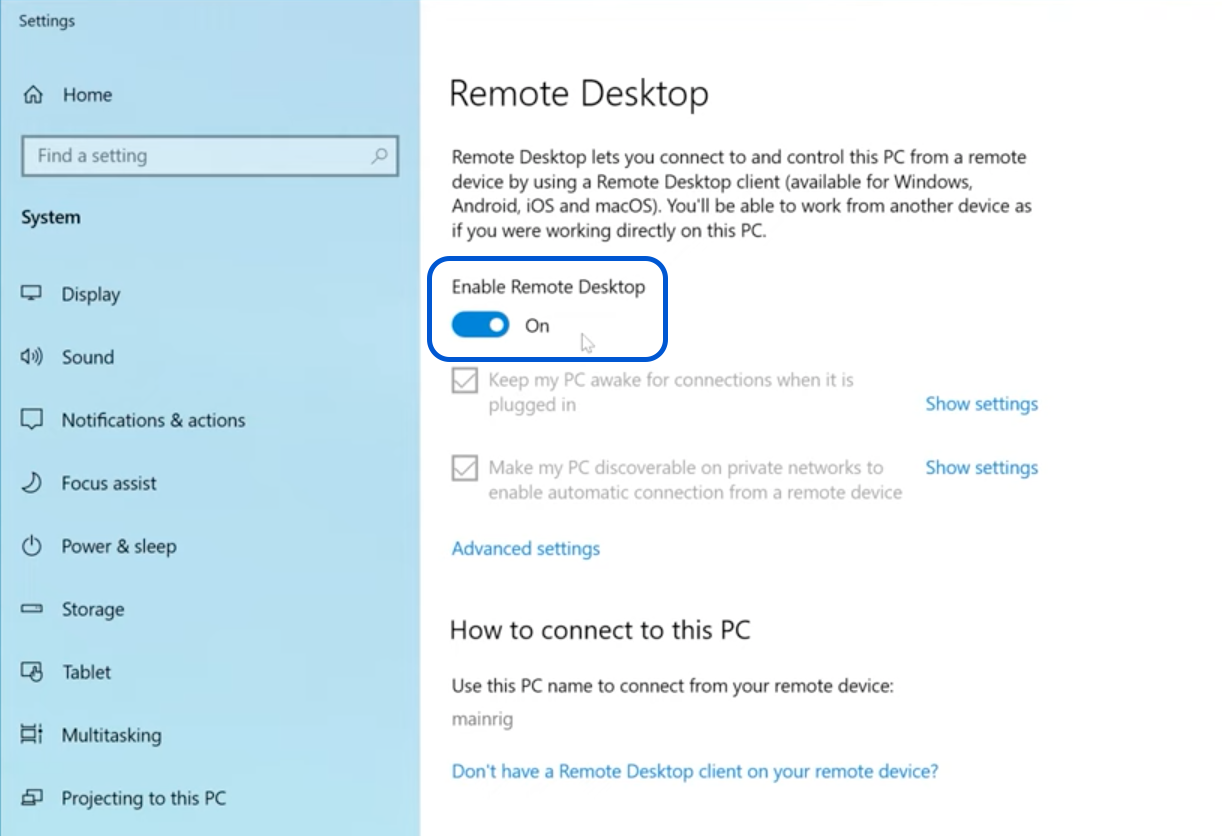
Op de externe Windows-pc: Instellingen → Systeem → Extern bureaublad. Zorg ervoor dat het is ingeschakeld en dat je gebruiker is toegestaan onder Gebruikers selecteren….
Als u directe toegang nodig heeft, probeer HelpWire (noodoplossing)
Als RDP is geblokkeerd of instabiel, gebruik HelpWire als gratis RDP-alternatief.
Als deze snelle controles het niet oplossen, ga dan verder naar de gedetailleerde oplossingen hieronder.
Oplossing 1: Gebruik IP of FQDN om DNS-problemen uit te sluiten
Waarom het werkt: Als de hostnaam niet kan worden omgezet, of naar het verkeerde adres wordt omgezet, probeert je RDP-client in wezen een huis te vinden dat niet bestaat. Microsofts richtlijnen voor probleemoplossing bevelen expliciet aan om hostnaam tegenover IP-adres te testen om DNS-problemen van connectiviteitsproblemen te onderscheiden.
Stappen:
Op de externe Windows-pc:
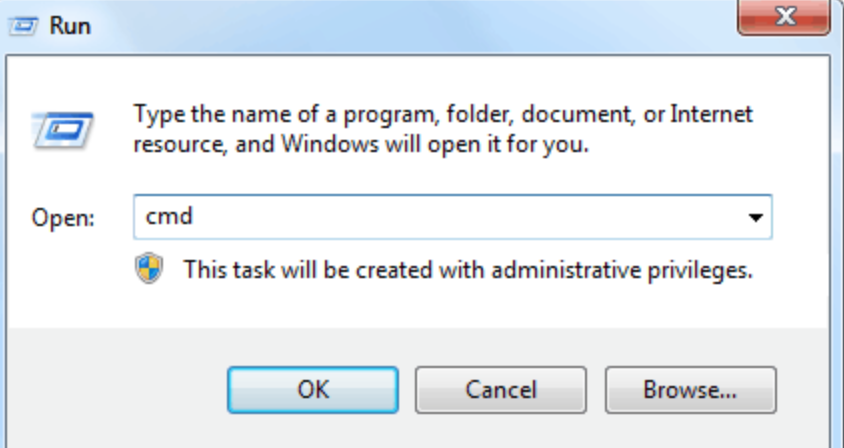
• Druk op Win + R, typ
cmd, druk op Enter
• Voer uit:
ipconfig• Noteer het IPv4-adres
Maak in uw Extern bureaublad-client verbinding met behulp van het IP-adres.
Als IP werkt maar de hostnaam faalt:
• Los DNS op (corrigeer het A-record / lokale DNS / hosts-bestand), of blijf IP gebruiken.
Oplossing 2: Schakel Extern bureaublad in en sta uw gebruiker toe
Waarom het werkt: RDP accepteert geen verbindingen als Extern bureaublad is uitgeschakeld, of als je gebruikersaccount geen toestemming heeft om via RDP aan te melden. Dat klinkt vanzelfsprekend, maar ik heb mensen urenlang zien zoeken naar een oplossing, om er vervolgens achter te komen dat Extern bureaublad in de eerste plaats nooit was ingeschakeld.
De huidige instructies van Microsoft noemen expliciet beide vereisten: schakel Extern bureaublad in en zorg dat het account toestemming heeft om verbinding te maken.
Stappen (Windows 10/11 / Windows Server desktopervaring)
Op de externe PC: Instellingen → Systeem → Extern bureaublad
Schakel Extern bureaublad in/uit

Selecteer Selecteer gebruikers die op afstand toegang hebben tot deze PC en voeg indien nodig het gebruikersaccount toe.
Opmerking: Als je verbinding maakt met een Windows-editie die geen ondersteuning biedt voor het fungeren als RDP-host, is het inschakelen van Extern bureaublad niet beschikbaar (komt vaak voor bij sommige “Home”-SKU’s).
Oplossing 3: Schakel firewallregels voor Extern bureaublad in
Waarom het werkt: Hier wordt het verraderlijk. Ik heb dit scenario tientallen keren zien gebeuren: Extern bureaublad is ingeschakeld, het gebruikersaccount heeft toestemming, alles lijkt in orde, en toch werkt het nog steeds niet.
Het probleem? Windows Firewall heeft specifieke inkomende regels voor Extern bureaublad, en die zijn niet altijd ingeschakeld voor je huidige netwerkprofiel. Microsoft raadt aan om de ingebouwde groep met inkomende regels voor Extern bureaublad in te schakelen, namelijk:
- Remote Desktop – User Mode (TCP-In)
- Remote Desktop – User Mode (UDP-In)
…en ervoor zorgen dat ze zijn ingeschakeld voor alle relevante profielen.
Stappen:
Open op de externe pc Windows Defender Firewall met geavanceerde beveiliging:
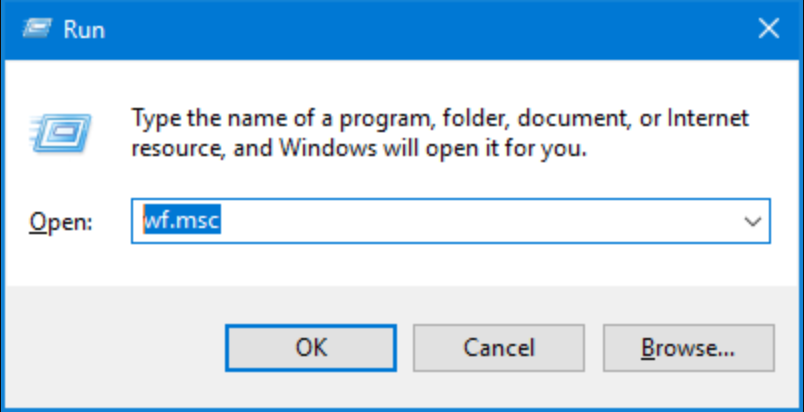
• Druk op Win + R, typwf.msc, druk op Enter
Ga naar Inkomende regels
Zoek en schakel in:
• Extern bureaublad – Gebruikersmodus (TCP-In)
• Extern bureaublad – Gebruikersmodus (UDP-In)
PowerShell (beheerder)-optie
Schakel alle firewallregels voor Extern bureaublad in:
Get-NetFirewallRule -DisplayGroup “Remote Desktop” | Set-NetFirewallRule -Enabled True
Oplossing 4: Controleer de RDP-poort
Waarom het werkt: Sommige omgevingen wijzigen de RDP-luisterpoort. In dat geval mislukt de verbinding met de standaardpoort, zelfs als verder alles correct is.
Microsoft beschrijft de standaard RDP-poort (3389) en hoe te werk te gaan als deze is gewijzigd: maak verbinding met hostnaam:poort of IP-adres:poort.
Stappen:
Op de externe pc, controleer de poort (Register):
•HKEY_LOCAL_MACHINE\SYSTEM\CurrentControlSet\Control\Terminal Server\WinStations\RDP-Tcp
•PortNumberzou standaard 3389 moeten zijnAls het niet 3389 is, maak verbinding met:
•192.168.1.50:3390(voorbeeld)
Oplossing 5 (macOS): Toestemming voor lokaal netwerk opnieuw instellen
Waarom het werkt: Deze is oprecht vreemd. Gedurende 2024 en tot in 2025 begonnen veel Mac-gebruikers te melden dat RDP willekeurig stopte met werken op het lokale LAN, totdat ze een specifieke machtiging uit- en weer inschakelden.
De oplossing, die door meerdere gebruikers is bevestigd op Microsoft Q&A, is opvallend specifiek: Privacy en beveiliging → Lokaal netwerk → schakel Windows App uit en weer in.
Stappen (macOS)
- Open Systeeminstellingen
- Ga naar Privacy en beveiliging → Lokaal netwerk
- Zoek Windows App
- Schakel uit en vervolgens weer in, en probeer de verbinding opnieuw
Als het blijft gebeuren: Sommige gebruikers op Reddit melden dat ze dit herhaaldelijk moeten doen, wat erop wijst dat er iets diepers aan de hand is met de machtigingen voor het lokale netwerk van macOS. Een herinstallatie kan helpen wanneer machtigingen “vastlopen” (anekdotisch, maar vaak genoemd).
Oplossing 6: Maak op afstand verbinding via VPN of RD Gateway
Waarom het werkt: pc-namen en privé-IP-adressen zijn lokale bronnen. Voor toegang van buitenaf heb je een veilige route naar het netwerk nodig.
De richtlijnen van Microsoft voor toegang vanaf buiten je netwerk toestaan bevatten een expliciete waarschuwing: je pc openstellen voor internet “wordt niet aanbevolen” en het verdient de voorkeur een VPN te gebruiken. RD Gateway is de rol van Microsoft die is ontworpen om veiligere externe toegang te bieden.
Zoals een gebruiker uitlegde op Microsoft Q&A, wijst “het werkt thuis maar niet buitenshuis” meestal op een publiek IP-adres + port forwarding als de ontbrekende stap.
Aanbevolen aanpak
- Maak via een VPN verbinding met je thuis-/kantoornetwerk (beste standaard)
- Of implementeer RD Gateway voor beheerde, beleidsgebaseerde toegang
- Alleen als het echt moet: configureer port forwarding en versterk inloggegevens (sterk wachtwoord, minimale privileges), conform de waarschuwing van Microsoft.
Oplossing 7: Gebruik HelpWire als een gratis oplossing voor extern bureaublad
Waarom het helpt bij 0x104: Fout 0x104 betekent dat de client voor Extern bureaublad de doel-pc niet kan bereiken (DNS/naamsresolutie, netwerkpad, of RDP geblokkeerd/luistert niet). HelpWire kan dienen als een alternatieve methode voor externe toegang wanneer RDP niet werkt, omdat het niet afhankelijk is van de Extern-bureaubladservice of van het bereikbaar zijn van de standaard RDP-poort (3389).
HelpWire werkt op Windows, macOS en Linux, en is volledig gratis, handig als tijdelijke (of parallelle) workflow terwijl je RDP stabiliseert. Functies die op de site worden benadrukt zijn onder meer snelle verbindingen, beveiliging op ondernemingsniveau, eenvoudige configuratie zonder toezicht, en “send-a-link” sessies die zelfs op trage netwerken werken.
Opmerking 2025: Remote Desktop-app vs Windows App vs Extern bureaublad-verbinding (mstsc)
Als uw stappen voor probleemoplossing niet overeenkomen met wat u op het scherm ziet, gebruikt u mogelijk een andere client voor Extern bureaublad dan u denkt.
Microsoft heeft aangekondigd dat de Remote Desktop-app voor Windows (uit de Microsoft Store) in bepaalde scenario’s wordt vervangen, en in september 2025 een bijgewerkte redactionele noot heeft gepubliceerd over timing en reikwijdte. Belangrijk: Microsoft stelt dat deze wijziging geen invloed heeft op “verbindingen met externe pc’s” (en verwijst gebruikers voor dat gebruiksscenario naar Extern bureaublad-verbinding).
Conclusie
Fout 0x104 betekent meestal dat de Remote Desktop-client de doel-pc niet kan bereiken, niet dat je aanmeldingsgegevens onjuist zijn. In de praktijk is de oorzaak bijna altijd een van vier dingen: DNS/naamsresolutie, netwerkpad/routing, RDP geblokkeerd of luistert niet (firewall/poort/instellingen), of een macOS-machtiging Lokale netwerk die dwarsligt. Gebruik eerst de snelle controles om vast te stellen in welke categorie je valt, ga daarna naar de bijbehorende oplossing:
- Hostnaam werkt niet maar IP wel → los DNS op of gebruik FQDN
- Poorttest mislukt → controleer firewallregels, routing en poortconfiguratie
- macOS op hetzelfde LAN met intermitterende storingen → reset de machtiging Lokale netwerk
- Verbinden van buiten het netwerk → gebruik VPN of RD Gateway (bij voorkeur) of zorgvuldig geconfigureerde poortdoorschakeling
Als je onmiddellijk toegang nodig hebt terwijl RDP nog steeds faalt met 0x104, kan HelpWire dienen als een gratis alternatieve optie voor externe toegang totdat je een stabiele RDP-verbinding kunt herstellen.