
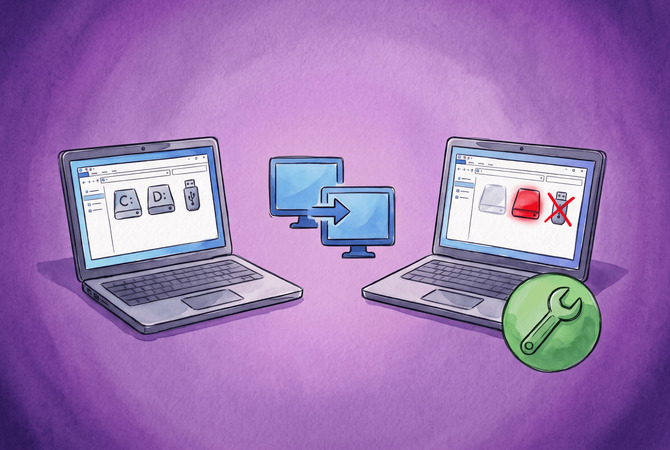
Een rode ?thinclient_drives-vermelding of de fout ls: cannot access 'thinclient_drives': Transport endpoint is not connected betekent dat de FUSE-aankoppeling die xrdp opzet voor schijfomleiding is uitgevallen. Een lege of ontbrekende thinclient_drives-map is een afzonderlijk probleem.
De aankoppeling behoort toe aan xrdp-chansrv, een per-sessieproces dat zichzelf niet herstart. Een crash, of een eerdere sessie die de map nooit heeft vrijgegeven, laat een dode aankoppeling achter, en bestandsbeheerders zoals Midnight Commander tonen die in het rood, zoals gebruikers beschrijven in xrdp issue 761 en Debian bug 831873. Een lege of ontbrekende map betekent dat er geen schijf het heeft bereikt: de client bood er geen aan, de server blokkeert het schijfkanaal, FUSE kon niet aankoppelen, of de build mist FUSE-ondersteuning, zoals op Ubuntu 26.04.
Voor een dode of rode aankoppeling, voer fusermount -u ~/thinclient_drives uit, log daarna volledig uit van het bureaublad en log opnieuw in, omdat een eenvoudige verbreking weer aansluit op de kapotte sessie. De onderstaande oplossingen volgen de volgorde waarin ze de meeste gevallen oplossen. Begin bovenaan en werk naar beneden.
Als u liever geen gebruikmaakt van schijfomleiding, HelpWire is software voor externe toegang voor IT-teams en technici die Windows-, macOS- en Linux-computers ondersteunen. Het draagt bestanden over via zijn eigen externe sessie, zodat er aan de Linux-zijde geen FUSE-mount aan te pas komt. Dat komt in dit geval goed uit, want een vastgelopen xrdp-chansrv-proces of een verouderde thinclient_drives-map heeft geen invloed op de overdracht. Wanneer u vandaag één bestand op een Linux-machine nodig hebt en het omgeleide station nog steeds niet werkt, wordt het bestand daar geplaatst voordat er ook maar iets is gerepareerd.
Hoe los je thinclient_drives op wanneer deze leeg, rood of losgekoppeld is
Maak de vastgelopen koppeling vrij en start een nieuwe sessie voor een rode of losgekoppelde map, en schakel stationsomleiding in in de client voor een lege map. De onderstaande tabel koppelt elke specifieke fout aan de oplossing die deze verhelpt, en de oplossingen staan in volgorde van hoe vaak ze het probleem oplossen.
Koppel uw Linux-fout voor thinclient_drives aan een oplossing
Zoek de exacte tekenreeks die je in de linkerkolom ziet en spring vervolgens naar de oplossing rechts. De meeste storingen van thinclient_drives onder Linux laten een spoor achter in de bestandsbeheerder, het chansrv-logboek of het systeemlogboek, dus controleer ze allemaal voordat je een oplossing kiest.
| Fout of symptoom | Waar het verschijnt | Toe te passen oplossing |
d????????? ? ? ? ? ? thinclient_drives |
Uitvoer van ls -l ~ in een terminal |
Koppel de defecte mount los en log opnieuw in |
Error when getting information for file "/home/username/thinclient_drives": Transport endpoint is not connected. |
Thunar op Xfce, wanneer het je thuismap opent | Koppel de defecte mount los en log opnieuw in |
FUSE mount on /home/alice/thinclient_drives failed. If /home/alice/thinclient_drives is already mounted, you must first unmount it. |
Het logboek van chansrv |
Voorkom de rode melding bij de volgende aanmelding, of installeer fuse3 op klonen van RHEL 9 |
fuse: failed to exec fusermount3: No such file or directory |
journalctl op RHEL 9, Rocky Linux 9, en AlmaLinux 9 |
Installeer fuse3 |
fuse: device not found, try 'modprobe fuse' first |
Het logboek binnen een LXC- of Proxmox-container | Schakel FUSE in voor de container, zoals behandeld in de oplossing voor fuse3 |
| Lege map, nergens een foutmelding | Elke bestandsbeheerder | Deel een station in je RDP-client en controleer vervolgens het kanaal rdpdr |
De uitvoer met vraagteken komt overeen met wat Catch22cats beschrijft, de Thunar-string komt van Xfce-bug 15029, de logregel van chansrv uit issue 3443, de journalregel uit Red Hat Bugzilla 2350108, en de containerfout van het Proxmox-forum.
Ontkoppel de dode mount en meld je opnieuw aan
Een geforceerde afkoppeling plus opnieuw inloggen verhelpt in de meeste gevallen de foutmelding Transport endpoint is not connected en de rode vermelding. Een xrdp-maintainer geeft dit als de kortetermijnoplossing in issue 2101. Ik begin elk xrdp-schijfprobleem hiermee, omdat het minder dan een minuut kost en de meest voorkomende oorzaak uitsluit.
-
Open een terminal binnen de xrdp-sessie en hef de aankoppeling op. Als de shell antwoordt
fusermount: command not found, gebruikfusermount3, dat door FUSE3wordt geïnstalleerd:fusermount -u ~/thinclient_drives -
Als
fusermountfaalt metDevice or resource busy, forceer het ontkoppelen met rootrechten. Verschillende gebruikers in issue 218 bevestigen dat deze variant de fout voor hen oploste:sudo umount -f ~/thinclient_drives -
Log uit op het Linux-bureaublad. Voer in een GNOME-sessie de eerste opdracht uit en in Xfce de tweede. Een gesloten RDP-venster telt niet als uitloggen:
gnome-session-quit --logout --no-promptxfce4-session-logout --logout -
Maak opnieuw verbinding met je RDP-client. Er wordt een nieuwe sessie gestart, en
xrdp-chansrvkoppelt thinclient_drives opnieuw.
Als het bureaublad weigert uit te loggen, herstart de Linux-machine.
Herstart xrdp-chansrv zonder uit te loggen
Het xrdp-project documenteert een herstart van xrdp-chansrv binnen een live sessie, die schijfstations herstelt terwijl je apps open blijven. De stappen komen van de xrdp-chansrv-pagina van de projectwiki, met de kill-stap en de nadruk op opnieuw verbinden uit een LikeT.Dev-artikel. Hetzelfde proces behandelt het klembord, dus dit herstelt ook een niet-werkende kopieer-en-plakfunctie, waar onze gids op problemen met kopiëren en plakken via Extern bureaublad dieper op ingaat.
-
Controleer op het proces:
ps -C xrdp-chansrv -
Als de uitvoer een PID vermeldt, beëindig het:
pkill xrdp-chansrv -
Ontkoppel de mount:
fusermount -u ~/thinclient_drives -
Start een nieuwe instantie vanuit dezelfde terminal. De uitvoer toont de actieve configuratie, met
FuseMountName: thinclient_drivesals een van de waarden, en het pad naar het logbestand:xrdp-chansrv -
Verbreek de RDP-sessie en maak opnieuw verbinding. De nieuwe verbinding wordt aan het nieuwe proces gekoppeld, en zonder deze stap blijven de stations onbruikbaar.
De wikipagina richt zich op xrdp 0.10.x. Ubuntu 22.04 en 24.04 leveren pakketten met versie 0.9.x, dus op die releases val terug op de eerste oplossing als deze de map niet terugbrengt.
Voorkom de rode vermelding ?thinclient_drives bij de volgende aanmelding
Koppel de map aan het einde van elke xrdp-sessie af, zodat de volgende aanmelding nooit een verouderde aankoppeling aantreft. Gebruikers in issue 761, waar schijfomleiding bij de eerste verbinding werkte en de map bij de tweede in een rode ?thinclient_drives veranderde, hebben het opgelost met een fusermount -u regel aan het einde van het script dat het bureaublad start. De xrdp-wikipagina over afmeldscripts voor gebruikers laat de nette manier zien om dat te doen: kopieer /etc/xrdp/startwm.sh, wijzig de laatste twee regels zodat de controle terugkeert wanneer het bureaublad afsluit, en wijs xrdp-sesman naar de kopie, waardoor het meegeleverde script onaangeroerd blijft.
-
Kopieer het script met behoud van de rechten:
sudo cp -p /etc/xrdp/startwm.sh /etc/xrdp/startwm_and_logout.sh -
Open de kopie in een editor:
sudo nano /etc/xrdp/startwm_and_logout.sh -
Vind de laatste twee regels. Op Debian en Ubuntu zijn ze afkomstig van een commit van een Debian-pakket en luiden als volgt:
test -x /etc/X11/Xsession && exec /etc/X11/Xsessionexec /bin/sh /etc/X11/Xsession -
Vervang beide regels door dit blok, dat het bureaublad op dezelfde manier start, wacht tot het is afgesloten en vervolgens de aankoppeling ontkoppelt:
if test -x /etc/X11/Xsessionthen/etc/X11/Xsessionelse/bin/sh /etc/X11/Xsessionfifusermount -u "$HOME/thinclient_drives" -
Sla op met Ctrl+O, sluit af met Ctrl+X, open vervolgens
/etc/xrdp/sesman.inien stel deze waarde in onder[Globals]:DefaultWindowManager=startwm_and_logout.sh -
Herstart
xrdp-sesman, log vervolgens uit en weer in:sudo systemctl restart xrdp-sesman
Als u het aankoppelpunt met FuseMountName hebt hernoemd, zet dat pad dan in de fusermount-regel in plaats daarvan.
Deel een schijf in uw RDP-client
Schakel stationomleiding in uw RDP-client in en maak opnieuw verbinding, want een lege map thinclient_drives zonder foutmeldingen kan twee oorzaken hebben, en de clientzijde is het snelst uit te sluiten. Als de client al een station deelt, blokkeert de server in plaats daarvan het stationskanaal, wat in de volgende oplossing aan bod komt. De map bestaat in beide gevallen, een punt dat c-nergy.be duidelijk maakt: Nautilus toont die nog steeds, zelfs wanneer omleiding op de server is uitgeschakeld. Elke client heeft de optie op een andere plaats.
| Cliënt | Waar u schijfomleiding inschakelt |
Verbinding met extern bureaublad (mstsc) op Windows |
Opties weergeven > Lokale bronnen > Meer > Stations, vink vervolgens elk station aan om te delen, plus het item voor later aangesloten stations, dat de xrdp-wiki aanduidt als Drives that I plug in later, voor USB-sticks |
| Remmina | De optie Gedeelde map van het RDP-verbindingsprofiel, ingesteld op een lokale map |
| xfreerdp of xfreerdp3 | Voeg /drive:home,/home/alice toe aan de opdrachtregel, met uw eigen naam en pad |
Het mstsc-pad komt overeen met het antwoord in een Microsoft Q&A-thread over een lege tsclient-map, wat hetzelfde probleem is zoals gezien vanaf de Windows-zijde. De Remmina-optie wordt beschreven in een handleiding van Portland State University, en het hot-pluggedrag is gedocumenteerd op de xrdp-wikipagina over functies voor stationsomleiding.
-
Sluit de huidige RDP-verbinding.
-
Schakel in uw client de stationsomleiding in zoals de tabel aangeeft.
-
Verbind opnieuw en open vervolgens thinclient_drives. Elke gedeelde schijf verschijnt als een eigen submap.
Controleer het rdpdr-kanaal in xrdp.ini
Als de client een station deelt en de map leeg blijft, controleer dan of /etc/xrdp/xrdp.ini het stationkanaal niet blokkeert. Geharde configuraties zetten rdpdr=false in de sectie [Channels], de schakelaar die c-nergy.be gebruikt om stationsdoorsturing uit te schakelen. Een oudere tip van Catch22cats zet allow_channels=false, wat ook het klembord blokkeert.
-
Geef de relevante regels weer:
grep -nE 'allow_channels|rdpdr' /etc/xrdp/xrdp.ini -
Controleer of de uitvoer
allow_channels=trueenrdpdr=truetoont. Als een van beidefalseis, corrigeer dit in een editor:sudo nano /etc/xrdp/xrdp.ini -
Herstart de service:
sudo systemctl restart xrdp -
Meld u af bij de Linux-sessie en maak opnieuw verbinding.
Linux thinclient_drives op RHEL 9 en Rocky Linux 9: Installeer fuse3
Installeer fuse3, omdat vroege EPEL-builds van xrdp 0.10.2 vertrouwen op de fusermount3-helper, die door libfuse wordt aangeroepen, maar het pakket niet als afhankelijkheid hebben gedeclareerd. Een Rocky Linux 9.5-gebruiker heeft dit nagegaan in issue 3443, en de xrdp-maintainer bevestigde het gat in Red Hat Bugzilla 2350108. Het chansrv log wijst hier een verouderde mount aan, wat mensen naar de verkeerde oplossing stuurt, dus een Linux thinclient_drives-storing op deze systemen vraagt erom eerst in de journal te kijken. De maintainer noemde 0.10.2-11 als de build met de fix in hetzelfde issue. De EPEL 9 pakketpagina vermeldt nu 0.10.6.1-3.el9, dus update xrdp ook.
-
Zoek in het logboek naar de
fusermount3-regel uit de tabel:journalctl -b | grep fusermount3 -
Als het verschijnt, installeer het pakket:
sudo dnf install fuse3 -
Werk xrdp bij zodat de gecorrigeerde afhankelijkheid behouden blijft:
sudo dnf upgrade xrdp -
Log uit en maak opnieuw verbinding.
Sla de workaround setcap CAP_SYS_ADMIN+ep /usr/sbin/xrdp-chansrv uit dezelfde thread over. Die geeft het kanaalproces beheerdersrechten om een ontbrekend pakket te compenseren. Binnen een LXC-container heeft de apparaatsfout uit de tabel een andere oorzaak: de container heeft geen toegang tot FUSE. In de Proxmox-forumthread over deze fout was de oplossing om FUSE in te schakelen onder de Options > Features van de container, en de gebruiker die dit voorstelde meldde dat deze optie alleen al voldoende was voor de FUSE-koppelingen in zijn eigen container. Het handmatige commando mknod -m 666 /dev/fuse c 10 229 uit het oorspronkelijke bericht is een eenmalige workaround die een herstart van de container niet overleeft.
Ubuntu thinclient_drives op 22.04, 24.04 en 26.04
Schijfomleiding werkt out-of-the-box alleen op Ubuntu 22.04 en 24.04, en de pakketentabel hieronder laat zien waarom 26.04 verschilt.
| Ubuntu-release | Huidig xrdp-pakket | Afhankelijkheid van FUSE-bibliotheek |
22.04 LTS (Jammy) |
0.9.17-2ubuntu3.1 |
libfuse2 |
24.04 LTS (Noble) |
0.9.24-4ubuntu0.1 |
libfuse2t64 |
26.04 LTS (Resolute) |
0.10.1-4.1ubuntu0.1 |
Geen, FUSE-ondersteuning is tijdens het bouwen uitgeschakeld |
Huidige versies in de updates-pocket zijn afkomstig van de UbuntuUpdates-archieftracker, en de FUSE-afhankelijkheden komen van de Ubuntu-pakketpagina’s voor Jammy, Noble en Resolute. De vermelding in het Debian-changelog voor 0.10.1-4, die Ubuntu 26.04 overneemt, luidt “disable fuse” en sluit een Debian-bug die xrdp vroeg om over te stappen van libfuse2 naar libfuse3 of zijn FUSE-functies te laten vallen, zoals het Launchpad changelog laat zien. De huidige 26.04 update verhelpt alleen koppelingen naar snakeoil-certificaten en laat FUSE uitgeschakeld, zoals de changelog laat zien.
Verberg het Ubuntu-dockpictogram voor thinclient_drives
Als thinclient_drives als een schijfpictogram in Ubuntu Dock verschijnt, schakel de pictogrammen van aangekoppelde volumes uit met één gsettings-opdracht. Ubuntu Dock is gebaseerd op Dash to Dock, en zoals OMG! Ubuntu opmerkt, verbergt de schakelaar alle aangekoppelde volumes in één keer, zodat de Ubuntu-vermelding thinclient_drives samen met USB-sticks en andere volumes verdwijnt.
-
Verberg aankoppelingspictogrammen:
gsettings set org.gnome.shell.extensions.dash-to-dock show-mounts false -
Om ze later terug te brengen:
gsettings set org.gnome.shell.extensions.dash-to-dock show-mounts true
Dezelfde schakelaar bevindt zich in de grafische instellingen op Ubuntu 24.04: open Instellingen > Ubuntu Desktop en zet Volumes en apparaten weergeven uit, zoals dezelfde OMG! Ubuntu-gids laat zien.
Wat is thinclient_drives
De map thinclient_drives is het aankoppelpunt waar xrdp de schijven plaatst die je RDP-client deelt, aangemaakt in je thuismap bij het inloggen door xrdp-chansrv. Het antwoord op wat thinclient_drives is, heeft niets te maken met thin client-hardware: de map behoort tot xrdp en het bijbehorende chansrv-proces.
Hoe het werkt
xrdp-chansrv start na aanmelding als onderdeel van elke xrdp-sessie en verzorgt schijfomleiding, kopiëren en plakken, en enige Unicode-invoer, volgens de xrdp-wiki. Bij het starten leest het FuseMountName uit de [Chansrv]-sectie van /etc/xrdp/sesman.ini, maakt de map aan als deze niet bestaat, en koppelt daar een FUSE-bestandssysteem.
Elke schijf die de client aanbiedt wordt een submap, en elke bestandsbewerking daarin verloopt over de RDP-verbinding naar de client. Bestandstoegang via de koppeling werkt alleen zolang het achterliggende chansrv-proces draait. Een verborgen map .clipboard daarin bevat bestanden tijdens het kopiëren en plakken van bestanden, zoals xrdp-auteur Jay Sorg uitlegde in issue 218.
Beperkingen van de xrdp thinclient_drives-omleiding
Schijfomleiding via xrdp thinclient_drives heeft harde limieten die door geen enkele configuratiewaarde worden opgeheven, en die verklaren waarom sommige fouten na een fix terugkeren.
Beperkingen
Alleen het account dat de map heeft aangekoppeld kan deze lezen. Toen een gebruiker in issue 761 problemen kreeg na overschakelen naar root, antwoordde een xrdp-maintainer dat het koppelingspunt alleen beschikbaar is voor de gebruiker die het heeft aangekoppeld, wat normaal FUSE-gedrag is.
Een crash van xrdp-chansrv betekent normaal gesproken een defect in het programma zelf, en het project vraagt gebruikers om elke storing te melden, volgens de xrdp-wiki.
De map verschijnt zelfs wanneer er geen station wordt omgeleid. Jay Sorg noemde dat een bug in issue 218, en c-nergy.be zag jaren later hetzelfde gedrag. Als deze beperkingen xrdp uitsluiten voor bestandsuitwisseling, behandelt onze gids over bestandsoverdracht naar een extern bureaublad wanneer plakken mislukt andere routes.
Vergelijking
xrdp-schijfomleiding en HelpWire-bestandsoverdracht verplaatsen bestanden via verschillende mechanismen, wat van invloed is op wat er stuk kan gaan.
| Aspect | xrdp-schijfomleiding | HelpWire-bestandsoverdracht |
| Mechanisme | Clientschijf gedeeld via het RDP-schijfkanaal en te benaderen als een lokale map | Kopieer aan de ene kant, plak in het venster van de externe sessie |
| Netwerkpad | RDP-client naar TCP-poort 3389 op de Linux-host |
Geen extra firewall-poortdoorsturing |
| Betrokken apps | Elke RDP-client aan uw zijde | HelpWire Client op de externe computer, HelpWire Operator op die van u |
| Wayland-bureaubladen | Niet betrokken. xrdp start zijn eigen X11-sessie. | De Linux-zijde moet externe interactie en toegang tot het klembord toestaan, anders blijft bestandsuitwisseling uitgeschakeld |
| Slepen en neerzetten | Binnen de bestandsbeheerder van de sessie, tussen thinclient_drives-submappen en lokale mappen | Alleen vanaf een Windows- of macOS-computer van de operator |
| Linux-ondersteuning | Elke distributie met een xrdp-build met FUSE-ondersteuning, wat het standaard Ubuntu 26.04-pakket uitsluit |
HelpWire Client op Ubuntu 18.04 tot 24.04, CentOS 8 en 9, en Fedora 41. HelpWire Operator op Ubuntu 18.04 tot 24.04, Debian 11 en 12, CentOS 9, RHEL 9, en Fedora 39 en later |
De HelpWire-cellen zijn gebaseerd op de kennisbankpagina’s voor bestandsoverdracht en ondersteunde besturingssystemen voor de Operator– en Client-apps en op de HelpWire Linux-pagina, en de xrdp-poort komt uit de xrdp README. Voor andere OS-combinaties vergelijkt onze gids voor platformoverschrijdende bestandsoverdracht de opties, en onze gids voor extern bureaublad op Linux behandelt de installatie.
Veelgestelde vragen
Ja, zodra er niets meer op aangekoppeld is, en alleen met rmdir. Zolang de koppeling actief is, komt de inhoud van de map overeen met de eigen schijven van de client, dus een recursieve verwijdering zoals rm -rf ~/thinclient_drives wist bestanden op de clientcomputer. rmdir weigert een map te verwijderen die niet leeg is, wat het de veilige keuze maakt.
Voer findmnt ~/thinclient_drives of mount | grep thinclient_drives uit. Een actieve aankoppeling geeft een regel weer met het type fuse.xrdp-chansrv, zoals in de output die is geplaatst bij Debian-bug 831873. Geen output betekent dat er niets is aangekoppeld en dat de map een gewone lege map is.
Het bestand is alleen-lezen op de Windows-client, en Windows weigert alleen-lezen-bestanden te verwijderen, zelfs wanneer de Linux-zijde schrijfrechten aan de map verleent. De xrdp-wikipagina over functies voor stationomleiding toont de workaround: wis het alleen-lezen-bit met chmod u+w op het bestand, of chmod -R u+w op een map, en verwijder het daarna opnieuw. Dezelfde pagina merkt op dat namen die Windows reserveert, zoals nul of een kale :, mislukken met Input/output error.
Nee. Het paneel Extern bureaublad in Ubuntu Instellingen, onder Delen op 22.04 en onder Systeem op 24.04 en later, volgens de Ubuntu-documentatie, draait gnome-remote-desktop, een afzonderlijke RDP-server die wordt genoemd in het testplan van het Ubuntu-desktopteam. De map is uitsluitend afkomstig van de chansrv-component van xrdp. Als de map verschijnt op een machine die de ingebouwde server gebruikt, is xrdp ook geïnstalleerd en heeft een van de sessies daarvan deze aangemaakt.

