
Tempo limite da Área de Trabalho Remota no Windows 11: configure as configurações da sessão RDP

Windows 11 Remote Desktop Timeout

Eu ainda vejo as mesmas reclamações em 2025 no Microsoft Q&A e em fóruns técnicos: a Área de Trabalho Remota do Windows 11 expira por tempo limite, bloqueia na tela de entrada e aquelas enlouquecedoras “desconexões a cada minuto” após as atualizações. Se você está lidando com tickets de suporte ou apenas tentando manter uma sessão longa em execução, você não está sozinho. As correções abaixo são comprovadas e testadas, extraídas de casos reais que eu tratei e de soluções confirmadas pela comunidade, organizadas em um checklist rápido, passo a passo, que você pode usar em um PC ou em vários.

Resolva rapidamente: Visão geral

Definir limites de sessão (Diretiva de Grupo): Defina por quanto tempo uma sessão remota pode ficar inativa e por quanto tempo uma sessão desconectada permanece disponível.

Manter a conexão ativa: Ative os keep-alives do servidor para que roteadores e equipamentos Wi-Fi não derrubem sessões inativas.

Quedas pós-atualização: Force temporariamente o TCP (desative o UDP no cliente) para parar o problema de “desconectar a cada minuto”, depois reverta quando estiver estável.

Verifique as configurações de energia & bloqueio: Certifique-se de que o PC remoto não esteja entrando em suspensão ou se bloqueando e parecendo um timeout.

Precisa de uma solução rápida? Use HelpWire como uma ferramenta remota temporária enquanto corrige o RDP.

1. Definir limites de sessão (GPO)

Por que funciona: Substitui valores padrão vagos por regras explícitas para que sessões inativas ou desconectadas não sejam encerradas prematuramente.


Etapas (no host ou via GPO do domínio)

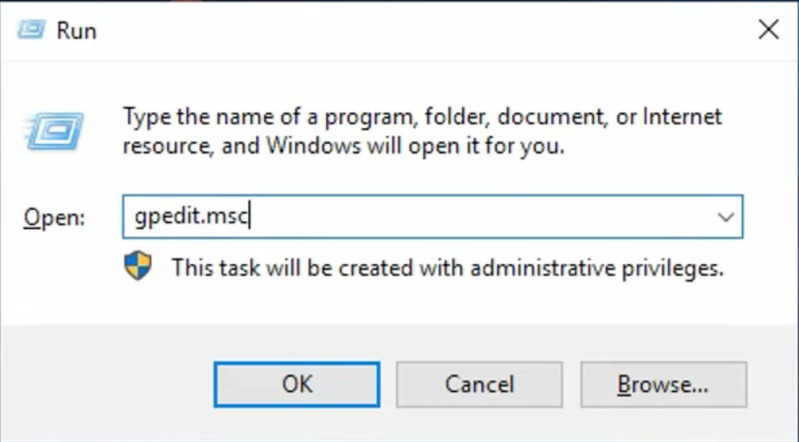
  1. Pressione Win+R, execute gpedit.msc.

    gpedit.msc para conexão de área de trabalho remota
  2. Vá para Configuração do Computador → Modelos Administrativos → Componentes do Windows → Serviços de Área de Trabalho Remota → Host da Sessão da Área de Trabalho Remota → Limites de Tempo de Sessão.
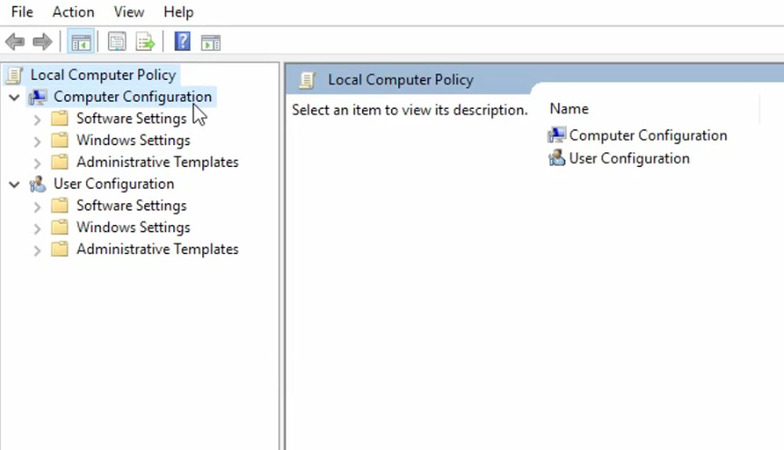
    Configuração do computador para acesso remoto à área de trabalho
  3. Ative Definir limite de tempo para sessões RDS ativas, mas ociosas (por exemplo, 4–8 h).
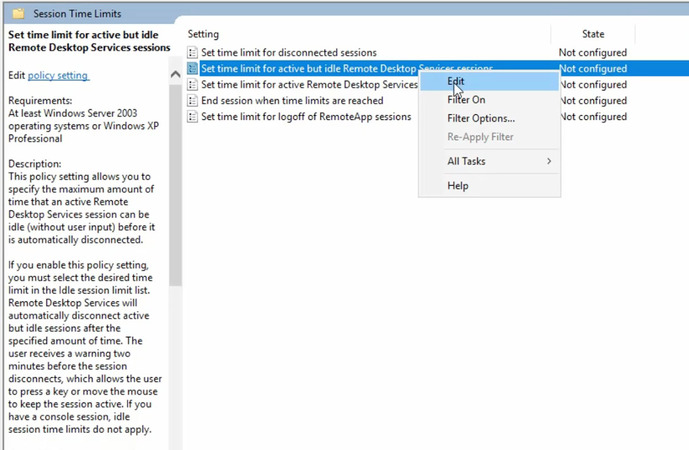
    definir tempo para sessões do RDS
  4. Ativar Definir limite de tempo para sessões desconectadas (por exemplo, 1–8 h).
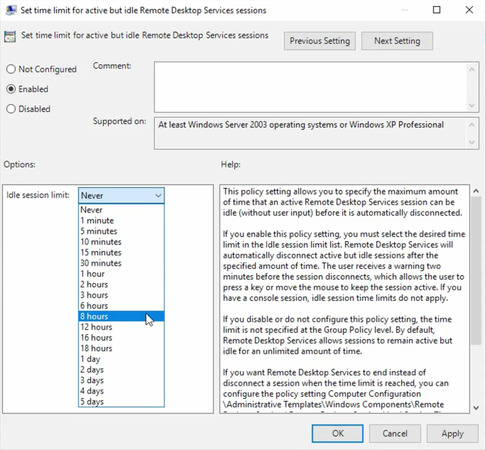
    Definir limites de sessão do RDP
  5. (Opcional) Ative Definir limite de tempo para sessões RDS ativas / Encerrar a sessão quando os limites de tempo forem atingidos.

  6. Execute gpupdate /force ou reinicie.

2. Habilitar keep-alives (GPO)

Por que funciona: Evita que roteadores, firewalls e Wi-Fi deixem expirar sessões RDP “silenciosas”.


Etapas (no host)

  1. No mesmo editor, abra …Host da Sessão da Área de Trabalho Remota → Conexões.

  2. Defina Configurar intervalo de keep-alive da conexão → Habilitado.

  3. Comece com 1–5 minutos; ajuste para se adequar à sua rede.

3. Desativar o UDP no cliente (temporariamente)

Por que funciona: Algumas compilações do Windows 11 apresentam desconexões relacionadas ao UDP (muitas vezes ~1 minuto). Forçar o TCP evita o caminho instável; reative o UDP quando uma atualização posterior corrigir isso.


Etapas (no computador cliente)

  1. GPO: Configuração do Computador → Modelos Administrativos → Componentes do Windows → Serviços de Área de Trabalho Remota → Cliente de Conexão de Área de Trabalho Remota → Desativar UDP no Cliente → Habilitado.

  2. (Alternativa do Registro.) HKLM\SOFTWARE\Policies\Microsoft\Windows NT\Terminal Services\Client → fClientDisableUDP=1, em seguida, reinicie.

4. Verifique a energia & o bloqueio (no PC remoto)

Por que funciona: Suspensão ou bloqueio rápido parece exatamente como um “tempo limite de RDP.”


Passos 

  1. Vá para Configurações → Sistema → Energia & bateria → Tempos limite de tela, suspensão & hibernação.

  2. Durante os testes, defina Screen/Sleep para valores generosos (ou Nunca quando conectado à energia).

  3. Certifique-se de que nenhum protetor de tela/bloqueio force o login imediato.

5. Use o HelpWire como uma solução gratuita de desktop remoto

Por que funciona: Se o RDP estiver instável ou bloqueado, o HelpWire oferece acesso remoto imediato e seguro (assistido e não assistido) sem abrir a porta 3389. 

HelpWire funciona no Windows, macOS e Linux, e é totalmente gratuito, útil como um fluxo de trabalho temporário (ou paralelo) enquanto você estabiliza o RDP. Os recursos destacados no site incluem conexões rápidas, proteção em nível empresarial, configuração simples para acesso não assistido e sessões assistidas de “enviar um link” que funcionam mesmo em redes lentas.

HelpWire 4.6
Alternativa gratuita ao RDP e ao TeamViewer — eleve seu suporte remoto.
Visitar Site
Preço: Grátis
Sistemas suportados: Windows, macOS, Linux
HelpWire

Conclusão

Os timeouts de RDP no Windows 11 costumam ser resolvidos definindo limites claros de sessão na Diretiva de Grupo, habilitando keep-alives, forçando temporariamente o TCP se as quedas começarem após uma atualização e verificando o comportamento de energia/bloqueio. Quando você estiver fora do domínio, use o Registro para espelhar esses controles. Se precisar de acesso ininterrupto enquanto corrige as coisas, o HelpWire é um recurso de backup confiável e gratuito. Essas correções são comprovadas e testadas; experimente-as em ordem e compartilhe o que funciona no seu ambiente para que possamos manter o guia apurado.