

Passei a maior parte de uma manhã de terça-feira vendo um administrador de TI tentar acessar um Windows Server que estava literalmente a 20 pés dele. O laptop dele continuava exibindo o mesmo erro: “This computer can’t connect to the remote computer. Error code: 0x904.”
A parte frustrante? Ele conseguia se conectar a outros servidores sem problemas.
Se você está lidando com esse erro, aqui vai a versão curta: geralmente é causado por certificados RDP expirados, repositórios de certificados corrompidos (especialmente em VMs do Azure), problemas de compatibilidade do Windows 11 ou configurações incorretas de firewall. A correção mais comum é renovar o certificado autoassinado expirado no seu servidor. Para VMs do Azure, renomear a pasta MachineKeys resolve problemas de corrupção de certificados.
Eu testei essas correções e vasculhei tópicos de fóruns onde profissionais de TI de verdade documentaram o que realmente funcionou em 2025. Aqui está tudo o que você precisa saber.
Solução 1: Corrigir Certificados de RDP Expirados
Após semanas de solução de problemas, um administrador de sistemas no Reddit finalmente resolveu o problema para sua organização. A causa raiz acabou sendo certificados autoassinados de RDP expirados que não se renovam automaticamente.
Isso explica por que o erro afeta apenas alguns servidores e não outros na mesma rede. Cada servidor tem seu próprio certificado e, quando ele expira, as conexões RDP começam a falhar com o erro 0x904.
Veja como corrigir:
- Faça login no servidor afetado localmente ou por outro método de acesso remoto.
- Abra o snap-in de Certificados do MMC pressionando Win + R e digitando certlm.msc.
- Navegue até Pessoal > Certificados ou Área de Trabalho Remota > Certificados.
- Procure o certificado da Área de Trabalho Remota e verifique a data de expiração.
- Se estiver expirado, clique com o botão direito e exclua o certificado antigo.
- Reinicie os Serviços de Área de Trabalho Remota abrindo o Prompt de Comando como administrador e executando: restart-service termserv -force
- O Windows gerará automaticamente um novo certificado autoassinado.
Vários usuários no tópico do Reddit confirmaram que esta solução funcionou depois que descobriram que seus certificados RDP haviam expirado. Um administrador observou que isso foi particularmente confuso porque a expiração não aciona quaisquer avisos antecipadamente. Outro usuário que encontrou o tópico depois comentou: “Foi o meu caso. Obrigado pelo link!”
O problema de certificado é especialmente comum em servidores que estão em execução há anos sem manutenção. O Windows normalmente recria certificados expirados automaticamente, mas às vezes problemas de permissão na pasta MachineKeys impedem que isso aconteça.
Solução 2: Corrigir a corrupção de certificados nas VMs do Azure
Se você estiver se conectando a uma Máquina Virtual do Azure, há um problema específico de corrupção de certificado que causa o erro 0x904. Um profissional de TI documentou esta correção após descobrir que todas as operações relacionadas a certificados na sua VM do Azure estavam gerando erros.
O problema decorre de um repositório de certificados corrompido que impede o RDP de criar novos certificados autoassinados. A correção é surpreendentemente simples:
- Acesse sua VM do Azure pelo Portal do Azure.
- Vá até sua VM e selecione Run command e, em seguida, escolha RunPowerShellScript.
- Insira este comando:
Rename-Item -path "C:\ProgramData\Microsoft\Crypto\RSA\MachineKeys" -NewName "MachineKeys_old" - Reinicie o servidor.
Após a reinicialização, o Windows cria uma nova pasta MachineKeys com certificados limpos. O administrador que descobriu essa solução passou horas solucionando problemas com o Console do Azure antes de constatar que as operações relacionadas a certificados estavam falhando. Depois de renomear a pasta MachineKeys e reiniciar, as conexões RDP funcionaram imediatamente.
Para máquinas que não são do Azure, onde você tem acesso direto, você pode executar esse comando do PowerShell localmente como administrador e reiniciar. Isso funciona para qualquer Windows Server que esteja sofrendo corrupção do repositório de certificados, não apenas para VMs do Azure.
Solução 3: Soluções alternativas para compatibilidade com o Windows 11
O Windows 11 introduziu algumas peculiaridades de compatibilidade com o RDP que afetam especificamente as compilações 22H2 e posteriores. O suporte da Microsoft constatou que usar o endereço IP do servidor em vez do nome do host contorna o problema para muitos usuários.
Isso parece ser um bug na forma como o Windows 11 lida com a resolução de nomes de host para conexões RDP. A solução alternativa é simples:
- Encontre o endereço IP do seu computador remoto (peça ao seu administrador de rede ou execute
ipconfigna máquina remota). - Em Conexão de Área de Trabalho Remota, insira o endereço IP como 192.168.1.100 em vez do nome do computador.
- Conecte-se como de costume.
Se isso não funcionar, a Microsoft recomenda tentar o aplicativo RDP da Windows Store em vez da Conexão de Área de Trabalho Remota integrada. Uma engenheira de suporte da Microsoft chamada Elise confirmou isso: “O aplicativo cliente RDP da Microsoft Store parece não ser afetado por este problema.”
A versão da Microsoft Store usa um código de rede ligeiramente diferente e frequentemente contorna o que quer que esteja causando o erro 0x904 no Windows 11. Isso é particularmente útil se você estiver se conectando a servidores IAM da AWS que exigem conexões por nome de host em vez de endereços IP.
Solução 4: Configure corretamente as configurações do firewall
O Windows Defender Firewall às vezes bloqueia o RDP mesmo quando você acha que ele está permitido. Já vi isso atrapalhar administradores experientes que juram que configuraram tudo corretamente.
Aqui está a configuração completa do firewall que realmente funciona:
-
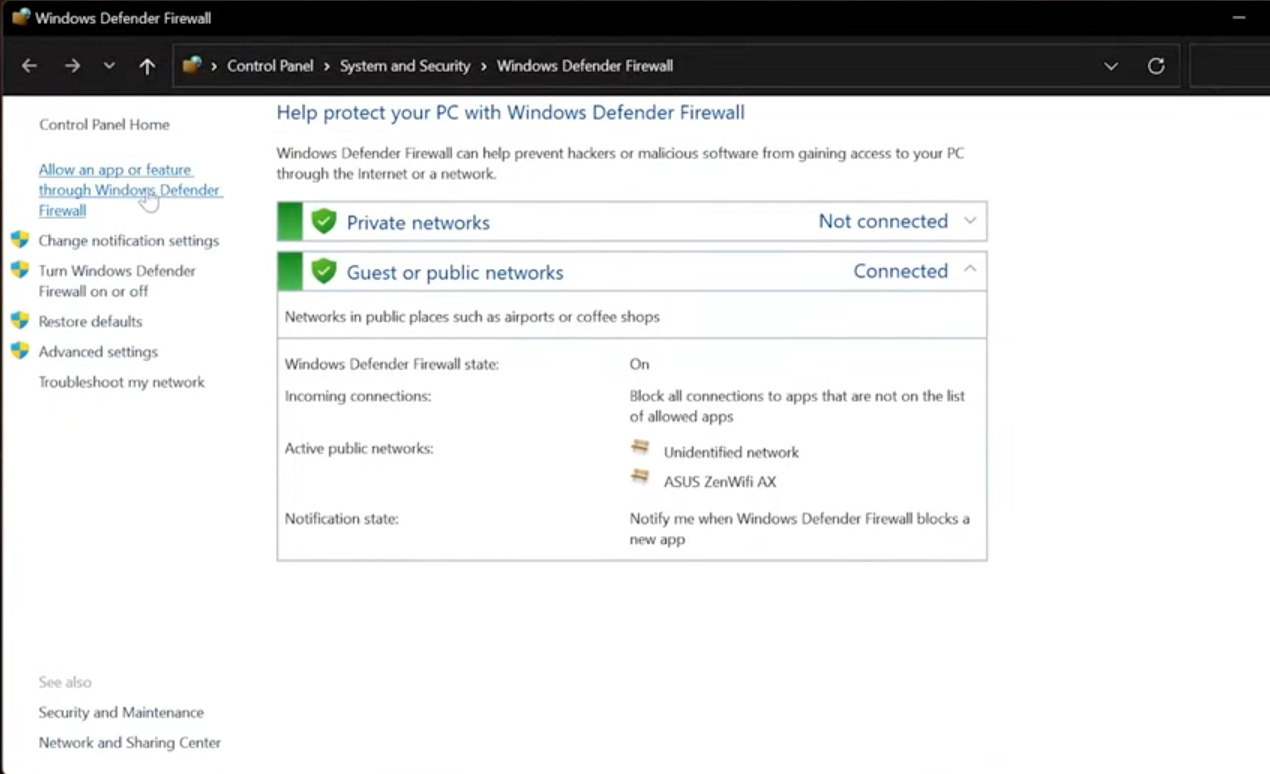
Pressione Win + S e digite “Permitir um aplicativo pelo Firewall do Windows.”
-
Clique em Alterar configurações (requer direitos de administrador).
-
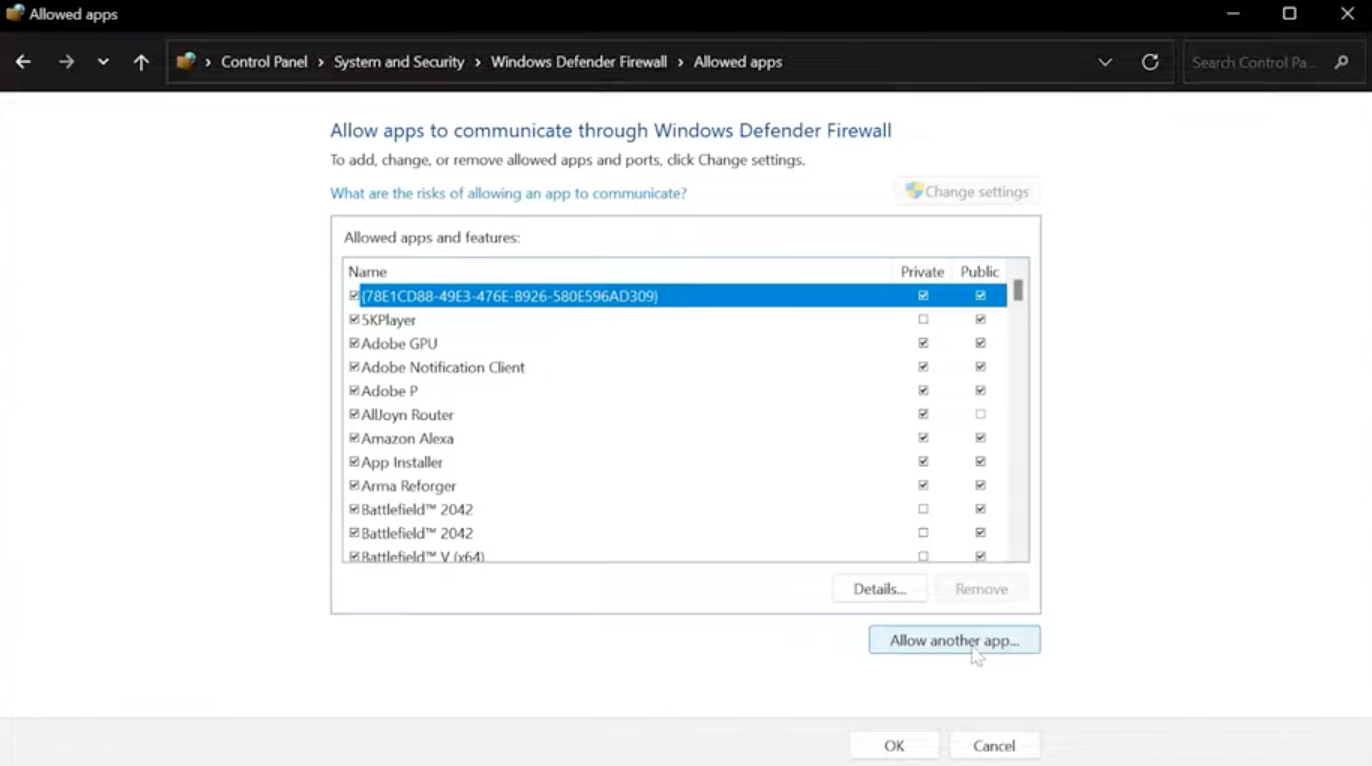
Marque tanto Área de Trabalho Remota quanto Área de Trabalho Remota (WebSocket) para redes privadas e públicas.
-
Clique em Permitir outro aplicativo e, em seguida, em Procurar.
-
Navegue até C:\Windows\System32\mstsc.exe e selecione-o.
-
Clique em Adicionar e certifique-se de que as caixas Privado e Público estejam marcadas.
-
Clique em OK.
Faça isso tanto no computador cliente quanto no servidor remoto. O problema é que até mesmo uma única configuração incorreta pode fazer com que a conexão falhe com o erro 0x904.
Em alguns casos, você também precisará verificar se a porta 3389 está aberta. Você pode testar isso no PowerShell:
Test-NetConnection [server_name] -Port 3389. Se o teste de conexão falhar, seu firewall está bloqueando o tráfego RDP.Um usuário do Reddit no tópico original de solução de problemas tentou desativar completamente o firewall em um de seus servidores afetados, mas isso não ajudou. Isso sugere que a correção do firewall funciona melhor quando combinada com outras soluções, especialmente se também houver problemas de certificado.

Por que o HelpWire faz sentido
Depois de ver profissionais de TI passarem horas solucionando problemas de RDP, entendo por que muitos estão migrando para ferramentas dedicadas de suporte remoto. HelpWire contorna totalmente esses problemas de expiração de certificados porque não depende do Protocolo de Área de Trabalho Remota do Windows.
Para técnicos de suporte de TI e MSPs, a confiabilidade é o que mais importa. Quando você está ajudando um cliente a solucionar problemas no computador, não pode se dar ao luxo de gastar 30 minutos corrigindo seu método de conexão antes de abordar o problema real.
HelpWire funciona em diferentes versões do Windows sem as dores de cabeça de compatibilidade. Sem certificados que expiram, sem conflitos de Diretiva de Grupo e sem peculiaridades do Windows 11 para contornar. Foi projetado especificamente para cenários de suporte remoto em que você precisa de acesso consistente e confiável.
Conclusão
Comece pela correção do certificado. Foi isso que resolveu o problema para a maioria dos administradores de TI lidando com o erro 0x904. Verifique se o seu certificado RDP expirou, exclua-o, reinicie os Serviços de Área de Trabalho Remota e deixe o Windows gerar um novo.
Se você estiver no Azure, a correção da pasta MachineKeys é sua melhor opção. Para usuários do Windows 11 com problemas, tente conectar-se via endereço IP ou usar o aplicativo RDP da Microsoft Store. E não se esqueça de verificar as configurações do firewall em ambos os lados da conexão.
O erro parece aleatório porque os certificados expiram silenciosamente em segundo plano. Você pode passar meses com conexões RDP perfeitas e, de repente, se deparar com o 0x904 quando um certificado expirar. Agora você sabe o que procurar.
Perguntas Frequentes
Erro 0x904 indica que seu computador não consegue estabelecer uma conexão de Área de Trabalho Remota com a máquina remota. Normalmente aparece com o código de erro estendido 0x7 e é mais comumente causado por certificados RDP expirados no servidor. Corrupção do repositório de certificados (especialmente em VMs do Azure), problemas de compatibilidade com o Windows 11 ou configurações incorretas do firewall também podem causar esse erro.
Sim, ferramentas dedicadas de suporte remoto como o HelpWire usam protocolos de conexão diferentes do RDP do Windows, portanto não encontram o erro 0x904 nem lidam com problemas de expiração de certificado. No entanto, se você estiver usando uma ferramenta que tunela conexões RDP (como o RustDesk), você ainda pode enfrentar esse erro. Ferramentas que contornam completamente o RDP são mais confiáveis para acesso remoto consistente, sem problemas relacionados a certificados.